
Jak sprawdzać potwierdzenia odczytu w Gmailu
Dowiedz się, jak sprawdzać potwierdzenia odczytu w Gmailu na komputerze i urządzeniach mobilnych. Poradnik obejmuje opcje natywne, śledzenie za pomocą dodatków, znaczenie ikon oraz rozwiązania typowych problemów.

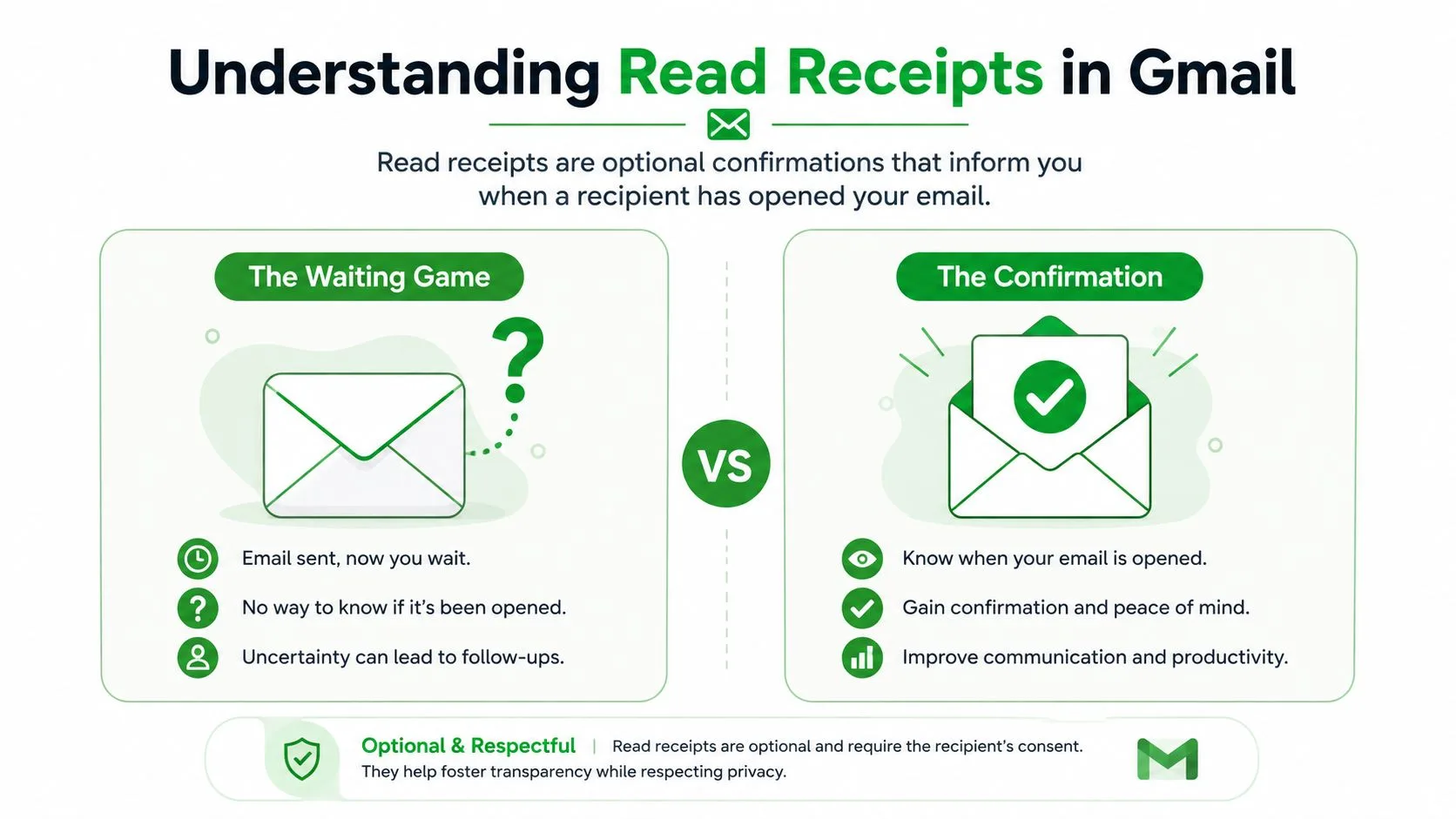
Masz ofertę w folderze Wysłane, czekasz na odpowiedź od rekrutera lub wątek z klientem wydaje się znikać w próżni. W takim momencie pytanie o to, jak sprawdzać potwierdzenia odczytu, przestaje być kwestią techniczną, a staje się decyzją o tym, któremu sygnałowi możesz zaufać. W Gmailu ten wybór zazwyczaj sprowadza się do dwóch ścieżek: natywnych potwierdzeń Google Workspace, które zależą od ustawień administratora i zgody odbiorcy, lub dodatku takiego jak Mail Tracker for Gmail, który pokazuje otwarcia za pomocą wskazówek śledzenia bezpośrednio w skrzynce odbiorczej.
Natywne potwierdzenia w Gmailu są z założenia ograniczone. Są dostępne tylko w zarządzanych środowiskach Workspace, a nie na osobistych kontach @gmail.com, a dokumentacja Google wskazuje, że nadawca otrzymuje wiadomość zwrotną z godziną i datą otwarcia, gdy dany przepływ pracy na to pozwala. Narzędzia śledzące innych firm oferują inne doświadczenie, wyświetlając zdarzenia otwarcia bezpośrednio w wysłanym wątku za pomocą znaczników i sygnatur czasowych, dzięki czemu zespoły sprzedażowe i rekrutacyjne mogą kontynuować kontakt bez zgadywania.
Jeśli porównujesz konfigurację natywną z przepływem pracy opartym na narzędziach, warto myśleć w kategoriach polityki firmy kontra widoczności. Aby lepiej przyjrzeć się praktycznej stronie harmonogramowania i sekwencjonowania w działaniach outreach, Pipecorn’s Sales Navigator billing history jest przydatnym zasobem uzupełniającym.
Co tak naprawdę oznacza “sprawdzanie potwierdzeń odczytu” w Gmailu
To sformułowanie brzmi prosto, ale w Gmailu zazwyczaj oznacza jedną z dwóch bardzo różnych rzeczy. Albo prosisz Google Workspace o zwrotną wiadomość z potwierdzeniem zatwierdzonym przez odbiorcę, albo używasz dodatku śledzącego, który rejestruje zdarzenie otwarcia w momencie załadowania wiadomości. Nie są to równoważne funkcje, a traktowanie ich jako tego samego prowadzi do błędnego wyczucia czasu w działaniach następczych.
Natywne potwierdzenia Gmaila i narzędzia śledzące rozwiązują różne problemy
Natywny przepływ Google jest kontrolowany przez administratora Workspace i powiązany z ustawieniami odbiorcy. Nadawca może poprosić o potwierdzenie, ale prośba jest honorowana tylko wtedy, gdy konfiguracja Workspace i zasady odpowiedzi odbiorcy na to pozwalają. Ponadto funkcja ta w ogóle nie jest dostępna dla osobistych kont Gmail. To sprawia, że natywne potwierdzenia są funkcją kontrolowaną przez politykę, a nie uniwersalnym przełącznikiem w Gmailu.
Narzędzia śledzące działają inaczej. Wykorzystują monitorowanie zdarzeń otwarcia wewnątrz procesu tworzenia i wysyłania wiadomości, dlatego pokazują sygnały takie jak podwójne znaczniki, liczby otwarć i sygnatury czasowe w skrzynce odbiorczej. Dla zespołów zajmujących się sprzedażą, rekrutacją czy obsługą klienta ma to znaczenie, ponieważ czas podjęcia kolejnych działań często zależy od tego, czy wiadomość została tylko dostarczona, czy otwarta.
Praktyczna zasada: potwierdzenie mówi ci, że coś wydarzyło się w systemie pocztowym, a nie, że dana osoba przeczytała i zrozumiała twoją wiadomość.
To rozróżnienie ma jeszcze większe znaczenie, gdy decydujesz, czy przypomnieć się potencjalnemu klientowi, poprosić kandydata o wybranie terminu lub eskalować wątek odnowienia umowy. Jeśli jedynym sygnałem, jaki masz, jest opóźniona odpowiedź, reagujesz już z opóźnieniem. Jeśli masz użyteczny wskaźnik otwarcia, możesz przynajmniej odróżnić sytuację “jeszcze nie widziane” od “widziane i zignorowane”.
Używanie wbudowanych potwierdzeń odczytu w Gmailu w przeglądarce
Jeśli rekruter potrzebuje potwierdzenia, że wiadomość z zaproszeniem na rozmowę została otwarta, pierwszym pytaniem jest to, czy konto jest zarządzane przez Google Workspace. Natywne potwierdzenia odczytu zależą od polityki administratora, a nie od ukrytego przełącznika w osobistej skrzynce Gmail. W Konsoli administracyjnej otwórz Aplikacje > Google Workspace > Gmail > Ustawienia użytkownika, włącz Zezwalaj użytkownikom na żądanie potwierdzenia odczytu i zapisz zmiany. Materiały pomocnicze Google wskazują, że ustawienie może potrzebować do 24 godzin, aby dotrzeć do użytkowników, więc opcja może nie pojawić się od razu.
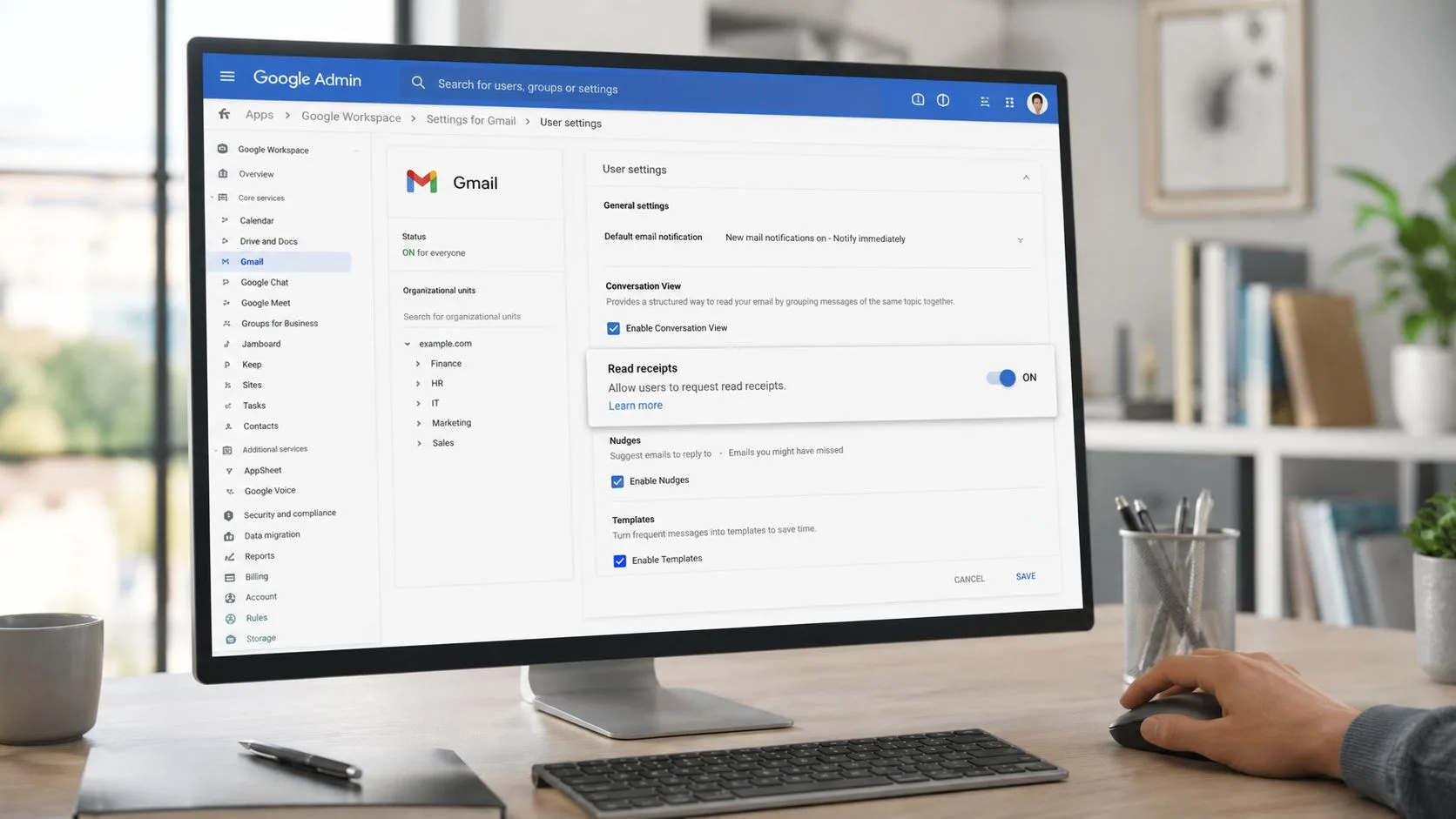
Gdy polityka stanie się dostępna, utwórz wiadomość e-mail w Gmailu w przeglądarce. Otwórz menu trzech kropek, wybierz Żądaj potwierdzenia odczytu i wyślij wiadomość. Jeśli konfiguracja Workspace odbiorcy i jego zasady odpowiedzi na to pozwalają, Gmail zwróci wiadomość z powiadomieniem zawierającą adres odbiorcy, sygnaturę czasową i potwierdzenie odbioru.
Co tak naprawdę otrzymujesz w zamian
Powiadomienie potwierdza, że prośba została przyjęta i rejestruje datowane zdarzenie otwarcia. Nie potwierdza uwagi, zrozumienia ani intencji. Odbiorca może odrzucić prośbę, a brak potwierdzenia może oznaczać, że prośba nie została uwzględniona. Nie dowodzi to, że wiadomość pozostaje nieprzeczytana.
W przypadku działań sprzedażowych lub rekrutacyjnych to rozróżnienie wpływa na to, jak interpretujesz milczenie. Natywne potwierdzenie może udokumentować zdarzenie, ale nie powie ci, czy odbiorca przejrzał szczegóły lub planuje odpowiedzieć.
Osobiste konta Gmail nie mają natywnej możliwości potwierdzania odczytu. Ich interfejs przeglądarkowy nie pozwala na żądanie potwierdzenia otwarcia, więc użytkownicy muszą wybierać między poproszeniem administratora Workspace o włączenie tej funkcji a zainstalowaniem dodatku, takiego jak Mail Tracker for Gmail. Wybór jest praktyczny: natywne potwierdzenia oferują potwierdzenia kontrolowane przez politykę, podczas gdy dodatki zapewniają własne wskaźniki otwarcia i sygnatury czasowe.
Konfiguracja Mail Tracker for Gmail na komputerze i urządzeniach mobilnych
W przypadku działań sprzedażowych wysyłanych z laptopa praktyczny wybór sprowadza się do polityki Workspace lub dodatku. Mail Tracker for Gmail instaluje się jako rozszerzenie Chrome i umieszcza kontrolki śledzenia w oknie tworzenia wiadomości w Gmailu. Po przyznaniu uprawnień do Gmaila i Kontaktów Google, sprawdź wskaźnik śledzenia przed wysłaniem. Gdy wiadomość zarejestruje otwarcie, wysłany wątek wyświetli podwójne znaczniki i dostępną historię otwarć.
Ten sygnał jest przydatny, ale pochodzi z dodatku, a nie z natywnego systemu potwierdzeń Gmaila. Przejrzyj to porównanie darmowych narzędzi do śledzenia e-maili dla newsletterów przed wyborem konfiguracji, zwłaszcza jeśli musisz zważyć widoczny branding względem funkcji śledzenia.
Urządzenia mobilne działają w ten sam sposób, tylko z powiadomieniami push
Na iPhonie lub Androidzie zainstaluj aplikację towarzyszącą, zaloguj się na to samo konto Google i zezwól na powiadomienia. Aplikacja może wtedy powiadomić cię, gdy śledzona wiadomość zarejestruje otwarcie, dzięki czemu rekruter lub przedstawiciel handlowy nie musi ciągle otwierać folderu Wysłane, aby sprawdzić aktywność.
Możesz wysyłać wiadomości z Gmaila na telefonie, włączyć śledzenie i otrzymywać powiadomienie, gdy odbiorca otworzy wiadomość. Alert jest wskazówką czasową, a nie dowodem na to, że odbiorca przeczytał każdy szczegół lub zamierza odpowiedzieć. W wersji darmowej na wysyłanej poczcie pojawia się sygnatura śledzenia. Wersja Premium usuwa tę sygnaturę.
Ta konfiguracja pasuje użytkownikom, którzy potrzebują wskaźników otwarcia zarówno na komputerze, jak i na urządzeniach mobilnych. Potwierdzenia odczytu Workspace pozostają kontrolowane przez ustawienia administratora, podczas gdy dodatek dostarcza własne znaczniki, alerty i sygnatury czasowe. Szczegóły konfiguracji produktu znajdziesz na stronie funkcji darmowego narzędzia do śledzenia e-maili Mail Tracker for Gmail.
Odczytywanie znaczników, liczników i sygnatur czasowych
Rekruter widzi dwa znaczniki po wysłaniu zaproszenia na rozmowę, podczas gdy przedstawiciel handlowy widzi kilka otwarć, ale brak odpowiedzi. Te ikony i czasy pomagają ustalić kolejne działanie, pod warunkiem, że wiesz, który system je wygenerował. Natywne potwierdzenia odczytu Gmaila i Mail Tracker for Gmail nie zgłaszają identycznych sygnałów, więc traktuj te wskaźniki jako wskazówki dotyczące przepływu pracy, a nie kompletny zapis zachowania odbiorcy.
Sygnał po sygnale
| Sygnał | Co pokazuje | Praktyczne znaczenie |
|---|---|---|
| Pojedynczy znacznik | Wiadomość opuściła skrzynkę nadawczą i Gmail ją zaakceptował | E-mail został wysłany, ale nadal nie wiesz, czy dotarł do skrzynki odbiorczej odbiorcy |
| Podwójny znacznik | Silniejsza widoczność dostarczenia w przepływie skrzynki odbiorczej | Dobre do potwierdzenia, że wątek jest w ruchu, ale nadal nie jest to dowód przeczytania |
| Licznik otwarć | Zdarzenie otwarcia zarejestrowane przez tracker | Przydatne do wykrywania wielokrotnych spojrzeń na różnych urządzeniach lub sesjach |
| Sygnatura czasowa | Czas zarejestrowania zdarzenia otwarcia | Pomaga zaplanować działanie następcze, gdy wiadomość jest jeszcze świeża |
Pojedynczy znacznik potwierdza wysłanie. Podwójny znacznik zapewnia silniejszą widoczność dostarczenia, ale żadna z ikon nie dowodzi, że odbiorca przeczytał każde słowo. Licznik otwarć pochodzi z piksela śledzącego zarejestrowanego przez dodatek, a nie z natywnego systemu potwierdzeń Gmaila.
Sygnatura czasowa daje najjaśniejszą wskazówkę operacyjną. Jeśli zaproszenie na rozmowę zostanie otwarte krótko przed planowanym działaniem następczym, krótkie, istotne przypomnienie ma większy sens niż ponowne wysyłanie tej samej wiadomości. W cyklu sprzedaży wielokrotne otwarcia mogą pokazywać, że wątek pozostaje aktywny, podczas gdy zero otwarć może wskazywać na słaby temat wiadomości, umieszczenie w folderze spamu lub zły czas wysyłki.
Aktywność otwarcia nadal nie ustala intencji. Odbiorca może podejrzeć wiadomość, wrócić do niej na innym urządzeniu lub wywołać śledzenie bez angażowania się w treść. Odpowiedź, umówione spotkanie lub potwierdzony kolejny krok mają większą wagę niż jakikolwiek znacznik czy licznik.
Używaj sygnału do tempa komunikacji, a nie do wywierania presji na odbiorcę. To rozróżnienie sprawia, że śledzenie pozostaje przydatne w codziennej pracy rekrutacyjnej i sprzedażowej, gdzie celem jest jasny kolejny krok, a nie wyższa liczba otwarć.
Włączanie, wyłączanie i dostosowywanie śledzenia
Wybieraj śledzenie dla każdej wiadomości z osobna, zamiast zostawiać je aktywne dla każdego wątku. Na pasku bocznym tworzenia wiadomości wyłącz kontrolkę śledzenia przed wysłaniem poufnych materiałów. Tracker wtedy pominie swój piksel w tej wiadomości, co pasuje do projektów prawnych, notatek o wynagrodzeniach i innych treści, które nie powinny być monitorowane.
Możesz również zatrzymać śledzenie w istniejącym wątku poprzez menu przepełnienia wiadomości. Użyj tej opcji, gdy rozmowa przechodzi z etapu poszukiwania w dyskusję wrażliwą, dzięki czemu nowe otwarcia nie będą już rejestrowane podczas późniejszej wymiany zdań.
Kontrola powiadomień znajduje się w dwóch miejscach
Ustawienia > Ogólne > Powiadomienia na pulpicie w Gmailu kontrolują powiadomienia przeglądarkowe. Panel Mail Trackera, zazwyczaj w Ustawieniach > Dodatki > Mail Tracker, kontroluje alerty o otwarciach i aktualizacje e-mailowe w formie podsumowań. Sprawdź oba ustawienia, gdy alerty są zbyt częste lub ich brak, ponieważ tracker może rejestrować aktywność nawet wtedy, gdy powiadomienia są wyłączone.
Na urządzeniach mobilnych najpierw przyznaj uprawnienia do powiadomień systemowi operacyjnemu, a następnie dostosuj kontrolki czasu aplikacji. Ciche godziny pomagają zapobiegać przerwom w spotkaniach podczas wysyłania późnych przypomnień lub pracy w różnych strefach czasowych. Darmowy plan dodaje widoczny podpis nadawcy. Wersja Premium usuwa ten branding, używając ukrytego piksela 1x1, dzięki czemu odbiorcy nie widzą trackera w wiadomości. Te wybory wpływają na widoczność i poziom zakłóceń, a nie na znaczenie sygnatury czasowej otwarcia.
Jak bardzo ufać sygnałowi
Wysyłasz ofertę przed rozmową sprzedażową i widzisz dwa otwarcia. Rekruter wysyła szczegóły rozmowy i nie widzi żadnego. Żaden wynik nie dowodzi intencji. Śledzenie otwarć jest kierunkowe, a nie definitywne. Ochrona prywatności w poczcie Apple może wstępnie pobierać zdalne obrazy, rejestrując otwarcie, zanim ktokolwiek przeczyta wiadomość. Blokowanie obrazów w korporacjach może tłumić piksel śledzący, więc zero otwarć może odzwierciedlać ustawienie bezpieczeństwa, a nie brak zainteresowania.
Natywne potwierdzenia odczytu Gmaila zapewniają inny sygnał, ale również są niekompletne. Odbiorcy mogą je odrzucić, a niektóre środowiska nigdy nie zwracają prośby. Wynikiem są skąpe dane, zanim wpłyną na nie kontrola prywatności i klienci pocztowi. Nie przesuwaj szansy sprzedaży ani kandydata do pracy przez etapy lejka wyłącznie na podstawie otwarć.
Używaj otwarć jako jednego z danych wejściowych, a nie decyzji
Mail Tracker for Gmail rejestruje aktywność bardziej konsekwentnie niż ręczne zgadywanie na podstawie odpowiedzi, jednak jego piksel nadal zależy od klienta pocztowego odbiorcy, serwera proxy i zasad bezpieczeństwa. Podglądy VPN, zablokowane obrazy i agresywne filtry antyspamowe mogą generować mylącą aktywność lub ukrywać prawdziwe odczytanie. Traktuj sygnaturę czasową jako podpowiedź kontekstową, a następnie sprawdź, czy odbiorca odpowiada, umawia spotkanie, klika link lub zmienia kierunek rozmowy.
Strona funkcji stawek otwarć e-maili daje więcej kontekstu do interpretacji aktywności otwarć bez traktowania jej jako dowodu zaangażowania.
Otwarty wątek bez odpowiedzi może odzwierciedlać czas, zajętą skrzynkę odbiorczą lub niski priorytet. W sprzedaży użyj tego sygnału, aby wybrać, czy przypomnienie jest terminowe, a nie zakładać intencję zakupu. W rekrutacji potwierdź zainteresowanie poprzez odpowiedź lub działanie harmonogramujące przed zmianą statusu kandydata.
Łącz otwarcia z odpowiedziami, rezerwacjami spotkań lub kliknięciami w linki. To zmniejsza nadmierną reakcję na fałszywe sygnały i utrzymuje decyzje o działaniach następczych powiązane z obserwowalnym zaangażowaniem.
Rozwiązywanie typowych problemów z potwierdzeniami odczytu
Zacznij od objawu. Brakujące znaczniki zazwyczaj oznaczają, że Mail Tracker for Gmail jest zainstalowany na innym koncie Google lub rozszerzenie nie zakończyło synchronizacji. Potwierdź aktywny profil Gmaila, poczekaj chwilę na synchronizację, a następnie odśwież skrzynkę odbiorczą. Konflikty pamięci podręcznej, niepełna autoryzacja i niedopasowania profili przeglądarki mogą opóźnić ikonę.
Czysta reinstalacja na komputerze często rozwiązuje trwałe błędy. Usuń rozszerzenie, zainstaluj je ponownie z Chrome Web Store, otwórz ponownie Gmaila w tym samym profilu przeglądarki i potwierdź, że pasek boczny się ładuje. Zduplikowane paski boczne lub ostrzeżenia o uprawnieniach wskazują, że instalację należy usunąć i autoryzować ponownie.
Mobilne sprawdzenia, które rozwiązują większość problemów
Utrzymuj aplikację Gmail w aktualnej wersji na iPhonie lub Androidzie i zainstaluj ponownie aplikację towarzyszącą, jeśli powiadomienia push przestaną przychodzić. Włącz odświeżanie aplikacji w tle, aby aktualizacje sygnatur czasowych mogły dotrzeć do urządzenia, gdy aplikacja jest bezczynna. Ochrona prywatności w poczcie Apple, zablokowane obrazy i reguły zapory ogniowej firmy nadal mogą ukryć otwarcie nawet po tym, jak odbiorca wyświetli wiadomość.
Odpowiedź tekstowa jest najjaśniejszym rozwiązaniem awaryjnym, gdy musisz potwierdzić dostarczenie i wyświetlenie. W przypadku szerszych problemów z dostarczaniem, uruchom test dostarczalności przed uznaniem trackera za przyczynę. Dryf sygnatury czasowej, który utrzymuje się po 48 godzinach, wraz z powtarzającymi się błędami uprawnień, wskazuje bardziej na problem z kontem lub autoryzacją niż na pojedynczą wiadomość.
Zachowanie urządzeń i klientów pocztowych jest różne, więc przejrzyj ten przewodnik kompatybilności międzyplatformowej pod kątem przypadków brzegowych obejmujących pocztę internetową, aplikacje mobilne i kontrolę prywatności.
Aby uzyskać widoczność odczytu wewnątrz Gmaila, Mail Tracker for Gmail zapewnia sygnały otwarcia w skrzynce odbiorczej, sygnatury czasowe i ustawienia powiadomień na komputerze i urządzeniach mobilnych. Używaj tych sygnałów, aby wybrać czas działania następczego, a następnie potwierdź znaczące zainteresowanie poprzez odpowiedź lub inne bezpośrednie działanie.
Gotowy, aby śledzić swoje e-maile?
Dodaj Mail Track for Gmail z Google Workspace Marketplace i sprawdzaj, kiedy Twoje wiadomości zostaną otwarte. Darmowe i bez limitów.
Dodaj do GmailWięcej do przeczytania
Więcej z kategorii Tutorials

Jak śledzić kliknięcia w linki w Gmailu (i co kliknięcie naprawdę oznacza)
Dowiedz się, jak śledzić kliknięcia w linki w Gmailu, dlaczego nie ma tej funkcji natywnie, jak działają takie linki i jak unikać pomyłek przez skanery.

Jak znaleźć moje kontakty w Gmailu: Praktyczny przewodnik
Dowiedz się, jak znaleźć swoje kontakty w Gmailu na komputerze i urządzeniach mobilnych. Poznaj proste kroki dotyczące Kontaktów Google, wskazówki dotyczące wyszukiwania, skróty klawiszowe oraz sposoby wyciągania danych kontaktowych z wiadomości e-mail.

Obiekcje w sprzedaży: wyjaśnienie i sposoby radzenia sobie z nimi
Dowiedz się, co naprawdę oznaczają obiekcje w sprzedaży, dlaczego się pojawiają oraz poznaj sprawdzone metody radzenia sobie z zastrzeżeniami dotyczącymi ceny, czasu i zaufania.