
Jak usunąć wysłane wiadomości w Gmail: Cofanie wysyłki i alternatywy
Dowiedz się, jak usunąć wysłane wiadomości w Gmail. Poznaj funkcję Cofnij wysyłanie i sprawdź, dlaczego prawdziwe wycofanie wiadomości nie jest możliwe. Odkryj bezpieczne alternatywy i tryb poufny w 2026 roku.
Wiadomość w Gmailu możesz cofnąć tylko w ciągu 30 sekund od wysłania. Po tym czasie nie da się jej usunąć ze skrzynki odbiorczej adresata, ale nadal masz do dyspozycji skuteczne metody opanowania sytuacji.
Jeśli jesteś tutaj, bo wpadłeś w panikę, jesteś w tym samym miejscu, w którym prędzej czy później znajduje się prawie każdy. Wysłałeś szkic z błędnym załącznikiem. Odpowiedziałeś niewłaściwej osobie. Kliknąłeś wyślij przed poprawieniem tematu lub usunięciem akapitu, który absolutnie nie powinien zostać wysłany.
Dobra wiadomość jest taka, że możesz przestać tracić czas na szukanie ukrytego przycisku wycofywania. Gmail tak nie działa. To, co działa, to znajomość funkcji, która może zatrzymać wiadomość przed dostarczeniem, zrozumienie, dlaczego usuwanie z folderu Wysłane nie pomaga, oraz posiadanie profesjonalnego planu działania na wypadek, gdy wiadomość już dotarła do odbiorcy.
To nieprzyjemne uczucie po zbyt szybkim kliknięciu wyślij
Panika zazwyczaj zaczyna się tak samo. Wysyłasz e-mail, patrzysz na ekran przez pół sekundy i natychmiast zauważasz problem. Może brakuje załącznika. Może arkusz kalkulacyjny trafił do klienta zamiast do współpracownika. Może autokorekta sprawiła, że zabrzmiałeś niechlujnie w najgorszym możliwym momencie.
Ten moment ma znaczenie, ponieważ Gmail daje Ci bardzo krótką szansę na zatrzymanie wiadomości. Jeśli nadal mieścisz się w tym oknie czasowym, działaj szybko. Jeśli już minęło, przestań bezcelowo klikać i przejdź do trybu naprawczego.
Co ludzie zazwyczaj próbują zrobić najpierw
Użytkownicy najczęściej wykonują jedną z trzech czynności:
- Otwierają folder Wysłane: Mają nadzieję, że usunięcie wiadomości w tym miejscu w jakiś sposób ją cofnie.
- Wielokrotnie odświeżają Gmaila: Zakładają, że musi istnieć opóźniona synchronizacja lub ukryta opcja.
- Szukają funkcji wycofywania: Oczekują, że Gmail będzie działał jak niektóre korporacyjne systemy pocztowe, o których słyszeli.
Żadne z tych podejść nie uratuje Cię, gdy wiadomość zostanie już dostarczona.
Praktyczna zasada: Traktuj wysłaną wiadomość w Gmailu jak list, który już opuścił Twoje ręce. Twoim zadaniem jest albo zatrzymać go przed wysyłką, albo zarządzać tym, co stanie się później.
Ważna jest zmiana nastawienia. Nie pytaj: “Jak to wymazać?”. Pytaj: “Jaki rezultat muszę teraz osiągnąć?”. Czasami jest to korekta. Czasami szybkie przeprosiny. Czasami telefon, zanim osoba otworzy wiadomość.
Właściwy cel w pierwszej minucie
Jeśli e-mail właśnie został wysłany, Twoje pierwsze zadanie jest proste:
- Natychmiast sprawdź przycisk Cofnij
- Jeśli zniknął, przestań próbować usunąć oryginał
- Zdecyduj o najszybszej poprawnej odpowiedzi
Ten spokojny zwrot jest tym, co odróżnia mały błąd od eskalacji problemu.
Twoja pierwsza linia obrony: funkcja Cofnij wysyłanie w Gmailu
Cofnij wysyłanie to jedyna wbudowana opcja Gmaila, która może zatrzymać wychodzącą wiadomość przed jej wysłaniem. Nie jest to funkcja prawdziwego wycofywania. Gmail opóźnia dostarczenie na krótki czas, dając Ci szansę na anulowanie.
Zgodnie z tym wyjaśnieniem zachowania funkcji cofania wysyłania w Gmailu, okno anulowania można ustawić na 5, 10, 20 lub 30 sekund, a po przekroczeniu 30 sekund skuteczność cofnięcia wysyłki spada do 0%.
Ustaw maksymalny czas już teraz
Jeśli używasz Gmaila codziennie, ustaw opóźnienie na najdłuższą możliwą opcję i tak zostaw.
- Otwórz Gmail
- Kliknij Ustawienia
- Kliknij Zobacz wszystkie ustawienia
- W zakładce Ogólne znajdź Cofnij wysyłanie
- Zmień okres anulowania wysyłania na 30 sekund
- Zapisz zmiany
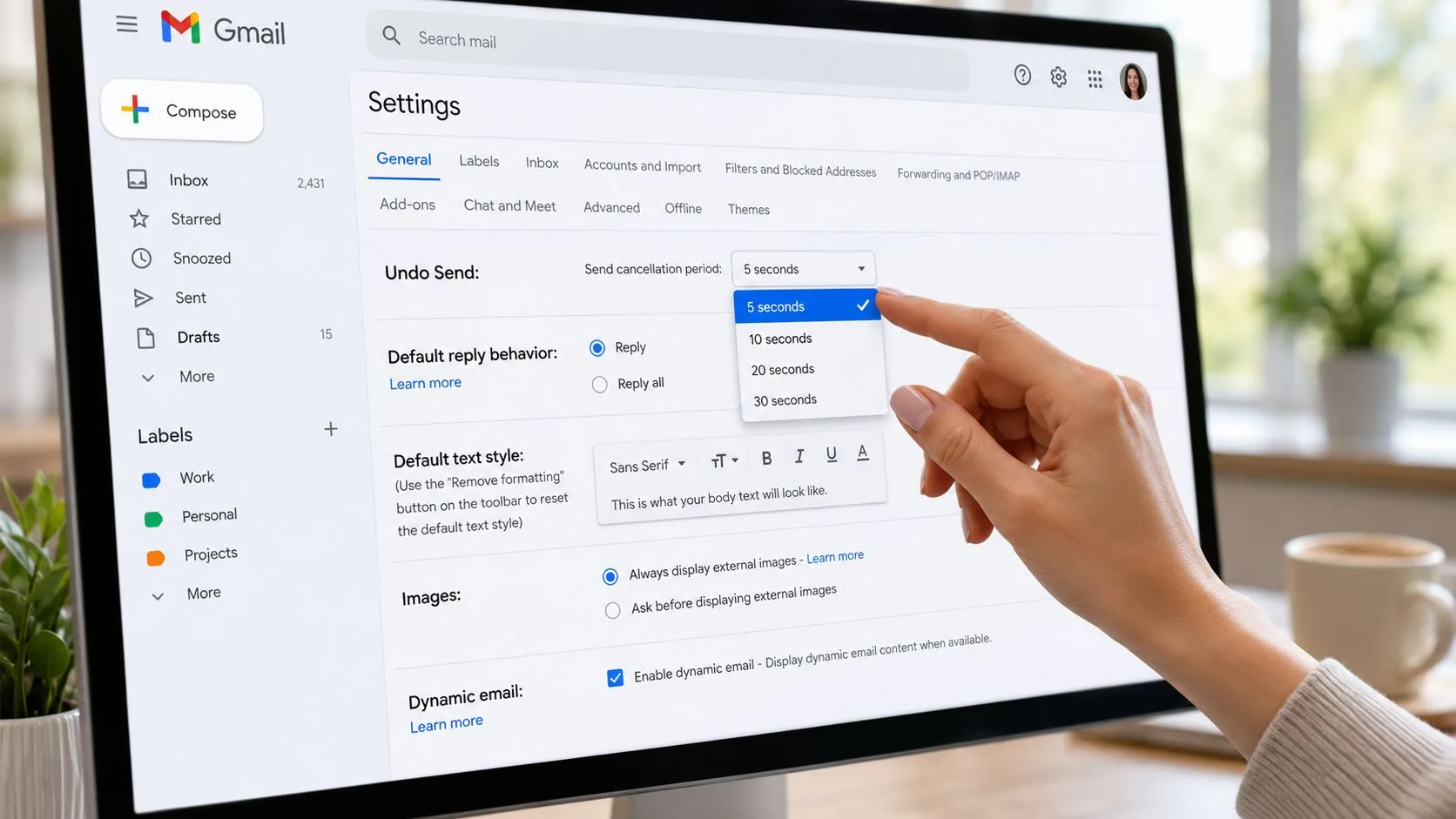
Jeśli Twoje ustawienie jest krótsze, dajesz sobie mniej miejsca, niż pozwala na to Gmail. Dla każdego, kto poważnie podchodzi do unikania błędów w poczcie, 30 sekund to najbezpieczniejszy wybór.
Jak faktycznie wygląda Cofnij wysyłanie
Zaraz po wysłaniu wiadomości Gmail pokazuje mały obszar potwierdzenia z napisem Wiadomość wysłana i przyciskiem Cofnij. Przycisk ten istnieje tylko w wybranym oknie czasowym. Kliknij go w porę, a Gmail zatrzyma wysyłkę.
Kilka szczegółów ma tutaj znaczenie:
- To opóźnienie, a nie pobieranie: E-mail nie został jeszcze w pełni wysłany.
- Musi być skonfigurowane z wyprzedzeniem: Jeśli nigdy nie zmieniłeś ustawień, możesz nie mieć najdłuższej ochrony.
- Czas interfejsu ma znaczenie: Jeśli jesteś rozproszony, te sekundy szybko mijają.
Nie myśl o funkcji Cofnij wysyłanie jako o funkcji ratunkowej. Myśl o niej jak o buforze bezpieczeństwa, który wybrałeś wcześniej.
Gdzie ludzie popełniają błąd
Największym błędem jest założenie, że funkcja ta uratuje każdą wysłaną wiadomość w każdej sytuacji. Tak nie jest. Jeśli wysyłasz wiadomość z aplikacji mobilnej lub zewnętrznego klienta poczty, działanie może nie być takie, jakiego oczekujesz od Gmaila w przeglądarce.
Oto praktyczny wniosek:
| Sytuacja | Czego się spodziewać |
|---|---|
| Interfejs Gmaila w przeglądarce | Największa szansa na zobaczenie i użycie funkcji Cofnij wysyłanie |
| Krótkie ustawienie anulowania | Mniej czasu na wyłapanie błędów |
| Zewnętrzny klient poczty | Monit może nie pojawić się w oczekiwany sposób |
| Po zamknięciu okna czasowego | Wiadomość przepadła |
Jeśli chcesz najpewniejszej ochrony, wysyłaj ważne e-maile bezpośrednio z Gmaila, z ustawionym okresem anulowania na 30 sekund.
Mit folderu Wysłane: co tak naprawdę daje usuwanie
Usuwanie wiadomości z folderu Wysłane usuwa tylko Twoją kopię. Nie robi nic ze skrzynką odbiorczą adresata.
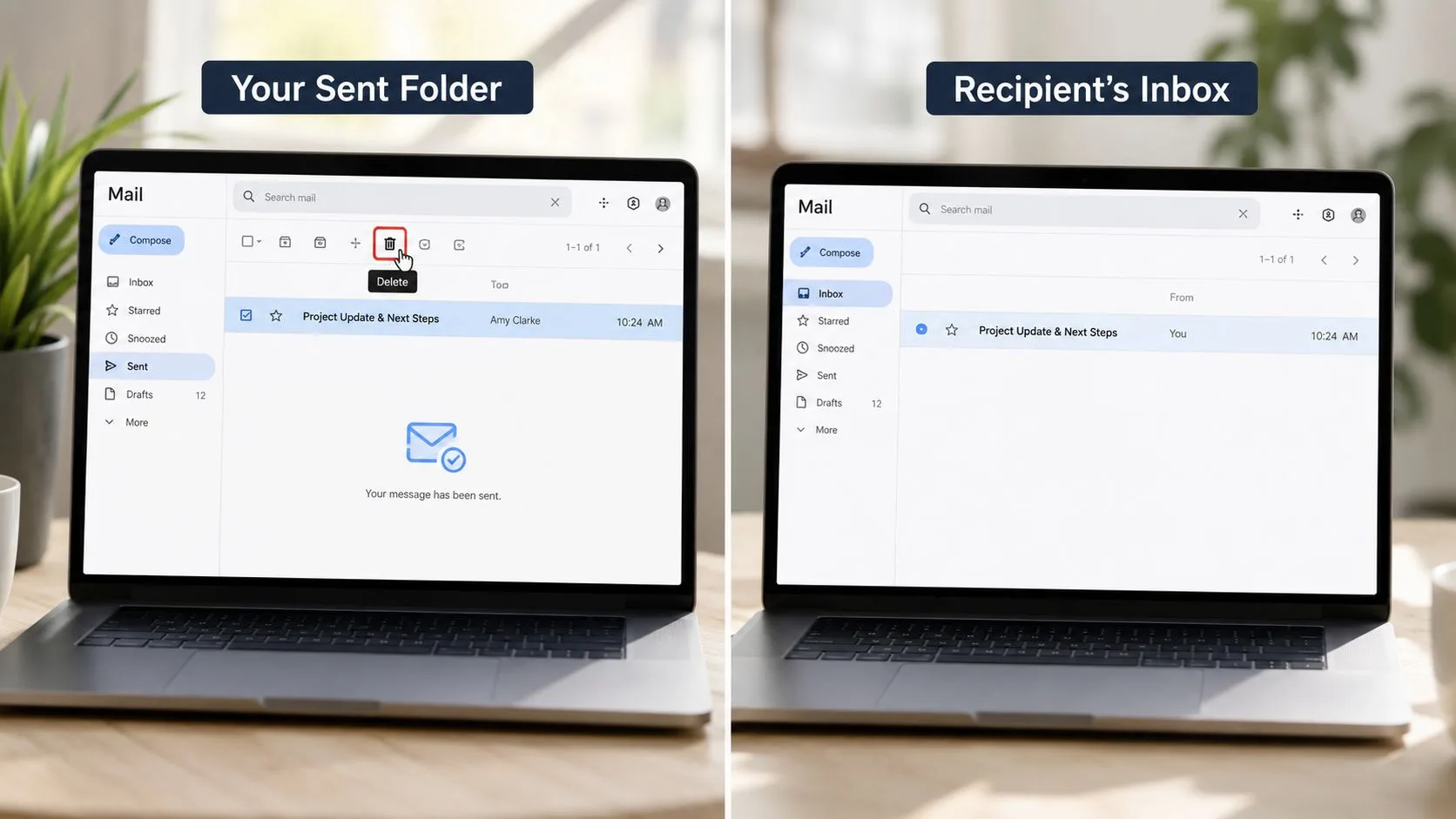
To jedno z najczęstszych nieporozumień dotyczących usuwania wysłanych wiadomości w Gmailu. Według tej dyskusji na temat błędnego przekonania o folderze Wysłane, 35% wątków w r/GMail dotyczy zamieszania między usuwaniem z folderu Wysłane a cofaniem wysyłki.
Co tak naprawdę oznacza usuwanie z folderu Wysłane
Usuwanie wysłanego e-maila jest jak wyrzucenie swojej kopii listu po jego wysłaniu. Twoja szuflada jest czystsza. Druga osoba nadal ma list.
Dotyczy to zarówno sytuacji, gdy używasz:
- Gmaila w przeglądarce
- Aplikacji Gmail na Androida
- Aplikacji Gmail na iPhone’a
- Uporządkowanego widoku skrzynki, który nie pokazuje już Twojej kopii
Skrzynka odbiorcza adresata pozostaje dokładnie taka sama.
Dlaczego ten mit powoduje dodatkowe szkody
Problemem nie jest tylko nieporozumienie. To fałszywe poczucie ulgi. Ludzie usuwają wiadomość z folderu Wysłane, zakładają, że problem został rozwiązany, a potem przestają zwracać uwagę, kiedy powinni wysłać korektę lub chwycić za telefon.
Jeśli już usunąłeś wysłaną kopię, następny krok pozostaje taki sam. Załóż, że odbiorca ma e-mail i działaj odpowiednio.
Aby uzyskać szybki wizualny przewodnik po tej różnicy, ten film pomaga wyjaśnić różnicę między usunięciem swojej kopii a wycofaniem wiadomości:
Usuwanie z folderu Wysłane to porządkowanie skrzynki. To nie jest wycofywanie wiadomości.
Dlaczego nie można naprawdę wycofać wysłanej wiadomości w Gmailu
Gdy okno opóźnienia Gmaila się zamyka, a wiadomość zostaje dostarczona, kontrola przechodzi w inne ręce. To część, której wiele osób nie słyszy wystarczająco wyraźnie.
Stanowisko Google jest jednoznaczne. W dyskusji wsparcia Google na temat wycofywania wysłanych wiadomości w Gmailu czytamy, że Gmail nie oferuje funkcji prawdziwego wycofywania po dostarczeniu, a Google stwierdza, że “nikt nie może wycofać e-maila po jego wysłaniu”.
Prosty powód techniczny
E-mail nie zachowuje się jak udostępniony dokument, który obie strony mogą edytować. Zachowuje się bardziej jak przekazanie między systemami.
Przepływ jest prosty:
- Klikasz wyślij
- Gmail przetwarza wychodzącą wiadomość
- Serwer pocztowy odbiorcy ją akceptuje
- Ta kopia staje się częścią ich skrzynki odbiorczej
W tym momencie ani Ty, ani Gmail nie możecie sięgnąć do skrzynki innej osoby i usunąć wiadomości.
Dlaczego ludzie oczekują ukrytego obejścia
Niektórzy użytkownicy zakładają, że musi istnieć narzędzie administratora, ustawienie dla zaawansowanych użytkowników lub sztuczka w przeglądarce, która może cofnąć dostarczoną wiadomość. Nie ma takiej możliwości. Dlatego wyszukiwania dotyczące usuwania wysłanych wiadomości w Gmailu często prowadzą ludzi w kółko.
Lepiej wykorzystasz swój czas, poprawiając to, co dzieje się po dostarczeniu. Jeśli interesuje Cię również to, czy Twoja wiadomość została przeczytana, przewodnik po potwierdzeniach przeczytania w Gmailu może pomóc Ci lepiej myśleć o czasie i działaniach następczych.
Analogia do skrzynki pocztowej, która faktycznie pasuje
List fizyczny to nadal najlepsza analogia. Dopóki leży na Twoim biurku, masz nad nim kontrolę. Podczas krótkiego opóźnienia wysyłki w Gmailu nadal możesz go zatrzymać. Gdy zostanie dostarczony do skrzynki innej osoby, jest to już jej kopia.
Przestań szukać tajnego przycisku wycofywania po dostarczeniu. Nie ma takiego.
Brzmi to surowo, gdy właśnie popełniłeś błąd, ale to pomaga. Im szybciej zaakceptujesz ograniczenia techniczne, tym szybciej będziesz mógł podjąć mądrą, profesjonalną reakcję.
Proaktywne rozwiązanie: Tryb poufny Gmaila
Jeśli czasami wysyłasz wrażliwe informacje i martwisz się o późniejszy dostęp, Tryb poufny Gmaila to funkcja, którą warto wykorzystać, zanim dojdzie do błędu.
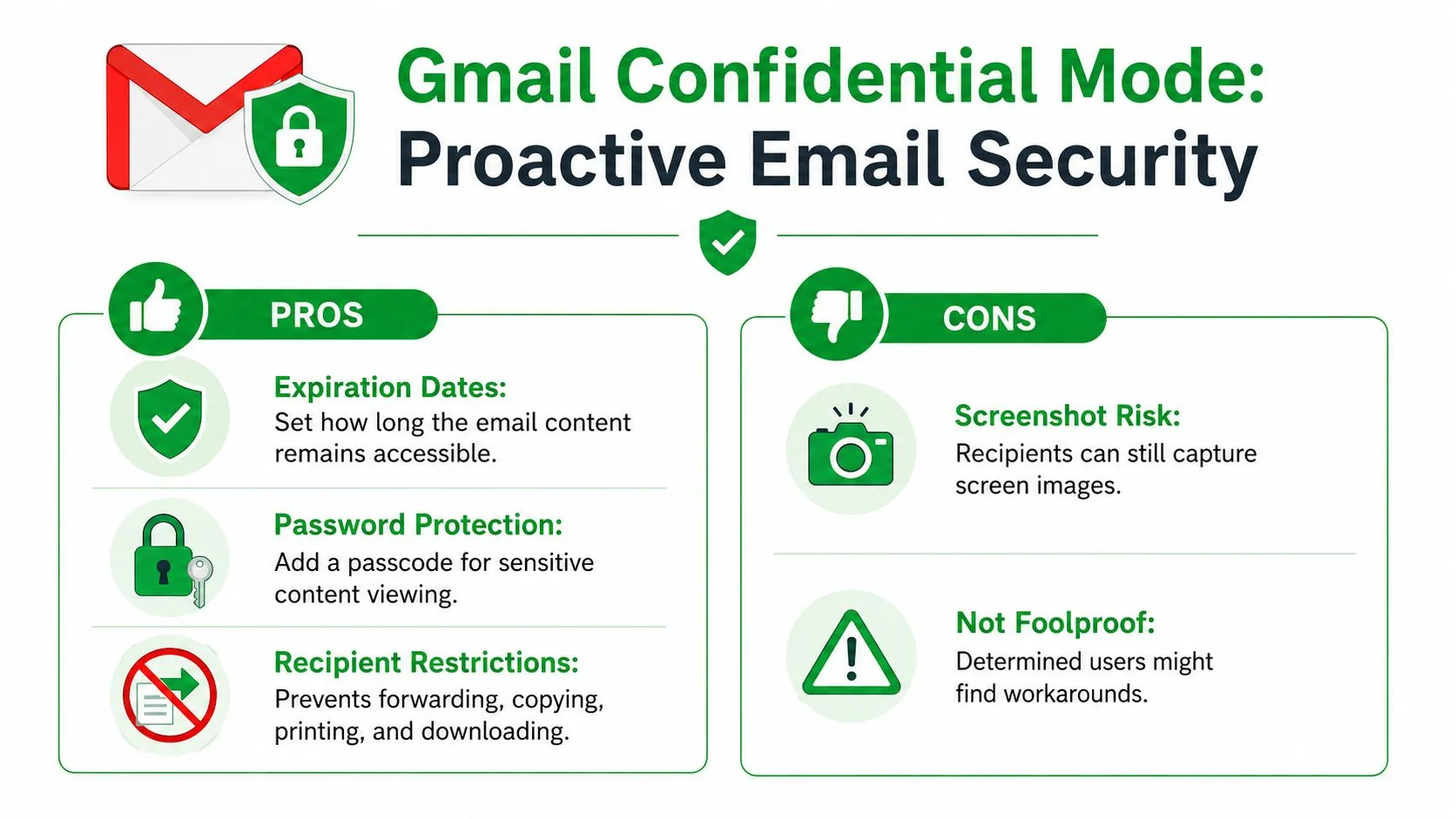
Zgodnie z tym przewodnikiem po kontroli wysłanych wiadomości i trybie poufnym, gdy tryb poufny jest włączony przed wysłaniem, możesz później cofnąć dostęp do treści wiadomości. Może to sprawić, że treść e-maila zniknie dla odbiorcy, ale nie usuwa to samego wątku z jego skrzynki odbiorczej i nie ukrywa tematu ani metadanych.
Kiedy tryb poufny ma sens
Używaj go, gdy główną troską jest dostęp do treści, a nie istnienie wiadomości.
Dobre przykłady to:
- Wrażliwe dokumenty: Informacje, które możesz chcieć zablokować później
- Tymczasowy dostęp: Treści, które powinny wygasnąć po przejrzeniu
- Ograniczone przetwarzanie: Wiadomości, których nie chcesz, aby były przekazywane, drukowane lub pobierane
Film wyjaśniający tryb poufny Gmaila pokazuje również ikonę kłódki w oknie tworzenia wiadomości oraz opcję ustawienia daty wygaśnięcia przed wysłaniem.
Jak go włączyć
W nowym oknie tworzenia wiadomości w Gmailu:
- Kliknij ikonę kłódki
- Ustaw datę wygaśnięcia
- Dodaj wymagany kod dostępu, jeśli to konieczne
- Wyślij wiadomość
Jeśli później cofniesz dostęp, odbiorca może stracić możliwość wglądu w treść wiadomości, nawet po jej dostarczeniu.
Jego ograniczenia mają znaczenie
Tryb poufny pomaga w kontroli dostępu. Nie wymazuje faktu, że wysłałeś komuś e-mail.
Oto kompromis:
| W czym pomaga | Czego nie robi |
|---|---|
| Cofanie dostępu do treści wiadomości | Usuwanie wątku e-mail ze skrzynki odbiorczej |
| Dodawanie wygaśnięcia | Ukrywanie tematu wiadomości |
| Blokowanie przekazywania, drukowania i pobierania | Usuwanie nadawcy, znacznika czasu i szczegółów odbiorcy |
Jeśli oceniasz narzędzia pod kątem widoczności po wysłaniu, ten przegląd śledzenia poczty dla Gmaila stanowi przydatny kontekst. Rozwiązuje inny problem. Śledzenie pomaga zrozumieć zaangażowanie. Tryb poufny pomaga kontrolować dostęp przed wysłaniem.
Mądre alternatywy, gdy e-mail został już wysłany
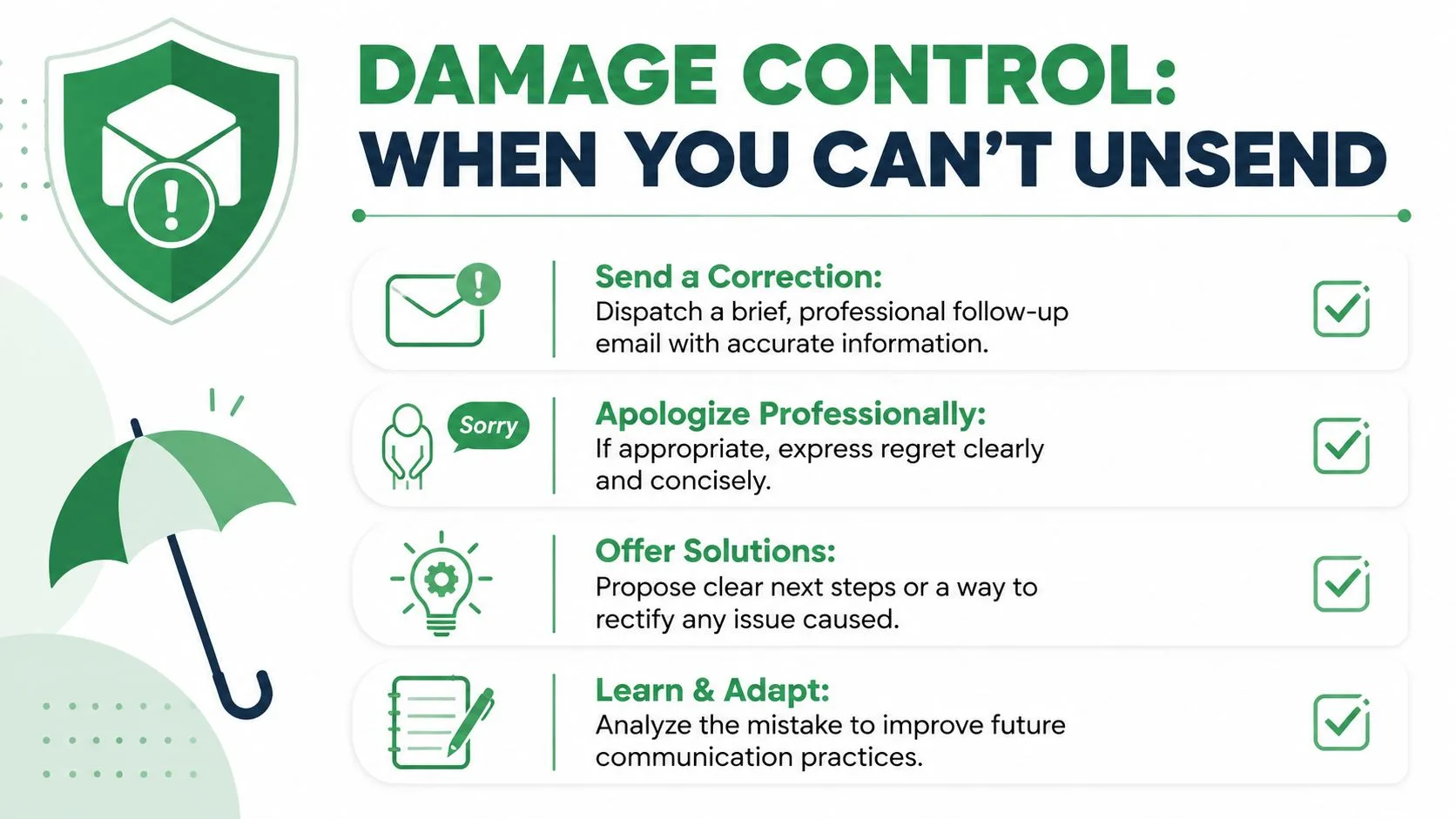
Kiedy opcja Cofnij znika, Twoje zadanie zmienia się z zapobiegania na opanowanie szkód. Nie oznacza to zgadywania. Oznacza wybór najmniej kłopotliwego kolejnego kroku w oparciu o to, co się stało.
Przydatne nastawienie jest proste. Bądź szybki, zwięzły i profesjonalny.
Lokalny charakter zachowania funkcji Cofnij w Gmailu jest prawdziwy od czasu, gdy funkcja ta stała się standardowym ustawieniem w czerwcu 2015 roku, jak zauważono w tej dyskusji na Reddicie o historii i limitach funkcji Cofnij wysyłanie w Gmailu. Gdy to krótkie okno mija, strategia działań następczych liczy się bardziej niż techniczne sztuczki.
Najlepsza odpowiedź zależy od błędu
Literówka i problem z poufnością to nie ten sam problem.
Oto opcje, które polecam najczęściej:
- Wyślij e-mail z korektą: Najlepsze rozwiązanie, gdy oryginalna wiadomość jest w większości w porządku, ale zawiera błędne informacje, brakujący plik lub niedziałający link.
- Zadzwoń lub napisz bezpośrednio: Najlepsze rozwiązanie, gdy błąd jest pilny, wrażliwy lub prawdopodobnie wywoła natychmiastowe zamieszanie.
- Poproś o usunięcie wprost: Jeśli wysłałeś coś do niewłaściwej osoby, poproś ją o usunięcie. Utrzymuj prośbę bezpośrednią i pełną szacunku.
- Eskaluj wewnętrznie: W miejscu pracy zaangażuj dział prawny, ds. zgodności, HR lub IT, gdy treść stwarza realny problem organizacyjny.
Najgorszą odpowiedzią następczą jest długie, nerwowe wyjaśnienie. Najlepsza jest krótka i jasna.
Jak wygląda dobra korekta
Czysty e-mail z korektą zazwyczaj zawiera:
- Temat, który jasno sygnalizuje pilność
- Jednozdaniowe potwierdzenie błędu
- Poprawione informacje lub załącznik
- Zwięzłe przeprosiny, jeśli są stosowne
Jeśli chcesz mieć silniejszy proces na takie chwile, warto przeczytać ten przewodnik po optymalizacji działań następczych w e-mailach. A jeśli masz do czynienia z wątkami, które ucichły po korekcie, ten przewodnik na temat pisania e-maila z przypomnieniem po braku odpowiedzi pomoże Ci utrzymać stały ton bez brzmienia na zdezorientowanego.
Kilka tematów wiadomości, które działają
| Sytuacja | Lepszy temat wiadomości |
|---|---|
| Błędny załącznik | Korekta: Dołączono zaktualizowany załącznik |
| Błędne informacje | Korekta: Zaktualizowane szczegóły poniżej |
| Wysłano do niewłaściwej osoby | Proszę zignorować mój poprzedni e-mail |
Nie tłumacz się nadmiernie. Jeśli oryginalny e-mail wywołał zamieszanie, jasność jest cenniejsza niż samokrytyka.
Jeśli chcesz lepszej widoczności po wysłaniu, Mail Tracker for Gmail pomaga sprawdzić, kiedy wiadomości są otwierane, dzięki czemu możesz podejmować mądrzejsze decyzje dotyczące działań następczych w czasie rzeczywistym. Mail Tracker for Gmail to nazwa produktu, który integruje się bezpośrednio z Gmailem, aby pokazywać potwierdzenia przeczytania, znaczniki czasu i powiadomienia bez zmuszania Cię do zmiany przepływu pracy.
Gotowy, aby śledzić swoje e-maile?
Dodaj Mail Track for Gmail z Google Workspace Marketplace i sprawdzaj, kiedy Twoje wiadomości zostaną otwarte. Darmowe i bez limitów.
Dodaj do GmailWięcej do przeczytania
Więcej z kategorii Comparisons

Jak wysłać e-mail do wielu odbiorców w Gmailu
Dowiedz się, jak wysyłać e-maile do wielu odbiorców w Gmailu w wersji przeglądarkowej i mobilnej. Opanuj pola Do, DW i UDW, personalizację na dużą skalę oraz śledzenie otwarć.
Lead a prospect: Kluczowe różnice i kwalifikacja
Mylisz leady z prospectami? Poznaj różnice, zasady kwalifikacji oraz dowiedz się, jak śledzenie e-maili pomaga zamienić leady w wykwalifikowanych prospectów.
Jak wybrać narzędzie do śledzenia e-maili: co jest naprawdę ważne
Nie wszystkie narzędzia do śledzenia e-maili są takie same. Oto funkcje, które mają znaczenie przy wyborze, oraz powody, dla których Mail Track for Gmail spełnia wszystkie wymagania za darmo.