
Odpowiedz a Odpowiedz wszystkim: kto otrzymuje Twojego e-maila i kiedy używać każdej z opcji
Odpowiedz a odpowiedz wszystkim w Gmailu: kto dostaje wiadomość, co się dzieje z UDW, jak zmienić domyślną opcję i jak sprawdzić, czy ktoś otworzył odpowiedź.
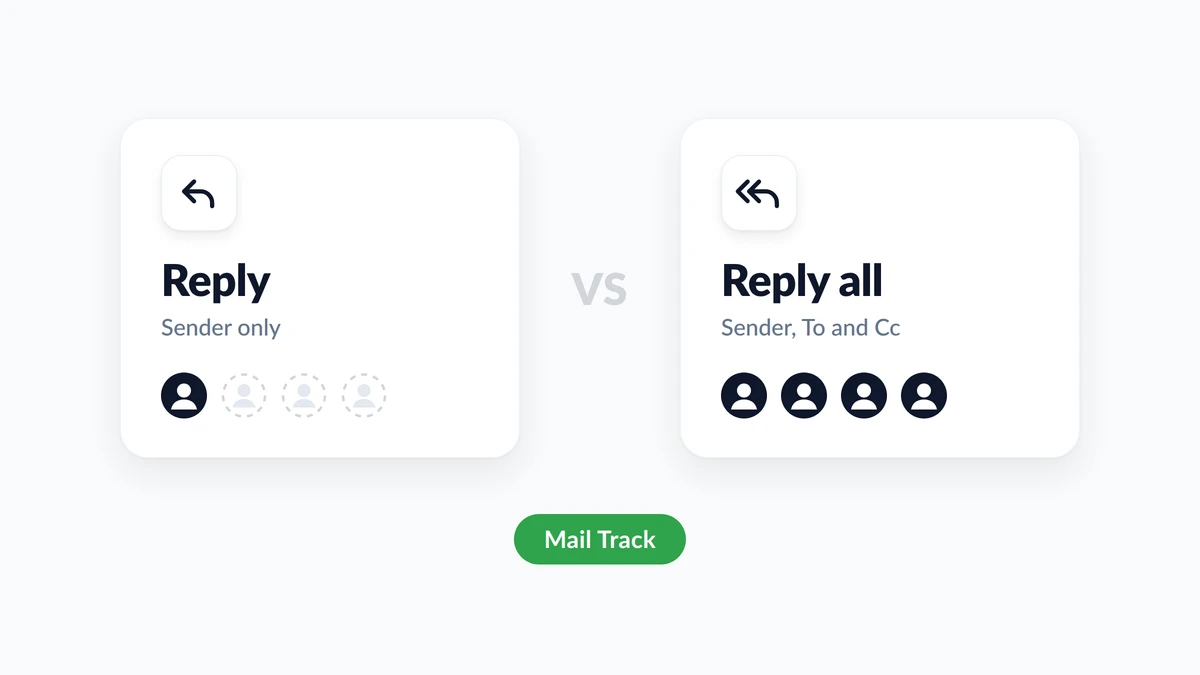
Wiadomość trafia do sześciu osób, piszesz szybką odpowiedź, a Twój kursor zawisa między dwoma przyciskami. Odpowiedz a odpowiedz wszystkim sprowadza się do jednego pytania: kto musi zobaczyć Twoją odpowiedź? Opcja Odpowiedz wysyła ją tylko do nadawcy. Opcja Odpowiedz wszystkim wysyła ją do nadawcy oraz do wszystkich osób w polach Do i DW. Osoby, które otrzymały oryginał w polu UDW, nie dostają żadnej z nich.
Ten przewodnik porównuje obie opcje, pokazuje, jak odpowiedzieć wszystkim w Gmailu i zmienić ustawienie domyślne, wyjaśnia, co dzieje się z odbiorcami UDW, oraz omawia, co zrobić po wysłaniu odpowiedzi do wszystkich, której żałujesz. Zajmuje się również jedną rzeczą, o której nie informuje żaden z przycisków: czy ktoś otworzył to, co wysłałeś. Mail Track for Gmail, rozszerzenie do przeglądarki Chrome i dodatek do Google Workspace, pokazuje, kiedy wysłany e-mail zostaje otwarty wewnątrz Gmail, a ostatnia sekcja wyjaśnia, co ten sygnał oznacza w wątku grupowym.
Różnica między odpowiedz a odpowiedz wszystkim
| Odpowiedz | Odpowiedz wszystkim | |
|---|---|---|
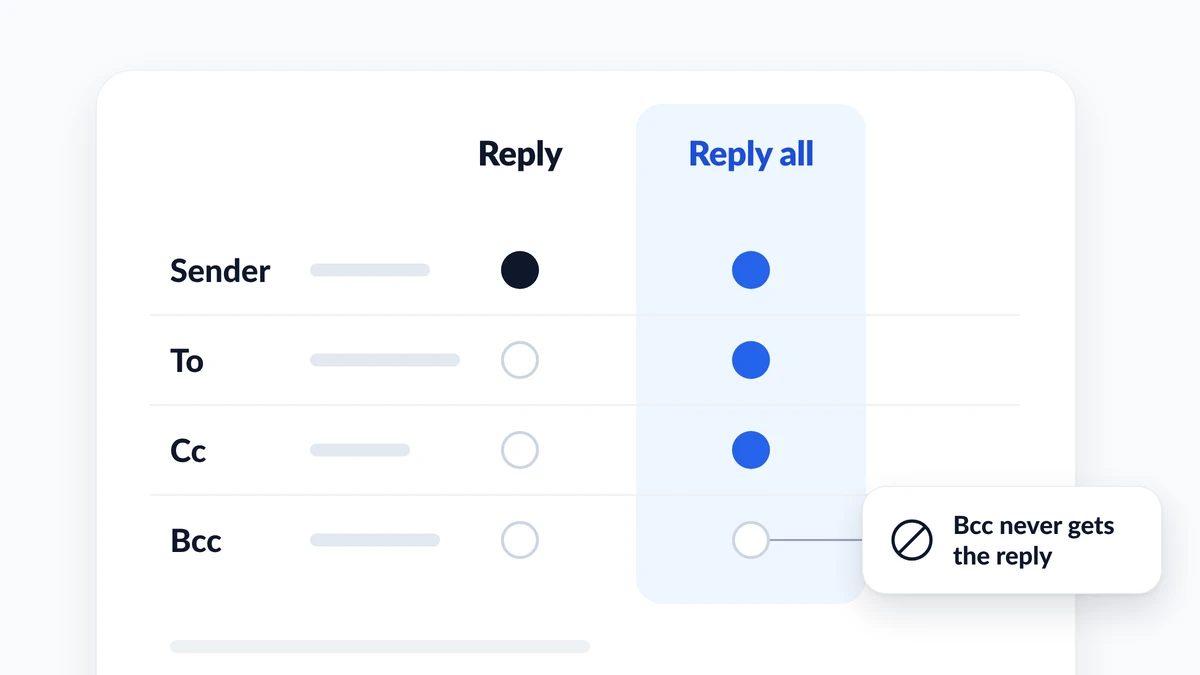
| Kto otrzymuje Twoją wiadomość | Tylko nadawca | Nadawca i wszyscy w polach Do i DW |
| Odbiorcy UDW | Nieuwzględnieni | Nieuwzględnieni |
| Najlepsze dla | Odpowiedzi, której potrzebuje tylko nadawca | Odpowiedzi, która zmienia działania grupy |
| Główne ryzyko | Ktoś, kto potrzebował odpowiedzi, jej nie dostaje | Szum w skrzynce odbiorczej lub przeczytanie przez niewłaściwe osoby |
| Skrót klawiszowy Gmail | r | a |
Strona pomocy Google dotycząca odpowiadania na wiadomości w Gmailu definiuje obie opcje w jednym zdaniu: Odpowiedz wysyła wiadomość do nadawcy, a Odpowiedz wszystkim wysyła ją do nadawcy i każdego w polach Do i DW. Outlook przyjmuje tę samą zasadę. Strona Microsoftu o tym, jak odpowiedzieć na wiadomość e-mail lub przesłać ją dalej, mówi, że Odpowiedz „wysyła nową wiadomość tylko do pierwotnego nadawcy”, podczas gdy Odpowiedz wszystkim trafia do „pierwotnego nadawcy i wszystkich innych odbiorców w polach Do i DW”.
Obok tych dwóch znajduje się trzeci przycisk. Przekaż dalej rozpoczyna wiadomość do osób, których w ogóle nie było w wątku. Słowami Microsoftu, „pozwala to na wpisanie zupełnie nowego zestawu odbiorców”.
Kiedy używać odpowiedz a odpowiedz wszystkim
Bezpiecznym nawykiem jest zaczynanie od opcji Odpowiedz i przechodzenie do Odpowiedz wszystkim tylko wtedy, gdy Twoja odpowiedź zmienia to, co zrobią inne osoby w wątku.
Użyj Odpowiedz, gdy:
- Twoja odpowiedź ma znaczenie tylko dla nadawcy, na przykład „Dzięki, mam to” lub „Tak, mogę wziąć udział”.
- Wiadomość trafiła do dużej listy, jak ogłoszenie firmowe.
- Twoja odpowiedź zawiera coś osobistego, wrażliwego lub krytycznego.
Użyj Odpowiedz wszystkim, gdy:
- Twoja odpowiedź zmienia plan dla wszystkich: nowa data, decyzja, poprawka.
- Inni zadaliby to samo pytanie lub wykonaliby tę samą pracę dwa razy, gdyby jej nie zobaczyli.
- Nadawca poprosił grupę o zachowanie wszystkich w kopii.
Wskazówki Microsoftu dla programu Outlook idą w tym samym kierunku. Zanim użyjesz Odpowiedz wszystkim w wiadomości, która trafiła do wielu osób, sugeruje się, że „często lepiej jest wybrać Odpowiedz, a następnie dodać tylko te osoby, które naprawdę chcesz uwzględnić”. Jeśli jednak wybierzesz Odpowiedz wszystkim, zaleca się „usunięcie osób, które nie muszą otrzymać Twojej wiadomości”. Przewodnik HubSpot o tym, kiedy używać Odpowiedz, Odpowiedz wszystkim, DW i UDW, podaje przydatny test dla odwrotnego przypadku: użyj Odpowiedz wszystkim, gdy inni „będą zdezorientowani, nie widząc Twojej odpowiedzi”.
Etykieta Odpowiedz wszystkim: cztery kroki przed wysłaniem
- Przeczytaj pola Do i DW. Policz nazwiska. Odpowiedź do wszystkich wysłana do czterech członków zespołu a odpowiedź do czterystu współpracowników to zupełnie inne działania.
- Zastanów się, kto podejmie działanie na podstawie Twojej odpowiedzi. Jeśli tylko nadawca, użyj Odpowiedz.
- Przytnij lub dodaj ręcznie. Nic nie zmusza Cię do zachowania całej listy. Usuń osoby, które nie potrzebują odpowiedzi, lub użyj Odpowiedz i dodaj dwie, które jej potrzebują.
- Zmień nazwę wątku, gdy zmienia się temat. Strona Google Workspace Learning Center dotycząca odpowiadania na e-maile opisuje ten krok: obok opcji Typ odpowiedzi kliknij strzałkę w dół, wybierz Edytuj temat i wpisz nowy temat.
Czym jest burza odpowiedzi do wszystkich
Burza odpowiedzi do wszystkich ma miejsce, gdy wiadomość trafia do bardzo dużej listy, a odbiorcy nieustannie odpowiadają wszystkim. Jest to na tyle powszechne, że Microsoft wbudował hamulec w Exchange Online. Wpis zespołu Exchange na temat ustawień ochrony przed burzą odpowiedzi do wszystkich podaje wartości domyślne: gdy wątek z co najmniej 2500 odbiorcami otrzyma 10 odpowiedzi do wszystkich w ciągu 60 minut, kolejne odpowiedzi są blokowane na 6 godzin. Administratorzy mogą dostosować większość z tych ustawień.
Nie wywołasz jej, jeśli będziesz przestrzegać jednej zasady: nigdy nie odpowiadaj wszystkim na listę, której nie potrafisz policzyć.
Jak odpowiedzieć wszystkim w Gmailu i zmienić ustawienie domyślne
Na komputerze
- Otwórz wiadomość.
- Kliknij Odpowiedz wszystkim pod wiadomością.
- Sprawdź odbiorców, napisz odpowiedź i kliknij Wyślij.
Strona Gmaila o skrótach klawiszowych wymienia r dla Odpowiedz, a dla Odpowiedz wszystkim i f dla Przekaż dalej. Działają one tylko po włączeniu skrótów: otwórz Ustawienia, Zobacz wszystkie ustawienia, znajdź sekcję Skróty klawiszowe, wybierz Włącz skróty klawiszowe i kliknij Zapisz zmiany.
Na urządzeniach z systemem Android, iPhone i iPad
Otwórz wiadomość w aplikacji Gmail i spójrz na jej dół. Wersje tej samej strony pomocy Google dla systemów Android i iPhone mówią, aby dotknąć tam Odpowiedz lub Odpowiedz wszystkim, napisać wiadomość i dotknąć Wyślij.
Ustawienie Odpowiedz wszystkim jako domyślne lub cofnięcie tej zmiany
Gmail pozwala zdecydować, która z tych dwóch opcji pojawia się jako pierwsza. Google opisuje to ustawienie jako zmianę kolejności przycisków Odpowiedz i Odpowiedz wszystkim.
- Otwórz Gmail na swoim komputerze.
- Kliknij Ustawienia w prawym górnym rogu, a następnie Zobacz wszystkie ustawienia.
- Pozostań na karcie Ogólne.
- W sekcji „Domyślne zachowanie podczas odpowiadania” wybierz Odpowiedz lub Odpowiedz wszystkim. Jeśli Gmail wyświetla przycisk Zapisz zmiany na dole strony, kliknij go.
| Gdzie | Domyślne ustawienie odpowiedzi | Ścieżka |
|---|---|---|
| Gmail na komputerze | Tak | Ustawienia, Zobacz wszystkie ustawienia, Ogólne, Domyślne zachowanie podczas odpowiadania |
| Aplikacja Gmail na Androida | Tak | Menu, Ustawienia, Ustawienia ogólne, Domyślne działanie przy odpowiadaniu na e-mail |
| Aplikacja Gmail na iPhone i iPad | Niewymienione na stronie pomocy Google | Wybierz Odpowiedz wszystkim w każdej wiadomości |
Czy odpowiedz wszystkim uwzględnia UDW?
Nie. Strona pomocy Gmaila dotycząca wysyłania wiadomości z DW i UDW mówi to wprost: jeśli ludzie odpowiedzą wszystkim na wiadomość, osoby w polu UDW nie zobaczą odpowiedzi. Ta sama strona wyjaśnia, co może zobaczyć każda ze stron:
- Osoby w polach Do i DW nie wiedzą, że ktokolwiek został dodany w polu UDW.
- Osoba w polu UDW widzi, że została dodana za pomocą UDW, i widzi odbiorców w polach Do i DW.
- Osoby w polu UDW nie widzą imienia, nazwiska ani adresu nikogo innego w polu UDW.
Dlatego UDW nadaje się do ogłoszeń: nikt z ukrytej listy nie może odpowiedzieć całej liście. Nasz przewodnik o tym, jak działa UDW w Gmailu, omawia stronę wysyłania.
Jeśli byłeś w polu UDW i kliknąłeś Odpowiedz wszystkim
Twoja odpowiedź trafia do nadawcy i do wszystkich w polach Do i DW. Nie wiedzieli, że otrzymałeś kopię, a teraz już wiedzą.
Google zajęło się tym w lipcu 2026 roku. Wpis na temat nowych ostrzeżeń przy Odpowiedz wszystkim w Gmailu informuje, że Gmail wyświetla teraz baner ostrzegawczy za każdym razem, gdy klikniesz Odpowiedz wszystkim w wątku, w którym Twój adres nie znajduje się w polach Do lub DW. Obejmuje to wiadomości UDW, automatycznie przekazywane i delegowane e-maile. Ostrzeżenie jest domyślnie włączone dla klientów Google Workspace, subskrybentów Workspace Individual oraz osobistych kont Google.
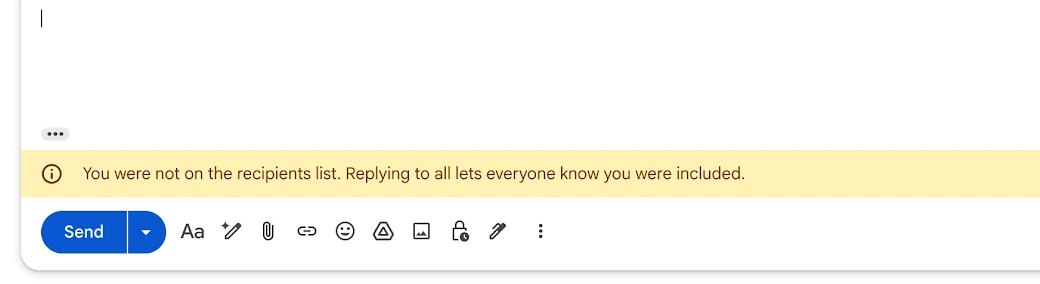
Jeśli zobaczysz ten baner, przed wysłaniem sprawdź pola Do i DW. Jeśli byłeś w polu UDW, przełącz się na Odpowiedz: nadawca zdecydował się skopiować Cię po cichu, a bezpośrednia odpowiedź szanuje ten wybór.
Wysłałeś odpowiedź do wszystkich przez pomyłkę? Co jeszcze możesz zrobić
- Cofnij to w ciągu kilku sekund. Zaraz po wysłaniu Gmail wyświetla komunikat „Wiadomość wysłana” z opcją Cofnij. Ustawienie Cofnij wysyłanie w Gmailu oferuje okres anulowania wysyłania wynoszący 5, 10, 20 lub 30 sekund. Ustaw go na 30 już teraz, zanim będziesz go potrzebować. Nasz przewodnik o tym, jak cofnąć e-mail w Gmailu, wyjaśnia, co jest jeszcze możliwe po zamknięciu tego okna.
- Nie odpowiadaj ponownie wszystkim, aby przeprosić. Druga wiadomość do wszystkich podwaja szum. Jeśli treść była nieszkodliwa, odpuść. Jeśli była poufna, napisz bezpośrednio do nadawcy lub do osoby, której dotyczyła.
- Wycisz wątek, jeśli inni nadal odpowiadają. Strona Google dotycząca wyciszania wiadomości w Gmailu wyjaśnia, że po wyciszeniu konwersacji odpowiedzi omijają skrzynkę odbiorczą i trafiają bezpośrednio do archiwum. Zaznacz pole obok wiadomości, kliknij Więcej, a następnie Wycisz, lub naciśnij
mprzy włączonych skrótach klawiszowych. Odpowiedź nadal trafia do Twojej skrzynki odbiorczej, gdy jest wysłana tylko do Ciebie, gdy trafia do Grupy Google, do której należysz, lub gdy ktoś doda Cię do pola Do lub DW. Wyszukajis:muted, aby znaleźć wątek później.
Czy ktoś przeczytał Twoją odpowiedź do wszystkich? Co pokazuje śledzenie otwarć
Odpowiedź do wszystkich często kończy się ciszą. Pięć osób otrzymało Twoją aktualizację, nikt nie odpowiedział, a Ty nie wiesz, czy została przeczytana, czy zignorowana.
Mail Track dodaje potwierdzenia odczytu do Gmail. Wysłany e-mail pokazuje podwójne znaczniki wyboru po otwarciu, wraz z liczbą otwarć i znacznikami czasu, a Ty możesz otrzymać powiadomienie push na komputerze lub urządzeniu mobilnym. Darmowy plan śledzi nieograniczoną liczbę e-maili i dodaje mały, widoczny podpis, który informuje odbiorców, że e-mail jest śledzony. Wersja Premium wykorzystuje niewidoczny moduł śledzący bez podpisu.
W przypadku odpowiedzi grupowej odczytuj ten sygnał ostrożnie:
- Moduł śledzący należy do wiadomości, a nie do każdej osoby. Otwarcie odpowiedzi do wszystkich wysłanej do pięciu osób mówi Ci, że ktoś ją otworzył. Nie mówi Ci jednak kto.
- Liczba otwarć sumuje się dla wszystkich czytelników. Cztery otwarcia mogą oznaczać czterech współpracowników lub jednego współpracownika cztery razy.
- Otwarcie to nie to samo co przeczytanie. Niektóre aplikacje pocztowe i filtry bezpieczeństwa same ładują obrazy, a niektórzy czytelnicy blokują obrazy, więc otwarcia mogą być zawyżone lub pominięte. Nasz przewodnik o tym, jak dokładne jest śledzenie e-maili, omawia te przypadki.
W tym miejscu wybór przycisku znów ma znaczenie. Kiedy musisz wiedzieć, czy jedna konkretna osoba zobaczyła Twoją odpowiedź, na przykład klient, który musi zatwierdzić wycenę, wyślij tej osobie bezpośrednią odpowiedź (Odpowiedz) lub osobny e-mail. Przy jednym odbiorcy otwarcie z dużo większym prawdopodobieństwem należy do niego. Zostaw Odpowiedz wszystkim dla informacji, które musi znać grupa, i nigdy nie pisz w wątku „Widzę, że to otworzyłeś”.
Często zadawane pytania
Podsumowanie
Odpowiedz a odpowiedz wszystkim to kwestia odbiorców, a nie uprzejmości. Odpowiedz to odpowiedź do nadawcy. Odpowiedz wszystkim to odpowiedź do nadawcy i wszystkich w polach Do i DW, która nigdy nie dociera do UDW. Zacznij od Odpowiedz, przejdź do Odpowiedz wszystkim, gdy Twoja odpowiedź zmienia działania grupy, ustaw Cofnij wysyłanie w Gmailu na 30 sekund i wyciszaj wątki, które nie chcą się zatrzymać. Kiedy musisz wiedzieć, czy Twoja odpowiedź została otwarta, Mail Track pokazuje to wewnątrz Gmail, a bezpośrednia odpowiedź do jednej osoby daje Ci najczystszy sygnał.
Gotowy, aby śledzić swoje e-maile?
Dodaj Mail Track for Gmail z Google Workspace Marketplace i sprawdzaj, kiedy Twoje wiadomości zostaną otwarte. Darmowe i bez limitów.
Dodaj do GmailWięcej do przeczytania
Więcej z kategorii Comparisons

Najlepsze rozszerzenie przeglądarki dla Gmaila: Porównanie 2026
Znajdź najlepsze rozszerzenie przeglądarki dla Gmaila w 2026 roku. Porównaj funkcje, ceny i wydajność, aby zwiększyć swoją produktywność w obsłudze poczty e-mail.
Ukryta kopia (BCC) w Gmail: czym jest i jak z niej dobrze korzystać
Dowiedz się, jak działa ukryta kopia (BCC) w Gmailu, jak wysyłać wiadomości BCC w wersji przeglądarkowej i mobilnej, jakie są zasady etykiety, kwestie prywatności oraz najlepsze praktyki w komunikacji.

Jak wysłać e-mail do wielu odbiorców w Gmailu
Dowiedz się, jak wysyłać e-maile do wielu odbiorców w Gmailu w wersji przeglądarkowej i mobilnej. Opanuj pola Do, DW i UDW, personalizację na dużą skalę oraz śledzenie otwarć.