
Jak znaleźć nieprzeczytane wiadomości w Gmailu: Kompletny przewodnik 2026
Dowiedz się, jak znajdować nieprzeczytane wiadomości w Gmailu za pomocą operatorów wyszukiwania, filtrów i skrótów w wersji internetowej oraz mobilnej. Szybko uporządkuj swoją skrzynkę odbiorczą.
Otwierasz Gmaila, aby odpowiedzieć na jedną pilną wiadomość od klienta, i widzisz plakietkę z liczbą nieprzeczytanych wiadomości, która stała się osobnym projektem. Karta „Główne” wygląda na opanowaną, a mimo to konto wciąż sygnalizuje niedokończone sprawy. Kilka wiadomości zostało zarchiwizowanych, inne znajdują się w zakładkach „Społeczności” lub „Promocje”, a jedna długa konwersacja jest pogrubiona, mimo że przeczytałeś już jej najnowszą odpowiedź. Właśnie w ten sposób nieprzeczytane wiadomości w Gmailu zmieniają się z prostego sygnału wizualnego w mylący wskaźnik obciążenia pracą.
Praktycznym rozwiązaniem nie jest częstsze sprawdzanie poczty. Chodzi o oddzielenie wiadomości wymagających działania od tych, które po prostu pozostały nieprzeczytane, a następnie użycie wyszukiwarki Gmaila, etykiet, filtrów i powtarzalnego rytmu przeglądania, aby te stany miały znaczenie. Gmail obsługuje is:unread, wyszukiwanie według etykiet, widoki skrzynki odbiorczej i działania zbiorcze, ale funkcja ta pomaga tylko wtedy, gdy Twój przepływ pracy odzwierciedla sposób, w jaki pracujesz w przeglądarce, na urządzeniach mobilnych, w kartach i w konwersacjach wątkowych.
Problem plakietki z liczbą nieprzeczytanych wiadomości i powody jej szybkiego wzrostu
Liczba nieprzeczytanych wiadomości wydaje się osobista, ponieważ codziennie towarzyszy Twojemu kontu. Jednak w pracy zespołowej spuchnięta plakietka zazwyczaj mówi więcej o projekcie segregacji (triage) niż o dyscyplinie. Jeśli newslettery, automatyczne powiadomienia, odpowiedzi rekrutacyjne i zapytania klientów trafiają do tej samej kolejki wizualnej, licznik może rosnąć nawet wtedy, gdy aktywnie przetwarzasz ważne zadania.
Szerszy wzorzec jest powszechny. Sondaż YouGov z 2025 roku dotyczący zachowań typu inbox-zero wykazał, że 23% Amerykanów zgłosiło zero nieprzeczytanych wiadomości w swojej głównej skrzynce odbiorczej, podczas gdy 13% zgłosiło ponad 1000 nieprzeczytanych wiadomości. Pokolenie Z wykazało szczególnie dużą rozbieżność: 28% zgłosiło zero nieprzeczytanych wiadomości, a 9% ponad 10 000. Wyniki te wskazują na różne nawyki, a nie na jeden uniwersalny standard “czystej” skrzynki odbiorczej.
Dlaczego liczba ciągle się zmienia
Karty i etykiety Gmaila mogą ukrywać nieprzeczytane wiadomości przed widokiem, z którego korzystasz. Promocje, Społeczności, poczta zarchiwizowana i etykiety niestandardowe mogą zawierać nieprzeczytane elementy, nie pojawiając się na liście „Główne”. Wątki dodają kolejną warstwę. Konwersacja może wyglądać na znaną, ponieważ przeczytałeś najnowszą odpowiedź, podczas gdy starsza otrzymana wiadomość pozostaje nieprzeczytana gdzieś w historii.
Urządzenia dodatkowo komplikują sytuację. Karta przeglądarki, aplikacja na Androida i aplikacja na iOS mogą nie odświeżać się w tym samym momencie, zwłaszcza gdy zmienia się łączność. Gmail traktuje również status nieprzeczytanej wiadomości jako stan wiadomości, który użytkownicy mogą zmieniać ręcznie, a nie jako osobny folder. Wskazówki Google dotyczące Androida potwierdzają, że możesz oznaczyć wiadomość jako nieprzeczytaną lub przeczytaną bezpośrednio z poziomu działań na wiadomości.
Praktyczna zasada: Nie obiecuj sobie “inbox zero”, dopóki nie wiesz, czy masz na myśli zero nieprzeczytanych wiadomości, zero wiadomości w skrzynce odbiorczej, czy zero nieprzypisanych zadań. To różne cele.
Użytecznym celem jest uczciwa kolejka. Zachowaj status nieprzeczytanej dla pracy, która nadal wymaga Twojej uwagi, oznacz wiadomości niewymagające działania jako przeczytane i używaj etykiet lub drzemki dla elementów, które powinny trafić do późniejszego cyklu przeglądu. Następnym krokiem jest zlokalizowanie pełnej kolejki przed podjęciem decyzji, co usunąć.
Znajdowanie każdej nieprzeczytanej wiadomości w Gmailu za pomocą operatorów wyszukiwania
Zacznij od zapytania, które odpowiada na najszersze pytanie:
is:unread
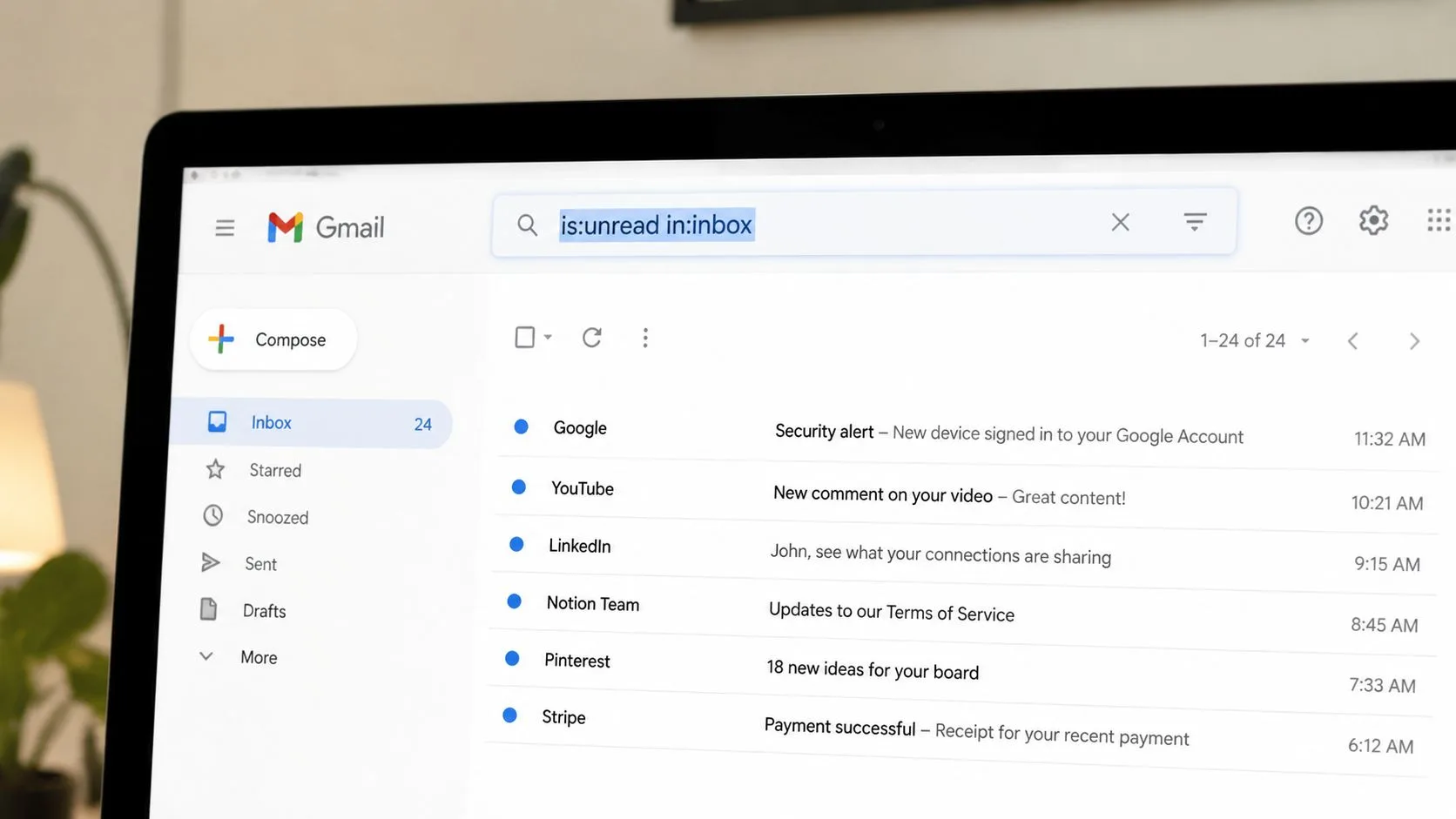
To wyszukiwanie wyświetla nieprzeczytaną pocztę na koncie, w tym wiadomości spoza widocznej skrzynki odbiorczej. Aby ograniczyć wynik do wiadomości, które nadal znajdują się w skrzynce odbiorczej, użyj:
is:unread in:inbox
To rozróżnienie ma znaczenie. Zarchiwizowana nieprzeczytana poczta pozostaje przeszukiwalna, ale zapytanie ograniczone do skrzynki odbiorczej ją wyklucza. Różnica ta jest udokumentowana w praktycznych wskazówkach Gmaila dotyczących oznaczania wszystkich wiadomości jako przeczytane, co opisuje również łączenie statusu nieprzeczytanej wiadomości z zakresem skrzynki odbiorczej.
Zbuduj zapytanie wokół kolejki, której potrzebujesz
Użyj pola wyszukiwania Gmaila dla szybkich operatorów lub otwórz Pokaż opcje wyszukiwania, jeśli wolisz widoczne pola dla nadawcy, tematu, daty lub kryteriów załączników. Pole wyszukiwania jest szybsze, gdy znasz składnię:
- Główna praca:
category:primary is:unread - Zarchiwizowane lub ukryte lokalizacje:
in:anywhere is:unread - Kolejka etykiet:
label:important is:unread - Konkretna etykieta niestandardowa:
label:recruiting is:unread - Oznaczone gwiazdką do obserwacji:
is:starred is:unread - Ostatni cotygodniowy przegląd:
newer_than:7d is:unread - Zaległości ograniczone datą:
after:2026-01-01 is:unread - Wyklucz usuniętą pocztę:
is:unread -in:trash - Nieprzeczytana poczta poza skrzynką odbiorczą:
is:unread -in:inbox
Oficjalna dokumentacja operatorów wyszukiwania Gmaila obejmuje is:unread oraz wyszukiwania oparte na etykietach, takie jak label:friends i label:important. W przypadku przepływów pracy skoncentrowanych na datach, miej pod ręką odniesienie do wyszukiwania dat w Gmailu, zwłaszcza gdy musisz przeprowadzić audyt ograniczonego okresu, zamiast atakować całe konto.
Jedna korekta do powszechnych porad: label:unread nie jest najjaśniejszym sposobem wyrażenia statusu nieprzeczytanej wiadomości w każdym przepływie pracy. Niezawodnym operatorem statusu w Gmailu jest is:unread, więc połącz go z lokalizacją lub kategorią, którą chcesz sprawdzić. Zapytanie takie jak category:promotions is:unread może ujawnić nieprzeczytaną pocztę promocyjną, którą widok „Główne” pomija.
Zmień widok skrzynki odbiorczej, gdy wyszukiwanie jest zbyt wolne
W przeglądarce otwórz Ustawienia, wybierz Zobacz wszystkie ustawienia, przejdź do Skrzynka odbiorcza i zmień Typ skrzynki odbiorczej na Najpierw nieprzeczytane. Umieszcza to nieprzeczytane konwersacje nad resztą, podczas gdy widok domyślny oddziela pocztę według kategorii i może sprawić, że kolejka nieprzeczytanych wiadomości będzie wydawać się rozdrobniona. Ustawienie to jest opisane w wskazówkach społeczności pomocy Gmaila dotyczących utrzymywania nieprzeczytanych wiadomości na górze.
Wyszukiwanie jest nadal lepszym narzędziem diagnostycznym. Typ skrzynki odbiorczej zmienia to, co widzisz najpierw, podczas gdy in:anywhere is:unread odpowiada na pytanie, co istnieje na całym koncie.
Przepływy pracy segregacji dla nieprzeczytanej poczty w przeglądarce
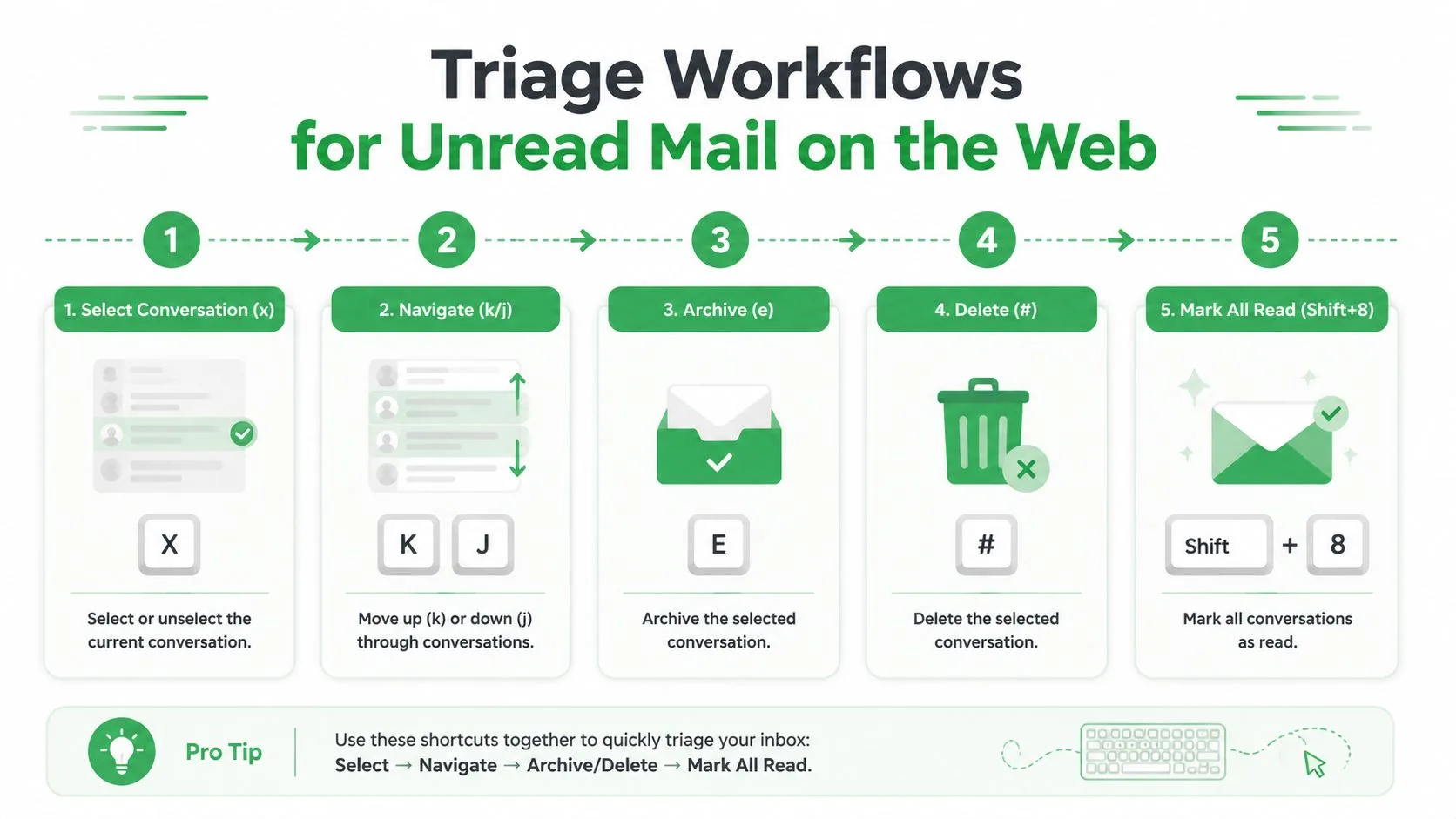
Wynik wyszukiwania staje się użyteczny tylko wtedy, gdy każda wiadomość otrzyma jasną decyzję. W wersji internetowej Gmaila włącz skróty klawiszowe w Ustawieniach, a następnie użyj kompaktowej pętli: wybierz konwersację, przejdź przez kolejkę i przypisz wynik zamiast wielokrotnego otwierania tej samej wiadomości.
Z włączonymi skrótami, x wybiera konwersację. j przechodzi do starszej konwersacji, a k do nowszej. Naciśnij e, aby zarchiwizować, #, aby usunąć, i Shift+8, aby oznaczyć gwiazdką. Dokładne zachowanie skrótów w Gmailu zależy od ustawień skrótów i stanu fokusu, więc przetestuj je na mało ryzykownym wyniku przed użyciem w dużej kolejce.
Użyj zaznaczania dla powtarzających się decyzji
Uruchom ukierunkowane wyszukiwanie, wybierz pierwszą wiadomość i pracuj z listy wyników. Wzorzec zbiorczy jest ważniejszy niż jakikolwiek pojedynczy klucz:
- Zaznacz pole wyboru u góry wyników.
- Użyj Wybierz wszystkie konwersacje pasujące do tego wyszukiwania, gdy Gmail to zaoferuje.
- Wybierz Oznacz jako przeczytane, Drzemka, Dodaj etykietę, Archiwizuj lub Usuń.
- Uruchom ponownie zapytanie, aby zweryfikować, co pozostało.
Wiele prób porządkowania kończy się tutaj niepowodzeniem. Oznaczenie wszystkiego jako przeczytane sprawia, że liczba znika, ale nie tworzy systemu działań następczych. Archiwizuj wiadomości, które nie wymagają obecności w skrzynce odbiorczej, używaj drzemki dla wiadomości wymagających przyszłej decyzji i etykietuj powtarzające się wątki, które będziesz przeglądać jako grupę.
Otwarcie wątku może zmienić jego stan na przeczytany, co jest przydatne podczas przetwarzania, ale ryzykowne, gdy tylko skanujesz pocztę. Jeśli musisz zachować status nieprzeczytanej wiadomości jako przypomnienie, przejrzyj temat i nadawcę z listy, a następnie użyj Drzemki lub dodaj etykietę przeglądu bez otwierania konwersacji. Właściwy wybór zależy od tego, czy nieprzeczytana wiadomość oznacza “niezobaczona”, czy “działanie nadal w toku”.
Zasada pracy: Używaj statusu nieprzeczytanej dla decyzji, którą celowo odroczyłeś, a nie dla wiadomości, której boisz się zgubić.
Drzemka jest lepsza niż archiwizacja, gdy odpowiedź ma znane ramy czasowe. W przypadku powtarzających się konwersacji z dostawcami, zastosuj etykietę taką jak Review, a następnie zarchiwizuj wątek. Dzięki temu skrzynka odbiorcza pozostaje skoncentrowana bez usuwania rekordu, którego możesz potrzebować później.
Poniższy przewodnik demonstruje przepływ pracy w przeglądarce w kontekście:
Zarządzanie nieprzeczytanymi wiadomościami w aplikacji mobilnej Gmail
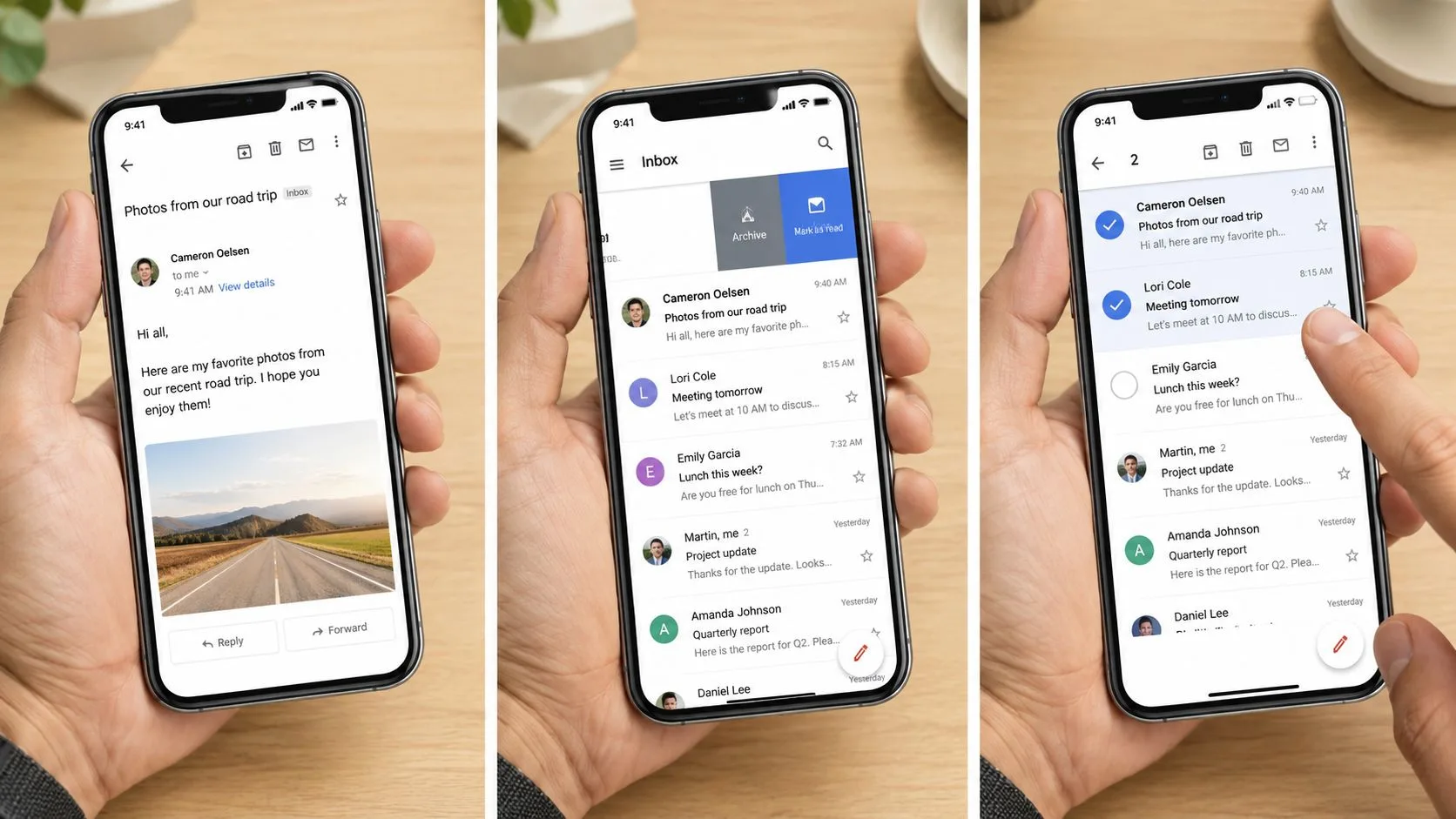
Aplikacja mobilna Gmail używa tego samego języka wyszukiwania, ale zastępuje skróty klawiszowe stuknięciami, przesunięciami i długimi naciśnięciami. Stuknij pasek wyszukiwania, wpisz is:unread i uruchom wyszukiwanie. Dodaj in:inbox, label:important lub newer_than:7d, gdy pełny wynik jest zbyt szeroki.
Pozwól paskowi akcji wykonać pracę
Naciśnij długo wiadomość, aby ją zaznaczyć, a następnie stuknij dodatkowe wiadomości dla partii. Pasek akcji daje opcje takie jak Oznacz jako przeczytane, Drzemka, Archiwizuj, Usuń oraz Przenieś do lub Etykiety, chociaż dokładne rozmieszczenie może się różnić między wersjami na Androida i iOS.
Na Androidzie oficjalne instrukcje Gmaila opisują otwarcie wiadomości i stuknięcie akcji nieprzeczytanej w prawym górnym rogu. Na iOS akcje przesunięcia są konfigurowane w ustawieniach Gmaila, więc zdecyduj, czy przesunięcie w lewo lub w prawo powinno archiwizować, usypiać, usuwać lub oznaczać wiadomość, zanim zaczniesz polegać na pamięci mięśniowej.
Widok „Najpierw nieprzeczytane” konfiguruje się inaczej niż wyszukiwanie. W obsługiwanych układach aplikacji Gmail otwórz menu konta, przejdź do Ustawień, wybierz konto, otwórz Typ skrzynki odbiorczej i wybierz Najpierw nieprzeczytane, jeśli opcja ta się pojawi. Domyślna skrzynka odbiorcza zachowuje organizację kategorii, co może być przydatne do separacji, ale może również ukryć nieprzeczytaną pracę poza kartą „Główne”.
Używaj drzemki zamiast archiwizacji, gdy zobowiązałeś się do późniejszej odpowiedzi. Wiadomość z drzemką opuszcza aktywny widok skrzynki odbiorczej i powraca w wybranym czasie, dając oczekującemu zadaniu zdefiniowany punkt ponownego wejścia. Etykieta jest lepsza, gdy czas jest niepewny, ale wątek należy do stałej kolejki.
Powiadomienia mobilne to oddzielna powierzchnia od listy wiadomości. Ustawienia powiadomień określają, co wyświetla urządzenie, podczas gdy stan konta Gmail określa, które wiadomości są nieprzeczytane. Wersje robocze utworzone w trybie offline mogą również czekać lokalnie, aż urządzenie połączy się z siecią, po czym konto i plakietka mogą się zsynchronizować. Jeśli licznik wygląda na nieaktualny, odśwież skrzynkę pocztową przed podjęciem kolejnej zbiorczej decyzji.
Dlaczego liczba nieprzeczytanych wiadomości wygląda na błędną i jak ją uzgodnić
Plakietka nie jest idealnym licznikiem dla całego konta. Domyślna skrzynka odbiorcza Gmaila oddziela kategorie, zarchiwizowane nieprzeczytane konwersacje nie pozostają w widoku skrzynki odbiorczej, a wiadomości w wątkach mogą ukrywać nieprzeczytany element wewnątrz znanej konwersacji. Wyciszone konwersacje i etykiety mogą dodatkowo oddzielać to, co istnieje, od tego, na co aktualnie patrzysz.
Gmail rozróżnia również nieprzeczytane wiadomości od nieprzeczytanych wątków w swoim podstawowym systemie etykiet. API Gmaila udostępnia etykietę UNREAD i zwraca zarówno messagesUnread, jak i threadsUnread, dlatego liczba widocznych konwersacji nie zawsze będzie odpowiadać liczbie poszczególnych wiadomości. Dokumentacja implementacji statystyk Gmaila opisuje te oddzielne liczby i odnotowuje udokumentowany limit Gmaila wynoszący 10 000 etykiet na skrzynkę pocztową.
Cztery sprawdzenia, które rozstrzygają spór
Najpierw uruchom in:anywhere is:unread. Jeśli zwróci wiadomości brakujące w skrzynce odbiorczej, zdecyduj, czy je zarchiwizować, oznaczyć etykietą, czy oznaczyć jako przeczytane. Następnie przetestuj etykietę, która według Ciebie powinna zawierać wiadomość, taką jak label:clients is:unread, i porównaj wynik z liczbą etykiet na pasku bocznym.
Jeśli wersja na komputer i mobilna się nie zgadzają, odśwież przeglądarkę i wymuś ponowną synchronizację aplikacji. Na Androidzie wyczyszczenie lokalnej pamięci podręcznej aplikacji Gmail może usunąć nieaktualne lokalne dane wyświetlania, ale nie zmieni rzeczywistego stanu nieprzeczytanych wiadomości na koncie. Na iOS zamknij i otwórz ponownie aplikację, zweryfikuj synchronizację konta i ustawienia powiadomień, a następnie uruchom wyszukiwanie ponownie.
| Objaw | Prawdopodobna przyczyna | Zapytanie diagnostyczne / Działanie |
|---|---|---|
| Główne wygląda na czyste, ale plakietka pozostaje | Nieprzeczytana poczta w innej kategorii lub archiwum | Uruchom in:anywhere is:unread |
| Etykieta pokazuje aktywność, której nie możesz znaleźć | Nieprzeczytane elementy wewnątrz tej etykiety lub zagnieżdżonej konwersacji | Uruchom label:foo is:unread |
| Liczba wątków różni się od liczby wiadomości | Jedna konwersacja zawiera kilka nieprzeczytanych wiadomości | Otwórz wątek i sprawdź jego historię wiadomości |
| Wersja mobilna i internetowa się nie zgadzają | Nieaktualny stan aplikacji lub przeglądarki | Odśwież, zweryfikuj synchronizację i uruchom ponownie wyszukiwanie dla całego konta |
Dyskusje w Pomocy Google wielokrotnie kierują użytkowników ku kombinacjom takim jak is:unread, in:anywhere is:unread, category:promotions is:unread oraz is:unread -in:inbox, gdy wiadomości wydają się zaginione. Aby uzyskać głębsze wyjaśnienie tego, jak widok konwersacji wpływa na to, co widzisz, przejrzyj widok konwersacji w Gmailu.
Pytanie o uzgodnienie jest proste: “Gdzie jest nieprzeczytana wiadomość?”. Nie pytaj, czy plakietka wydaje się dokładna, dopóki nie przeszukasz zakresu konta, który obejmuje archiwum i etykiety.
Budowanie filtrów i procedur, które zapobiegają nawrotom zaległości
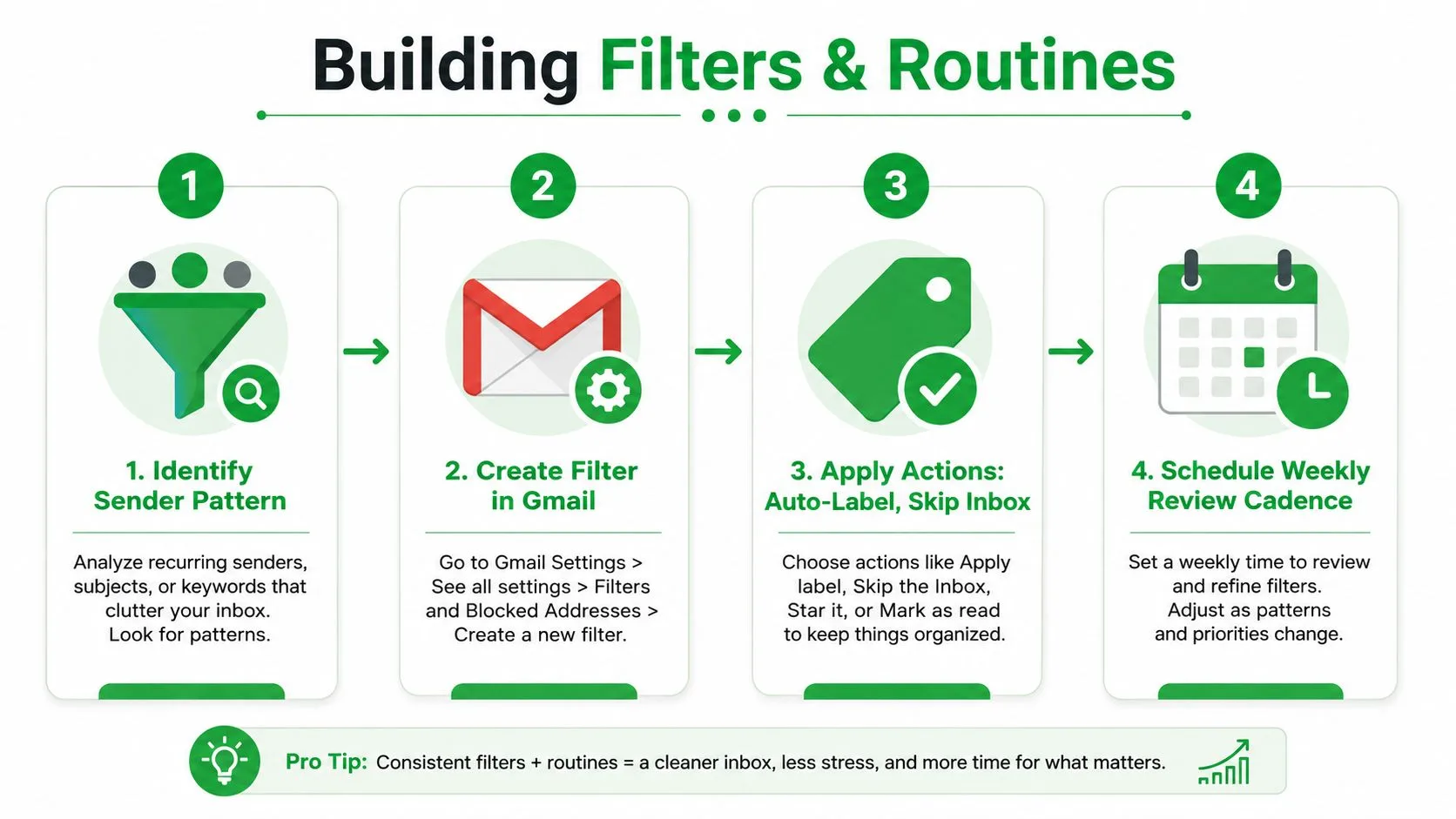
Porządkowanie trwa tylko wtedy, gdy przychodząca poczta przestaje konkurować z pocztą wymagającą działania. Filtry są przydatne dla przewidywalnych wzorców, takich jak automatyczne potwierdzenia, powtarzające się powiadomienia, newslettery lub wiadomości z systemu współdzielonego. Mogą one zastosować etykietę i pominąć skrzynkę odbiorczą, utrzymując pocztę niewymagającą działania w stanie przeszukiwalnym bez dodawania jej do codziennej kolejki pracy.
W przeglądarce otwórz Ustawienia, wybierz Zobacz wszystkie ustawienia, wybierz Filtry i zablokowane adresy i kliknij Utwórz nowy filtr. Wpisz nadawcę, frazę tematu lub inny warunek dopasowania, a następnie wybierz Zastosuj etykietę i Pomiń skrzynkę odbiorczą, gdy te wiadomości nie wymagają natychmiastowej obsługi. Zachowaj ostrożność przy szerokich regułach nadawcy lub domeny. Filtr, który wyłapuje zbyt wiele, może ukryć prawdziwą prośbę.
Nadaj każdej kolejce zdefiniowany moment przeglądu
Zapisane wyszukiwania mogą działać jako stałe kolejki segregacji, mimo że Gmail nie traktuje ich jako formalnego menedżera zadań. Przechowuj przydatne zapytania w zakładkach lub w dokumencie:
- Starzejąca się poczta wymagająca działania:
is:unread older_than:7d - Zaległości w skrzynce odbiorczej:
is:unread in:inbox older_than:7d - Kolejka klientów:
label:clients is:unread - Ostatnie przybyłe:
is:unread newer_than:7d
Krótki codzienny przegląd powinien wyczyścić kartę „Główne”, przekonwertować prawdziwą przyszłą pracę w drzemkę i skierować wiadomości informacyjne poza skrzynkę odbiorczą. Cotygodniowy przegląd może sprawdzać kolejki etykiet, archiwizować starsze materiały i przeprowadzać audyt wyciszonych wątków. Dokładny czas trwania ma mniejsze znaczenie niż przypisanie procedurze niezawodnego miejsca w kalendarzu.
Powszechnym błędem jest tworzenie etykiety “Przeczytaj później” i ciągłe pozostawianie każdego elementu jako nieprzeczytanego. To zachowuje presję wizualną bez zachowania priorytetu. Jeśli wiadomość nie wymaga od Ciebie działania, oznacz ją jako przeczytaną i zastosuj etykietę, która opisuje jej wartość referencyjną.
Aby uzyskać szczegółowe informacje na temat konserwacji filtrów Gmaila, użyj tego przewodnika dotyczącego edycji filtrów w Gmailu. Filtr powinien usuwać przewidywalny szum z kolejki działań, a nie stawać się kolejnym miejscem, w którym znika nieprzeczytana praca.
Zamiana stanu nieprzeczytanej wiadomości w sygnał obserwacji, któremu możesz zaufać
Status nieprzeczytanej wiadomości staje się cenny, gdy odpowiada na jedno pytanie operacyjne: Co nadal wymaga mojego działania? Jest to szczególnie przydatne w sprzedaży, rekrutacji, sukcesie klienta i pracy freelancera, gdzie pominięta odpowiedź może opóźnić decyzję lub osłabić relację.
Rekruter może pozostawić odpowiedź kandydata nieprzeczytaną tylko do momentu zarejestrowania kolejnego punktu styku, a następnie oznaczyć ją jako przeczytaną i zastosować etykietę rekrutacyjną. Przedstawiciel handlowy może pozostawić ofertę nieprzeczytaną, gdy decyzja jest w toku, pod warunkiem, że wątek ma również jasną datę obserwacji. Freelancer może używać statusu nieprzeczytanej jako widocznej kolejki dla obiecanych produktów, a następnie zarchiwizować konwersację po wysłaniu pliku lub aktualizacji.
Oddziel śledzenie od segregacji
Potwierdzenia przeczytania i piksele śledzące mogą dodać kontekst, ale nie dowodzą, że odbiorca zrozumiał, zatwierdził lub zamierza odpowiedzieć. Obrazy mogą być blokowane, wiadomości mogą być przekazywane, a zdarzenie otwarcia może wystąpić bez znaczącej uwagi. W przypadku wątków o wysoką stawkę wyraźne potwierdzenie pozostaje bardziej niezawodne niż wywnioskowany sygnał.
Dlatego pisanie wiadomości następczych ma znaczenie. Jeśli Twoje przypomnienia wydają się zautomatyzowane lub powtarzalne, skorzystaj ze wskazówek, jak unikać zrobotyzowanych wiadomości następczych i sprawić, by każda wiadomość odzwierciedlała rzeczywisty stan konwersacji.
Dla zespołów, które potrzebują widoczności wysłanych wiadomości wewnątrz Gmaila, Mail Tracker for Gmail zapewnia potwierdzenia przeczytania, powiadomienia o otwarciu, liczniki i znaczniki czasu dla śledzonych wiadomości w przeglądarce i na urządzeniach mobilnych. Traktuj te zdarzenia jako informacje o czasie, a nie jako substytut jasnego następnego kroku.
Jeśli nieprzeczytana wiadomość nie wymaga od Ciebie działania, oznacz ją jako przeczytaną i przenieś do użytecznej etykiety. Plakietka powinna reprezentować prawdziwą pracę, a nie nierozwiązane poczucie winy.
Mail Tracker for Gmail może pomóc Ci połączyć otwarcia wysłanych wiadomości z kolejką obserwacji, którą utrzymujesz w Gmailu, używając wskaźników w interfejsie i powiadomień w obsługiwanych przepływach pracy w przeglądarce i na urządzeniach mobilnych. Odwiedź Mail Tracker for Gmail, aby zobaczyć, jak śledzone otwarcia, znaczniki czasu i widoczność obserwacji mogą pasować do Twojej istniejącej procedury segregacji.
Gotowy, aby śledzić swoje e-maile?
Dodaj Mail Track for Gmail z Google Workspace Marketplace i sprawdzaj, kiedy Twoje wiadomości zostaną otwarte. Darmowe i bez limitów.
Dodaj do GmailWięcej do przeczytania
Więcej z kategorii Tips

Jak sprawdzić, czy ktoś zablokował Twój e-mail w Gmailu: oznaki i testy
Jak sprawdzić, czy ktoś zablokował Twój e-mail w Gmailu. Dowiedz się, co oznacza blokada, jak czytać komunikaty o odrzuceniu i jak śledzenie otwarć pomaga.

Odłóż e-mail w Gmailu: jak to działa i kiedy z tego korzystać
Dowiedz się, jak działa odkładanie e-maili w Gmailu, czym różni się od archiwizacji oraz jak połączyć je ze śledzeniem otwarć, by ułatwić sobie pracę.

Jak długo czekać z wysłaniem wiadomości uzupełniającej (follow-up)?
Zastanawiasz się, jak długo czekać z wysłaniem follow-up? Poznaj optymalne terminy dla różnych sytuacji oraz wykorzystaj sygnały otwarć i kliknięć w Gmail.