
Dlaczego nie otrzymuję e-maili w Gmailu? Skuteczne rozwiązania
Zastanawiasz się, dlaczego nie otrzymujesz e-maili w Gmailu? Zdiagnozuj filtry, miejsce na dysku, spam i problemy z synchronizacją dzięki szybkim rozwiązaniom, które przywrócą działanie Twojej skrzynki.
Wysłałeś wiadomość, otrzymałeś potwierdzenie od nadawcy, a mimo to Twoja skrzynka odbiorcza Gmail wygląda tak samo. Wyszukujesz temat, sprawdzasz folder Spam, odświeżasz stronę i zaczynasz się zastanawiać, czy Gmail przestał działać. Pytanie „Dlaczego nie otrzymuję e-maili w Gmailu?” zazwyczaj ma mniej dramatyczną odpowiedź: wiadomość mogła dotrzeć, ale Gmail, filtr, reguła przekierowania lub inna aplikacja pocztowa umieściły ją w miejscu, w którym jej nie szukasz.
Brakująca wiadomość może być również wynikiem rzeczywistego błędu dostarczenia. Przydatne jest rozróżnienie, czy Gmail odrzucił lub w ogóle nie przyjął wiadomości, czy też zapisał ją poza skrzynką odbiorczą. Ten przewodnik prowadzi przez ten proces krok po kroku, od najszybszych sprawdzeń po uwierzytelnianie nadawcy, ustawienia konta oraz dedykowaną weryfikację dla Mail Tracker for Gmail.
Dlaczego Twoja skrzynka odbiorcza Gmail wygląda na pustą, mimo że poczta została wysłana
Rekruter wysyła zaproszenie na rozmowę kwalifikacyjną lub klient twierdzi, że odpowiedział. Adres jest poprawny, ale Gmail nie pokazuje żadnej nowej wiadomości w skrzynce odbiorczej. E-mail może nadal istnieć. Gmail mógł zapisać go pod inną etykietą, zarchiwizować, przenieść do spamu lub kosza, zastosować filtr, przekierować lub zsynchronizować zmianę z innej aplikacji pocztowej.
To rozróżnienie determinuje kolejny krok. Jeśli Gmail nigdy nie przyjął wiadomości, wyszukiwanie w skrzynce jej nie znajdzie. Jeśli Gmail ją przyjął, prośba o ponowne wysłanie może stworzyć duplikat, podczas gdy oryginał pozostanie ukryty gdzie indziej.
Dostarczalność i widoczność to różne problemy
Niezależne raporty dotyczące dostarczalności w 2026 roku wykazały, że adopcja SPF wynosi około 93%, DKIM około 90%, a ogólna skuteczność trafiania do skrzynki odbiorczej to tylko 65%. Benchmark wskazuje, że uwierzytelnianie poprawia warunki dostarczania, ale nie gwarantuje widocznego rezultatu w skrzynce odbiorczej. (Benchmark dostarczalności Gmaila 2026)
Osobny wynik z tej samej analizy wykazał, że 66% e-maili trafiło do widocznej skrzynki odbiorczej, 34% wylądowało w spamie, a poniżej 1% zostało zablokowanych lub zaginęło całkowicie. Liczby te nie wskazują lokalizacji Twojej konkretnej wiadomości, ale wyjaśniają, dlaczego „wysłane” i „widoczne w skrzynce odbiorczej” opisują różne wyniki.
Google poinformowało, że sztuczna inteligencja Gmaila wyłapuje 99,9% spamu, przy wskaźniku spamu na poziomie około 0,1% i wskaźniku fałszywych trafień około 0,05% w cytowanym okresie. (Ujawnienie informacji o filtrowaniu spamu przez Google) Filtrowanie zazwyczaj chroni skrzynkę, jednak nieprawidłowo sklasyfikowana wiadomość nadal może wydawać się zaginiona.
Praktyczna zasada: Zadaj dwa pytania: „Czy Gmail przyjął wiadomość?” oraz „Gdzie Gmail ją umieścił?”.
Zacznij od pamięci Gmaila i lokalizacji wiadomości, zanim założysz, że nadawca zawiódł. Wskazówki Google dotyczące rozwiązywania problemów wskazują na Spam, Kosz, filtry, przekierowania, dostęp POP/IMAP, usunięcia z innego urządzenia oraz mylenie etykiet z folderami jako częste przyczyny. (Przewodnik Google dotyczący brakujących e-maili)
Widok konwersacji tworzy kolejne potencjalne miejsce ukrycia. Gmail może zagnieździć odpowiedź w istniejącym wątku, więc nie pojawia się ona jako osobny wiersz. Przegląd tego, jak działa widok konwersacji w Gmailu, pomaga odróżnić ukrytą odpowiedź od wiadomości, której Gmail nigdy nie otrzymał.
Sprawdź również, czy zaangażowany jest Mail Tracker for Gmail. Rozszerzenie do śledzenia lub podłączona aplikacja pocztowa mogą zmieniać sposób wyświetlania lub synchronizacji wątku, więc tymczasowe wyłączenie ich może pomóc oddzielić problem z wyświetlaniem od problemu z dostarczaniem.
Użyj ustalonej ścieżki: potwierdź pamięć, przeszukaj wszystkie lokalizacje poczty, sprawdź filtry i przekierowania, a następnie sprawdź synchronizację. Badaj uwierzytelnianie nadawcy lub reputację domeny dopiero po wykluczeniu własnych ścieżek pamięci i konta Gmaila.
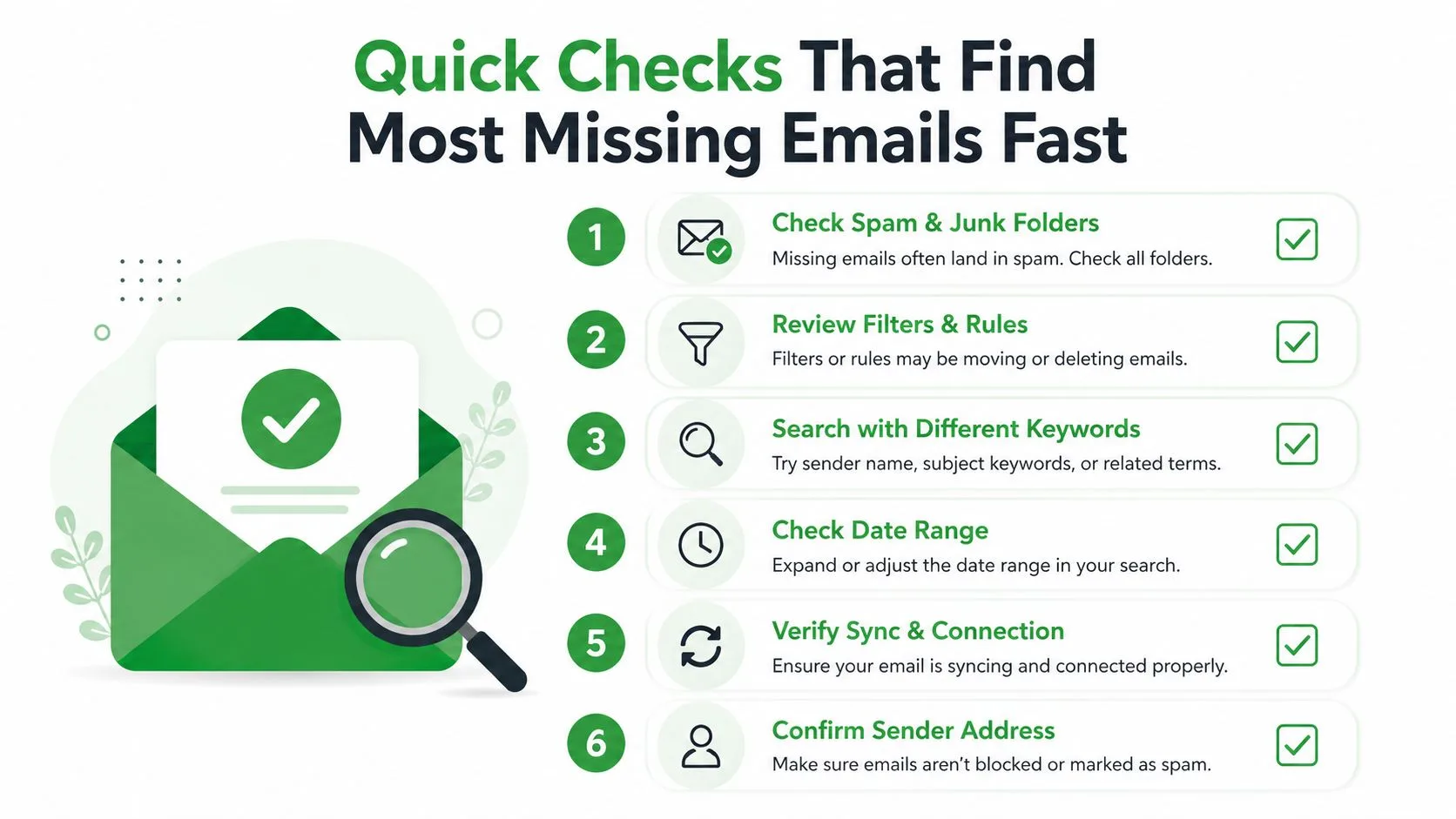
Szybkie sprawdzenia, które szybko znajdują większość brakujących e-maili
Wykonaj te kroki w podanej kolejności. Pozwalają one odróżnić pełną skrzynkę od ukrytej wiadomości oraz problem po stronie odbiorcy od błędu po stronie nadawcy.
Sprawdź miejsce na dysku przed zmianą ustawień
W Gmailu w przeglądarce otwórz widok pamięci konta Google z menu konta lub ostrzeżenia o pamięci wyświetlanego w Gmailu. Na urządzeniu mobilnym otwórz aplikację Gmail, dotknij swojego zdjęcia profilowego i przejrzyj informacje o pamięci powiązane z kontem.
Pełny limit pamięci Google może uniemożliwić Gmailowi odbieranie nowej poczty. Wskazówki Google zalecają najpierw sprawdzenie pamięci, a następnie usunięcie starszych wiadomości lub zwiększenie miejsca, jeśli konto przekroczyło limit. (Wskazówki Google dotyczące problemów z odbieraniem związanych z pamięcią)
Jeśli pamięć jest pełna, zwolnij miejsce i poproś o wysłanie nowej wiadomości testowej. Opróżnienie dużych wiadomości z Kosza i Spamu może mieć znaczenie, ponieważ te obszary mogą nadal zajmować miejsce, dopóki nie zostaną wyczyszczone. Jeśli pamięć nie jest pełna, przejdź do wiadomości testowej, zamiast losowo zmieniać filtry.
Wyślij test z innego konta
Użyj osobnego adresu, takiego jak konto prywatne lub konto zaufanego współpracownika, i wyślij prostą wiadomość na dotknięty problemem adres Gmail. Nadaj jej jasny temat, który będziesz mógł wyszukać, a następnie odczekaj chwilę i sprawdź Gmaila w przeglądarce.
Wynik podpowie, gdzie szukać dalej:
- Test dociera do skrzynki odbiorczej: Skrzynka może odbierać pocztę, więc problem może leżeć po stronie nadawcy (dostarczalność, uwierzytelnianie, reputacja lub problem z konkretnym adresem).
- Test dociera poza skrzynkę odbiorczą: Gmail przyjmuje pocztę, ale filtr, reguła przekierowania, etykieta, klasyfikacja spamu lub ścieżka synchronizacji ją ukrywają.
- Test nigdzie się nie pojawia: Sprawdź ponownie pamięć, następnie przejrzyj ustawienia na poziomie konta i zapytaj nadawcę, czy jego system wygenerował błąd lub powiadomienie o odrzuceniu.
Użyj interfejsu przeglądarkowego, nawet jeśli zazwyczaj korzystasz z aplikacji Gmail. Klient pocztowy może pokazywać ograniczony widok folderów lub stosować lokalne zachowania synchronizacji, które maskują to, co Gmail zapisał na serwerze.
Przeszukaj każdą lokalizację w Gmailu
W Gmailu w przeglądarce kliknij pole wyszukiwania, wpisz in:anywhere, a następnie charakterystyczne słowo z tematu lub od nadawcy i naciśnij Enter. Na przykład wyszukaj in:anywhere rozmowa lub in:anywhere from:osoba@example.com.
Google wskazuje in:anywhere jako niezawodny sposób przeszukiwania lokalizacji, które zwykłe wyszukiwanie w skrzynce odbiorczej może pominąć, w tym Spam i Kosz. (Dyskusja wsparcia Google na temat brakujących wiadomości i wyszukiwania w Gmailu)
Na urządzeniu mobilnym dotknij pola wyszukiwania, wpisz to samo zapytanie i uruchom je. Jeśli wiadomość się pojawi, otwórz ją i sprawdź etykietę wyświetlaną u góry. Wynik w Spamie, Koszu, Wszystkich wiadomościach lub etykiecie niestandardowej oznacza, że wiadomość została dostarczona i wskazuje bezpośrednio na kolejne ustawienie do sprawdzenia.
Jeśli wyszukiwanie nic nie zwraca, poproś nadawcę o dokładny użyty adres oraz o wszelkie powiadomienia o odrzuceniu. Ten dowód jest bardziej użyteczny niż kolejne odświeżanie skrzynki, ponieważ może pokazać, że Gmail nigdy nie przyjął wiadomości.
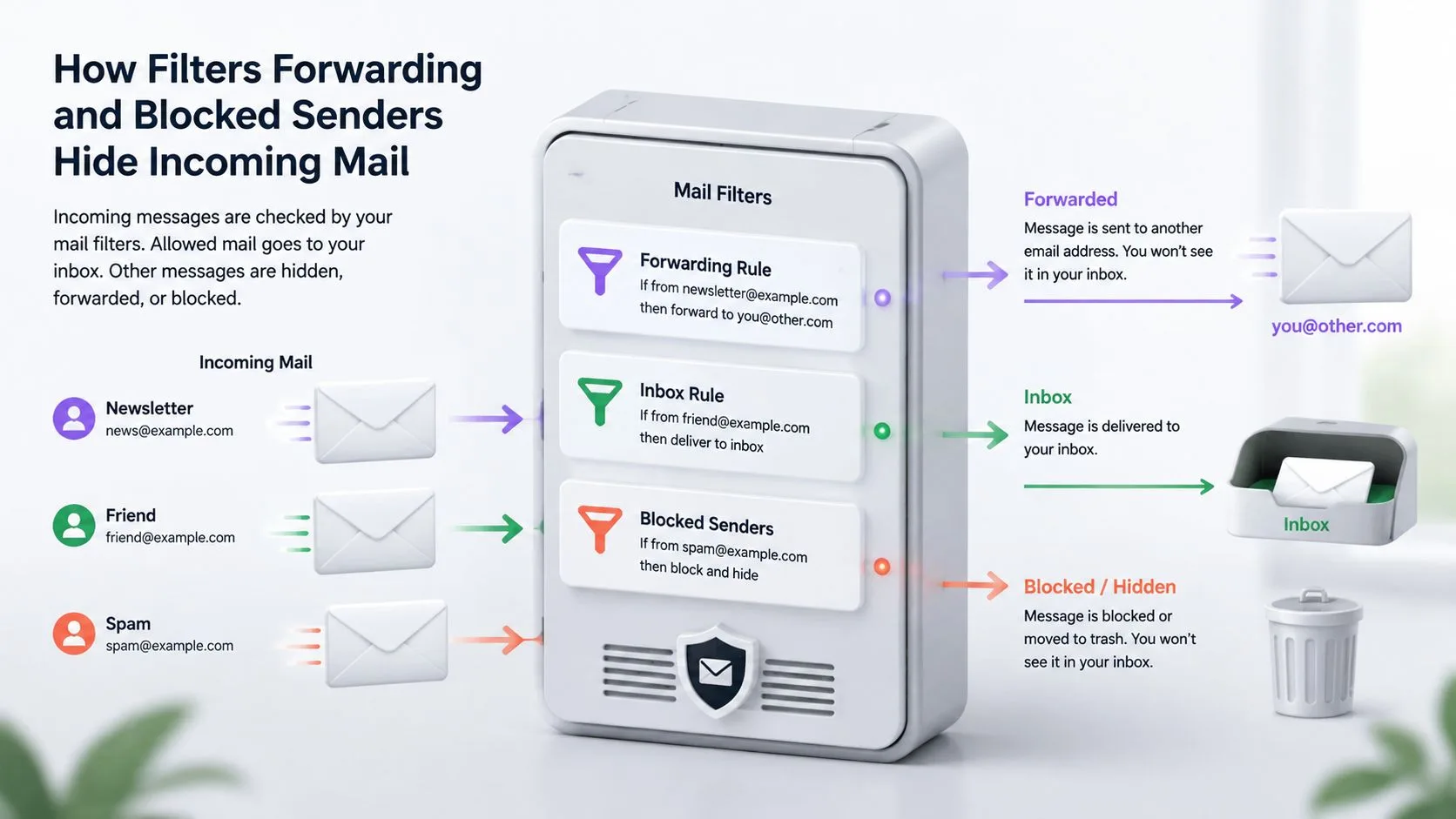
Jak filtry, przekierowania i zablokowani nadawcy ukrywają przychodzącą pocztę
Filtr Gmaila może sprawić, że wiadomość zniknie bez usuwania konta lub wpływania na inną pocztę. Jedna stara reguła stworzona dla byłego pracodawcy, newslettera lub klienta może nadal pasować do każdej wiadomości od tego nadawcy i automatycznie ją archiwizować, usuwać, nakładać etykietę lub przekierowywać gdzie indziej.
Audyt filtrów i zablokowanych adresów
W Gmailu w przeglądarce kliknij ikonę koła zębatego, wybierz Zobacz wszystkie ustawienia, a następnie otwórz Filtry i zablokowane adresy. Przejrzyj każdy wiersz, nie tylko reguły, które wydają się powiązane z brakującym nadawcą.
Szukaj działań, które zmieniają widoczność:
- Usuń: Gmail wysyła pasujące wiadomości do Kosza.
- Pomiń skrzynkę odbiorczą: Wiadomość pozostaje w folderze Wszystkie wiadomości lub etykiecie, ale nie pojawia się w głównej skrzynce odbiorczej.
- Oznacz jako przeczytane: Wiadomość może wtopić się w starszą pocztę.
- Zastosuj etykietę: Gmail może zorganizować wiadomość poza widokiem skrzynki odbiorczej.
- Przekaż dalej: Inne konto lub aplikacja pocztowa może otrzymać wiadomość zamiast Ciebie.
- Nigdy nie wysyłaj do spamu: Jest to pomocne dla zaufanej poczty, ale sprawdź, czy kryteria wyszukiwania reguły są poprawne.
Aby przeprowadzić dokładny audyt, otwórz każdy filtr za pomocą Edytuj, sprawdź warunki nadawcy i tematu, a następnie zapisz poprawioną wersję zamiast natychmiastowego usuwania reguły. Google szczególnie zaleca sprawdzanie, czy filtry archiwizują, usuwają lub pomijają skrzynkę odbiorczą, oraz przeglądanie listy zablokowanych adresów, ponieważ zablokowani nadawcy nie trafią do skrzynki odbiorczej. (Instrukcje Google dotyczące filtrów i zablokowanych nadawców)
Bezpiecznym testem jest wyłączenie jednego podejrzanego filtra, wysłanie nowej wiadomości i obserwacja wyniku. Jeśli nowa wiadomość się pojawi, zidentyfikowałeś przyczynę bez niszczenia użytecznej automatyzacji. Możesz następnie zawęzić filtr, aby pasował tylko do zamierzonego newslettera lub adresu.
Aby uzyskać precyzyjny instruktaż kontroli, użyj tego przewodnika, aby edytować filtry w Gmailu.
Sprawdź przekierowania oraz dostęp POP/IMAP
Nadal w Zobacz wszystkie ustawienia, otwórz Przekazywanie oraz POP/IMAP. Sprawdź, czy Gmail przekazuje przychodzącą pocztę na inny adres, czy miejsce docelowe przekierowania jest nieznane oraz czy dostęp POP lub IMAP jest włączony dla starszego klienta stacjonarnego lub mobilnej aplikacji pocztowej.
Aplikacja pocztowa korzystająca z POP może pobierać wiadomości i, w zależności od konfiguracji, usuwać je ze skrzynki odbiorczej Gmaila po pobraniu. Klient IMAP może również stosować działania po stronie serwera, takie jak archiwizacja, przenoszenie lub usuwanie z innego urządzenia. Google wymienia przekierowania, dostęp POP/IMAP oraz usuwanie z innego urządzenia wśród przyczyn brakujących wiadomości. (Wskazówki Google dotyczące brakujących wiadomości na poziomie konta)
Sprawdź każde urządzenie, które ma dostęp do konta:
- Przejrzyj Apple Mail, Outlook, Thunderbird i inne klienty stacjonarne.
- Sprawdź Gmaila na Androidzie i iPhone pod kątem ustawień konta i synchronizacji.
- Tymczasowo wstrzymaj nieznanego klienta lub usuń stare połączenie z kontem.
- Wyślij kolejną wiadomość testową i wyszukaj ją za pomocą
in:anywhere.
Etykiety to nie foldery
Etykiety Gmaila i tradycyjne foldery nie działają dokładnie tak samo. Wiadomość może mieć etykietę i nadal być nieobecna w skrzynce odbiorczej, ponieważ filtr wybrał Pomiń skrzynkę odbiorczą. Może być widoczna pod etykietą lub w folderze Wszystkie wiadomości, podczas gdy skrzynka odbiorcza wydaje się pusta.
Otwórz lewe menu nawigacyjne, wybierz Więcej i przejrzyj folder Wszystkie wiadomości oraz wszelkie etykiety niestandardowe, które pasują do nadawcy lub projektu. Jeśli wiadomość tam jest, usuń niechciane działanie filtra i przenieś konwersację z powrotem do skrzynki odbiorczej.
Poniższy film pokazuje, gdzie znajdują się te elementy sterujące i jak reguły Gmaila mogą przekierowywać przychodzącą pocztę. Obejrzyj go po przejrzeniu ustawień, aby porównać ścieżki wizualne z własnym kontem.
Jeśli przekierowanie lub dostęp POP/IMAP są nieznane, zmień hasło do konta i przejrzyj połączone aplikacje po przywróceniu widoczności. Nie jest to dowód nieautoryzowanego dostępu, ale zapobiega dalszemu modyfikowaniu skrzynki przez starą integrację podczas rozwiązywania problemów.
Dlaczego niektórzy nadawcy nigdy nie docierają, a inni tak
Wiadomość od znajomego dociera natychmiast, a sprzedawca, rekruter lub domena biznesowa nigdy nie docierają do Twojej skrzynki. Ten wzorzec zazwyczaj wskazuje na brak szerokiej awarii Gmaila. Sugeruje problem specyficzny dla nadawcy, obejmujący filtrowanie, uwierzytelnianie, reputację lub routing domeny.
System filtrowania Gmaila jest celowo agresywny. Legalne wiadomości mogą zostać sklasyfikowane jako niechciane, gdy ich sygnały przypominają spam. Wyjaśnienie Google dotyczące filtrowania spamu w Gmailu opisuje, jak sztuczna inteligencja Gmaila radzi sobie ze spamem na dużą skalę. (Wyjaśnienie Google dotyczące filtrowania spamu w Gmailu)
Oddziel problemy ze skrzynką od problemów z nadawcą
Użyj wyniku prostego porównania, aby zdecydować, kto powinien przeprowadzić dochodzenie:
- Wiadomości od niepowiązanych nadawców docierają: Twoje konto Gmail prawdopodobnie działa. Poproś brakującego nadawcę o powiadomienie o odbiciu lub odrzuceniu.
- Brakująca wiadomość pojawia się w
in:anywhere: Gmail ją przyjął. Sprawdź Spam, filtry, etykiety, przekierowania i zsynchronizowanych klientów. - Nadawca otrzymuje powiadomienie o odrzuceniu lub tymczasowym błędzie: Administrator poczty nadawcy powinien zbadać uwierzytelnianie, reputację, egzekwowanie polityki lub routing domeny.
- Każdy nadawca zawodzi: Sprawdź ponownie pamięć i ustawienia konta. Jeśli adres należy do Google Workspace, administrator powinien również sprawdzić konfigurację na poziomie domeny.
W przypadku domeny biznesowej jej administrator powinien zweryfikować rekordy MX domeny. Nieprawidłowe rekordy mogą całkowicie przekierować pocztę poza Gmaila, więc nadawca może widzieć wiadomość jako wysłaną, podczas gdy Gmail nigdy jej nie otrzymuje. Przewodnik Google Workspace dotyczący rozwiązywania problemów z odbieraniem poczty obejmuje walidację MX i powiązane sprawdzenia domeny. (Rozwiązywanie problemów z odbieraniem poczty w Google Workspace)
Ten sam przewodnik wskazuje zawieszone konta Workspace oraz wygasłe lub wyłączone domeny jako możliwe przyczyny. Przekierowania oraz POP/IMAP mogą również przenosić lub usuwać pocztę po tym, jak inna usługa ją pobierze. Te sprawdzenia mają znaczenie, gdy brakuje wiadomości tylko od jednej organizacji.
Uwierzytelnianie wpływa na widoczność
Nadawca powinien potwierdzić, że SPF, DKIM i DMARC są opublikowane i zgodne dla domeny wysyłającej. Brak zgodności może prowadzić do odrzucenia, umieszczenia w spamie lub filtrowania, nawet jeśli nadawca widzi status pomyślnego wysłania.
Narzędzia Google Postmaster Tools zapewniają pulpity nawigacyjne dotyczące błędów uwierzytelniania i dostarczania. Nadawcy mogą sprawdzić, czy SPF, DKIM i DMARC przechodzą pomyślnie, wraz z uwierzytelnionymi wiadomościami, które zostały odrzucone lub tymczasowo nie dotarły. Filtrowanie Gmaila i raportowanie Postmaster Tools mogą pomóc administratorowi powiązać te wyniki z problemami z dostarczaniem.
Reputacja nadawcy również wpływa na umieszczenie. Wysokie wskaźniki skarg mogą spowodować, że Gmail będzie filtrował lub obniżał priorytet wiadomości od nadawcy, więc jeden nadawca może docierać do niektórych odbiorców, podczas gdy do innych nie. Praktyczne pytanie brzmi zatem nie tylko, czy wiadomość została wysłana, ale gdzie została przyjęta, skierowana lub przefiltrowana.
Treść nie naprawi uszkodzonego rekordu MX ani brakującego podpisu DKIM. Przejrzyste formatowanie nadal może pomóc odbiorcom rozpoznać legalną pocztę. Zespoły poprawiające zaufanie do wiadomości i czytelność mogą przejrzeć skuteczne tematy e-maili i strukturę, a następnie poprosić administratora o sprawdzenie technicznych logów dostarczania.
Jeśli serwer nadawcy zgłasza błąd, przestań zmieniać swoje filtry w Gmailu. Wyślij dokładny komunikat o błędzie do administratora nadawcy i poproś go o sprawdzenie uwierzytelniania domeny, routingu MX, statusu konta i sygnałów reputacji. Kontrola spamu i pamięci Gmaila ma znaczenie po przyjęciu wiadomości. Odrzucenie oznacza, że ścieżka dostarczania nadawcy wymaga najpierw uwagi.
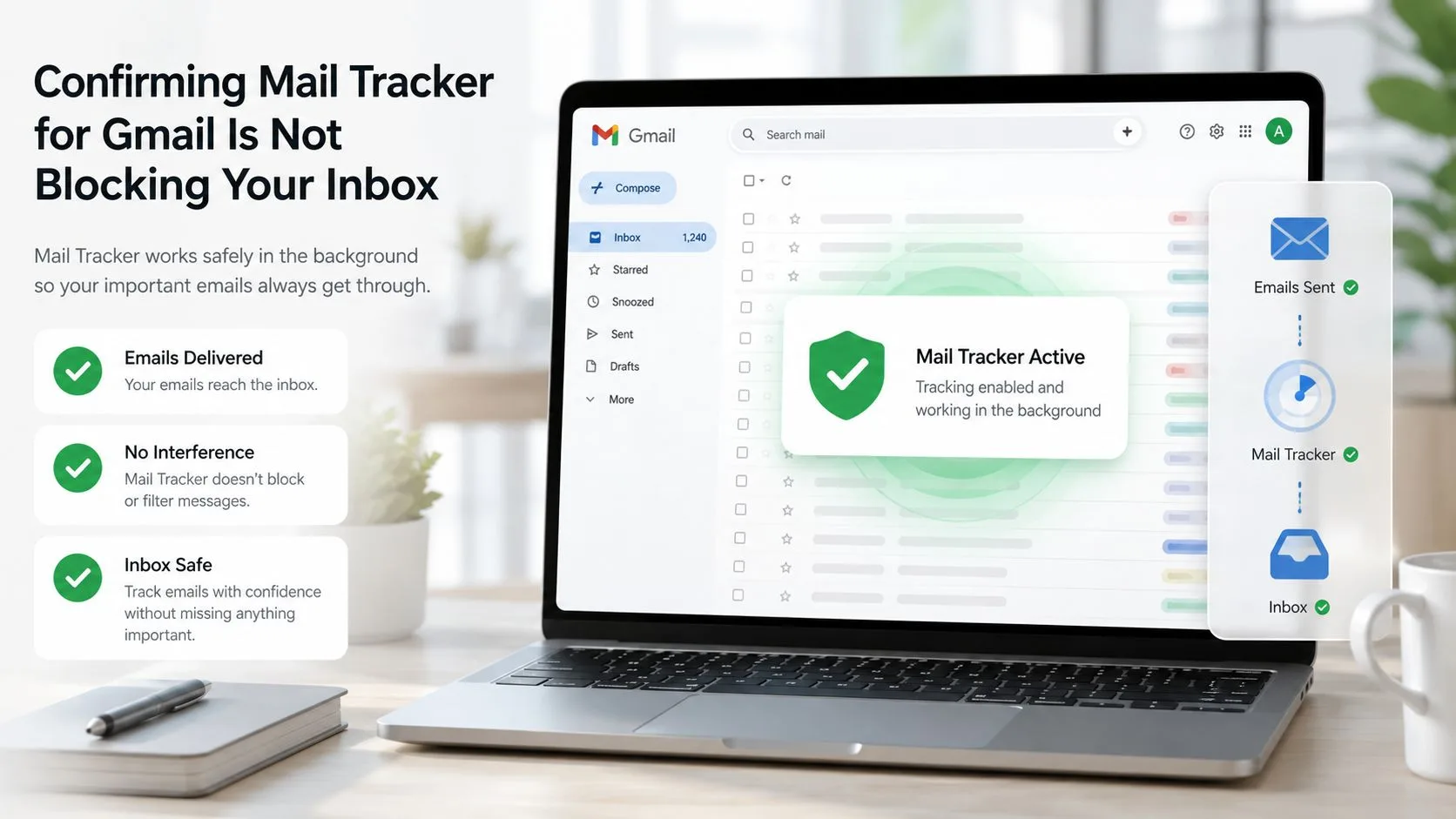
Potwierdzenie, że Mail Tracker for Gmail nie blokuje Twojej skrzynki odbiorczej
Mail Tracker for Gmail to dodatek do śledzenia otwarć wiadomości wychodzących. Dodaje wskaźniki śledzenia, znaczniki czasu i powiadomienia dla wiadomości wysyłanych z Gmaila. Nie decyduje o tym, dokąd trafiają przychodzące wiadomości, i nie zastępuje kontroli spamu, filtrów, przekierowań ani pamięci Gmaila.
To rozróżnienie ma znaczenie, gdy widzisz aktywność śledzenia dla wysłanej poczty, ale nie możesz znaleźć przychodzącej odpowiedzi. Zdarzenie śledzenia dotyczy otwarcia przez odbiorcę Twojej wiadomości wychodzącej. Nie potwierdza, że jego odpowiedź dotarła na Twoje konto, i nie oznacza, że dodatek kontroluje dostarczanie przychodzące.
Przeprowadź krótki test produktu
Otwórz Gmaila w przeglądarce i potwierdź, że rozszerzenie lub dodatek Workspace jest włączony w przeglądarce lub na koncie, z którego wysyłasz śledzone wiadomości. Wyślij wiadomość testową na zaufany adres, a następnie sprawdź, czy znacznik śledzenia, zdarzenie otwarcia lub powiadomienie pojawia się, gdy odbiorca ją otworzy.
Jeśli powiadomienie się nie pojawia, przetestuj ustawienie powiadomień, zamiast zmieniać reguły przychodzące Gmaila. Przewodnik rozwiązywania problemów z powiadomieniami Mail Tracker for Gmail może pomóc Ci oddzielić problem z alertami od problemu z dostarczaniem.
Przejrzyj również uprawnienia wyświetlane w ustawieniach rozszerzeń przeglądarki lub integracjach konta Google. Jeśli dodatek jest wyłączony, jego wskaźniki śledzenia mogą przestać się aktualizować, ale to nadal nie wyjaśni, dlaczego niepowiązana przychodząca wiadomość jest nieobecna.
Porównaj symptomy
| Co obserwujesz | Co to zazwyczaj oznacza |
|---|---|
| Wysłana wiadomość pokazuje zdarzenie otwarcia | Śledzenie działa dla tej wiadomości wychodzącej |
| Wysłana wiadomość nie ma zdarzenia otwarcia | Odbiorca mógł jej nie otworzyć lub śledzenie może być niedostępne |
| Brak przychodzącej odpowiedzi | Sprawdź pamięć Gmaila, wyszukiwanie, Spam, filtry, przekierowania i aplikacje pocztowe |
| Powiadomienia zawodzą, ale wysyłanie poczty działa | Przejrzyj uprawnienia powiadomień i ustawienia urządzenia |
| Jeden nadawca otrzymuje błąd | Poproś tego nadawcę o zbadanie jego systemu dostarczania |
Mail Tracker for Gmail rejestruje zdarzenia otwarcia, zamiast czytać treść Twojego e-maila. W przypadku błędu dostarczania przychodzącego, własna skrzynka pocztowa i ustawienia konta Gmaila pozostają odpowiednimi elementami sterującymi.
Utrzymuj niezawodne odbieranie poczty w Gmailu w przyszłości
Gdy brakująca wiadomość zostanie zlokalizowana, zapobiegnij odwróceniu się naprawy. Problemy z Gmailem często powracają, gdy stary filtr, wycofana aplikacja pocztowa lub konto z prawie pełną pamięcią pozostają w użyciu.
Zbuduj małą rutynę konserwacji
- Przeglądaj pamięć: Usuwaj duże, niepotrzebne wiadomości oraz czyść Kosz i Spam, gdy miejsca jest mało.
- Audytuj filtry: Szukaj reguł, które usuwają, archiwizują, pomijają skrzynkę odbiorczą lub przekierowują pocztę od ważnych kontaktów.
- Chroń kluczowych nadawców: Dodaj zaufane adresy lub domeny do odpowiedniego filtra „nigdy nie wysyłaj do spamu” i zweryfikuj kryteria filtra przed zapisaniem.
- Sprawdzaj połączone aplikacje pocztowe: Usuń stare połączenia z Outlookiem, Apple Mail, Thunderbirdem lub połączenia mobilne, które nadal pobierają lub modyfikują wiadomości.
- Testuj po zmianach: Wyślij wiadomość z osobnego konta, wyszukaj ją za pomocą
in:anywherei potwierdź zarówno widoczność, jak i umieszczenie w skrzynce odbiorczej. - Zachowaj dowody: Zapisuj komunikaty o odbiciu i szczegóły odrzucenia zamiast prosić nadawcę o ponowne wysłanie bez wyjaśnienia.
Najbardziej użytecznym nawykiem jest weryfikacja ścieżki wiadomości, a nie tylko skrzynki odbiorczej.
Dla zespołów zarządzających konwersacjami z klientami przez wiele osób, skrzynka odbiorcza dla zespołów wsparcia AI-first może zapewnić szerszy przepływ pracy przy organizowaniu przychodzących zapytań. W przypadku osobistego konta Gmail, natywne wyszukiwanie, etykiety, filtry i ustawienia konta są zazwyczaj wystarczające, gdy sprawdza się je metodycznie.
Wiedz, kiedy eskalować
Skontaktuj się ze wsparciem Google lub administratorem Workspace, gdy każdy nadawca zawodzi, pamięć jest czysta, in:anywhere nic nie zwraca, a filtry i przekierowania są czyste. Dołącz dotknięty problemem adres, przybliżony czas wysyłania, adres nadawcy, wyniki testów oraz wszelkie błędy pokazane przez system nadawcy.
Skontaktuj się z administratorem nadawcy, gdy niepowiązane wiadomości Gmaila docierają normalnie, ale jedna domena zawodzi, zwłaszcza jeśli nadawca widzi błąd. Poproś go o zweryfikowanie routingu MX, SPF, DKIM, zgodności DMARC, statusu konta i logów dostarczania.
Twoja skrzynka odbiorcza powinna być teraz obserwowalna, a nie tajemnicza. Możesz stwierdzić, czy Gmail odrzucił wiadomość, zapisał ją pod inną etykietą, przekazał innemu klientowi lub wyświetlił w Spamie, co oznacza, że kolejne działanie jest konkretne, a nie oparte na domysłach.
Mail Tracker for Gmail dodaje potwierdzenia przeczytania, powiadomienia o otwarciu, znaczniki czasu i wskaźniki śledzenia do wiadomości wysyłanych z Gmaila, pomagając odróżnić brak odpowiedzi na wysłane wiadomości od poczty, która nigdy nie została zauważona. Odwiedź Mail Tracker for Gmail, aby sprawdzić, jak pasuje on do własnych narzędzi Gmaila do rozwiązywania problemów z dostarczaniem i skrzynką odbiorczą.
Gotowy, aby śledzić swoje e-maile?
Dodaj Mail Track for Gmail z Google Workspace Marketplace i sprawdzaj, kiedy Twoje wiadomości zostaną otwarte. Darmowe i bez limitów.
Dodaj do GmailWięcej do przeczytania
Więcej z kategorii Guides

Jak dokładne jest śledzenie e-maili? Co naprawdę mówią otwarcia
Jak dokładne jest śledzenie e-maili w Gmail? Odkryj, dlaczego otwarcia są zawyżane lub pomijane i którym sygnałom ufać przed wysłaniem kolejnej wiadomości.

Piksel śledzący w wiadomościach e-mail: jak działa, jak go wykryć i jakie ma ograniczenia
Dowiedz się, czym jest piksel śledzący i jak działa w Gmailu. Sprawdź, dlaczego proxy Gmaila oraz Apple Mail ograniczają skuteczność monitorowania wiadomości.

7 przykładowych szablonów wiadomości e-mail z akceptacją oferty pracy
Skorzystaj z tych 7 przykładowych szablonów wiadomości e-mail z akceptacją oferty pracy, aby przygotować formalne, zwięzłe i entuzjastyczne odpowiedzi, wraz z tematami wiadomości, klauzulami i wskazówkami dotyczącymi wysyłki.