
Как получать уведомления Gmail на рабочем столе с помощью отслеживания в реальном времени
Настройте уведомления Gmail на рабочем столе с помощью оповещений браузера, отслеживания открытий в реальном времени и советов по устранению неполадок для отделов продаж и коммуникаций.
Вы находитесь на полпути к написанию последующего письма, когда потенциальный клиент открывает ваше предложение. Вкладка входящих в Gmail показывает значок новой активности, но вы замечаете его гораздо позже. К тому моменту подходящий момент уже упущен. Для команд, занимающихся исходящими коммуникациями, обновления Gmail на рабочем столе важны, потому что они превращают пассивный почтовый ящик в систему оперативного реагирования. Стандартные оповещения на рабочем столе сообщают о том, что пришло сообщение, а инструмент отслеживания может показать, когда почтовый клиент получателя загрузил его. Практическая задача состоит в том, чтобы понять, какой сигнал требует действий, а какой является лишь шумом.
Почему обновления Gmail на рабочем столе меняют подход к последующим действиям
Потенциальный клиент открывает ваше предложение в 10:42 утра. Вы все еще работаете в Gmail, но сообщение открыто в другой вкладке. Уведомление на рабочем столе или оповещение об открытии в реальном времени могут привлечь ваше внимание к этой активности, пока получатель все еще думает о вашем предложении. Это не гарантирует ответ, но дает вам лучший шанс отправить актуальное последующее письмо, пока диалог остается активным.
Разница между типами оповещений важна:
- Значки во входящих легко пропустить, когда вы переключаетесь между цепочками писем.
- Уведомления браузера появляются вне Gmail и могут прерывать другую работу.
- Системные уведомления (тосты) более заметны, но режимы Фокусировки или Не беспокоить могут их подавлять.
- Оповещения об открытии показывают активность в отслеживаемом сообщении, хотя они являются вероятностными, а не окончательным доказательством прочтения.
Для специалиста, работающего с десятками активных цепочек, важна расстановка приоритетов. Вам не нужно, чтобы каждая рассылка, автоматическая квитанция и внутреннее обновление появлялись рядом с оповещением о предложении. Вам нужно, чтобы правильное событие всплывало в нужное время.
Практический ритм последующих действий
Используйте временную метку открытия как подсказку, а не как автоматическую команду к звонку. Первое оповещение может оправдать продуманное последующее письмо в течение 30 минут, если сообщение срочное. Если потенциальный клиент не отвечает, второе касание примерно через 2 часа может добавить контекста, а не просто спрашивать, видел ли он письмо. В конце дня завершите цикл кратким следующим шагом или предложением времени для встречи.
Практическое правило: Рассматривайте оповещение как повод просмотреть цепочку, а не как разрешение давить на получателя.
Окно ответа в 47 минут может быть достаточным для возобновления зависшей демонстрации, если последующее письмо отвечает на вопрос, который, вероятно, обдумывал потенциальный клиент. Этот сценарий не является гарантией конкретного результата. Он иллюстрирует операционное преимущество знания того, когда стоит вернуться к цепочке, вместо того чтобы полагаться только на объем.
Постоянное внимание Google к веб-продукту делает это актуальным в широком масштабе. Google сообщала о 1 миллиарде активных пользователей Gmail в месяц в феврале 2016 года и 1,5 миллиарда пользователей в октябре 2018 года, в то время как независимые трекеры по-прежнему оценивают количество активных пользователей Gmail примерно в 1,8 миллиарда по всему миру в 2024–2026 годах, как обобщено в статистике использования Gmail. Настольный Gmail также остается отдельной административной поверхностью, при этом отчеты Google Workspace разделяют время последнего использования Gmail (Web) и активность IMAP/POP, согласно статистике Gmail в Google Workspace.
Включение стандартных уведомлений Gmail на рабочем столе
Начните внутри Gmail, а не в браузере. Выберите значок шестеренки, выберите Все настройки, откройте вкладку Общие и прокрутите до раздела Уведомления на рабочем столе. Gmail обычно предлагает варианты Включить уведомления о новых письмах, Включить уведомления о важных письмах или Отключить уведомления о письмах. Для исходящих коммуникаций уведомления о важных письмах могут уменьшить шум, но уведомления о новых письмах могут быть более полезны, пока вы тестируете настройку.
В некоторых аккаунтах те же элементы управления находятся в области настройки интерфейса и предпочтений уведомлений. Если привычная настройка на вкладке Общие не появляется там, где ожидалось, откройте элементы управления Настроить в Gmail и проверьте Предпочтения уведомлений. Точное расположение может варьироваться в зависимости от конфигурации аккаунта и статуса развертывания.
Дайте браузеру разрешение на отправку
Одной настройки Gmail недостаточно. Браузер также должен иметь разрешение на отправку уведомлений для mail.google.com.
- Chrome: Откройте меню браузера, выберите Настройки, Конфиденциальность и безопасность, Настройки сайтов, Уведомления, затем найдите
mail.google.comи установите уведомления в положение Разрешить. - Firefox: Откройте Настройки, Приватность и защита, Разрешения, Уведомления, Параметры, затем разрешите запись сайта Gmail.
- Edge: Откройте Настройки, Файлы cookie и разрешения сайтов, Уведомления и разрешите
mail.google.com.
Если Gmail запрашивает разрешение после изменения внутренней настройки, примите запрос. Заблокированное разрешение сайта может привести к тому, что Gmail будет выглядеть правильно настроенным, в то время как браузер будет отбрасывать каждое оповещение.
Проверьте операционную систему
Пользователям Windows следует открыть Настройки, Система, Уведомления, найти браузер, в котором запущен Gmail, и включить уведомления. Проверьте Фокусировку внимания или текущие настройки Фокусировки, так как запланированный период фокусировки может подавлять системные уведомления, даже если разрешения браузера верны.
В macOS откройте Системные настройки, Уведомления, выберите браузер и включите Разрешить уведомления. Проверьте Не беспокоить и другие режимы Фокусировки в разделе Системные настройки, Фокусировка. Если оповещения приходят только после того, как вы покидаете рабочее место, вероятной причиной является правило фокусировки на уровне ОС.
Для быстрой проверки отправьте тестовое сообщение со второго аккаунта. После изменения разрешения браузера перезагрузите Gmail, подождите около 30 секунд и отправьте тест снова. Если ничего не появляется, закройте и снова откройте вкладку Gmail перед устранением неполадок расширений или настроек аккаунта. Руководство по включению push-уведомлений Gmail может помочь, когда вам нужна повторная проверка цепочки разрешений.
Добавление Mail Tracker for Gmail для оповещений об открытии в реальном времени
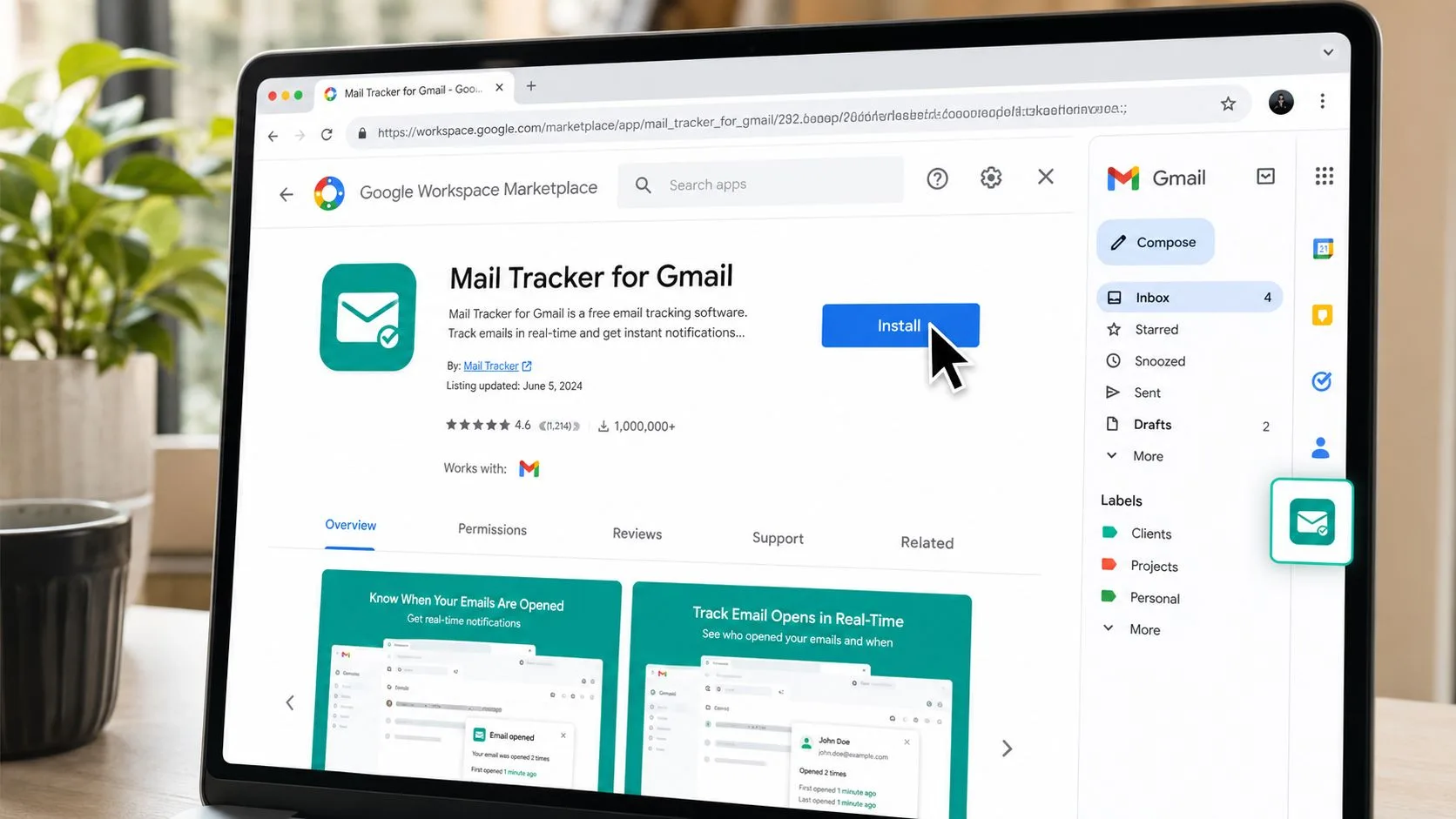
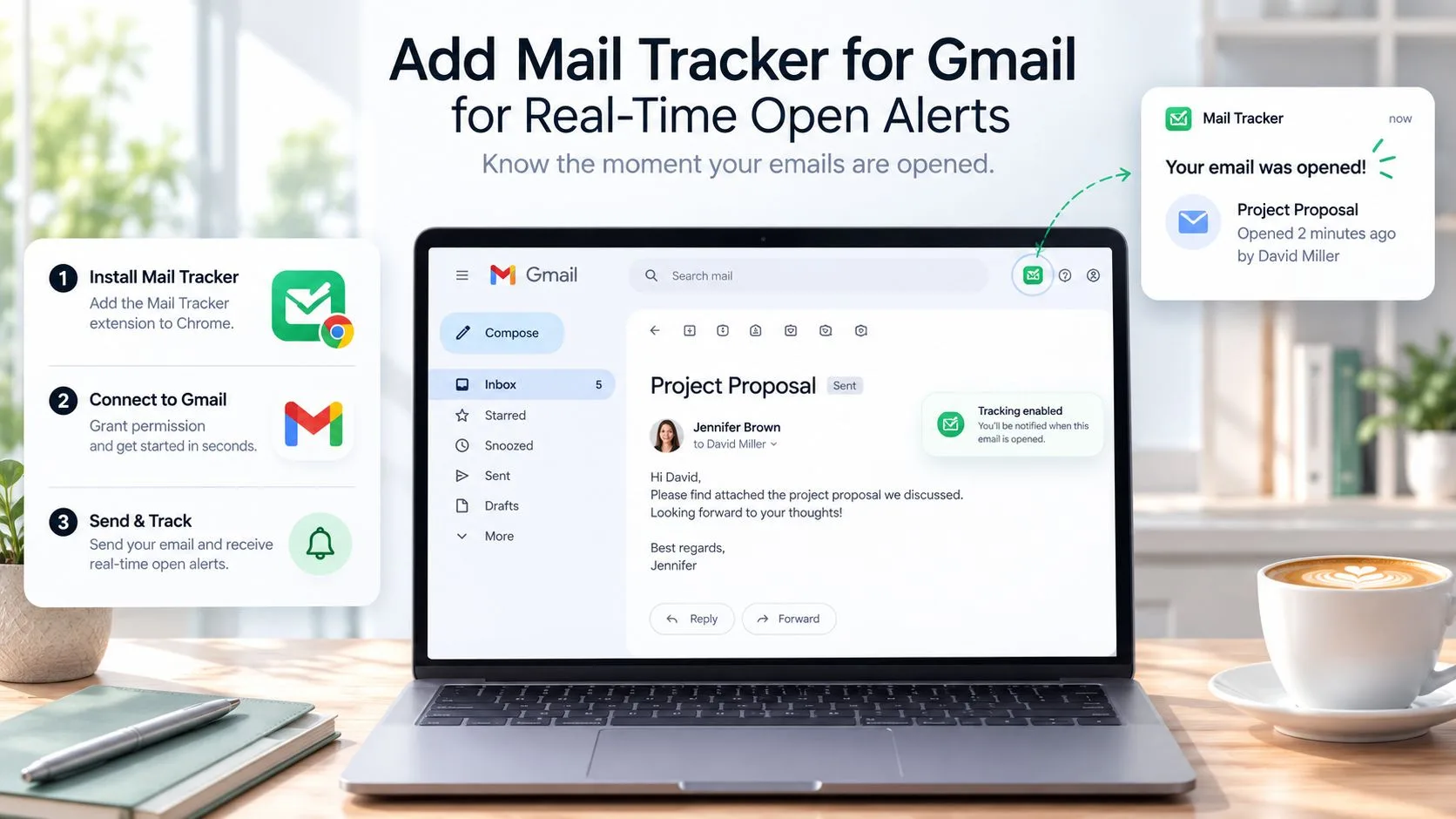
Стандартные уведомления Gmail сообщают о том, что почта пришла. Они не сообщают, загрузил ли почтовый клиент получателя отслеживаемое сообщение. Mail Tracker for Gmail добавляет индикаторы открытия на уровне сообщений внутри Gmail, поэтому вы можете просматривать активность, не переходя на отдельную панель управления.
Установите расширение через Google Workspace Marketplace, затем одобрите запрошенный доступ Gmail для чтения и создания сообщений. Администраторы Workspace могут потребоваться одобрить приложение, прежде чем пользователи смогут завершить установку. Как только оно станет активным, закрепите его значок или запись на боковой панели, чтобы он оставался видимым в новом макете Gmail.
Внимательно читайте индикаторы
Серая галочка указывает на то, что элемент отслеживания был отправлен вместе с сообщением. Цветная двойная галочка указывает на то, что пиксель отслеживания был загружен. В зависимости от вида сообщения, боковая панель может показывать количество открытий, временную метку и информацию об IP-адресе на уровне города. Эти детали могут помочь вам решить, когда просмотреть цепочку, но они не доказывают, что человек намеренно прочитал каждое слово.
Откройте цепочку и убедитесь, что отслеживание включено перед отправкой. Если инструмент добавляет нижний колонтитул отслеживания или элемент отслеживания ссылок, который вам не нужен в конкретном сообщении, используйте его элементы управления отслеживанием, чтобы отключить эту опцию. Команды, которым нужна отчетность, могут использовать экспорт в Sheets, если их план Workspace это поддерживает, а затем записывать значимые действия рядом с событием открытия.
Бесплатный уровень продукта имеет ограничение в 200 отслеживаемых отправлений в месяц, в то время как отделы продаж с большим объемом могут использовать платный уровень, как описано на странице бесплатного email-трекера для Gmail. Подтвердите рабочий процесс с личным аккаунтом: отправьте отслеживаемое письмо, откройте его через мобильную сеть и следите за изменением индикатора. Результат менее чем за 10 секунд подтверждает, что базовый путь работает в этой тестовой среде, а не то, что каждый получатель будет иметь такие же показатели времени.
Используйте двойную галочку для приоритезации проверки. Не используйте ее как подтверждение прочтения.
Почему счетчики открытий могут врать и что отслеживать вместо них
Оповещение об открытии срабатывает, когда HTML-письмо загружает удаленный пиксель отслеживания. Этот механизм полезен, но он хрупок. В обычных текстовых сообщениях нет пикселя для загрузки, Gmail может обрезать сообщения размером более 102 КБ, а получатели могут блокировать изображения, как задокументировано в руководстве по точности отслеживания открытий Gmail.
Кэширование и предварительная загрузка изображений создают ложные срабатывания. Корпоративные системы безопасности могут открывать сообщения во время их сканирования, а функции конфиденциальности могут запрашивать изображения до того, как получатель взаимодействует с письмом. Независимый анализ оценивает ложные открытия в Gmail и Google Workspace примерно в 15%–20%, поэтому общие данные об открытиях не должны определять, будете ли вы звонить, эскалировать или проявлять интерес, согласно анализу надежности показателей открытия писем.
Ложноотрицательные результаты тоже случаются. Получатель может прочитать сообщение, пока изображения заблокированы, или Gmail может обработать сообщение таким образом, что это предотвратит запрос пикселя. Обрезка особенно актуальна, когда длинное письмо открывается в мобильном представлении и элемент отслеживания никогда не загружается.
Сравнение сигналов по клиентам
| Почтовый клиент | Пиксель загружается при открытии? | Распространенное искажение | Лучший сигнал для отслеживания |
|---|---|---|---|
| Gmail web | Иногда | Кэширование, предзагрузка, политики изображений, обрезка | Ответ, клик или запланированная встреча |
| Gmail mobile | Иногда | Обработка изображений и ограниченная загрузка контента | Ответ или клик по ссылке |
| Outlook | Иногда | Сканирование безопасности и блокировка изображений | Ответ, клик или продолжение цепочки |
Клик обычно является более сильным сигналом действия, чем открытие, потому что получатель или автоматизированная система, действующая от имени сообщения, перешли по ссылке. Ответ, еще более сильный сигнал. Отслеживайте время между доставкой и ответом, остается ли ответ в существующей цепочке и делает ли получатель конкретный следующий шаг. События пересылки могут добавить контекста, но они все равно требуют интерпретации человеком.
Используйте данные об открытиях как слабый индикатор верхней части воронки. Сегментируйте получателей по доменам, сравнивайте поведение открытия-ответа и исследуйте внезапные кластеры почти мгновенных открытий. Обзор функции показателей открытия писем полезен для понимания того, что записывает инструмент, но решение должно основываться на поведении второго порядка.
Создание сфокусированной системы оповещений, которая переживет усталость от уведомлений
Включение каждого оповещения создает игровой автомат рядом с вашей клавиатурой. Новое сообщение, автоматическая квитанция, обновление списка рассылки и уведомление с низкой ценностью, все они конкурируют за одно и то же внимание. Больше пингов не означает автоматически более быстрые ответы. Они часто затрудняют распознавание той единственной цепочки, которая заслуживает немедленного рассмотрения.
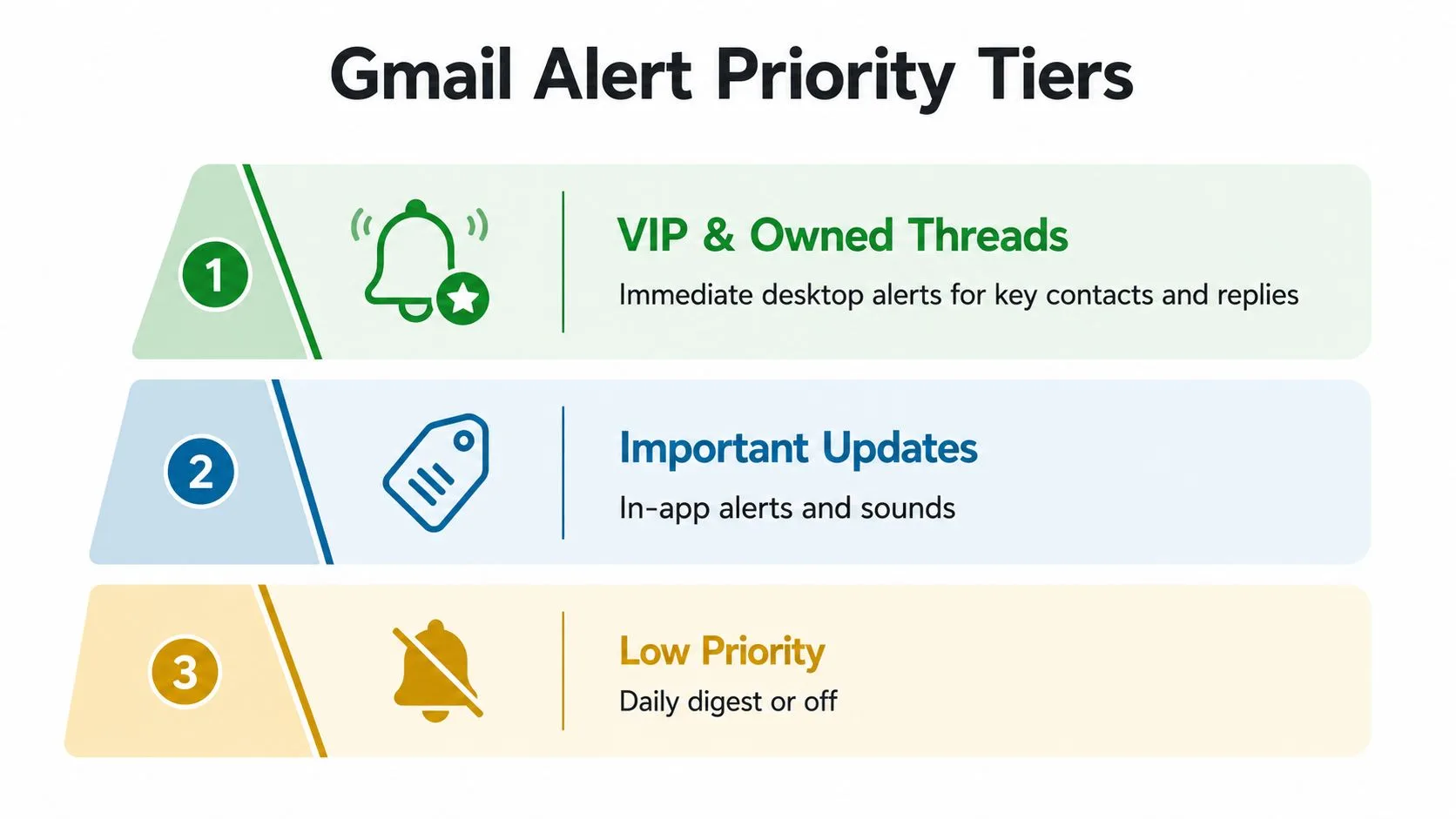
Создайте три уровня:
- VIP и собственные цепочки: Используйте немедленные уведомления на рабочем столе для ключевых контактов и ответов на разговоры, которые вы ведете.
- Важные обновления: Держите их видимыми через метки Gmail, оповещения в приложении или звуки, а не через полноэкранные прерывания.
- Низкий приоритет: Отключите уведомления для рассылок, трафика списков рассылки и автоматических сообщений, а затем просматривайте их партиями.
Фильтрация предсказуемого шума
Создайте фильтр Gmail из панели поиска, используя такие термины, как Listserv, unsubscribe или no-reply. Выберите действия, которые удержат эти сообщения вне активных входящих, например, пропуск входящих, применение метки низкого приоритета или отключение звука для соответствующих разговоров. Протестируйте фильтр на нескольких реальных сообщениях перед широким применением. Фильтр, который ловит квитанцию клиента, может скрыть полезное операционное сообщение.
Всплывающие окна Mail Tracker также должны быть по умолчанию отключены. Включайте их только для выбранных цепочек, меток или контактов с высокой ценностью, где свежий сигнал активности меняет ваше следующее действие. Это позволяет держать горячего потенциального клиента на виду, не превращая каждую отслеживаемую отправку в прерывание.
Группируйте последующие действия вокруг кластеров активности, а не каждого отдельного пинга.
90-минутный блок исходящих коммуникаций может дать вам достаточно времени без прерываний, чтобы составить полезные ответы, просмотреть связанные документы и обновить вашу CRM. Временные метки открытия могут помочь вам определить, когда несколько цепочек заслуживают внимания, но они не должны диктовать каждое движение в течение дня. Смысл сфокусированных оповещений, защитить суждение, а не исключить его.
Исправление распространенных проблем с уведомлениями Gmail на рабочем столе
Большинство сломанных оповещений на рабочем столе возникают из-за короткого списка конфликтов разрешений и политик. Проверяйте их по порядку, потому что изменение трекера до подтверждения собственного пути уведомлений Gmail часто создает ненужную путаницу.
Разрешения браузера на первом месте
В Chrome откройте Настройки, Конфиденциальность и безопасность, Настройки сайтов, Уведомления, затем проверьте запись mail.google.com. В Firefox используйте Настройки, Приватность и защита, Разрешения, Уведомления, Параметры. В Edge перейдите в Настройки, Файлы cookie и разрешения сайтов, Уведомления. Удаляйте устаревшую заблокированную запись только тогда, когда будете готовы перезагрузить Gmail и снова одобрить разрешение.
Изменения пароля, синхронизация профиля браузера или управляемые политики браузера могут сбросить разрешение сайта. Отправляйте тестовое сообщение после каждого изменения. Если тест работает в новом профиле браузера, но не в вашем обычном, проблема, вероятно, на уровне профиля, а не в самом Gmail.
Проверьте тихие режимы системы
Пользователям Windows следует проверить Настройки, Система, Уведомления, затем просмотреть Фокусировку внимания или текущие правила Фокусировки. Пользователям macOS следует открыть Системные настройки, Уведомления, выбрать браузер и проверить Системные настройки, Фокусировка на наличие расписаний Не беспокоить. Зеленая или включенная настройка Gmail не может переопределить операционную систему, которая намеренно подавляет оповещения.
Проверьте доступ к отслеживанию
Блокировщики рекламы и корпоративные прокси могут удалять пиксели отслеживания. Если ваша организация это разрешает, добавьте в белый список хост отслеживания, используемый вашим развертыванием, например track.gmass.co или mailtrack.io, и убедитесь, что у расширения есть необходимые разрешения хоста Gmail. Отправьте короткий HTML-тест на личный аккаунт, откройте его с включенными изображениями и проверьте, появляется ли событие.
Нулевое количество открытий может означать заблокированные пиксели, а не нулевое внимание.
Если установка из Workspace Marketplace зависает, попросите администратора проверить белый список приложений организации. Управляемые аккаунты могут предотвращать установку, ограничивать области действия Gmail или требовать рабочего процесса одобрения администратором. Самая быстрая проверка, протестировать тот же путь установки с аккаунтом, который не является управляемым, а затем предоставить администратору точную ошибку, показанную Marketplace.
Собираем все вместе для исходящих коммуникаций и продаж
Надежная рутина на рабочем столе дает каждому оповещению свою задачу. Начните с открытого Gmail в закрепленном профиле Chrome, убедитесь, что уведомления браузера и операционной системы активны, и отправьте отслеживаемое тестовое сообщение при изменении настройки. Оставьте стандартные оповещения Gmail для входящей работы и используйте события трекера, чтобы решать, какие отправленные цепочки заслуживают рассмотрения.
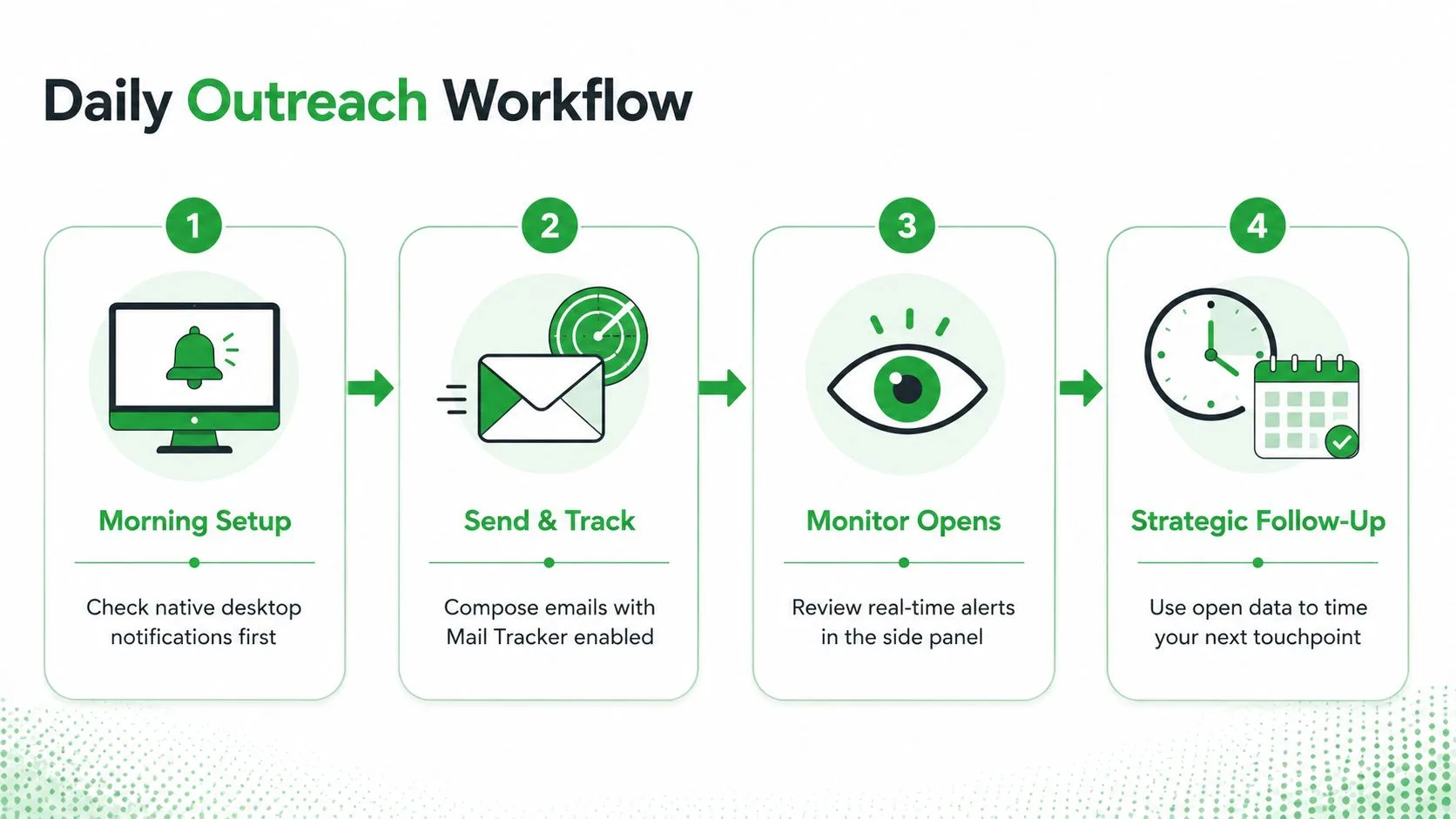
Повторяемая ежедневная последовательность
- Утренняя настройка: Сначала проверьте стандартные уведомления Gmail, затем просмотрите VIP-метки и ответы на собственные цепочки.
- Отправка и отслеживание: Составляйте исходящие сообщения с включенным отслеживанием только там, где сигнал открытия повлияет на следующий шаг.
- Мониторинг активности: Просматривайте боковую панель и временные метки во время запланированных блоков последующих действий, а не реагируйте на каждый пинг.
- Стратегическое последующее действие: Сопоставляйте следующее сообщение с поведением получателя, первоначальным предложением и возрастом цепочки.
Первое открытие в течение часа может побудить к напоминанию в тот же день, если у вас есть полезное дополнение. Второе открытие в течение двух дней может оправдать последующее письмо с добавленной ценностью. Тишина после 48 часов может перевести цепочку в последовательность завершения, при условии, что сообщение остается уместным и обычный ритм вашей команды это поддерживает. Сохраняйте показатели ответов и фактические следующие шаги в CRM, а не только количество открытий.
Что касается самого текста, ресурс вроде шаблонов писем Pretty Progress может помочь вам сформировать напоминания о дедлайнах и последующие письма, не отправляя повторяющиеся заметки “просто проверяю”. В пятницу удаляйте шумных отправителей из уведомлений на рабочем столе, архивируйте спящие цепочки и сбрасывайте столбцы отслеживания для следующего спринта. Примечания к выпуску Google Workspace также показывают, что изменения Gmail могут внедряться постепенно, при этом домены Rapid и Scheduled Release получают видимость в течение до 15 дней с 2026-08-18, поэтому функция, появившаяся для одного аккаунта, может быть еще недоступна для другого, как отмечено в обновлениях выпуска Workspace.
Mail Tracker for Gmail добавляет подтверждения прочтения, временные метки открытия, счетчики открытий и уведомления в реальном времени внутри Gmail, чтобы вы могли связать активность на рабочем столе с дисциплинированным процессом последующих действий. Посетите Mail Tracker for Gmail, чтобы протестировать рабочий процесс отслеживания, который сохраняет оповещения в интерфейсе Gmail и помогает вам более тщательно взвешивать значимое взаимодействие.
Готовы отслеживать свои письма?
Добавьте Mail Track for Gmail из Google Workspace Marketplace и узнавайте о прочтении писем мгновенно. Бесплатно и без ограничений.
Добавить в GmailЕще по теме
Другие статьи из Tutorials

Как отслеживать клики по ссылкам в Gmail (и что на самом деле означает клик)
Узнайте, как отслеживать клики по ссылкам в Gmail, почему сервис не делает это сам, как работают трекеры и как правильно интерпретировать данные без ошибок.

Как найти контакты в Gmail: практическое руководство
Узнайте, как найти контакты в Gmail на компьютере и мобильном устройстве. Пошаговые инструкции для Google Контактов, советы по поиску, горячие клавиши и работа с данными отправителей из писем.

Возражения в продажах: что это такое и как с ними работать
Узнайте, что на самом деле означают возражения в продажах, почему они возникают и какие проверенные методы помогут уверенно справляться с вопросами о цене, сроках и доверии.