
Как найти контакты в Gmail: практическое руководство
Узнайте, как найти контакты в Gmail на компьютере и мобильном устройстве. Пошаговые инструкции для Google Контактов, советы по поиску, горячие клавиши и работа с данными отправителей из писем.

Вы открыли Gmail, помните, что переписывались с кем-то, и вам нужен номер телефона или адрес электронной почты этого человека. Вы ищете в папке «Входящие», просматриваете старые цепочки писем, но так и не можете найти привычный вид адресной книги. Это замешательство понятно, потому что ответ на вопрос как найти контакты в Gmail зависит от того, используете ли вы Gmail на компьютере, открываете карточку отправителя или работаете с телефона.
Самый быстрый ответ обычно кроется в Google Контактах, сервисе адресной книги, привязанном к вашему аккаунту Google. В этом руководстве показано, где искать, как отличить сохраненные контакты от адресов, собранных автоматически, и что делать, если контакт, кажется, исчез.
Почему ваши контакты на самом деле находятся не в Gmail
Вы ищете в Gmail имя коллеги и находите старую переписку, но полная запись из адресной книги не появляется. Причина кроется в разграничении между поиском по сообщениям в Gmail и Google Контактами, где управляются сохраненные контактные данные.
Строка поиска Gmail проверяет темы, текст сообщений, отправителей и получателей. Она не ищет по списку сохраненных контактов таким же образом. Воспринимайте «Входящие» как картотеку для переписки, а Google Контакты, как адресную книгу, привязанную к этой картотеке. Они работают вместе, но у каждого из них свой экран и поле поиска.
Google Контакты также сохраняют историю изменений для записей контактов, когда вы их добавляете или редактируете. Сервис начинался как встроенный менеджер контактов Gmail, стал отдельным веб-приложением, а позже снова появился в Gmail через функции боковой панели. Практический результат заключается в кросс-интерфейсном поиске: вам может потребоваться проверить Gmail на компьютере, страницу contacts.google.com, карточку отправителя письма или мобильное приложение Gmail. Документация Google по поддержке контактов описывает рабочий процесс истории контактов.
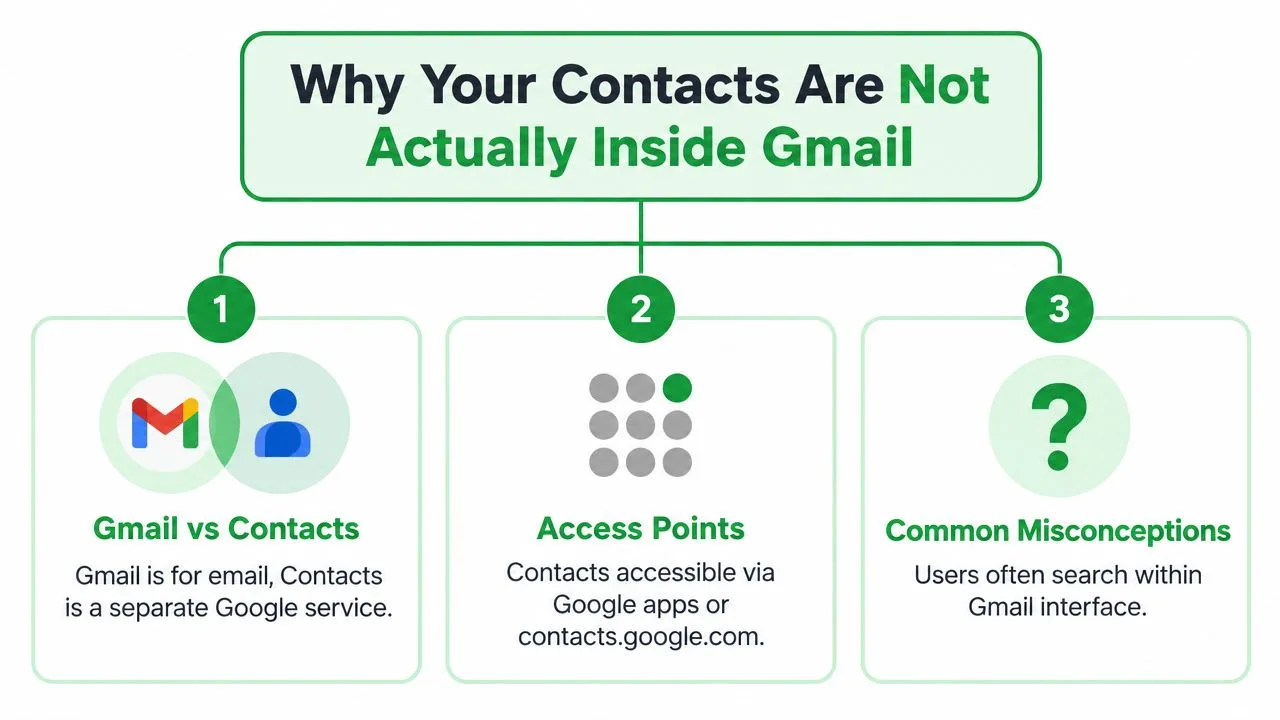
Три места для проверки
- Gmail на компьютере: Откройте сетку Приложения Google и выберите Контакты. Это перенесет вас в полный интерфейс адресной книги.
- Цепочка писем: Нажмите или наведите курсор на имя отправителя или его фотографию профиля. Информационная карточка может показать доступные контактные данные и варианты действий.
- Мобильное устройство: Нажмите на данные отправителя в приложении Gmail или откройте отдельное приложение Google Контакты для просмотра более широкого списка.
Проверьте также раздел Другие контакты. Google может поместить туда адрес после того, как вы написали кому-то письмо, даже если вы никогда намеренно не сохраняли этого человека. Это может помочь вам найти корреспондента, но такой адрес может не отображаться в основном списке Контактов. Как только вы разделите историю сообщений, сохраненные записи, карточки отправителей и автоматически собранные адреса, найти пропавший «контакт Gmail» станет проще.
Поиск контактов из папки «Входящие» в Gmail на компьютере
Вы помните имя коллеги, открываете Gmail на компьютере и находите старую переписку. Сообщение подтверждает адрес электронной почты, но человек не появляется в вашем сохраненном списке. Gmail и Google Контакты используют связанные данные аккаунта, но это разные интерфейсы, поэтому проверяйте оба.
В правом верхнем углу Gmail нажмите на значок Приложения Google (сетка из точек) и выберите Контакты. Инструкции Google по контактам в Workspace описывают этот путь и объясняют, что соответствующие контакты появляются по мере ввода текста в поле поиска Контактов.
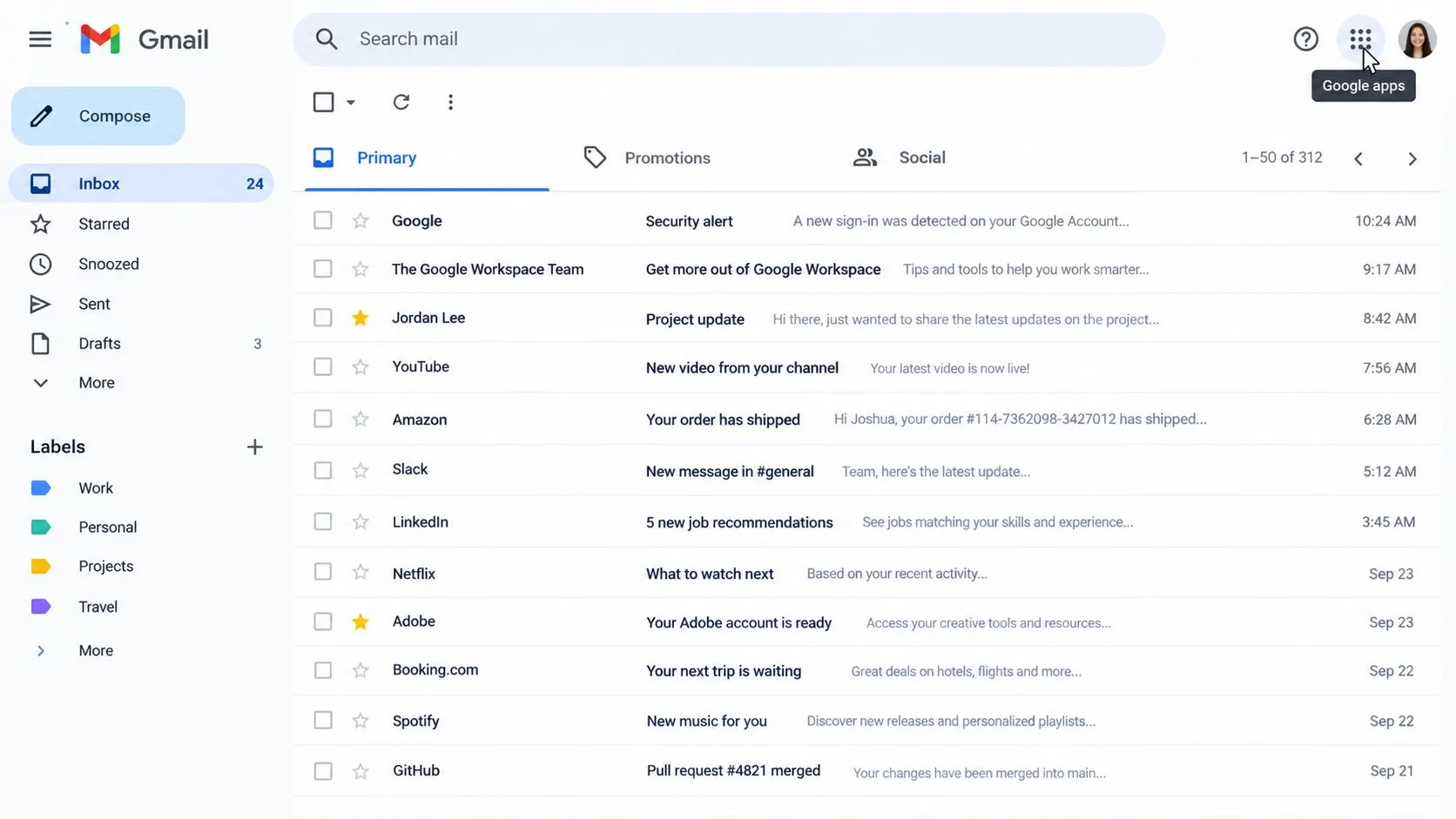
Google Контакты открываются на отдельной странице браузера. Перед поиском проверьте фотографию профиля или индикатор аккаунта в правом верхнем углу. Личный аккаунт Google и аккаунт Google Workspace могут содержать разные адресные книги, поэтому контакт может находиться в другом активном аккаунте.
Нажмите на поле поиска Контактов и введите имя человека или адрес электронной почты. Просмотрите результаты в разделах Контакты и Другие контакты. В разделе Другие контакты могут быть люди, которым вы писали, не сохраняя их намеренно. Откройте соответствующую запись там и выберите доступный вариант добавления в сохраненные контакты.
Путь через Gmail на компьютере, лишь один из способов добраться до записи. Если включены горячие клавиши, нажмите g, а затем c в Gmail, чтобы открыть Google Контакты без использования сетки приложений. Документация Google по горячим клавишам описывает эту навигацию. Если вам нужно сначала определить нужную переписку, воспользуйтесь этим руководством по поиску писем по дате в Gmail, чтобы сузить круг поиска сообщений.
Если у вас большая адресная книга, продолжайте вводить текст в поле поиска по мере обновления результатов. Если Gmail показывает адрес, а Контакты не возвращают сохраненную запись, проверьте Другие контакты, а затем подтвердите активный аккаунт. Это различие объясняет, почему адрес, найденный в истории сообщений, может не отображаться в основном списке Контактов.
Получение контактных данных прямо из цепочки писем
Если вы уже читаете сообщение от этого человека, вам, возможно, не нужно покидать Gmail. Откройте письмо и наведите указатель на имя отправителя или фотографию профиля в заголовке сообщения. Gmail откроет карточку с информацией об отправителе с доступными контактными данными и действиями.
Карточка может показывать адрес электронной почты отправителя и информацию, связанную с аккаунтом Google. В зависимости от того, что доступно Google, она также может показывать данные телефона, недавние сообщения с этого адреса и такие действия, как Написать письмо, Чат, Видеовызов и Сохранить в контакты. Выберите Сохранить в контакты, если хотите, чтобы адрес стал полноценной записью в вашем основном списке контактов.
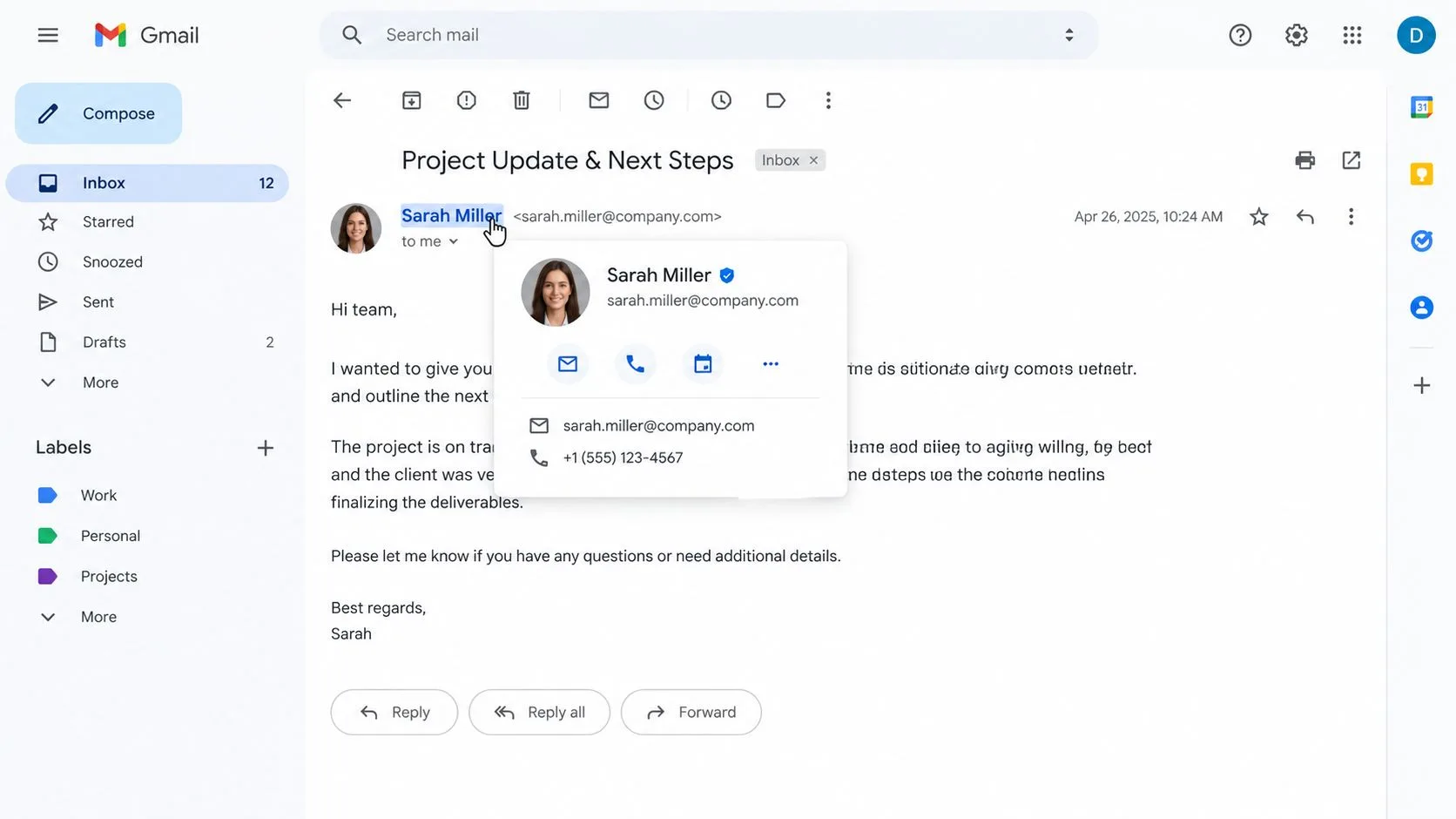
Иногда кнопка Сохранить в контакты не видна. Это обычно означает, что Gmail уже знает этот адрес через ваши сохраненные контакты или Другие контакты. Нажмите на имя отправителя, чтобы открыть более подробный вид контакта, а затем найдите опцию редактирования или добавления информации.
Вы также можете открыть меню из трех точек на карточке отправителя. Опции могут включать Скрыть из контактов, Сообщить о спаме и Заблокировать, в зависимости от аккаунта и интерфейса. Используйте эти элементы управления осторожно, особенно если вы хотели только удалить предложение, а не блокировать будущие письма.
Для поиска на уровне сообщений нажмите правой кнопкой мыши на адрес электронной почты внутри тела письма, когда браузер предлагает это действие, а затем выберите Найти письма от отправителя. Это отфильтрует Gmail по данному корреспонденту, что полезно, когда вы хотите подтвердить личность человека на основе предыдущих разговоров. Если Gmail отображает переписку, а не отдельные сообщения, это объяснение режима цепочки писем в Gmail поможет прояснить, почему несколько ответов отображаются вместе.
Контакт, созданный или обновленный из карточки отправителя, синхронизируется с Google Контактами, поэтому он становится доступным во всех сервисах Google, подключенных к этому аккаунту. Таким образом, карточка отправителя, это инструмент быстрого поиска, в то время как Google Контакты остаются лучшим местом для организации и просмотра полной записи.
Поиск контактов в мобильном приложении Gmail
Мобильный Gmail не всегда отображает контакты так же, как Gmail на компьютере. В руководстве Google для Android отмечается, что для просмотра контактной информации человека может потребоваться открыть письмо, нажать на фотографию профиля отправителя или использовать подсказки получателей при написании письма. Руководство Google по Gmail для Android охватывает эти пути, ориентированные на отправителя.
В приложении Gmail откройте сообщение от нужного человека. Нажмите на имя отправителя или фотографию профиля, затем просмотрите информационную карточку. Вы можете сохранить человека, скопировать адрес электронной почты или открыть доступные контактные данные. На некоторых устройствах и конфигурациях аккаунтов боковое меню Gmail также может содержать опцию Контакты. Если вы ее видите, нажмите на нее, чтобы открыть Google Контакты, часто в браузере или связанном приложении.
Отдельное приложение Google Контакты обычно удобнее для поиска по всей адресной книге. Установите его из соответствующего магазина приложений, откройте и проверьте цветной кружок профиля в правом верхнем углу. Нажмите на него, чтобы переключаться между аккаунтами Google, или выберите Все контакты, если хотите искать по всем контактам, доступным на устройстве. Руководство Google по контактам специально документирует переключение аккаунтов и просмотр всех контактов на мобильных устройствах. Мобильные инструкции Google по Контактам объясняют, почему выбор аккаунта имеет значение.
Поиск и сохранение из Контактов
Нажмите на значок лупы и введите часть имени или адреса электронной почты. Просмотрите как Ваши контакты, так и Другие контакты, поскольку адрес, полученный из предыдущего взаимодействия, может не быть сохраненной записью.
Чтобы создать запись, нажмите на круглую кнопку плюс, введите данные человека и выберите аккаунт Google, в котором должен находиться контакт. Сохранение в неправильный аккаунт может привести к тому, что контакт позже исчезнет, когда Gmail будет использовать другой профиль. Настройки аккаунта Google также позволяют управлять автоматическим сохранением из взаимодействий в разделе Люди и общий доступ, Контакты и Контактная информация, сохраненная из взаимодействий. Руководство по настройкам аккаунта Google описывает настройку под названием Сохранять контактную информацию при взаимодействии с людьми.
Горячие клавиши, ускоряющие поиск контактов
Вы сравниваете адрес в цепочке Gmail с записью в Google Контактах. Горячие клавиши сокращают количество повторных перемещений мыши между «Входящими», сеткой приложений и contacts.google.com.
Сначала включите их в Gmail. Откройте Настройки, выберите Смотреть все настройки, перейдите в раздел Общие, найдите Горячие клавиши и выберите Горячие клавиши включены. Нажмите Сохранить изменения, если Gmail запросит это.
| Клавиша | Действие | Где помогает |
|---|---|---|
| g, затем c | Открывает Контакты из Gmail | Переход из «Входящих» в Google Контакты |
| / | Фокусирует на поле поиска | Начало поиска имени или email без клика |
| j или → | Переход к следующему контакту | Просмотр записей в Google Контактах |
| Enter | Открывает детали выбранного контакта | Проверка записи после навигации клавишами |
| ? | Открывает список горячих клавиш | Проверка доступных команд |
Google указывает / для перехода к поиску, ? для открытия списка горячих клавиш, j или стрелку вправо для перехода к следующему контакту, и Enter для открытия деталей контакта. Официальная справка по навигации с помощью клавиатуры предоставляет актуальный список команд, что полезно, так как Google может изменять поведение интерфейса.
Используйте g, затем c, когда открыт Gmail и вы хотите перейти в Контакты, не открывая сетку приложений. Используйте /, когда Контакты или другой вид поиска уже открыты. Как только результат подсвечен, Enter открывает его детали. Тот же рабочий процесс применяется независимо от того, перешли ли вы в Контакты из Gmail на компьютере или зашли напрямую на contacts.google.com.
Клавиши Tab и Shift+Tab в Gmail также перемещаются по элементам управления интерфейса. Они могут помочь, когда вы работаете с элементами управления сообщениями или результатами категорий, но они не заменяют горячую клавишу поиска в Контактах.
Для повторяющихся поисков создайте ключевое слово для поиска по сайту contacts.google.com в Chrome. Введите ключевое слово, за которым следует имя человека, в адресной строке, и Chrome сможет открыть поиск по адресной книге напрямую. Это хорошо работает, когда Gmail, Календарь и Контакты остаются в разных вкладках браузера. Мобильный Gmail не предлагает такой же рабочий процесс с горячими клавишами, как на компьютере, поэтому используйте там поиск и элементы управления аккаунтом.
Восстановление пропавшего контакта в течение 30 дней
Контакт может исчезнуть, потому что он был удален, отредактирован или изменен в неправильном аккаунте Google. Откройте Google Контакты на компьютере и сначала проверьте аккаунт, указанный в меню профиля. Затем нажмите на значок шестеренки в правом верхнем углу и выберите Отменить изменения. Google позволяет отменить изменения, сделанные в период от 10 минут до 30 дней назад, поэтому действуйте в течение этого срока. Документация Google по истории контактов объясняет, как редактирование контактов связано с историей восстановления.
Используйте селектор времени, чтобы выбрать точку восстановления. Google отменяет группу изменений контактов, сделанных после этой точки, а не восстанавливает одно изолированное действие. Если запись исчезла недавно, начните с самой новой доступной точки. Если она все еще отсутствует, попробуйте более раннюю точку в пределах доступного окна.
Просмотрите историю контактов, прежде чем что-либо менять, если вы не уверены, что произошло. Проверьте, была ли запись создана, обновлена или удалена в течение выбранного периода. Восстановленная запись может включать свое прежнее имя, номер телефона, метки и фотографию, если эти данные были сохранены в то время.
Перед восстановлением: Экспортируйте резервную копию, если адресная книга важна для вашей работы. Это руководство по экспорту контактов в CSV поможет вам сохранить копию перед применением масштабного отката.
Отменить изменения применяется наиболее непосредственно к записям в разделе Ваши контакты. Другие контакты, это отдельная, автоматически собираемая область, созданная на основе взаимодействий, таких как электронная почта. Она не следует истории сохраненных контактов так же, как контакт, который вы создали намеренно.
Для более целенаправленной проверки откройте отдельный контакт, нажмите на меню из трех точек и выберите История. Этот вид на уровне элемента помогает, когда человек остается в списке, но номер телефона, имя или другая деталь изменились неожиданно. Вы можете просмотреть эти правки, не откатывая несвязанные записи.
Краткая справка и помощь дополнений для Gmail
Выбирайте путь в зависимости от того, где вы находитесь и что вам нужно. «Входящие» лучше всего подходят для идентификации отправителя, а Google Контакты, для поиска и управления адресной книгой.
| Ситуация | Лучший путь | Где |
|---|---|---|
| Вы писали человеку раньше, но не сохранили его | Поиск в Другие контакты | Google Контакты на компьютере или мобильном |
| Вы читаете недавнее сообщение от человека | Открыть карточку информации об отправителе | Заголовок сообщения Gmail |
| Контакт был удален или изменен | Использовать Отменить изменения или Историю | Google Контакты на компьютере |
| Вы ищете с телефона | Использовать приложение Google Контакты и проверить аккаунт | Мобильное приложение Контакты |
| Вам нужно найти много записей | Поиск по имени или email в Контактах | Поле поиска Контактов |
Ключевое различие простое: Gmail помогает вам найти переписку, а Google Контакты помогают найти запись в адресной книге. Если человека нет в Ваших контактах, проверьте Другие контакты, прежде чем предполагать, что данные пропали. Если запись была изменена, используйте инструменты истории, а не создавайте ее заново немедленно.
Дополнение для Gmail, такое как Mail Tracker for Gmail, находится в той же среде аккаунта Google и может использовать тот же организованный список контактов, когда идентифицирует, кто открыл сообщение. Это делает точные имена, адреса и выбор аккаунта полезными не только для поиска контактов. Для получения более широкого контекста о том, как дополнение вписывается в рабочие процессы Gmail, см. этот обзор Mail Tracker for Gmail.
Mail Tracker for Gmail добавляет уведомления о прочтении, оповещения об открытии в реальном времени, двойные галочки, счетчики открытий и временные метки на уровне сообщений прямо в Gmail. Посетите Mail Tracker for Gmail, чтобы увидеть, как можно связать организацию контактов со своевременными последующими действиями с компьютера или мобильного устройства.
Готовы отслеживать свои письма?
Добавьте Mail Track for Gmail из Google Workspace Marketplace и узнавайте о прочтении писем мгновенно. Бесплатно и без ограничений.
Добавить в GmailЕще по теме
Другие статьи из Tutorials

Как отслеживать клики по ссылкам в Gmail (и что на самом деле означает клик)
Узнайте, как отслеживать клики по ссылкам в Gmail, почему сервис не делает это сам, как работают трекеры и как правильно интерпретировать данные без ошибок.

Возражения в продажах: что это такое и как с ними работать
Узнайте, что на самом деле означают возражения в продажах, почему они возникают и какие проверенные методы помогут уверенно справляться с вопросами о цене, сроках и доверии.

Как пересылать электронные письма в Gmail
Узнайте, как пересылать письма в Gmail, с помощью пошаговых инструкций для отдельных сообщений, автоматических фильтров, мобильных настроек и устранения проблем с доставкой.