
Как автоматически присваивать ярлыки письмам в Gmail: полное руководство на 2026 год
Узнайте, как автоматически присваивать ярлыки письмам в Gmail для организации входящих. Откройте для себя фильтры, расширенные правила и советы, которые помогут поддерживать порядок и эффективность почты в 2026 году.

Вы открываете Gmail, чтобы ответить одному клиенту, а через пятнадцать минут все еще разбираете рассылки, чеки, уведомления календаря и оповещения, которые вообще не должны были попадать в основной раздел входящих. Проблема обычно не только в объеме писем. Проблема в том, что каждое сообщение выглядит одинаково срочным, пока вы не наведете порядок.
Gmail уже предоставляет вам эту структуру. Встроенная система Фильтров и заблокированных адресов может автоматически присваивать ярлыки на основе отправителя, ключевых слов в теме и других критериев поиска, поэтому сообщения сортируются сами по себе по мере поступления. Как только вы поймете, как автоматически присваивать ярлыки письмам в Gmail, входящие перестанут быть свалкой и превратятся в рабочий процесс.
Почему автомаркировка изменит вашу работу с почтой
Автомаркировка важна, потому что ручная сортировка отнимает фокус. Каждый раз, когда вы решаете, относится ли сообщение к категориям «Клиенты», «Финансы», «Найм» или «Прочитать позже», вы тратите внимание на классификацию вместо выполнения задач. Лучшие системы работы с почтой исключают это решение в момент получения письма.
Система ярлыков Gmail работает хорошо, потому что она является встроенной. Вам не нужно подключать сторонние панели управления или предоставлять доступ третьим лицам только ради того, чтобы сообщения были упорядочены. Вы создаете правила один раз, и Gmail применяет их автоматически в фоновом режиме.
Что меняется при автоматическом присвоении ярлыков
Упорядоченные с помощью ярлыков входящие легче просматривать, легче искать и им легче доверять. Вы перестаете гадать, затерялся ли счет в «Промоакциях» или исчезла ли переписка с рекрутером среди потока обновлений продуктов.
Исследование Email Management Institute, проведенное в 2023 году, показало, что пользователи, внедряющие фильтры автомаркировки, сокращают время ручной сортировки входящих в среднем на 40%, экономя около 3,2 часа в неделю на организационных задачах, как указано в руководстве по ярлыкам Gmail от Zapier.
Практическое правило: Если вы ловите себя на том, что вручную присваиваете один и тот же ярлык чаще нескольких раз в неделю, эта задача должна стать фильтром.
Почему это лучше, чем папки
Ярлыки гибче папок, потому что одно письмо может иметь несколько значений. Одна цепочка писем может быть одновременно «Клиентской» и «Срочной». Это важно, когда вы управляете работой, которая пересекается между людьми, проектами и дедлайнами.
Автомаркировка также способствует поддержанию чистоты во входящих. Как только сообщения автоматически попадают в нужное место, становится гораздо проще архивировать то, что вам не нужно перед глазами. Если вы также пытаетесь выработать эту привычку, данное руководство о том, как архивировать сообщения в Gmail, отлично сочетается с настройкой на основе ярлыков.
Результат прост. Ваши входящие перестают быть местом, куда сваливается всё подряд, и становятся местом, где на первый план выходят нужные вещи.
Создание вашего первого правила автомаркировки в Gmail
Начните с правила, которое можно оценить за секунды. Рассылка, отправитель повторяющихся чеков или домен одного клиента идеально подходят, так как вы уже знаете, что должно соответствовать критериям, а что нет.
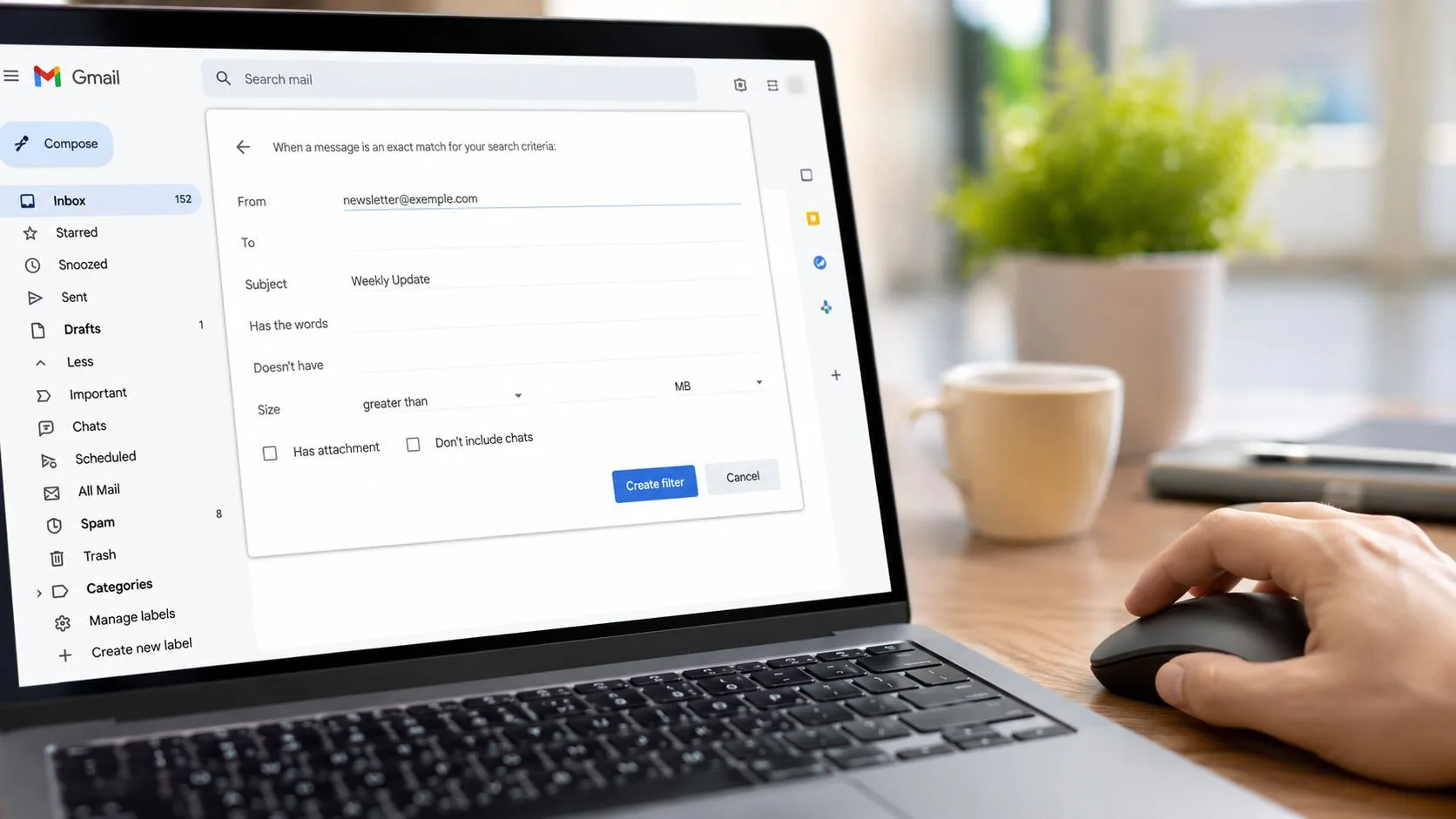
Самый быстрый способ создать первый фильтр
Откройте Gmail в браузере на компьютере и нажмите на значок фильтра в строке поиска. Gmail откроет форму расширенного поиска, которая является панелью управления для каждого правила автомаркировки, которое вы создадите позже.
Для начала используйте только один критерий. Введите адрес отправителя в поле От кого или используйте надежную фразу из темы письма, если сообщения приходят с разных адресов, но на одну тему. Затем нажмите Создать фильтр.
Ошибки в первых фильтрах обычно связаны с областью охвата. Если вы начнете с трех условий одновременно, будет сложнее понять, почему правило пропустило письма или захватило лишнее.
Выберите полезное действие
На следующем экране установите флажок Применить ярлык и выберите существующий ярлык или создайте новый.
Назовите ярлык так, чтобы потом было понятно, как найти письмо. Рассылки, Чеки и Клиент/Acme, хорошие варианты. Расплывчатые ярлыки обычно превращаются в «мусорную корзину» уже через месяц.
Если вы хотите чистую первую настройку, используйте эту последовательность:
- Выберите одно четкое условие. Одного отправителя, домена или повторяющегося ключевого слова достаточно.
- Сначала примените один ярлык. Дополнительные действия, такие как архивация или пометка прочитанным, могут подождать, пока вы не убедитесь в правильности логики сопоставления.
- Проверьте несколько известных примеров. Перед сохранением убедитесь, что вы можете указать на существующие письма, которые должны быть отфильтрованы.
- Примените правило к старым сообщениям. Если Gmail показывает соответствующие цепочки, выберите опцию присвоения ярлыка и для них.
Последний шаг полезен, так как дает мгновенное доказательство. Если старые сообщения попали туда, куда вы ожидали, правило достаточно точное. Если в выборку попали посторонние цепочки, сузьте критерии, прежде чем развивать правило дальше.
Google документирует этот рабочий процесс на своей странице справки по настройкам фильтров Gmail, включая возможность применения нового фильтра к соответствующим цепочкам, которые уже есть в вашем почтовом ящике.
Простой пример, который работает
Допустим, еженедельная рассылка постоянно вытесняет важные письма вниз. Используйте такое правило:
- От кого:
newsletter@example.com - Действие: Применить ярлык
Рассылки - Позже, если нужно: Пропустить входящие
Обычно я останавливаюсь на этом в первый день. Пропуск входящих полезен, но только после того, как вы подтвердите, что отправитель постоянен, а фильтр не захватывает ничего, что вам нужно видеть немедленно.
Та же логика применима к исходящим рабочим процессам. Если вы отправляете повторяющиеся напоминания или обновления статусов, более чистые форматы сообщений облегчают будущую фильтрацию, особенно если вы также используете автоматизированные рабочие процессы ответов на письма в Gmail. Постоянные темы и формулировки также хорошо сочетаются с надежным руководством маркетолога по шаблонам писем, поскольку предсказуемая структура облегчает как ручной поиск, так и проектирование фильтров.
Чего избегать в первый день
Не создавайте полную систему ярлыков за один присест. Фильтры выглядят просто, но плата за это, обслуживание. Каждое лишнее правило добавляет еще одно место, где сообщения могут быть неправильно помечены, пропущены или спрятаны.
Начните с одного раздражающего фактора, который вы видите каждую неделю. Добейтесь работы этого правила. Затем добавьте следующее с той же дисциплиной. Такой подход даст вам систему фильтров, которой можно доверять, что гораздо важнее, чем длинный список умных правил.
Основные рецепты фильтров для порядка в почте
Порядок во входящих обычно достигается благодаря небольшому набору фильтров, которые решают одни и те же проблемы каждую неделю. Цель не в том, чтобы пометить всё. Цель в том, чтобы отделить важные разговоры от писем низкой срочности, чтобы важные цепочки оставались на виду, а рутинные сообщения было легко найти.
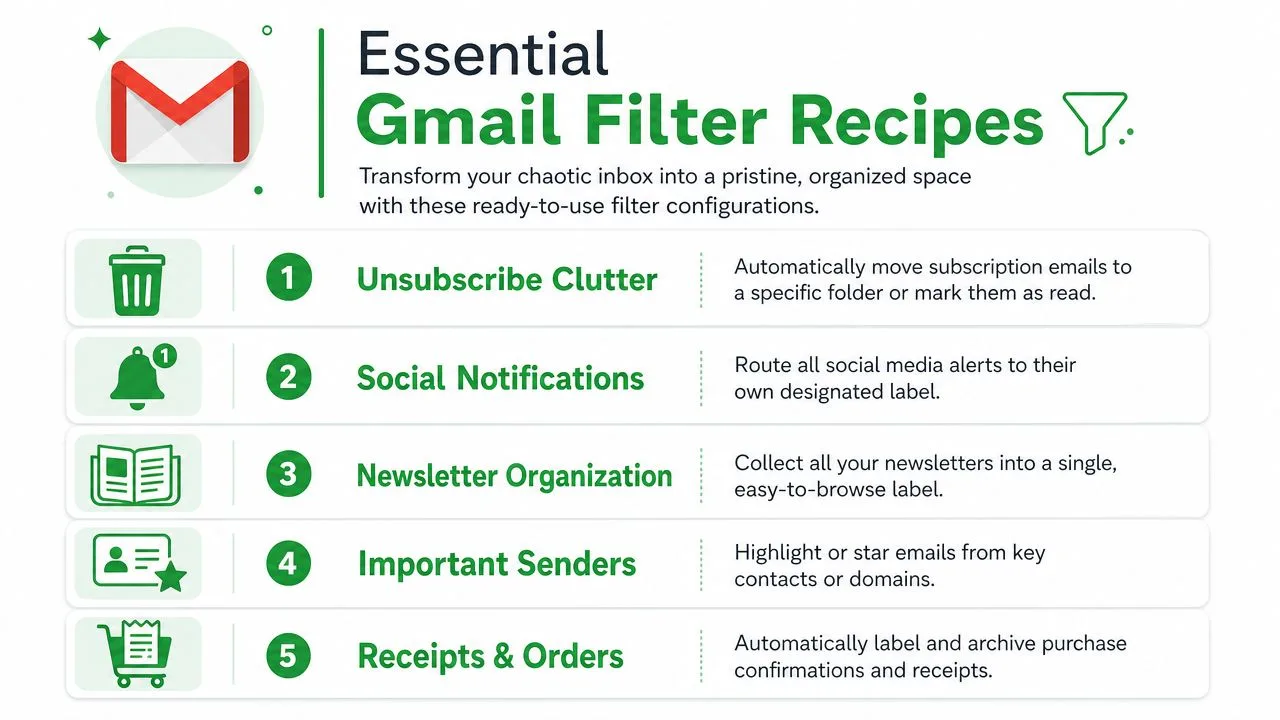
Пять рецептов, которые решают распространенные проблемы с входящими
Это фильтры, которые я рекомендую в первую очередь, потому что они приносят пользу при минимальном обслуживании.
-
Фильтр по домену клиента
Если одна компания генерирует постоянную переписку, используйте правило по домену, напримерfrom:(*@clientcompany.com) OR to:(*@clientcompany.com). Примените ярлык вродеКлиенты/НазваниеКомпании. Это позволяет держать входящие заметки, ответы и отправленные сообщения связанными под одним ярлыком, что значительно ускоряет поиск всей истории отношений перед звонком или передачей дел. -
Чеки и подтверждения заказов
Ищите по ключевым словам в теме, напримерsubject:(invoice OR receipt OR "order number"). Примените ярлыкЧеки. Пропускайте входящие только в том случае, если эти сообщения редко требуют срочного внимания. Для фрилансеров, операторов и всех, кому нужно сверять расходы, это правило экономит массу времени в конце месяца. -
Поиск вложений
Используйте критерий вложений Gmail, чтобы помечать сообщения, содержащие файлы. Ярлык вродеВложенияпомогает, когда контракты, презентации, подписанные PDF-файлы или скриншоты теряются внутри длинных цепочек. Мне нравится этот фильтр, потому что он организует письма по тому, что внутри, а не только по тому, кто отправил. -
Рассылки в одном месте
Группируйте повторяющиеся материалы под ярлыкомРассылки, вместо того чтобы позволять им конкурировать с активными разговорами. Это работает лучше всего, если вы просматриваете этот ярлык целенаправленно раз или два в неделю. В противном случае ярлык превращается в «парковку», которую вы никогда не открываете. -
Системные уведомления
Для инструментов, генерирующих оповещения, создавайте ярлыки по функциям, а не по продуктам. Уведомление о развертывании от одного сервиса и оповещение мониторинга от другого могут находиться под ярлыкомOps Alerts. Эта структура лучше выдерживает изменения в вашем стеке инструментов.
Хороший рецепт фильтра создает очередь, которую вы действительно будете просматривать, а не просто делает входящие визуально чище.
Организуйте ярлыки по действиям, а не по отправителям
Ярлыки работают лучше, когда они отражают то, что вы планируете делать с сообщением. Требует ответа, Чеки, Клиенты и Прочитать обычно полезнее, чем длинный список названий приложений и логотипов поставщиков.
Такой подход также упрощает расширенную автоматизацию в будущем. Если ярлык уже представляет собой четкий рабочий процесс, гораздо проще связать его с автоматизированными рабочими процессами ответов на письма в Gmail или процедурой проверки в вашем календаре.
Есть компромисс. Широкие ярлыки легче поддерживать, но они могут скрывать полезные детали, если вы объединяете несвязанные письма. Узкие ярлыки дают точность, но быстро создают беспорядок. На практике один родительский ярлык с несколькими подярлыками обычно лучше десятков плоских ярлыков.
Краткая справочная таблица
| Проблема во входящих | Идея фильтра | Ярлык |
|---|---|---|
| Сообщения от одной компании | from:(*@company.com) OR to:(*@company.com) | Клиенты/Компания |
| Подтверждения покупок | subject:(invoice OR receipt OR "order number") | Чеки |
| Цепочки с файлами | Есть вложение | Вложения |
| Повторяющиеся публикации | Фильтр по отправителю | Рассылки |
Если вы создадите на этой неделе только три фильтра, начните с тех, которые защищают историю общения с клиентами, собирают финансовые записи и убирают чтение с низким приоритетом из основных входящих.
Расширенные методы автомаркировки для опытных пользователей
Базовые фильтры справляются с очевидными шаблонами. Фильтры для опытных пользователей справляются с запутанной реальностью, где одно правило должно охватывать нескольких отправителей, несколько ключевых слов и определенный тип писем, не захватывая при этом мусор.
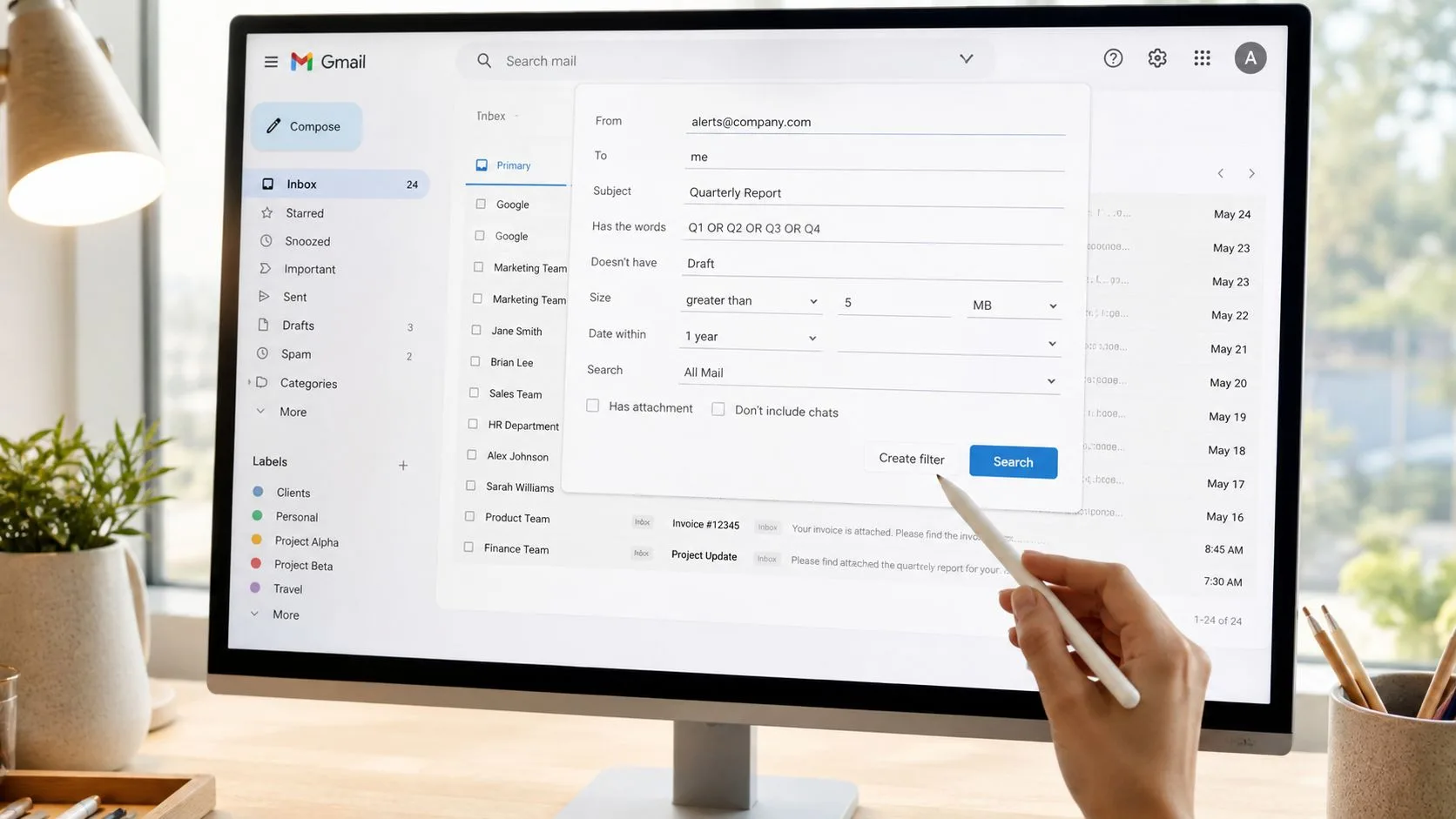
Используйте составную логику вместо множества фильтров
Самый быстрый способ улучшить организацию Gmail, перестать создавать по одному крошечному правилу на каждого отправителя, когда несколько из них принадлежат к одной группе. Операторы поиска Gmail позволяют комбинировать условия с помощью OR, группировать термины в скобках и сужать результаты с помощью полей, таких как from: и subject:.
Эксперты рекомендуют создавать составные фильтры, такие как from:(@github.com OR @gitlab.com) subject:("build" OR "deploy"), что сокращает время ручной сортировки примерно на 65% при применении к массовым уведомлениям и маркетинговым рассылкам, согласно совету по маркировке Gmail от CDGI.
Это важно, потому что один хорошо написанный фильтр легче поддерживать, чем шесть перекрывающихся.
Попробуйте такие шаблоны:
- Несколько отправителей, одна категория:
from:(alerts@toolone.com OR notices@tooltwo.com) - Отправитель плюс тема:
from:(*@client.com) subject:(invoice OR renewal) - Логика исключения: Добавьте знак минус, чтобы исключить шум, например сообщения, которые соответствуют общему отправителю, но содержат фразу, которая вас не интересует.
Создайте иерархию ярлыков, с которой удобно жить
Вложенные ярлыки превращают Gmail в легкую систему архивации. Вместо создания десятков ярлыков верхнего уровня создавайте родительские ярлыки, такие как Клиенты, Финансы или Найм, а затем размещайте под ними подярлыки.
Простая структура может выглядеть так:
- Клиенты
Клиенты/AcmeКлиенты/Northwind
- Финансы
Финансы/СчетаФинансы/Чеки
- Операции
Операции/РазвертыванияОперации/Поставщики
Это сохраняет боковую панель читаемой, предоставляя при этом точные категории.
Лучшая иерархия отражает то, как вы будете искать позже, а не то, как вы проводите мозговой штурм сегодня.
Комбинируйте действия для реального повышения эффективности
Вы не ограничены только применением ярлыка. Фильтры Gmail также могут пометить письмо звездочкой, архивировать его, пометить как прочитанное или переслать. Хитрость заключается в использовании нескольких действий только тогда, когда они служат конкретной цели.
Например:
- Пометить счета ярлыком
Финансы/Счета. - Пометить звездочкой только счета от ваших приоритетных поставщиков.
- Пропустить входящие для автоматических оповещений с низким приоритетом.
- Пересылать определенные сообщения на общий адрес, если за них отвечает другой коллега.
При осторожном использовании это превращает Gmail из хранилища в инструмент сортировки.
Краткий обзор может помочь, если вы хотите увидеть интерфейс в действии:
Один продвинутый прием, который стоит перенять
Для переписки на уровне организации используйте двунаправленное правило, такое как from:(*@domain.com) OR to:(*@domain.com). Это захватывает обе стороны разговора. Это один из самых полезных фильтров в Gmail, потому что он держит отправленные и полученные сообщения под одним ярлыком, вместо того чтобы разделять историю между папками «Отправленные» и «Входящие».
Именно здесь расширенная маркировка начинает приносить плоды. Вы больше не помечаете изолированные письма. Вы организуете отношения.
Автомаркировка отслеживаемых писем с помощью Mail Tracker for Gmail
Gmail не предоставляет встроенного масштабируемого способа отслеживания открытий писем. Систематическое отслеживание открытий зависит от сторонних инструментов, а встроенная опция уведомлений о прочтении в Gmail ограничена отдельными письмами на соответствующих платных аккаунтах Google Workspace, где администратор включил эту функцию, как объясняется в этом обзоре отслеживания открытий в Gmail.
Для людей, которые уже используют надстройку Mail Tracker for Gmail™, есть полезный организационный трюк. В листинге Google Workspace Marketplace подтверждается, что Mail Tracker for Gmail™, это нативная надстройка, доступная на мобильных устройствах и в веб-версии, позволяющая пользователям открывать надстройку для отслеживания писем и просмотра количества открытий в листинге Marketplace.
Как создать ярлык для отслеживаемой почты
Если ваши отслеживаемые исходящие письма включают постоянную подпись или идентифицируемый маркер, вы можете создать фильтр Gmail на основе этого текста. Цель проста: автоматически помечать отслеживаемую исходящую переписку, чтобы ее было легко просмотреть позже.
Используйте этот подход:
- Найдите в отправленных письмах уникальный текст подписи, который появляется в отслеживаемых сообщениях.
- Нажмите на значок фильтра в поиске Gmail.
- Создайте фильтр на основе этого запроса.
- Примените ярлык, например
Отслеживаемые. - Если Gmail показывает соответствующие цепочки, примените его задним числом.
Это дает вам живой список отправленных сообщений, связанных с активностью отслеживания, что полезно, когда вы хотите просматривать исходящие отдельно от остальной почты.
Деталь, которую стоит запомнить: Mail Tracker for Gmail™, это конкретное название продукта. Не путайте его с общими фразами категории продуктов «mail tracker for gmail» или «email tracker for gmail». Если вам нужна дополнительная информация о том, как работает отслеживание внутри Gmail, это руководство по отслеживанию электронной почты для Gmail станет полезным дополнением.
Устранение неполадок и обслуживание вашей системы фильтров
Система фильтров обычно ломается предсказуемым образом. Ярлыки начинают смещаться, одна рассылка попадает в папку клиента, а правило, которому вы доверяли в прошлом месяце, теперь захватывает гораздо больше, чем должно. Проблема редко кроется в самом Gmail. Проблема в разрастании фильтров.
Главный виновник, перекрытие. Широкое правило, такое как has:attachment или from:@company.com, может захватывать сообщения, предназначенные для более узкого ярлыка клиента, биллинга или отслеживаемой почты. По мере того как ваша настройка превращается из нескольких фильтров в реальный рабочий процесс, небольшие конфликты такого рода становится труднее заметить, если вы не проверяете их специально.
Как диагностировать сломанный фильтр
Начните с поиска, а не с редактирования. Поиск Gmail показывает, чему соответствует правило. Если результаты поиска неверны, логика фильтра тоже неверна.
Сначала проверьте эти пункты:
- Ищите перекрывающиеся правила: Широкие условия часто захватывают почту, которая должна попадать под более специфический ярлык.
- Читайте запрос по полям: Один лишний термин может сделать фильтр слишком узким. Один отсутствующий оператор может сделать его слишком широким.
- Тестируйте на старой почте: Выполните точный поиск вручную в Gmail. Если ожидаемые сообщения не появляются, фильтр не поймает и новые.
- Проверьте устаревшие предположения: Адреса меняются, отправители переключают домены, а автоматические письма часто приходят с другого псевдонима, чем тот, который вы использовали при создании правила.
Один практический навык здесь помогает. Привязывайте свои важные ярлыки к сигналам, которые остаются стабильными с течением времени, таким как домен отправителя, адрес списка или повторяющаяся фраза в теме письма, а не к временным формулировкам из одной кампании.
Привычки обслуживания, которые поддерживают работоспособность системы
Проверяйте фильтры по расписанию. Ежемесячной проверки достаточно для личной почты. Для рабочих процессов продаж, найма или поддержки безопаснее проверять раз в две недели, так как шаблоны сообщений меняются быстрее.
Во время этой проверки делайте три вещи:
- Удаляйте фильтры, связанные с завершенными проектами или старыми поставщиками.
- Объединяйте ярлыки, которые описывают один и тот же тип почты.
- Повторно тестируйте любое правило, связанное с отслеживаемой перепиской, счетами или приоритетными контактами.
Это то, что поддерживает систему в рабочем состоянии с течением времени, особенно если вы создали расширенные правила или отдельный ярлык для активности Mail Tracker for Gmail. Чем специализированнее фильтр, тем важнее подтвердить, что маркер, который вы выбрали, все еще появляется в новых сообщениях.
Также проверяйте доставляемость, когда ожидаемые письма никогда не приходят. Иногда фильтр в порядке, но сообщение никогда не доходило до входящих, потому что у отправителя проблемы с репутацией. Если это часть проблемы, данное руководство объясняет, как исправить проблемы с публичными черными списками электронной почты.
Хорошая автомаркировка, это не функция «настроил и забыл». Это работающая система. Урезайте её, тестируйте и держите структуру ярлыков в соответствии с тем, как вы обрабатываете почту сейчас, а не как вы работали полгода назад.
Если вы хотите видеть, были ли открыты важные исходящие письма, Mail Tracker for Gmail добавляет уведомления о прочтении, количество открытий и сигналы отслеживания внутри Gmail на компьютере и мобильных устройствах, чтобы вы могли следить за перепиской с лучшим таймингом, вместо того чтобы гадать.
Готовы отслеживать свои письма?
Добавьте Mail Track for Gmail из Google Workspace Marketplace и узнавайте о прочтении писем мгновенно. Бесплатно и без ограничений.
Добавить в GmailЕще по теме
Другие статьи из Tutorials

Как отслеживать клики по ссылкам в Gmail (и что на самом деле означает клик)
Узнайте, как отслеживать клики по ссылкам в Gmail, почему сервис не делает это сам, как работают трекеры и как правильно интерпретировать данные без ошибок.

Как найти контакты в Gmail: практическое руководство
Узнайте, как найти контакты в Gmail на компьютере и мобильном устройстве. Пошаговые инструкции для Google Контактов, советы по поиску, горячие клавиши и работа с данными отправителей из писем.

Возражения в продажах: что это такое и как с ними работать
Узнайте, что на самом деле означают возражения в продажах, почему они возникают и какие проверенные методы помогут уверенно справляться с вопросами о цене, сроках и доверии.