
Как проверить уведомления о прочтении в Gmail
Узнайте, как проверять уведомления о прочтении в Gmail на компьютере и мобильных устройствах. В статье рассматриваются встроенные функции, сторонние трекеры, значения значков и способы решения распространенных проблем.

У вас есть коммерческое предложение в папке «Отправленные», ответ на запрос рекрутеру или переписка с клиентом, которая кажется канувшей в лету. В этот момент вопрос о том, как проверить уведомления о прочтении, перестает быть просто техническим и превращается в решение о том, какому сигналу можно доверять. В Gmail этот выбор обычно сводится к двум путям: встроенные уведомления Google Workspace, которые зависят от настроек администратора и согласия получателя, или расширение, такое как Mail Tracker for Gmail, которое показывает открытия писем с помощью меток прямо в папке «Входящие».
Встроенные уведомления Gmail ограничены по своей сути. Они доступны только в управляемых средах Workspace, а не в личных аккаунтах @gmail.com, и, согласно документации Google, отправитель получает ответное письмо с временем и датой открытия, если рабочий процесс это позволяет. Сторонние трекеры предлагают иной подход, отображая события открытия прямо внутри отправленного письма с помощью галочек и временных меток, чтобы отделы продаж и рекрутинга могли следить за перепиской без догадок.
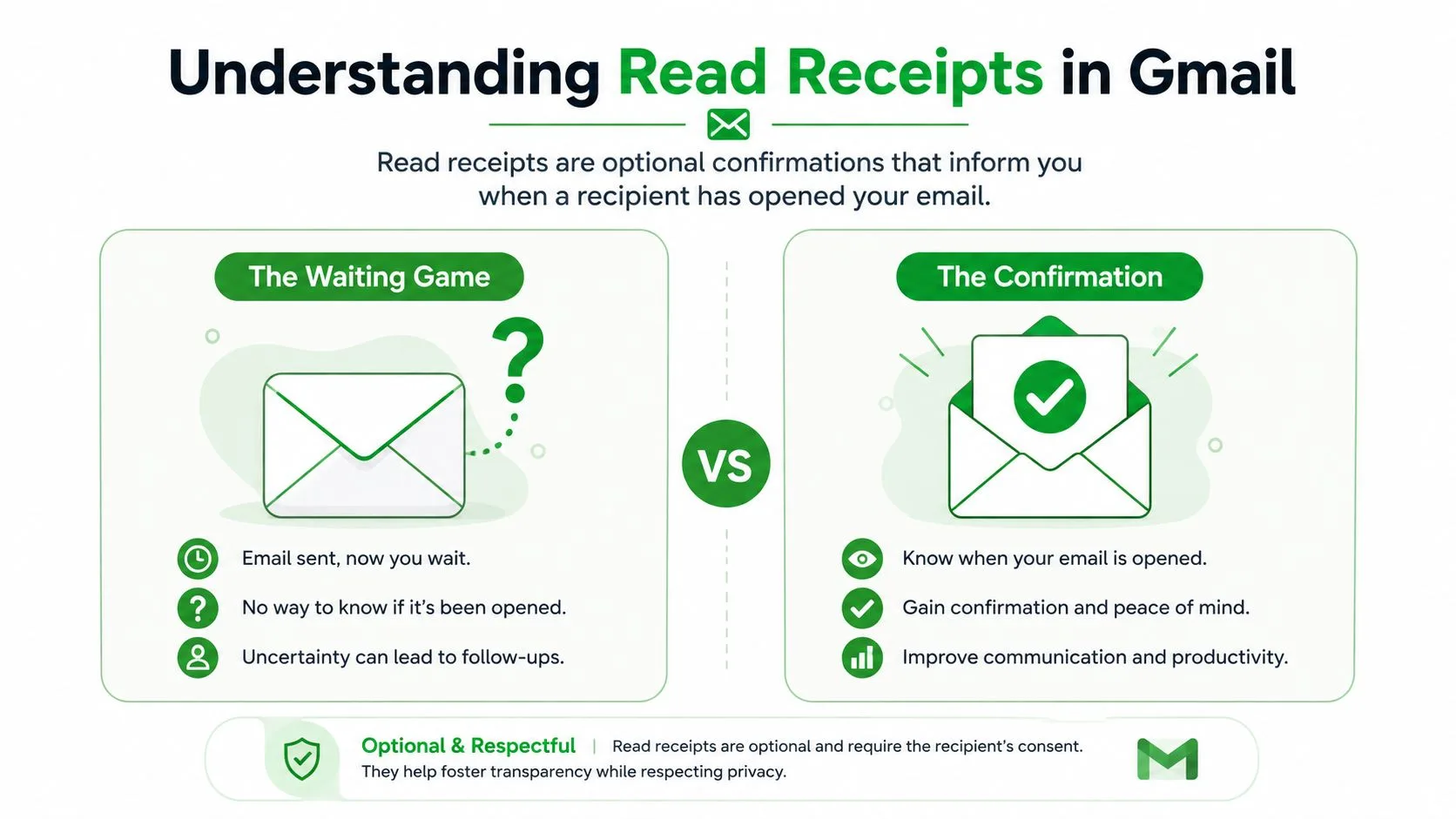
Если вы сравниваете встроенную настройку с инструментом для отслеживания, полезно мыслить категориями политики и наглядности. Для более глубокого изучения практической стороны тайминга и последовательности в рассылках, Pipecorn’s Sales Navigator billing history является полезным сопутствующим ресурсом.
Что на самом деле означает «проверка уведомлений о прочтении» в Gmail
Эта фраза звучит просто, но в Gmail она обычно означает одну из двух совершенно разных вещей. Либо вы запрашиваете у Google Workspace подтверждение, одобренное получателем, либо используете трекер, который фиксирует событие открытия при загрузке сообщения. Это не одно и то же, и если относиться к ним как к равнозначным, можно выбрать неудачное время для повторного письма.
Встроенные уведомления Gmail и инструменты отслеживания решают разные задачи
Встроенный поток Google контролируется администратором Workspace и привязан к настройкам получателя. Отправитель может запросить уведомление, но запрос будет выполнен только в том случае, если конфигурация Workspace и правила ответа получателя это позволяют, при этом в личных аккаунтах Gmail эта функция вообще недоступна. Это делает встроенные уведомления функцией, контролируемой политикой, а не универсальным переключателем в Gmail.
Инструменты отслеживания работают иначе. Они используют мониторинг событий открытия внутри процесса написания и отправки писем, поэтому они показывают такие сигналы, как двойные галочки, количество открытий и временные метки во «Входящих». Для команд в продажах, рекрутинге или работе с клиентами это важно, так как время для последующего контакта часто зависит от того, было ли сообщение просто доставлено или открыто.
Практическое правило: уведомление говорит вам о том, что что-то произошло в почтовой системе, а не о том, что человек прочитал и понял ваше сообщение.
Это различие становится еще важнее, когда вы решаете, стоит ли напомнить о себе потенциальному клиенту, попросить кандидата выбрать время для интервью или активизировать переписку по продлению контракта. Если единственный сигнал, который у вас есть, это запоздалый ответ, вы уже реагируете с опозданием. Если у вас есть индикатор открытия, вы можете хотя бы отделить «еще не видел» от «видел и проигнорировал».
Использование встроенных уведомлений о прочтении в Gmail в браузере
Если рекрутеру нужно подтверждение того, что письмо с приглашением на интервью было открыто, первый вопрос заключается в том, управляется ли аккаунт через Google Workspace. Встроенные уведомления о прочтении зависят от политики администратора, а не от скрытого переключателя в личном почтовом ящике Gmail. В консоли администратора откройте Приложения > Google Workspace > Gmail > Настройки пользователя, включите Разрешить пользователям запрашивать уведомления о прочтении и сохраните изменения. В справочных материалах Google отмечается, что для применения настроек может потребоваться до 24 часов, поэтому опция может появиться не сразу.
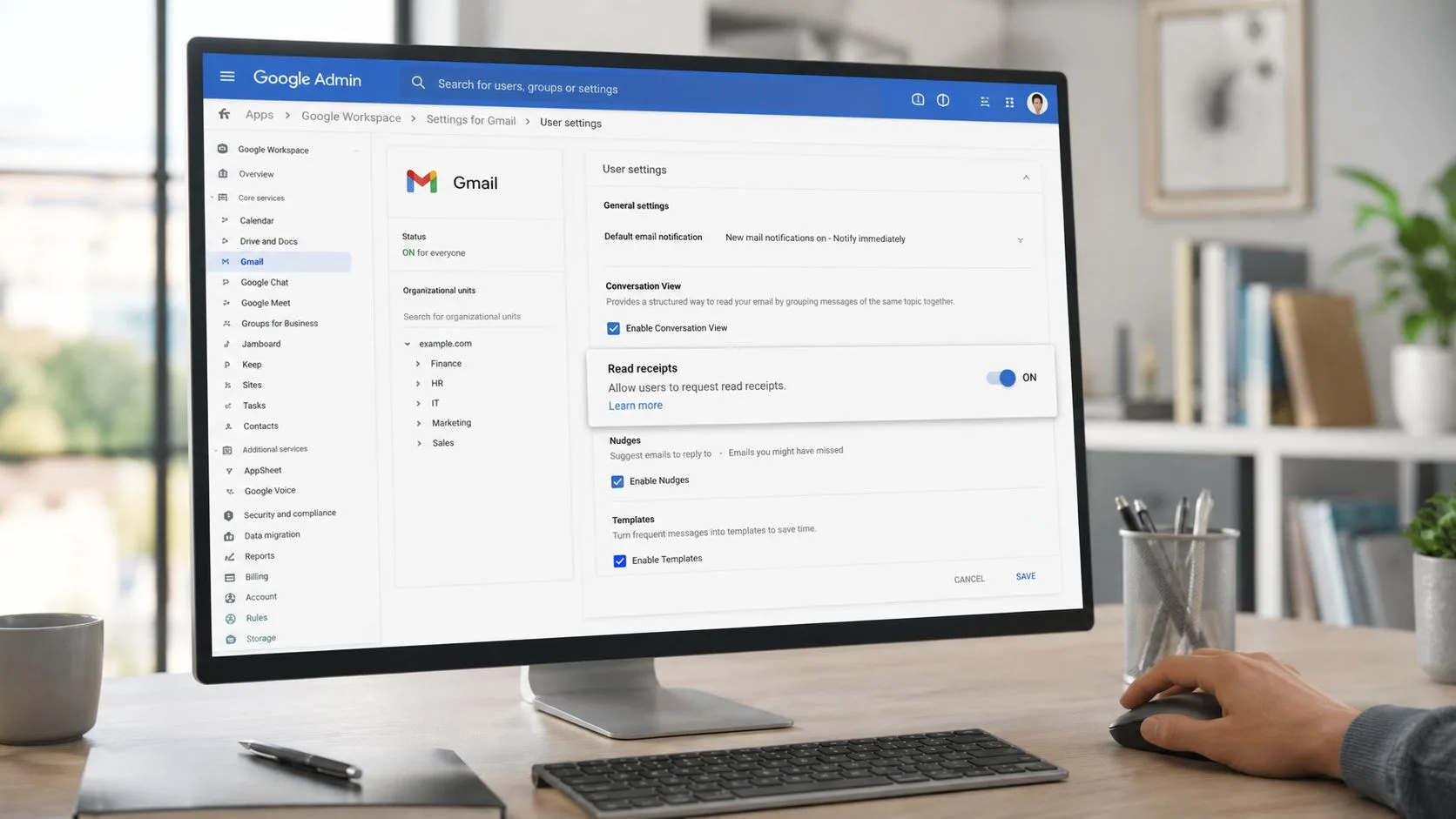
После того как политика станет доступна, создайте письмо в Gmail в браузере. Откройте меню из трех точек, выберите Запросить уведомление о прочтении и отправьте сообщение. Если конфигурация Workspace и правила ответа получателя позволяют это, Gmail вернет уведомление по электронной почте с указанием адреса получателя, временной метки и подтверждением получения.
Что вы получаете в итоге
Уведомление подтверждает, что запрос был принят, и фиксирует дату открытия. Оно не подтверждает внимание, понимание или намерения. Получатель может отклонить запрос, и отсутствие подтверждения может означать, что запрос не был выполнен. Это не доказывает, что сообщение остается непрочитанным.
Для последующих действий в продажах или рекрутинге это различие влияет на то, как вы интерпретируете молчание. Встроенное уведомление может задокументировать событие, но оно не скажет вам, ознакомился ли получатель с деталями или планирует ли он ответить.
Личные аккаунты Gmail не имеют встроенной функции уведомлений о прочтении. Их веб-интерфейс не может запросить подтверждение открытия, поэтому пользователям приходится выбирать между обращением к администратору Workspace для включения функции и установкой расширения, такого как Mail Tracker for Gmail. Выбор практичен: встроенные уведомления предлагают подтверждения, контролируемые политикой, в то время как расширения предоставляют собственные индикаторы открытия и временные метки.
Настройка Mail Tracker for Gmail на компьютере и мобильных устройствах
Для последующих действий в продажах, отправленных с ноутбука, практический выбор стоит между политикой Workspace и расширением. Mail Tracker for Gmail устанавливается как расширение для Chrome и размещает элементы управления отслеживанием в окне создания письма в Gmail. После того как вы предоставите разрешения для Gmail и Google Contacts, проверьте индикатор отслеживания перед отправкой. Когда сообщение фиксирует открытие, в отправленном письме отображаются двойные галочки и доступная история открытий.
Этот сигнал полезен, но он исходит от расширения, а не от встроенной системы уведомлений Gmail. Ознакомьтесь с этим сравнением бесплатных почтовых трекеров для рассылок перед выбором инструмента, особенно если вам нужно сопоставить видимый брендинг с функциями отслеживания.
Мобильные устройства следуют тому же рабочему процессу, только с push-уведомлениями
На iPhone или Android установите сопутствующее приложение, войдите в ту же учетную запись Google и разрешите уведомления. Приложение сможет оповещать вас, когда отслеживаемое сообщение будет открыто, поэтому рекрутеру или менеджеру по продажам не нужно постоянно открывать папку «Отправленные» для проверки активности.
Вы можете отправлять письма из Gmail на телефоне, включать отслеживание и получать оповещение, когда получатель откроет сообщение. Оповещение, это сигнал о времени, а не доказательство того, что получатель прочитал каждую деталь или намерен ответить. В бесплатной версии на исходящих письмах появляется подпись трекера. Премиум-версия удаляет эту подпись.
Эта настройка подходит пользователям, которым нужны индикаторы открытия на компьютере и мобильном устройстве. Встроенные уведомления Workspace остаются под контролем настроек администратора, в то время как расширение предоставляет собственные галочки, оповещения и временные метки. Подробности настройки продукта см. на странице функций бесплатного почтового трекера Mail Tracker for Gmail.
Чтение галочек, счетчиков и временных меток
Рекрутер видит две галочки после отправки запроса на интервью, а менеджер по продажам видит несколько открытий, но нет ответа. Эти значки и время помогают определить следующее действие, при условии, что вы знаете, какая система их создала. Встроенные уведомления Gmail и Mail Tracker for Gmail не сообщают об идентичных сигналах, поэтому воспринимайте индикаторы как подсказки для рабочего процесса, а не как полную запись поведения получателя.
Сигнал за сигналом
| Сигнал | Что он показывает | Практическое значение |
|---|---|---|
| Одна галочка | Сообщение покинуло папку «Исходящие» и Gmail принял его | Письмо отправлено, но вы все еще не знаете, попало ли оно во «Входящие» получателя |
| Двойная галочка | Более высокая наглядность доставки во «Входящих» | Хорошо для подтверждения того, что переписка движется, но это все еще не доказательство прочтения |
| Счетчик открытий | Событие открытия, зафиксированное трекером | Полезно для обнаружения повторных просмотров на разных устройствах или сессиях |
| Временная метка | Время, когда было зафиксировано событие открытия | Помогает выбрать время для повторного контакта, пока сообщение еще актуально |
Одна галочка подтверждает отправку. Двойная галочка обеспечивает лучшую видимость доставки, но ни один значок не доказывает, что получатель прочитал каждое слово. Счетчик открытий исходит от пикселя отслеживания, записанного расширением, а не от встроенной системы уведомлений Gmail.
Временная метка дает наиболее четкий оперативный сигнал. Если запрос на интервью открыт незадолго до запланированного вами повторного контакта, краткое и уместное напоминание имеет больше смысла, чем отправка того же самого сообщения снова. В цикле продаж повторные открытия могут показать, что переписка остается активной, в то время как нулевые открытия могут указывать на слабую тему письма, попадание в спам или неудачное время.
Активность открытия все еще не устанавливает намерения. Получатель может просмотреть сообщение, вернуться к нему на другом устройстве или активировать отслеживание, не взаимодействуя с контентом. Ответ, забронированная встреча или подтвержденный следующий шаг имеют больший вес, чем любая галочка или счетчик.
Используйте сигнал для темпа общения, а не для давления на получателя. Это различие позволяет использовать отслеживание в ежедневной работе рекрутера и менеджера по продажам, где цель, четкий следующий шаг, а не более высокий показатель открытий.
Включение, отключение и настройка отслеживания
Выбирайте отслеживание для каждого письма отдельно, а не оставляйте его активным для всей переписки. На боковой панели создания письма выключите контроль отслеживания перед отправкой конфиденциальных материалов. Тогда трекер не будет добавлять свой пиксель в это сообщение, что подходит для юридических черновиков, данных о зарплате и другого контента, который не должен подвергаться мониторингу.
Вы также можете остановить отслеживание в существующей переписке через меню дополнительных действий с сообщением. Используйте эту опцию, когда разговор переходит от поиска потенциальных клиентов к деликатному обсуждению, чтобы новые открытия больше не фиксировались во время последующего обмена письмами.
Управление уведомлениями находится в двух местах
Настройки > Общие > Уведомления на рабочем столе в Gmail управляют всплывающими окнами браузера. Панель Mail Tracker, обычно находящаяся в разделе Настройки > Дополнения > Mail Tracker, управляет оповещениями об открытиях и обновлениями в формате дайджеста. Проверьте обе настройки, если оповещения приходят слишком часто или отсутствуют, так как трекер может фиксировать активность, даже когда уведомления отключены.
На мобильном устройстве сначала предоставьте разрешение на уведомления операционной системе, а затем настройте параметры времени в приложении. Тихие часы помогают предотвратить прерывание встреч при отправке поздних напоминаний или работе в разных часовых поясах. Бесплатный план добавляет видимую подпись отправителя. Премиум-версия удаляет этот брендинг, используя скрытый пиксель 1x1, поэтому получатели не видят трекер в сообщении. Эти выборы влияют на видимость и уровень прерываний, а не на значение временной метки открытия.
Насколько можно доверять сигналу
Вы отправляете предложение перед звонком по продажам и видите два открытия. Рекрутер отправляет детали интервью и не видит ни одного. Ни один результат не доказывает намерения. Отслеживание открытий, это направление, а не окончательный вывод. Функция защиты конфиденциальности почты Apple может предварительно загружать удаленные изображения, фиксируя открытие до того, как кто-либо прочитает сообщение. Корпоративная блокировка изображений может подавить пиксель отслеживания, поэтому нулевые открытия могут отражать настройку безопасности, а не отсутствие интереса.
Встроенные уведомления о прочтении Gmail предоставляют другой сигнал, но они также неполны. Получатели могут отклонить их, а некоторые среды никогда не возвращают запрос. Результат, скудные данные до того, как на них повлияют настройки конфиденциальности и почтовые клиенты. Не перемещайте сделку или кандидата на следующий этап воронки, основываясь только на открытиях.
Используйте открытия как один из факторов, а не как решение
Mail Tracker for Gmail фиксирует активность более последовательно, чем ручные догадки по ответу, однако его пиксель все равно зависит от клиента получателя, прокси-сервера и правил безопасности. Просмотры через VPN, заблокированные изображения и агрессивные фильтры спама могут привести к ложной активности или скрыть реальное прочтение. Воспринимайте временную метку как подсказку для контекста, а затем проверяйте, отвечает ли получатель, бронирует ли встречу, переходит ли по ссылке или меняет ход разговора.
Страница функций показателей открытий писем дает больше контекста для интерпретации активности открытий, не рассматривая ее как доказательство вовлеченности.
Открытая переписка без ответа может отражать занятость, переполненный почтовый ящик или низкий приоритет. В продажах используйте этот сигнал, чтобы выбрать, является ли повторный контакт своевременным, а не для того, чтобы предполагать намерение купить. В рекрутинге подтверждайте интерес через ответ или действие по планированию, прежде чем менять статус кандидата.
Сочетайте открытия с ответами, бронированием встреч или кликами по ссылкам. Это уменьшает чрезмерную реакцию на ложные срабатывания и связывает решения о последующих действиях с наблюдаемой вовлеченностью.
Исправление распространенных проблем с уведомлениями о прочтении
Начните с симптома. Отсутствие галочек обычно означает, что Mail Tracker for Gmail установлен под другой учетной записью Google или расширение не завершило синхронизацию. Подтвердите активный профиль Gmail, подождите немного для синхронизации, затем перезагрузите папку «Входящие». Конфликты кэша, незавершенная авторизация и несовпадение профилей браузера могут задержать появление значка.
Чистая переустановка на компьютере часто решает постоянные ошибки. Удалите расширение, переустановите его из интернет-магазина Chrome, снова откройте Gmail в том же профиле браузера и убедитесь, что боковая панель загружается. Дублирующиеся боковые панели или предупреждения о разрешениях указывают на то, что установку нужно удалить и авторизовать снова.
Мобильные проверки, которые решают большинство проблем
Поддерживайте приложение Gmail в актуальном состоянии на iPhone или Android и переустановите сопутствующее приложение, если push-уведомления перестали приходить. Включите фоновое обновление приложения, чтобы обновления временных меток могли достигать устройства, пока приложение неактивно. Защита конфиденциальности почты Apple, заблокированные изображения и правила корпоративного брандмауэра все еще могут скрывать открытие даже после того, как получатель просмотрел сообщение.
Текстовый ответ, самый надежный запасной вариант, когда вам нужно подтвердить доставку и ознакомление. Для более широких проблем с доставкой запустите тест доставляемости, прежде чем считать трекер причиной. Смещение временной метки, которое продолжается после 48 часов, наряду с повторяющимися ошибками разрешений, указывает скорее на проблему с учетной записью или авторизацией, чем на одно сообщение.
Поведение устройств и клиентов различается, поэтому ознакомьтесь с этим руководством по кросс-платформенной совместимости для особых случаев, связанных с веб-почтой, мобильными приложениями и настройками конфиденциальности.
Для видимости прочтения внутри Gmail Mail Tracker for Gmail предоставляет сигналы открытия во «Входящих», временные метки и настройки уведомлений на компьютере и мобильных устройствах. Используйте эти сигналы, чтобы выбрать время для повторного контакта, а затем подтвердите значимый интерес через ответ или другое прямое действие.
Готовы отслеживать свои письма?
Добавьте Mail Track for Gmail из Google Workspace Marketplace и узнавайте о прочтении писем мгновенно. Бесплатно и без ограничений.
Добавить в GmailЕще по теме
Другие статьи из Tutorials

Как отслеживать клики по ссылкам в Gmail (и что на самом деле означает клик)
Узнайте, как отслеживать клики по ссылкам в Gmail, почему сервис не делает это сам, как работают трекеры и как правильно интерпретировать данные без ошибок.

Как найти контакты в Gmail: практическое руководство
Узнайте, как найти контакты в Gmail на компьютере и мобильном устройстве. Пошаговые инструкции для Google Контактов, советы по поиску, горячие клавиши и работа с данными отправителей из писем.

Возражения в продажах: что это такое и как с ними работать
Узнайте, что на самом деле означают возражения в продажах, почему они возникают и какие проверенные методы помогут уверенно справляться с вопросами о цене, сроках и доверии.