
Как удалить отправленные письма в Gmail: отмена отправки и альтернативы
Узнайте, как удалить отправленные письма в Gmail. Разберитесь, как работает функция отмены отправки и почему полноценный отзыв письма невозможен. Изучите безопасные альтернативы и конфиденциальный режим в 2026 году.
Вы можете отменить отправку письма в Gmail только в течение 30 секунд. После этого удалить его из входящих у получателя уже невозможно, но у вас остаются надежные способы минимизации последствий.
Если вы попали сюда в состоянии паники, знайте, что вы не одиноки. Вы отправили черновик с неверным вложением. Вы ответили не тому человеку. Вы нажали кнопку отправки до того, как исправили тему письма или удалили абзац, который точно не должен был уходить.
Хорошая новость в том, что можно перестать тратить время на поиски скрытой кнопки отзыва. Gmail так не работает. Что действительно работает, так это знание функции, способной остановить сообщение до доставки, понимание того, почему удаление из папки «Отправленные» не помогает, и наличие плана профессионального реагирования на случай, если сообщение уже ушло.
То самое чувство после слишком поспешной отправки
Паника обычно начинается одинаково. Вы отправляете письмо, смотрите на экран полсекунды и сразу замечаете проблему. Возможно, забыли вложение. Возможно, таблица ушла клиенту вместо коллеги. Возможно, автокоррекция заставила вас выглядеть небрежно в самый неподходящий момент.
Этот момент важен, потому что Gmail дает очень короткий шанс остановить сообщение. Если вы все еще находитесь в этом окне, действуйте быстро. Если время вышло, перестаньте хаотично кликать по кнопкам и переходите в режим исправления ситуации.
Что обычно пытаются сделать пользователи
Чаще всего люди делают одно из трех:
- Открывают папку «Отправленные»: Они надеются, что удаление сообщения там каким-то образом вернет его обратно.
- Постоянно обновляют Gmail: Они предполагают, что должна быть задержка синхронизации или скрытая опция.
- Ищут функцию отзыва: Они ожидают, что Gmail работает как некоторые корпоративные почтовые системы, о которых они слышали.
Ни один из этих подходов не спасет вас после того, как сообщение было доставлено.
Практическое правило: Относитесь к отправленному письму в Gmail как к письму, которое уже покинуло ваши руки. Ваша задача либо остановить его до отправки, либо управлять тем, что произойдет дальше.
Важен ментальный сдвиг. Не спрашивайте: «Как мне стереть это?». Спрашивайте: «Какой результат мне нужен сейчас?». Иногда это исправление. Иногда это быстрое извинение. Иногда это звонок до того, как человек откроет цепочку писем.
Правильная цель в первую минуту
Если письмо только что ушло, ваша первая задача проста:
- Немедленно проверьте наличие кнопки «Отменить»
- Если она исчезла, прекратите попытки удалить оригинал
- Примите решение о самом быстром и корректном последующем действии
Этот спокойный переход отделяет небольшую ошибку от усугубляющейся проблемы.
Ваша первая линия обороны: функция отмены отправки в Gmail
Отмена отправки (Undo Send), это единственная встроенная опция Gmail, которая может остановить исходящее письмо до того, как оно уйдет. Это не полноценная функция отзыва. Gmail задерживает доставку на короткий период, давая вам шанс на отмену.
Согласно этому объяснению поведения функции отмены в Gmail, окно для отмены можно настроить на 5, 10, 20 или 30 секунд, и как только вы превышаете 30 секунд, вероятность успешной отмены падает до 0%.
Установите максимальное значение прямо сейчас
Если вы пользуетесь Gmail каждый день, установите задержку на самый длинный период и оставьте ее.
- Откройте Gmail
- Нажмите Настройки
- Нажмите Все настройки
- На вкладке Общие найдите Отмена отправки
- Измените период отмены отправки на 30 секунд
- Сохраните изменения
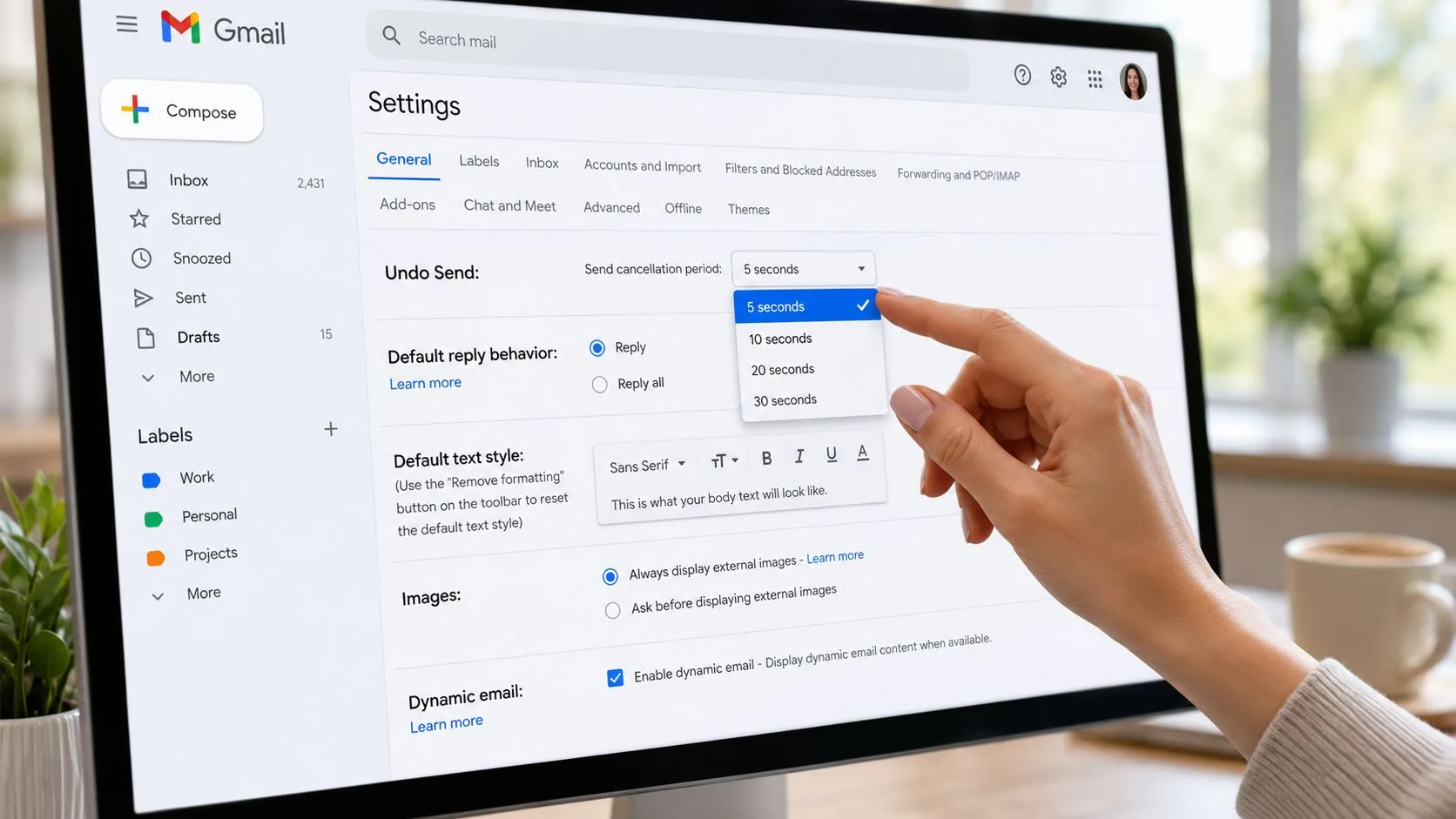
Если ваша настройка короче, вы даете себе меньше пространства, чем позволяет Gmail. Для всех, кто серьезно относится к предотвращению ошибок в почте, 30 секунд, самый безопасный вариант по умолчанию.
Как на самом деле выглядит отмена отправки
Сразу после отправки сообщения Gmail показывает небольшую область подтверждения с надписью Письмо отправлено и кнопкой Отменить. Эта кнопка существует только в течение настроенного вами окна задержки. Нажмите ее вовремя, и Gmail остановит отправку.
Здесь важны несколько деталей:
- Это задержка, а не извлечение: Письмо еще не ушло окончательно.
- Это должно быть настроено заранее: Если вы никогда не меняли настройки, вы можете не получить максимальную защиту.
- Тайминг интерфейса имеет значение: Если вы отвлеклись, эти секунды исчезают быстро.
Не думайте об отмене отправки как о функции спасения. Думайте о ней как о защитном буфере, который вы выбрали заранее.
Где люди попадаются
Самая большая ошибка, полагать, что эта функция спасет каждое отправленное сообщение везде. Это не так. Если вы отправляете письма из мобильного приложения или стороннего почтового клиента, опыт может не соответствовать тому, что вы ожидаете от Gmail в браузере.
Вот практический вывод:
| Ситуация | Чего ожидать |
|---|---|
| Веб-интерфейс Gmail | Лучший шанс увидеть и использовать отмену отправки |
| Короткая настройка отмены | Меньше времени на исправление ошибок |
| Сторонний почтовый клиент | Подсказка может не появиться так, как вы ожидаете |
| После закрытия окна | Сообщение ушло |
Если вы хотите максимально надежную защиту, отправляйте важные письма из самого Gmail, с периодом отмены, установленным на 30 секунд.
Миф о папке «Отправленные»: что на самом деле делает удаление
Удаление сообщения из папки Отправленные удаляет только вашу копию. Это никак не влияет на входящие получателя.
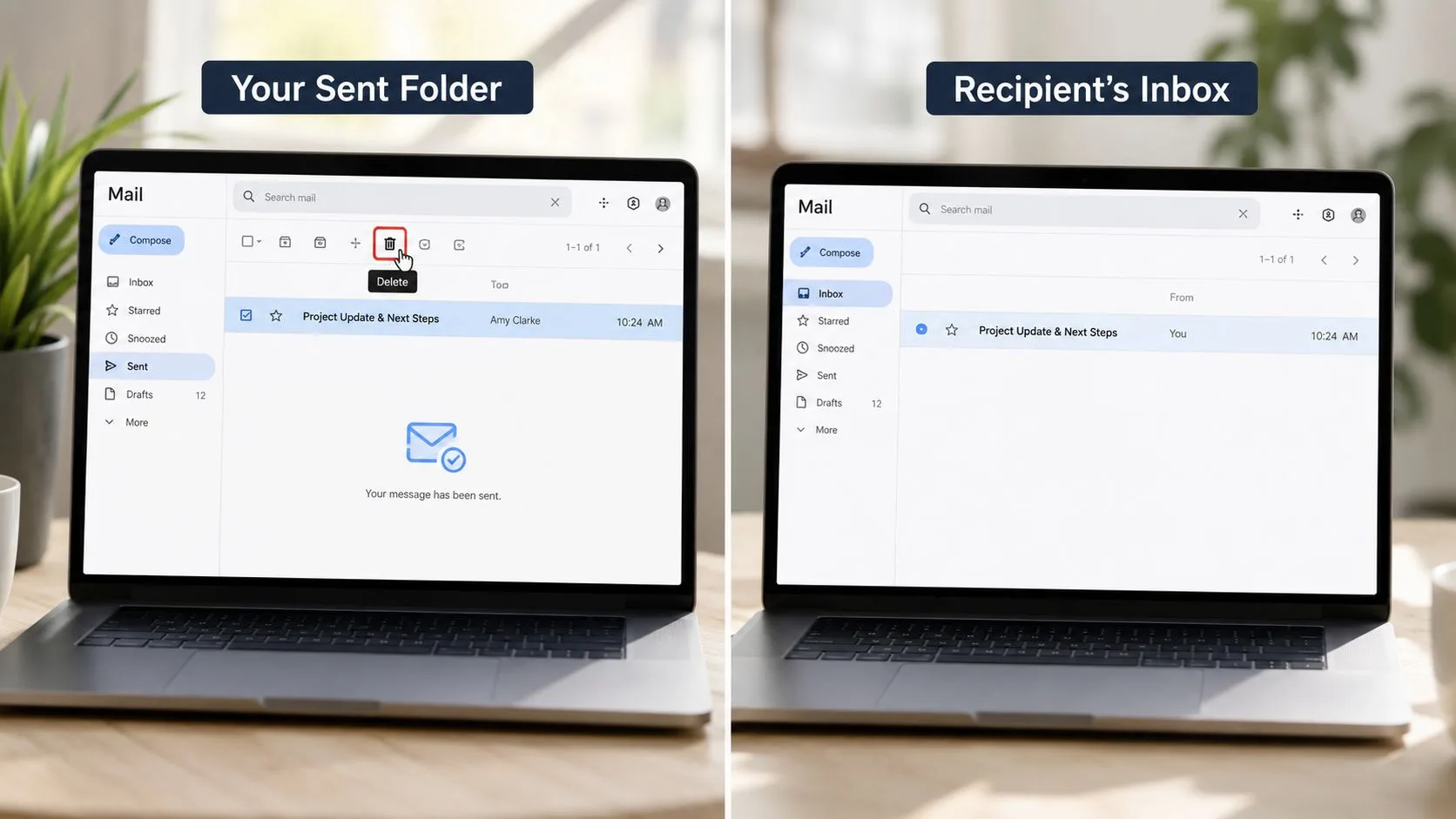
Это одно из самых распространенных заблуждений о том, как удалить отправленные письма в Gmail. Согласно этому обсуждению заблуждения о папке «Отправленные», 35% тем в r/GMail вращаются вокруг путаницы между удалением из «Отправленных» и отменой отправки сообщения.
Что на самом деле означает удаление из «Отправленных»
Удаление отправленного письма похоже на выбрасывание вашей копии письма после того, как вы его отправили по почте. Ваш ящик стал чище. У другого человека письмо осталось.
Это применимо независимо от того, используете ли вы:
- Gmail в браузере
- Приложение Gmail на Android
- Приложение Gmail на iPhone
- Очищенный вид почтового ящика, в котором больше не отображается ваша копия
Почтовый ящик получателя остается точно таким же, каким был.
Почему этот миф причиняет дополнительный вред
Проблема не только в непонимании. Это ложное чувство облегчения. Люди удаляют письмо из «Отправленных», предполагают, что проблема решена, а затем перестают следить за ситуацией, когда им следовало бы отправить исправление или позвонить.
Если вы уже удалили отправленную копию, ваш следующий шаг остается прежним. Исходите из того, что у получателя есть письмо, и действуйте соответствующим образом.
Для быстрого визуального разбора этого различия данное видео помогает прояснить разницу между удалением вашей копии и отзывом сообщения:
Удаление из «Отправленных», это наведение порядка в почте. Это не отзыв сообщения.
Почему вы не можете по-настоящему отозвать отправленное письмо Gmail
Как только окно задержки Gmail закрывается и сообщение доставляется, контроль переходит из ваших рук. Это та часть, которую многие люди не слышат достаточно четко.
Позиция Google прямолинейна. В обсуждении поддержки Google об отзыве отправленных писем Gmail говорится, что Gmail не предлагает функцию полноценного отзыва после доставки, и Google заявляет, что «никто не может отозвать письмо после того, как оно было отправлено».
Простая техническая причина
Электронная почта не ведет себя как общий документ, который обе стороны могут редактировать. Она больше похожа на передачу данных между системами.
Процесс прост:
- Вы нажимаете отправить
- Gmail обрабатывает исходящее сообщение
- Почтовый сервер получателя принимает его
- Эта копия становится частью их почтового ящика
В этот момент ни вы, ни Gmail не можете залезть в чужой почтовый ящик и удалить его.
Почему люди ожидают скрытого обходного пути
Некоторые пользователи полагают, что должен быть инструмент администратора, настройка для опытных пользователей или браузерный трюк, который может вернуть доставленное сообщение. Его нет. Вот почему поиски того, как удалить отправленные письма в Gmail, часто заставляют людей ходить по кругу.
Лучшее использование вашего времени, это улучшение того, что происходит после доставки. Если вас также беспокоит, было ли ваше сообщение прочитано, руководство по получению уведомления о прочтении в Gmail поможет вам лучше подумать о тайминге и последующих действиях.
Аналогия с почтовым ящиком, которая действительно подходит
Обычное бумажное письмо, все еще лучшая аналогия. Пока оно на вашем столе, вы его контролируете. Во время короткой задержки отправки в Gmail вы все еще можете его остановить. Как только оно доставлено в почтовый ящик другого человека, это его копия.
Перестаньте искать секретную кнопку отзыва после доставки. Ее не существует.
Это звучит сурово, когда вы только что совершили ошибку, но это помогает. Чем быстрее вы примете техническое ограничение, тем быстрее сможете принять разумное профессиональное решение.
Проактивное решение с использованием конфиденциального режима Gmail
Если вы иногда отправляете конфиденциальную информацию и беспокоитесь о доступе к ней позже, конфиденциальный режим Gmail, это функция, которую стоит использовать до того, как произойдет ошибка.
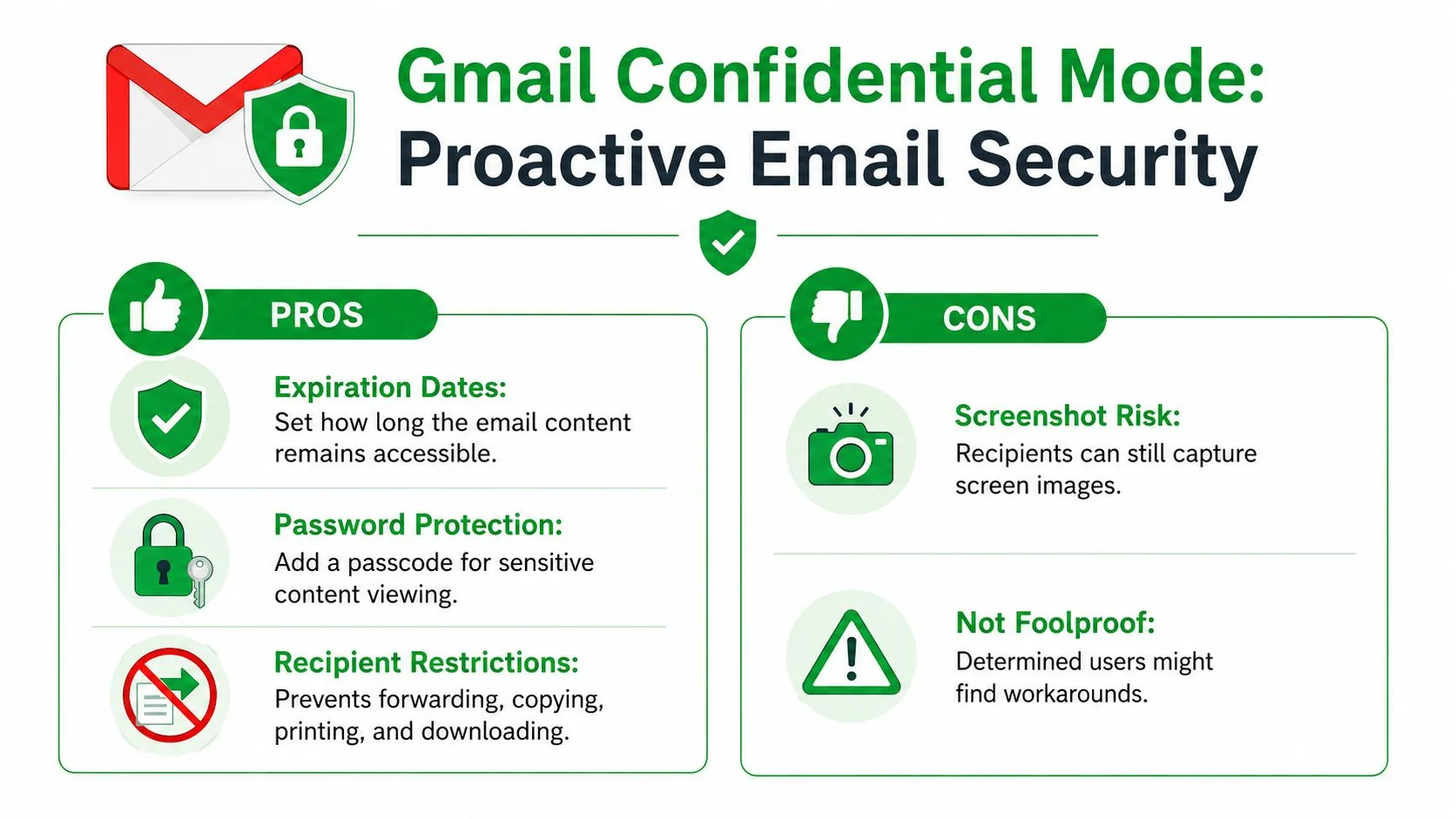
Согласно этому обзору элементов управления отправленными письмами и конфиденциального режима, когда конфиденциальный режим включен перед отправкой, вы можете отозвать доступ к содержимому сообщения позже. Это может сделать текст письма невидимым для получателя, но это не удаляет саму цепочку из их входящих, и это не скрывает тему письма или метаданные.
Когда конфиденциальный режим имеет смысл
Используйте его, когда главная забота, доступ к содержимому, а не само существование сообщения.
Хорошие примеры использования:
- Конфиденциальные документы: Информация, доступ к которой вы можете захотеть закрыть позже
- Временный доступ: Контент, который должен истечь после ознакомления
- Ограниченное обращение: Сообщения, которые вы не хотите, чтобы пересылали, распечатывали или скачивали
Видеообъяснение конфиденциального режима Gmail также показывает значок замка в окне создания письма и опцию установки даты истечения срока действия перед отправкой.
Как его включить
В новом окне создания письма в Gmail:
- Нажмите на значок замка
- Установите дату истечения срока действия
- Добавьте требование пароля, если нужно
- Отправьте сообщение
Если вы позже отзовете доступ, получатель может потерять доступ к телу сообщения даже после того, как оно было доставлено.
Его ограничения имеют значение
Конфиденциальный режим помогает с контролем доступа. Он не стирает тот факт, что вы отправили кому-то письмо.
Вот в чем компромисс:
| С чем помогает | Что не делает |
|---|---|
| Отзыв доступа к телу сообщения | Удаление цепочки писем из входящих |
| Добавление срока действия | Скрытие темы письма |
| Блокировка пересылки, печати и скачивания | Удаление отправителя, времени и деталей получателя |
Если вы оцениваете инструменты для контроля видимости после отправки, этот обзор отслеживания электронной почты для Gmail является полезным контекстом. Он решает другую проблему. Отслеживание помогает понять вовлеченность. Конфиденциальный режим помогает контролировать доступ до отправки.
Умные альтернативы, когда письмо уже отправлено
Когда кнопка «Отменить» исчезла, ваша работа переходит от предотвращения к минимизации ущерба. Это не значит гадать. Это значит выбрать наименее проблемный следующий шаг, основываясь на том, что произошло.
Полезный настрой прост. Будьте быстрыми, краткими и профессиональными.
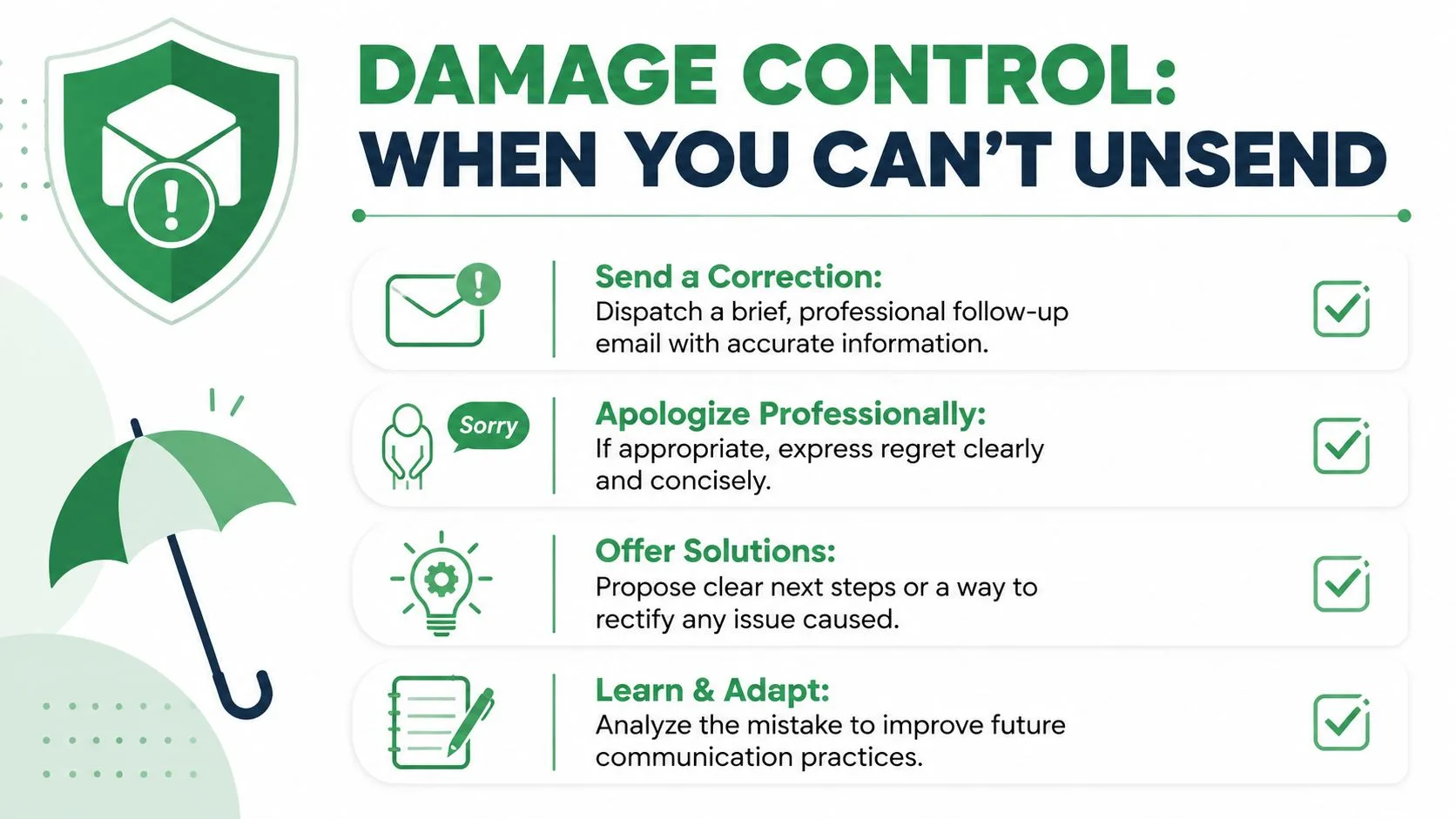
Локальный характер поведения функции отмены в Gmail остается неизменным с тех пор, как эта функция стала стандартной настройкой в июне 2015 года, как отмечено в этом обсуждении на Reddit об истории и ограничениях отмены отправки в Gmail. Как только это короткое окно проходит, стратегия последующих действий важнее, чем технические трюки.
Лучший ответ зависит от ошибки
Опечатка и проблема с конфиденциальностью, это не одна и та же проблема.
Вот варианты, которые я рекомендую чаще всего:
- Отправьте письмо с исправлением: Лучше всего, когда исходное сообщение в основном в порядке, но содержит неверную информацию, отсутствующий файл или нерабочую ссылку.
- Позвоните или напишите напрямую: Лучше всего, когда ошибка срочная, конфиденциальная или может создать немедленную путаницу.
- Прямо попросите об удалении: Если вы отправили что-то не тому человеку, попросите его удалить это. Сохраняйте просьбу прямой и уважительной.
- Эскалируйте внутри компании: В рабочей обстановке привлекайте юридический отдел, отдел комплаенса, HR или IT, когда контент создает реальную организационную проблему.
Худшее последующее действие, это длинное, нервное объяснение. Лучшее, короткое и ясное.
Как выглядит хорошее исправление
Письмо с исправлением обычно содержит:
- Тему письма, которая четко сигнализирует о срочности
- Признание ошибки в одно предложение
- Исправленную информацию или вложение
- Краткое извинение, если оно уместно
Если вы хотите более сильный процесс для таких моментов, стоит прочитать это руководство по оптимизации последующих писем. А если вы имеете дело с цепочками, которые затихли после исправления, это руководство по написанию последующего письма после отсутствия ответа поможет вам сохранить ровный тон, не выглядя взволнованным.
Несколько тем писем, которые работают
| Ситуация | Лучшая тема письма |
|---|---|
| Неверное вложение | Исправление: Обновленное вложение приложено |
| Неверная информация | Исправление: Обновленные детали ниже |
| Отправлено не тому человеку | Пожалуйста, проигнорируйте мое предыдущее письмо |
Не переусердствуйте с объяснениями. Если исходное письмо создало путаницу, ясность ценнее самокритики.
Если вы хотите лучшую видимость после отправки, Mail Tracker for Gmail поможет вам видеть, когда сообщения открываются, чтобы вы могли принимать более разумные решения о последующих действиях в режиме реального времени. Mail Tracker for Gmail, это название продукта, который интегрируется напрямую с Gmail, чтобы показывать уведомления о прочтении, временные метки и оповещения, не заставляя вас менять рабочий процесс.
Готовы отслеживать свои письма?
Добавьте Mail Track for Gmail из Google Workspace Marketplace и узнавайте о прочтении писем мгновенно. Бесплатно и без ограничений.
Добавить в GmailЕще по теме
Другие статьи из Comparisons

Как отправить электронное письмо нескольким получателям в Gmail
Узнайте, как отправлять электронные письма нескольким получателям в Gmail на компьютере и мобильных устройствах. Освойте поля Кому, Копия и Скрытая копия, персонализацию массовых рассылок и отслеживание открытий.
Лид против потенциального клиента: ключевые различия и квалификация
Путаетесь в понятиях лид и потенциальный клиент? Узнайте о различиях, квалификации и о том, как отслеживание электронной почты превращает лиды в квалифицированных потенциальных клиентов.
Как выбрать трекер электронной почты: что действительно важно
Не все трекеры электронной почты одинаковы. Вот функции, на которые стоит обратить внимание при выборе, и причины, по которым Mail Track для Gmail бесплатно соответствует всем требованиям.