
Reply vs Reply All: Who Gets Your Email and When to Use Each
Ответить или ответить всем в Gmail: кто получает письмо, что происходит со скрытой копией, как изменить ответ по умолчанию и узнать о прочтении.
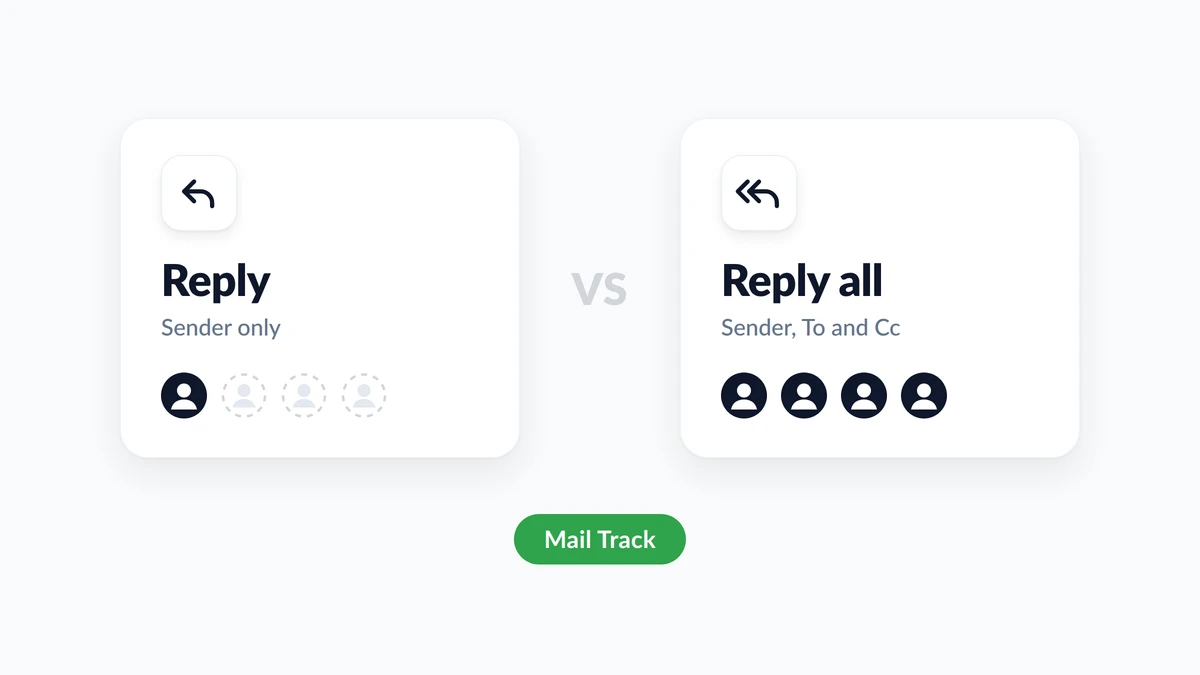
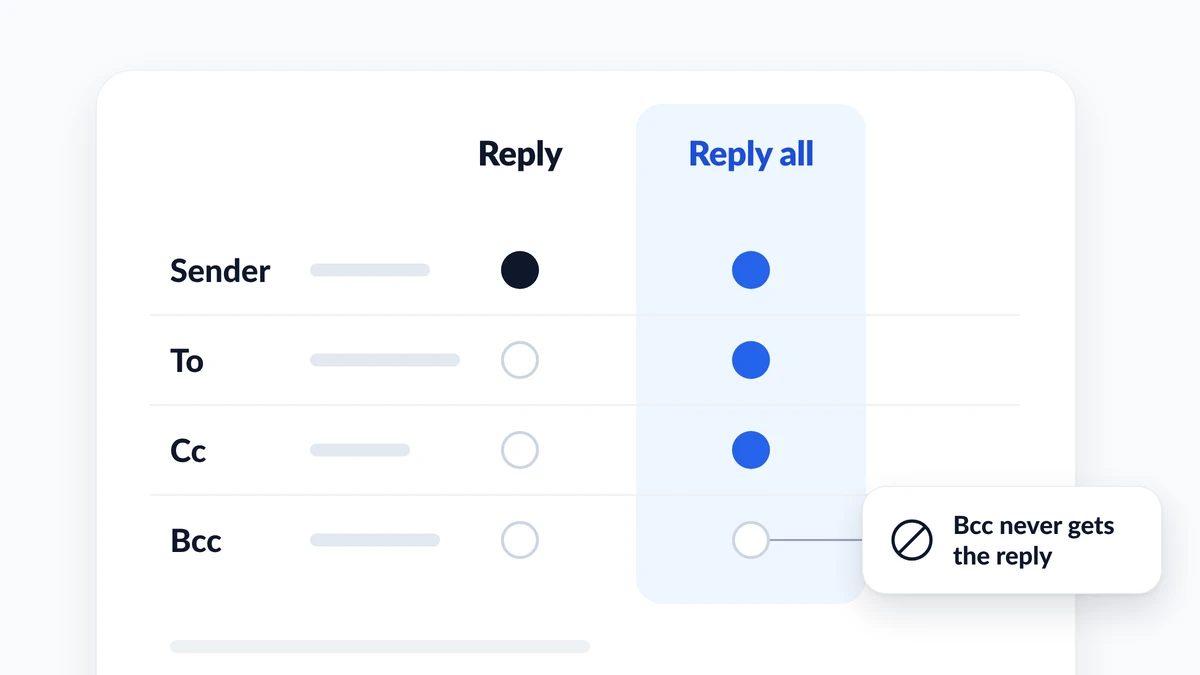
Приходит письмо с шестью получателями, вы печатаете быстрый ответ, и ваш курсор замирает между двумя кнопками. Выбор между Ответить и Ответить всем сводится к одному вопросу: кому нужно увидеть ваш ответ? Кнопка «Ответить» отправляет его только отправителю. Кнопка «Ответить всем» отправляет его отправителю и всем, кто указан в полях «Кому» и «Копия». Люди, получившие исходное письмо в скрытой копии (Bcc), не получат ни того, ни другого.
В этом руководстве проводится параллельное сравнение обеих функций, показано, как ответить всем в Gmail и изменить настройки по умолчанию, объясняется, что происходит с получателями скрытой копии, и рассказывается, что делать после случайного нажатия «Ответить всем». Здесь также рассматривается то, о чем не говорит ни одна из кнопок: открыл ли кто-нибудь отправленное вами сообщение. Mail Track for Gmail, расширение для Chrome и дополнение для Google Workspace, показывает время открытия отправленного письма внутри Gmail, а в последнем разделе объясняется значение этого сигнала в групповой переписке.
Разница между «Ответить» и «Ответить всем»
| Ответить | Ответить всем | |
|---|---|---|
| Кто получает ваше сообщение | Только отправитель | Отправитель и все в полях «Кому» и «Копия» |
| Получатели скрытой копии (Bcc) | Не включены | Не включены |
| Лучше всего подходит для | Ответа, который нужен только отправителю | Ответа, который меняет действия группы |
| Главный риск | Тот, кому нужен был ответ, пропустит его | Лишний шум во входящих, или письмо прочитают не те люди |
| Сочетание клавиш Gmail | r | a |
Страница справки Google об ответах на письма в Gmail дает определение обеим функциям одной строкой: «Ответить» отправляет сообщение отправителю, а «Ответить всем» отправляет его отправителю и всем, кто указан в полях «Кому» и «Копия». Outlook проводит такую же границу. На странице Microsoft о том, как ответить на сообщение электронной почты или переслать его, говорится, что «Ответить» отправляет новое сообщение только исходному отправителю, тогда как «Ответить всем» уходит исходному отправителю и всем остальным получателям в строках «Кому» и «Копия».
Рядом с этими двумя находится третья кнопка. «Переслать» создает сообщение для людей, которых вообще не было в переписке. По словам Microsoft, она позволяет ввести совершенно новый набор получателей.
Когда использовать «Ответить» и «Ответить всем»
Безопасная привычка заключается в том, чтобы начинать с кнопки «Ответить» и переходить к «Ответить всем» только тогда, когда ваш ответ меняет действия других участников переписки.
Используйте «Ответить», когда:
- Ваш ответ важен только для отправителя, например: «Спасибо, получил» или «Да, я смогу присутствовать».
- Сообщение было отправлено большому списку адресатов, как в случае с объявлением по компании.
- Ваш ответ содержит что-то личное, конфиденциальное или критически важное.
Используйте «Ответить всем», когда:
- Ваш ответ меняет планы для всех: новая дата, решение, исправление.
- Другие задали бы тот же вопрос или сделали бы ту же работу дважды, если бы не увидели его.
- Отправитель попросил группу оставлять всех в копии.
Руководство Microsoft по Outlook придерживается того же мнения. Прежде чем использовать «Ответить всем» для сообщения, отправленного многим людям, оно предлагает следующее: часто лучше выбрать «Ответить», а затем добавить только тех людей, которых вы действительно хотите включить. Если вы все же выбираете «Ответить всем», руководство советует удалить людей, которым не нужно получать ваше сообщение. Руководство HubSpot о том, когда использовать «Ответить», «Ответить всем», «Копия» и «Скрытая копия», предлагает удобный тест для обратного случая: используйте «Ответить всем», когда другие будут сбиты с толку, не увидев вашего ответа.
Этикет использования «Ответить всем»: четыре проверки перед отправкой
- Прочитайте строки «Кому» и «Копия». Посчитайте имена. Ответ всем четырем товарищам по команде и ответ всем четыремстам коллегам представляют собой совершенно разные действия.
- Спросите себя, кто будет действовать на основе вашего ответа. Если это делает только отправитель, используйте «Ответить».
- Сокращайте или добавляйте вручную. Ничто не заставляет вас сохранять весь список. Удалите людей, которым не нужен ответ, или используйте «Ответить» и добавьте двоих, которым он нужен.
- Переименуйте переписку при смене темы. Страница Центра обучения Google Workspace об ответах на электронные письма описывает этот шаг: рядом с типом ответа нажмите стрелку вниз, выберите «Изменить тему» и введите новую тему.
Что такое шторм «Ответить всем»
Шторм «Ответить всем» возникает, когда сообщение отправляется очень большому списку, и получатели продолжают отвечать всем. Это настолько распространенное явление, что Microsoft встроила тормоз в Exchange Online. В публикации команды Exchange о настройках защиты от шторма «Ответить всем» приводятся значения по умолчанию: когда переписка с как минимум 2500 получателями получает 10 ответов всем в течение 60 минут, дальнейшие ответы на нее блокируются на 6 часов. Администраторы могут настраивать большинство из этих параметров.
Вы не спровоцируете такой шторм, если будете следовать одному правилу: никогда не нажимайте «Ответить всем» для списка, который вы не можете сосчитать.
Как ответить всем в Gmail и изменить настройки по умолчанию
На компьютере
- Откройте сообщение.
- Нажмите «Ответить всем» под сообщением.
- Проверьте получателей, напишите свой ответ и нажмите «Отправить».
На странице Gmail о быстрых клавишах указана клавиша r для «Ответить», a для «Ответить всем» и f для «Переслать». Они работают только после включения быстрых клавиш: откройте «Настройки», «Все настройки», найдите раздел «Быстрые клавиши», выберите «Включить быстрые клавиши» и нажмите «Сохранить изменения».
На Android, iPhone и iPad
Откройте сообщение в приложении Gmail и посмотрите в его нижнюю часть. Версии той же страницы справки Google для Android и iPhone говорят, что нужно нажать там «Ответить» или «Ответить всем», написать сообщение и нажать «Отправить».
Как сделать «Ответить всем» действием по умолчанию или вернуть обратно
Gmail позволяет вам решить, какая из двух кнопок будет первой. Google описывает эту настройку как изменение порядка кнопок «Ответить» и «Ответить всем».
- Откройте Gmail на вашем компьютере.
- Нажмите «Настройки» в правом верхнем углу, затем «Все настройки».
- Оставайтесь на вкладке «Общие».
- В разделе «Действие по умолчанию для ответа» выберите «Ответить» или «Ответить всем». Если Gmail показывает кнопку «Сохранить изменения» внизу страницы, нажмите ее.
| Где | Настройка ответа по умолчанию | Путь |
|---|---|---|
| Gmail на компьютере | Есть | Настройки, Все настройки, Общие, Действие по умолчанию для ответа |
| Приложение Gmail на Android | Есть | Меню, Настройки, Общие настройки, Действие по умолчанию для ответа на письмо |
| Приложение Gmail на iPhone и iPad | Не указано на странице справки Google | Выбирайте «Ответить всем» в каждом сообщении |
Включает ли «Ответить всем» скрытую копию (Bcc)?
Нет. Страница справки Gmail об отправке сообщений с копией и скрытой копией говорит об этом прямо: если люди отвечают всем на сообщение, люди в скрытой копии не увидят ответ. На той же странице объясняется, что может видеть каждая сторона:
- Люди в полях «Кому» и «Копия» не знают, что кто-то был добавлен в скрытую копию.
- Человек в скрытой копии видит, что его добавили с помощью Bcc, и видит получателей в полях «Кому» и «Копия».
- Люди в скрытой копии не могут видеть имя или адрес кого-либо еще в скрытой копии.
Именно поэтому скрытая копия подходит для объявлений: никто из скрытого списка не может ответить всему списку. Наше руководство о том, как работает скрытая копия в Gmail, охватывает сторону отправки.
Если вы были в скрытой копии и нажали «Ответить всем»
Ваш ответ уходит отправителю и всем в полях «Кому» и «Копия». Они не знали, что вы были в копии, а теперь знают.
Google решил эту проблему в июле 2026 года. В публикации о новых предупреждениях при ответе всем в Gmail говорится, что теперь Gmail показывает предупреждающий баннер всякий раз, когда вы нажимаете «Ответить всем» в переписке, где вашего адреса нет в полях «Кому» или «Копия». Это касается скрытой копии, автоматически пересылаемых и делегированных писем. Предупреждение включено по умолчанию для клиентов Google Workspace, подписчиков Workspace Individual и личных аккаунтов Google.
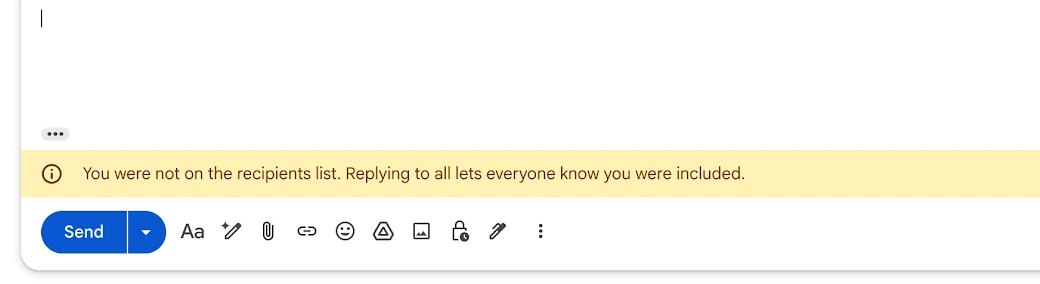
Если вы видите этот баннер, проверьте строки «Кому» и «Копия» перед отправкой. Если вы были в скрытой копии, переключитесь на «Ответить»: отправитель решил добавить вас в копию незаметно, и прямой ответ уважает этот выбор.
Случайно отправили ответ всем? Что еще можно сделать
- Отмените действие в течение нескольких секунд. Сразу после отправки Gmail показывает уведомление «Письмо отправлено» с опцией «Отменить». Настройка Gmail Отмена отправки предлагает период отмены отправки в 5, 10, 20 или 30 секунд. Установите значение 30 прямо сейчас, пока вам это не понадобилось. Наше руководство о том, как отозвать письмо в Gmail, объясняет, что еще можно сделать после закрытия этого окна.
- Не нажимайте «Ответить всем» снова, чтобы извиниться. Второе сообщение для всех удваивает шум. Если содержание было безобидным, просто забудьте об этом. Если оно было конфиденциальным, напишите напрямую отправителю или человеку, которого это касалось.
- Игнорируйте переписку, если другие продолжают отвечать. Страница Google об игнорировании сообщений Gmail объясняет, что после игнорирования цепочки ответы пропускают папку «Входящие» и отправляются прямо в архив. Установите флажок рядом с сообщением, нажмите «Еще», затем «Игнорировать», или нажмите
mпри включенных быстрых клавишах. Ответ по-прежнему попадает в ваши входящие, когда он отправлен только вам, когда он отправляется в группу Google, к которой вы принадлежите, или когда кто-то добавляет вас в поля «Кому» или «Копия». Выполните поиск по запросуis:muted, чтобы найти переписку позже.
Прочитал ли кто-нибудь ваш ответ всем? Что показывает отслеживание открытий
Ответ всем часто заканчивается молчанием. Пять человек получили ваше обновление, никто не ответил, и вы не можете сказать, было ли оно прочитано или затерялось.
Mail Track добавляет уведомления о прочтении в Gmail. Отправленное письмо показывает двойные галочки после его открытия, с количеством открытий и временными метками, и вы можете получить push-уведомление на компьютере или мобильном устройстве. Бесплатный тарифный план отслеживает неограниченное количество писем и добавляет небольшую видимую подпись, которая сообщает получателям об отслеживании письма. Премиум-версия использует невидимый трекер без подписи.
При групповом ответе относитесь к этому сигналу с осторожностью:
- Трекер принадлежит сообщению, а не каждому человеку. Открытие при ответе всем пяти людям говорит вам о том, что кто-то открыл письмо. Это не говорит вам, кто именно.
- Количество открытий суммируется по всем читателям. Четыре открытия могут означать четырех коллег или одного коллегу четыре раза.
- Открытие не означает прочтение. Некоторые почтовые приложения и фильтры безопасности загружают изображения самостоятельно, а некоторые читатели блокируют изображения, поэтому количество открытий может быть завышено или пропущено. Наше руководство о том, насколько точно отслеживание электронной почты, подробно рассматривает эти случаи.
Именно здесь выбор кнопки снова имеет значение. Когда вам нужно знать, увидел ли ваш ответ один конкретный человек, например клиент, который должен утвердить смету, отправьте этому человеку прямой ответ или отдельное письмо. При наличии одного получателя открытие с гораздо большей вероятностью принадлежит именно ему. Оставьте «Ответить всем» для того, что нужно знать группе, и никогда не пишите в переписке фразу вроде «Я вижу, что вы это открыли».
Часто задаваемые вопросы
Заключение
Выбор между «Ответить» и «Ответить всем» является вопросом аудитории, а не вежливости. «Ответить» дает ответ отправителю. «Ответить всем» дает ответ отправителю и всем в полях «Кому» и «Копия», и он никогда не доходит до скрытой копии. Начинайте с кнопки «Ответить», переходите к «Ответить всем», когда ваш ответ меняет действия группы, держите функцию отмены отправки в Gmail на 30 секундах и игнорируйте переписки, которые не прекращаются. Когда вам нужно узнать, был ли открыт ваш ответ, Mail Track показывает это внутри Gmail, а прямой ответ одному человеку дает вам самый четкий сигнал.
Готовы отслеживать свои письма?
Добавьте Mail Track for Gmail из Google Workspace Marketplace и узнавайте о прочтении писем мгновенно. Бесплатно и без ограничений.
Добавить в GmailЕще по теме
Другие статьи из Comparisons

Лучшее расширение браузера для Gmail: сравнение 2026 года
Найдите лучшее расширение браузера для Gmail в 2026 году. Сравните функции, цены и производительность, чтобы повысить продуктивность работы с электронной почтой.

Скрытая копия в Gmail: что это такое и как правильно ее использовать
Узнайте, как работает скрытая копия в Gmail, как отправлять BCC в веб-версии и на мобильных устройствах, правила этикета, нюансы конфиденциальности и лучшие практики для рабочих процессов рассылки.

Как отправить электронное письмо нескольким получателям в Gmail
Узнайте, как отправлять электронные письма нескольким получателям в Gmail на компьютере и мобильных устройствах. Освойте поля Кому, Копия и Скрытая копия, персонализацию массовых рассылок и отслеживание открытий.