
Что означает статус «В очереди» в Gmail? Причины, решения и дальнейшие действия
Что означает статус «В очереди» в Gmail? Письмо застряло в папке «Исходящие» и не отправлено. Узнайте причины и способы решения для Android, iPhone и ПК.
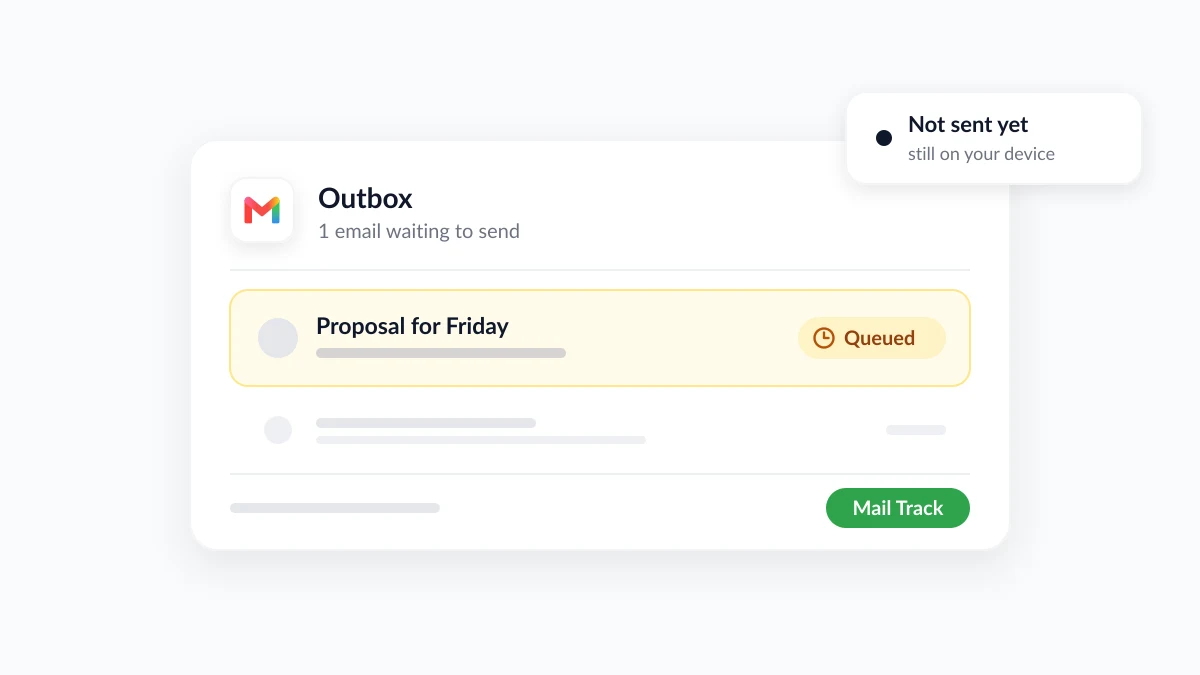
Вы нажимаете кнопку отправки в приложении Gmail, и вместо перемещения в папку «Отправленные» сообщение остается на месте с пометкой «В очереди». Итак, что означает статус «В очереди» в Gmail? Это означает, что письмо не было отправлено. Оно ожидает в папке «Исходящие» на вашем устройстве до тех пор, пока Gmail не сможет его отправить. Получатель еще ничего не получил.
Большинство писем в очереди отправляются сами по себе после устранения причины, а список причин невелик: слабое соединение, настройки, переполненный аккаунт или лимит на отправку. В этом руководстве рассматривается каждая из них, способы решения для Android, iPhone и компьютера, а также способы отмены отправки письма из очереди, если вы передумали. Здесь также рассказывается о том, что происходит после очистки очереди. Mail Track for Gmail, расширение для Chrome и дополнение Google Workspace для отслеживания открытий писем и кликов внутри Gmail, показывает время открытия отправленного письма, но только после того, как оно действительно покинет папку «Исходящие».
Что именно означает статус «В очереди» в Gmail?
«В очереди» является статусом ожидания. Приложение Gmail не смогло отправить ваше сообщение в момент нажатия кнопки отправки, поэтому оно отложило сообщение и попытается сделать это позже. Руководство Clean Email по queued emails in Gmail описывает это как письмо, которое «находится в списке ожидания и в данный момент не может быть отправлено», и отмечает, что вы обычно видите эту пометку в папке «Исходящие» приложения Gmail на Android или iPhone.
Gmail на компьютере имеет тот же механизм под другим названием. На странице справки Google по using Gmail offline говорится, что сообщение, отправленное в автономном режиме, сохраняется в новой папке «Исходящие» и отправляется автоматически при повторном подключении к интернету.
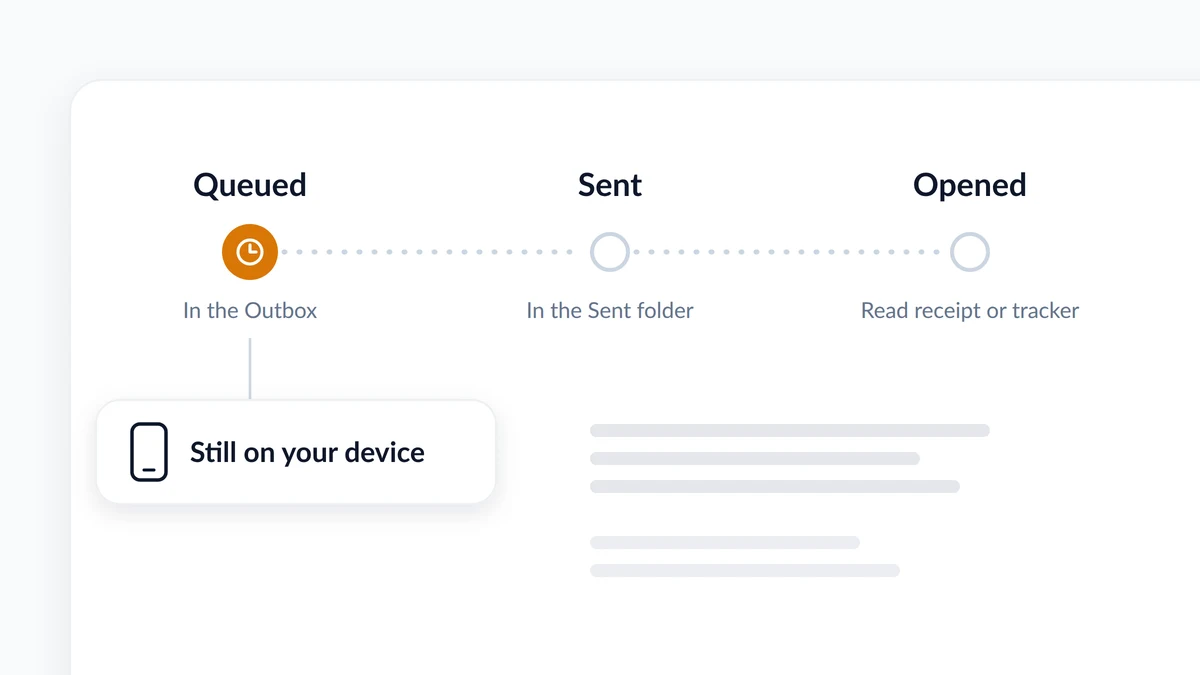
Три статуса легко перепутать:
| Статус | Где находится письмо | Что есть у получателя |
|---|---|---|
| В очереди | В папке «Исходящие» на вашем телефоне или в браузере | Ничего |
| Отправлено | В папке «Отправленные», передано через Gmail | Письмо, если оно не отклонено или не попало в спам |
| Прочитано | Подтверждено уведомлением о прочтении или трекером писем | Письмо, отображенное как минимум один раз |
Почему мое письмо находится в очереди в Gmail? Семь частых причин
Почти каждый случай сводится к одной из приведенных ниже причин. Первые четыре связаны с вашим устройством, последние три касаются самого сообщения или вашего аккаунта.
| Причина | Что происходит | Типичный признак |
|---|---|---|
| Слабое соединение или его отсутствие | Gmail удерживает сообщение до восстановления Wi-Fi или мобильного интернета | Веб-сайты также загружаются медленно |
| Автономный режим на компьютере | Сообщения, отправленные в автономном режиме, ожидают в папке «Исходящие» | В Gmail в вашем браузере появляется ярлык «Исходящие» |
| Синхронизация отключена или приложение устарело | Приложение не может обмениваться почтой с серверами Google | Новые письма также не приходят |
| Фоновые данные ограничены | Функция экономии трафика на Android отключает мобильные данные в фоновом режиме для большинства приложений | Письмо отправляется, как только вы подключаетесь к Wi-Fi |
| Большое вложение | Большой файл все еще загружается | Письмо содержит видео или много фотографий |
| Хранилище Google заполнено | Отправка и получение останавливаются | Входящая почта также перестала поступать |
| Достигнут лимит отправки | Отправка приостанавливается на срок до суток | Сегодня вы отправили письма большому списку адресатов |
Вот что говорится на страницах самого Google о менее очевидных причинах:
- Проблемы с синхронизацией. Страница Google по sync errors with the Gmail app включает «Вы не можете отправлять сообщения» в список симптомов наряду с не обновляющимся почтовым ящиком и ошибкой «Аккаунт не синхронизирован».
- Экономия трафика. На Android функция экономии трафика «позволяет большинству приложений и сервисов получать фоновые данные только через Wi-Fi», согласно странице справки Pixel Phone по using less mobile data.
- Вложения. Для личных аккаунтов attachment limit is 25 MB. При превышении этого лимита Gmail удаляет вложение и добавляет его в виде ссылки на Google Drive. Clean Email добавляет, что медленная загрузка через мобильный интернет может зависнуть, из-за чего сообщение останется в режиме ожидания.
- Хранилище. Аккаунт Google включает до 15 ГБ, распределенных между Drive, Gmail и Photos. Страница Google по managing your storage прямо говорит о лимите: как только вы его достигнете, вы не сможете отправлять или получать письма, а отправленные вам сообщения будут возвращаться отправителю.
- Лимиты на отправку. Страница Gmail по sending limit errors сообщает, что сообщение «Вы достигли лимита на отправку почты» может появиться после отправки письма более чем 500 получателям в одном сообщении или отправки более 500 писем за день, и что вы сможете снова отправлять почту в течение 1–24 часов. Платные аккаунты Google Workspace получают daily limit of 2,000 messages per user, и пользователь, достигший лимита, не может отправлять новые сообщения на срок до 24 часов.
Одно предостережение. Страницы Google подтверждают каждый лимит и симптом из перечисленных выше, но они не обещают, что приложение будет показывать статус «В очереди» в каждом из этих случаев. Эта связь взята из руководств по устранению неполадок и отчетов пользователей, поэтому используйте этот список как контрольный перечень для проверки, а не как точный диагноз.
Как отправить письмо из очереди в Gmail
Начните с трех шагов, которые применимы к любому устройству. Затем перейдите к разделу для вашего устройства.
- Проверьте соединение. Откройте любой веб-сайт в браузере (именно такой тест соединения предлагает Google). Если он не загружается, в первую очередь исправьте работу Wi-Fi или мобильного интернета.
- Обновите папку «Исходящие». В приложении Gmail нажмите на меню (три линии), откройте папку «Исходящие» и потяните экран сверху вниз. Руководство How-To Geek по emails stuck in the Gmail Outbox указывает это решение как для iPhone, так и для Android.
- Не переписывайте письмо. Clean Email предупреждает, что если вы тем временем перепишете и повторно отправите то же самое сообщение, получатель может получить обе копии.
Как исправить зависшее в очереди письмо в Gmail на Android
Ниже приведены шаги Google по устранению неполадок синхронизации для Android, а также проверка функции экономии трафика:
- Обновите приложение Gmail из Play Store.
- Перезагрузите телефон. Google рекомендует это для устранения временных проблем с синхронизацией.
- Включите синхронизацию Gmail. В приложении откройте «Меню», затем «Настройки», выберите свой аккаунт и в разделе «Использование данных» убедитесь, что установлен флажок «Синхронизация Gmail».
- Дважды проверьте хранилище. Переполненный аккаунт Google блокирует отправку, и Google добавляет, что когда на самом устройстве мало места, приложение Gmail не синхронизируется.
- Разрешите Gmail использовать фоновые данные. Если включена экономия трафика, перейдите в «Настройки», «Сеть и интернет», «Экономия трафика», «Неограниченный доступ к данным» и включите его для Gmail. Это названия меню для Pixel, у других производителей телефонов они могут называться иначе.
- Очистите хранилище приложения в крайнем случае. Путь выглядит так: «Настройки», «Приложения», «Показать все приложения», Gmail, «Хранилище и кэш», «Очистить хранилище», после чего следует перезагрузка.
Если приложение демонстрирует и другие симптомы, такие как сбои или отсутствие уведомлений, наше руководство по Gmail not working on Android рассматривает проблему более подробно.
Как исправить зависшее в очереди письмо на iPhone и iPad
Та же страница справки Google имеет версию для iPhone и iPad. Ее шаги:
- Синхронизируйте вручную. В папке «Входящие» проведите пальцем сверху вниз.
- Обновите Gmail из App Store.
- Перезагрузите устройство.
- Проверьте соединение, загрузив веб-сайт в Safari.
- Включите обновление контента. Перейдите в «Настройки», «Основные», «Обновление контента» и включите его для Gmail.
- Проверьте хранилище аккаунта Google. Когда оно заполнено, вы не можете отправлять или получать сообщения.
Как очистить папку «Исходящие» Gmail на компьютере
В браузере папка «Исходящие» относится к автономному режиму Gmail. Он встроен в Gmail с 2018 года, когда Google анонсировал offline support in the new Gmail, чтобы пользователи Chrome могли искать, писать, удалять и архивировать сообщения за период до 90 дней без подключения к сети. Это работает только в окне Chrome, которое не находится в режиме инкогнито.
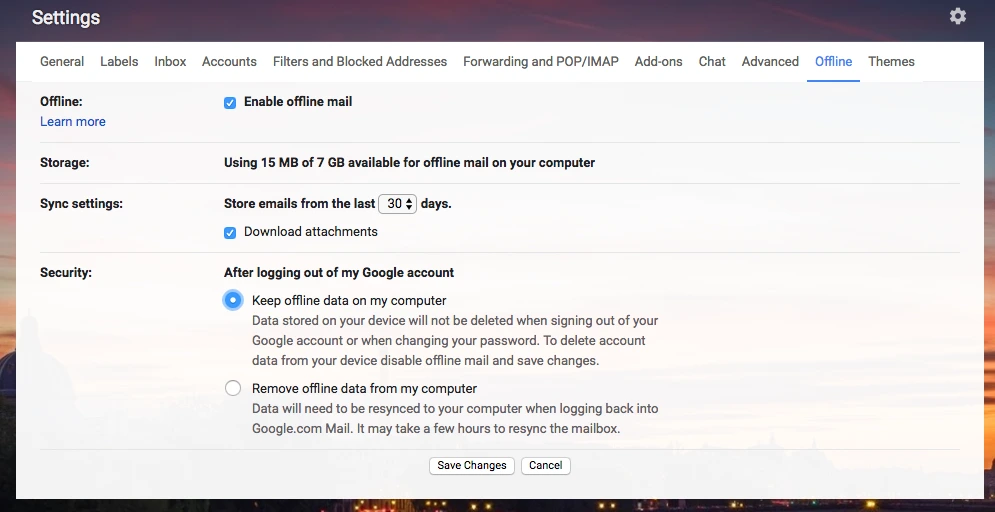
Если ваше соединение в порядке, а сообщения продолжают ожидать в папке «Исходящие», отключите автономную почту:
- Откройте настройки. Нажмите на значок шестеренки, затем «Все настройки».
- Откройте вкладку «Офлайн».
- Снимите флажок «Включить офлайн-почту» и нажмите «Сохранить изменения».
- Перезагрузите Gmail.
Будет ли в итоге отправлено письмо из очереди, и можно ли его отменить?
Если причина временная, то да. Google заявляет, что сообщение, отправленное в автономном режиме, уходит автоматически после подключения, и Clean Email говорит то же самое о мобильном приложении: Gmail продолжает попытки и отправляет сообщение, как только проблема будет решена.
Письмо в очереди не отправится само по себе, если причина кроется в вашем аккаунте:
- Заполненное хранилище. Ничего не будет отправлено, пока вы не освободите место. Первое предложение Google заключается в очистке корзины и папки «Спам».
- Лимит на отправку. Ожидание является единственным решением: от 1 до 24 часов для личного аккаунта, до 24 часов для Google Workspace, после чего лимит сбрасывается.
Как удалить письмо из очереди в Gmail
Откройте папку «Исходящие», откройте письмо в очереди и удалите его. По данным Clean Email, сообщение перемещается в корзину, и получатель его не получит, поскольку оно было изъято из очереди на отправку.
Это единственный этап, на котором вы действительно можете вернуть письмо. После его отправки функция Gmail Undo Send дает вам период отмены в 5, 10, 20 или 30 секунд, а затем сообщение перестает вам подчиняться. Наше руководство по how to recall an email in Gmail подробно описывает это окно отмены.
Нужно изменить письмо вместо его отмены? Скопируйте текст, удалите версию в очереди и отправьте исправленную, когда снова будете в сети.
После очистки очереди: отправлено не означает прочитано
Когда письмо перемещается из папки «Исходящие» в папку «Отправленные», Gmail выполняет свою часть работы и замолкает. Он не сообщает вам, было ли открыто сообщение. Встроенные в Gmail read receipts доступны только для рабочих или учебных аккаунтов, получателю может потребоваться их одобрить, а сам Google отмечает, что уведомление «не всегда означает, что получатель прочитал ваше сообщение».
Трекер писем заполняет этот пробел. Mail Track добавляет уведомления о прочтении в Gmail: при прочтении вашего письма появляются двойные галочки с количеством открытий и временем, и вы можете получать push-уведомления на компьютере и мобильном устройстве. Бесплатный тарифный план отслеживает неограниченное количество писем и добавляет небольшую видимую подпись, которая сообщает получателям об отслеживании письма. Платный план использует невидимый трекер без подписи.
Очередь имеет значение для отслеживания в одном конкретном аспекте: трекер может сообщить только о том письме, которое было отправлено. Если важное сообщение не показывает открытий через день или два, выполните три проверки, прежде чем писать повторное письмо.
- Исходящие. Сообщение все еще там, в очереди? Значит, вас никто не игнорировал. Оно просто не ушло.
- Отправленные. Находится ли оно в папке «Отправленные» и адресовано ли нужному человеку?
- Открытия. Показывает ли трекер какие-либо открытия? Наше руководство по how to know if your email has been read объясняет, как интерпретировать эти сигналы.
Помните об ограничениях. Открытие является сигналом времени, а не доказательством того, что кто-то прочитал каждую строчку, и некоторые почтовые приложения скрывают открытия или записывают лишние. Пометка «В очереди» представляет собой доказательство противоположного рода: это простой факт. Пока письмо не отправлено, никому нечего открывать.
Часто задаваемые вопросы
Заключение
Итак, что означает статус «В очереди» в Gmail? Письмо написано и ожидает в папке «Исходящие», и оно не было отправлено. Проверьте соединение, обновите папку «Исходящие», затем проверьте синхронизацию, фоновые данные, размер вложения, хранилище и лимиты на отправку, пока оно не уйдет. Если вы вообще не хотите его отправлять, удалите его из папки «Исходящие», пока еще можете. Как только сообщение окажется в папке «Отправленные», следующим вопросом будет то, открыл ли его кто-нибудь, и именно на эту часть отвечает Mail Track внутри Gmail.
Готовы отслеживать свои письма?
Добавьте Mail Track for Gmail из Google Workspace Marketplace и узнавайте о прочтении писем мгновенно. Бесплатно и без ограничений.
Добавить в GmailЕще по теме
Другие статьи из Tips
Как узнать, заблокировали ли вашу электронную почту в Gmail: признаки и проверки
Как узнать о блокировке почты в Gmail: суть блокировки, чтение ошибок доставки и отличие реальной блокировки от молчания с помощью отслеживания открытий.
Функция откладывания писем в Gmail: как она работает и когда ее использовать
Узнайте, как работает функция откладывания писем в Gmail, чем она отличается от архивации и отключения уведомлений, и как сочетать ее с отслеживанием.
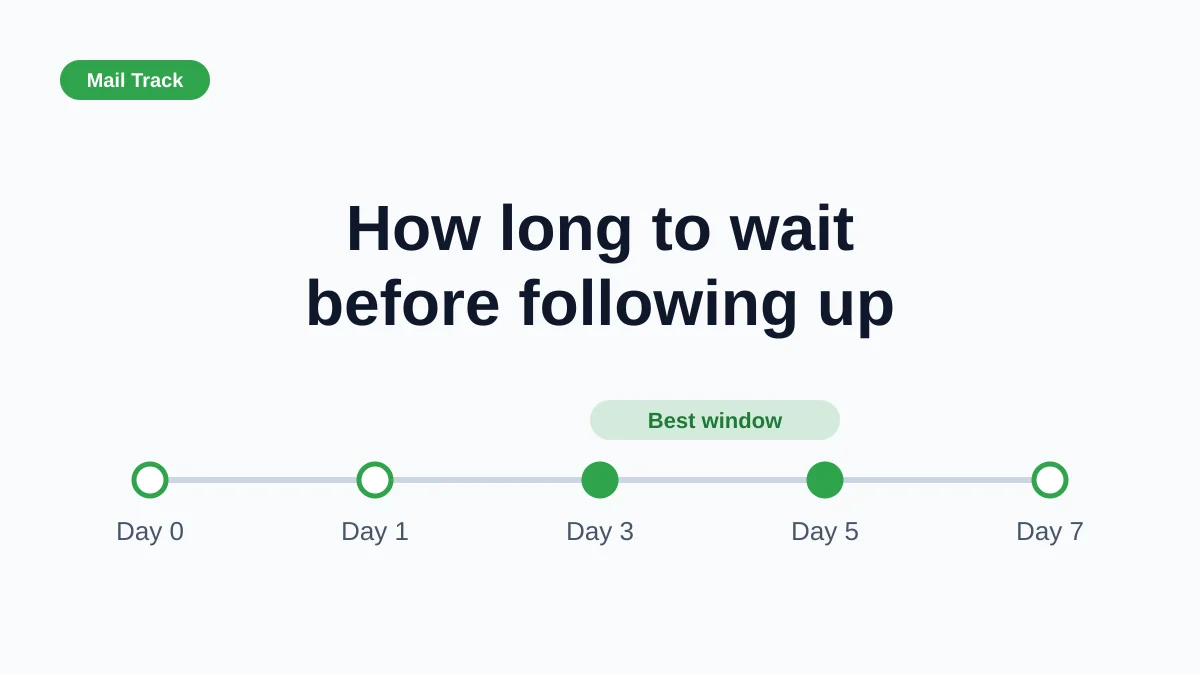
Сколько ждать перед отправкой повторного письма (с учетом сигналов отслеживания)
Сколько времени ждать перед отправкой повторного письма? Используйте эти временные интервалы в зависимости от ситуации и сигналы открытия и кликов в Gmail.