
Hur man skickar ett e-postmeddelande till flera mottagare i Gmail
Lär dig hur du skickar e-post till flera mottagare i Gmail på webben och mobilen. Bemästra Till, Kopia och Hemlig kopia, anpassa i stor skala och spåra öppningar.

Du stirrar på ett skrivfönster i Gmail med en lista med namn framför dig, och frågan är inte om du kan skicka ett e-postmeddelande till flera personer. Frågan är om du bör göra det. En rekryterare som uppdaterar kandidater, en säljare som följer upp efter ett webbinarium eller en kundansvarig som påminner en liten lista med konton står alla inför samma val: synlig grupp-e-post, dolda mottagare, personlig sammankoppling (mail merge) eller spårade individuella utskick.
Det beslutet spelar roll eftersom e-post har varit en kanal för flera mottagare sedan 1971, då Ray Tomlinson modifierade ARPANET-e-postsystem så att ett meddelande kunde gå till mer än en mottagare, vilket satte logiken bakom modern grupputskick och svara-alla-beteende history of reply-all. Idag lever samma grundläggande design kvar i Gmail och Outlook, fast med fler skyddsåtgärder eftersom ett enkelt utskick kan sprida fel lika lätt som samordning.
Det verkliga valet bakom att skicka ett e-postmeddelande till många personer
En stressig förmiddag i inkorgen börjar oftast med brådska, inte strategi. En rekryterare har 40 kandidater att uppdatera. En säljare vill påminna 25 prospekt efter ett webbinarium. En grundare behöver meddela något till en liten kundlista före lunch. Vid det laget är frestelsen att klistra in adresser och trycka på skicka stor, men det bättre draget beror på vad meddelandet är tänkt att åstadkomma.
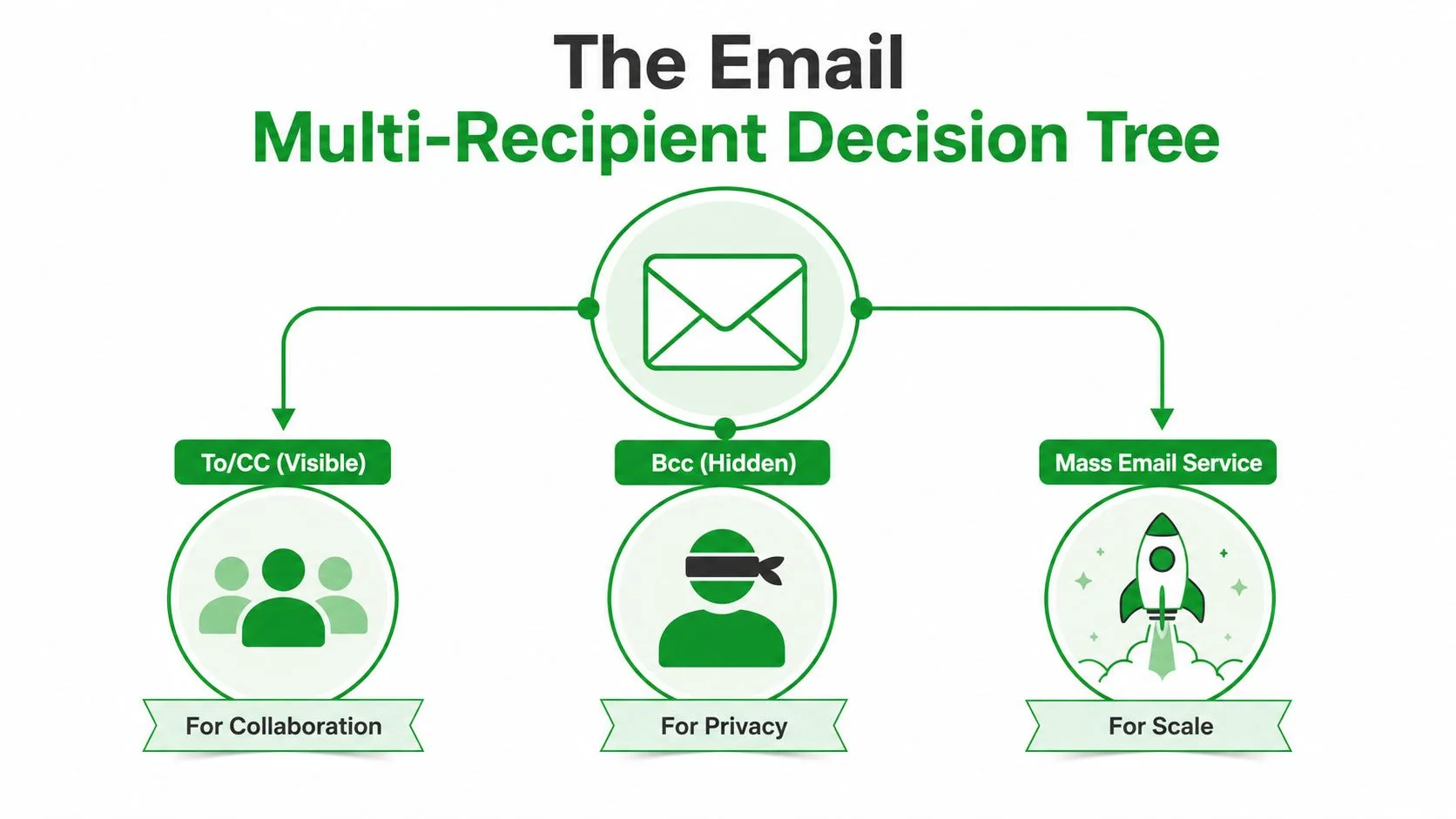
De fyra arbetsflöden som folk faktiskt använder
Till eller Kopia fungerar när synlighet är syftet. Alla kan se listan, så det passar för samarbete och interna uppdateringar där folk redan känner varandra. Hemlig kopia (Bcc) döljer listan, vilket är användbart när integritet är viktigare än interaktion. Mail merge skickar individualiserade kopior, så att varje mottagare känner att de fick ett separat meddelande istället för ett massutskick. En spårad sekvens går ett steg längre, den hjälper dig att se vem som öppnade vad och när du bör följa upp.
Praktisk regel: om mottagarna behöver se varandra, använd synliga fält. Om de inte bör göra det, låtsas inte att en enskild tråd är privat bara för att namnen är dolda.
Det är valet bakom hur man skickar ett e-postmeddelande till flera mottagare i Gmail. Du skriver inte bara in adresser. Du väljer mellan transparens, integritet, personlig anpassning och tajming.
Ett enskilt e-postmeddelande till flera mottagare är bra för ett team som redan arbetar tillsammans. Det passar dåligt för prospektering, rekrytering eller allt där ett obekvämt svara-alla kan skapa brus. Om målet är ett engångsmeddelande är Hemlig kopia rimligt. Om målet är individualiserad kontakt är ett mail merge-arbetsflöde den renare vägen. Om målet är disciplinerad uppföljning är ett spårat utskick oftast det smartare draget.
Användning av Till, Kopia och Hemlig kopia i Gmail på webben och mobilen
Gmail håller mekaniken enkel, men små misstag är där folk bränner sig. På datorn, öppna Skriv, skriv in huvudmottagaren i Till, klicka sedan på Kopia eller Hemlig kopia när du behöver dem. Gmail och liknande klienter behandlar kommatecken som en ren separator, så en klistrad lista delas upp i individuella adresser istället för en trasig sträng, vilket är precis vad du vill ha när du arbetar snabbt.
Datorvanan som räddar de flesta misstag
Det säkraste arbetsflödet är att skriva utkastet först och lägga till adresser sist. Klistra in dolda mottagare i Hemlig kopia först när texten är färdig, och kontrollera sedan varje adress innan du skickar. Det är viktigt eftersom integritetsproblemet inte bara är teoretiskt, det är den praktiska skillnaden mellan ett kontrollerat utskick och en tråd som exponerar din lista.
För en djupare guide om att använda Gmail för länkbygge och listbaserade utskick, är Press Release Zen’s email tactics en användbar referenspunkt. Det är särskilt hjälpsamt om du redan lever i Gmail och vill hålla arbetsflödet enkelt.
Gmail-användare gör samma sak varje gång: skriv utkast, verifiera, klistra sedan in mottagarna i rätt fält på slutet. Den sekvensen förhindrar det klassiska misstaget med fel fält och fel exponering.
Mobilen fungerar, men det är inte där du vill improvisera
I Gmail-appen för Android eller iOS gäller samma logik. Öppna ett utkast, expandera mottagarfälten och använd Hemlig kopia när mottagarna inte ska se varandra. Gränssnittet är mindre, vilket är precis anledningen till att folk bör undvika att försöka bygga en gigantisk mottagarlista på telefonen när de är distraherade.
Den största skillnaden är mental, inte teknisk. På mobilen tenderar folk att skicka för tidigt eftersom meddelandet känns klart. I praktiken spelar den sista kontrollen större roll på telefonen än på datorn eftersom ett felaktigt tryck kan exponera hela listan eller skicka ett meddelande innan adresserna är korrekta.
Till är för en primär ägare eller en liten synlig grupp. Kopia är för transparens. Hemlig kopia är för dold leverans när integritet är prioriterat. Om du inte kan förklara varför varje fält finns där, använder du förmodligen fel fält.
Att välja mellan Till, Kopia och Hemlig kopia för verkliga scenarier
En projektuppdatering till fem lagkamrater är enkel. Sätt personerna som behöver agera i Till, och kopiera alla som behöver synlighet i Kopia. Det håller tråden ärlig. Alla ser vem som är involverad, och ingen behöver gissa varför de inkluderades.
En klientintroduktion är annorlunda. Om en person ska göra introduktionen och en annan bara behöver hållas informerad, fungerar Kopia eftersom relationen är en del av meddelandet. Om du inte vill att mottagarna ska se en bredare lista är Hemlig kopia den säkrare vägen, särskilt för meddelanden där publiken inte bör känna varandra.
| Fält | Vem ser adressen | Bästa användning |
|---|---|---|
| Till | Alla i e-postmeddelandet | Handlingsansvariga, direkta mottagare, små grupper |
| Kopia | Alla i e-postmeddelandet | Synlighet, samordning, chefsöversyn |
| Hemlig kopia | Mottagarna ser inte varandra | Privata meddelanden, dolda listor, enstaka utskick |
Tumregeln som håller dig borta från problem
Till för handlingsansvariga, Kopia för transparens, Hemlig kopia för diskret räckvidd.
Den regeln täcker de flesta utskick i verkligheten. En teamuppdatering hör hemma i Till och Kopia eftersom samarbete är syftet. En formell introduktion använder Kopia när synlighet förväntas. Ett meddelande till en kundlista hör oftast hemma i Hemlig kopia eftersom mottagarna inte behöver varandras adresser.
Det finns också ett hybridmönster som Gmail-användare lutar sig mot när de vill undvika svara-alla-kaos. Sätt din egen adress i Till, sätt alla andra i Hemlig kopia och skicka ett meddelande som inte bjuder in till en synlig grupptråd. Det fungerar för ett enstaka meddelande, men det förvandlar inte ett massutskick till ett personligt e-postmeddelande. Det döljer bara listan.
Om meddelandet skulle kännas obekvämt i en svara-alla-tråd, bör det förmodligen inte starta i en.
Integritetsriskerna är också verkliga. Att exponera mottagaradresser kan snabbt skapa förtroendeproblem, särskilt när gruppen inkluderar klienter, kandidater eller prospekt som aldrig bett om att visas för varandra. Synliga fält är ett samarbetsverktyg. Hemlig kopia är ett verktyg för döljande. De är inte utbytbara.
Anpassa massutskick med Mail Merge i Gmail
När samma meddelande måste nå dussintals personer börjar vanlig Hemlig kopia snabbt kännas lat. Den döljer listan, men den får inte e-postmeddelandet att kännas som om det skrevs för läsaren. Det är där mail merge gör nytta, eftersom varje person får ett separat meddelande med sitt eget namn, företag eller andra fält på rätt plats.
I Gmail börjar den renaste konfigurationen oftast i Google Kalkylark. Bygg en rad per kontakt och en kolumn per fält, skapa sedan ett Gmail-utkast med platshållare som {{Förnamn}} och {{Företag}}. Om du behöver en arbetsflödesreferens för listbyggande, är how to create a mailing list from scratch en praktisk intern guide att ha till hands.
Varför mail merge slår ett Hemlig kopia-massutskick för medelstora utskick
Ett Hemlig kopia-massutskick är en text som skickas till många dolda mottagare. Mail merge genererar separata kopior, så att meddelandet kan förbli privat samtidigt som det känns personligt. Den skillnaden spelar roll för kontaktarbete, rekrytering och kundkommunikation, eftersom ett generiskt meddelande till en kall lista ignoreras snabbare än en notis som nämner läsaren och refererar till deras sammanhang.
Om du vill ha hjälp med den mänskliga sidan av detta arbete är Upwork email marketing freelancer en användbar startpunkt när du behöver extern support för konfiguration eller listhygien. Det handlar inte om att lägga ut omdöme på entreprenad, det handlar om att få ett repeterbart system på plats när utskicksvolymen blir irriterande att hantera för hand.
Gmail-mallens arbetsflöde som faktiskt håller
Börja med ett rent ark. Använd tydliga kolumnnamn, håll e-postkolumnen fri från dubbletter och se till att förnamnsfältet är konsekvent innan du slår ihop något. Skriv sedan e-postmeddelandet i Gmail, infoga dina platshållare och skicka en förhandsgranskning till dig själv först så att du kan fånga trasiga fält eller konstig formatering innan hela listan ser det.
Gmail:s inbyggda verktyg är bra för medelstora personliga utskick, men de blir klumpiga om du försöker behandla ett kalkylark som ett fullständigt utgående system. Om listan blir större, eller om meddelandet behöver uppföljningar och spårning, börjar ett dedikerat sekvensverktyg vara mer logiskt än en manuell sammanslagning. Mail merge är en bro, inte en permanent lösning.
Leverans- och integritetsrisker med stora Hemlig kopia-utskick
Hemlig kopia känns säkert eftersom det döljer listan. Det är bara halva historien. Ett långt Hemlig kopia-utskick från ett vanligt Gmail-konto kan fortfarande skapa leveransproblem, och de problemen dyker upp senare när vanlig en-till-en-post börjar landa dåligt. Google och Yahoo har också skärpt förväntningarna på massutskickare, inklusive starkare autentisering och enkel avregistrering, vilket höjer kostnaden för att låtsas att ett massutskick bara är ett vanligt e-postmeddelande send email to multiple recipients individually.
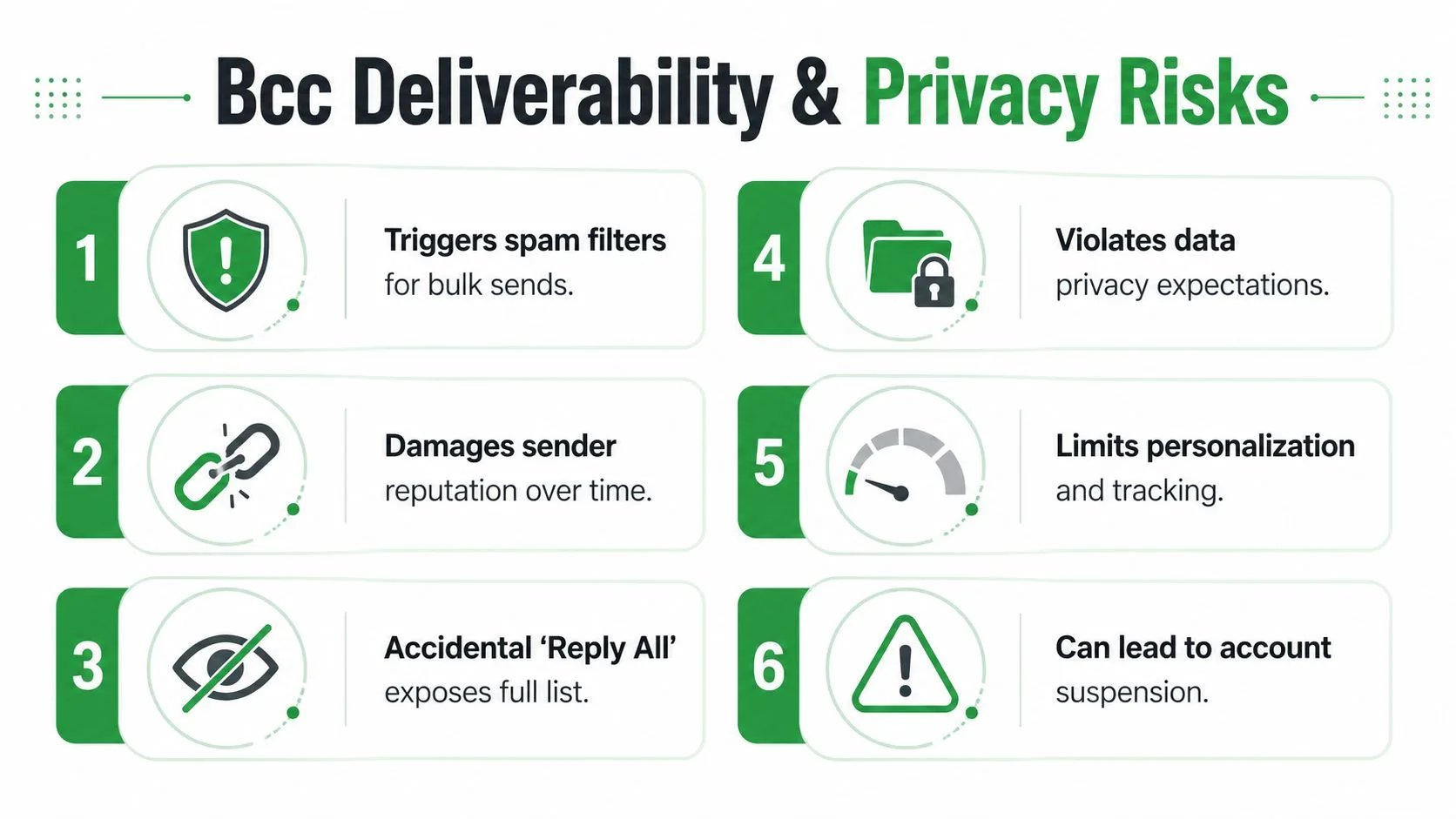
Varför den enkla metoden kan bli den dyra
E-postleverantörer letar efter mönster, och ett enskilt identiskt meddelande som går till många dolda mottagare ser ut som massutskick. Det är inte samma sak som att säga att varje Hemlig kopia-utskick är dåligt. Det betyder att volym, upprepning och brist på personlig anpassning gör meddelandet svårare att lita på.
En vanlig Gmail-inkorg är bra för små utskick. Det är inte rätt verktyg när mönstret förvandlas till återkommande kontaktarbete, kundkampanjer eller allt som behöver hantering av avregistreringar och rykteshantering. Det är där en strukturerad e-postlista, Google Groups, Groups.io, AWeber eller en annan dedikerad tjänst blir det renare draget, särskilt när du vill ha bekräftad opt-in och kontrollerad synlighet expert alternatives for mass email.
Hygienvanorna som skyddar ditt konto
Praktisk regel: om utskicket skulle vara pinsamt att förklara för supporten, är det förmodligen för stort för manuell Hemlig kopia.
Värm upp den sändande adressen innan volymen stiger. Håll listan ren. Respektera avregistreringar. Om domänen redan skickar betydande utskick, använd strukturerade verktyg istället för att be en vanlig inkorg att bete sig som en utskicksplattform. En manuell Hemlig kopia ger dig inte rapporteringen, kontrollerna eller förtroendesignalerna som ett riktigt e-postsystem gör.
För en djupare titt på etiksidan av synlig spårning och mottagarnas förväntningar, är does email tracking compromise ethics värd att läsa innan du bestämmer hur mycket synlighet du vill ha på dina utskick. Huvudlärdomen är enkel: integritetsproblem förblir sällan isolerade. Ett slarvigt utskick kan påverka hur folk behandlar ditt nästa meddelande.
Spåra öppningar och tajma uppföljningar med Mail Tracker for Gmail
Att skicka meddelandet är bara halva jobbet. Den del som sparar tid är att veta vem som öppnade det, så att du kan följa upp medan tråden fortfarande är varm. Mail Tracker for Gmail lägger till öppningsantal, dubbla bockmarkeringar, tidsstämplar per meddelande och push-notiser i Gmail, så att du inte behöver gissa om en mottagare såg meddelandet Mail Tracker for Gmail.
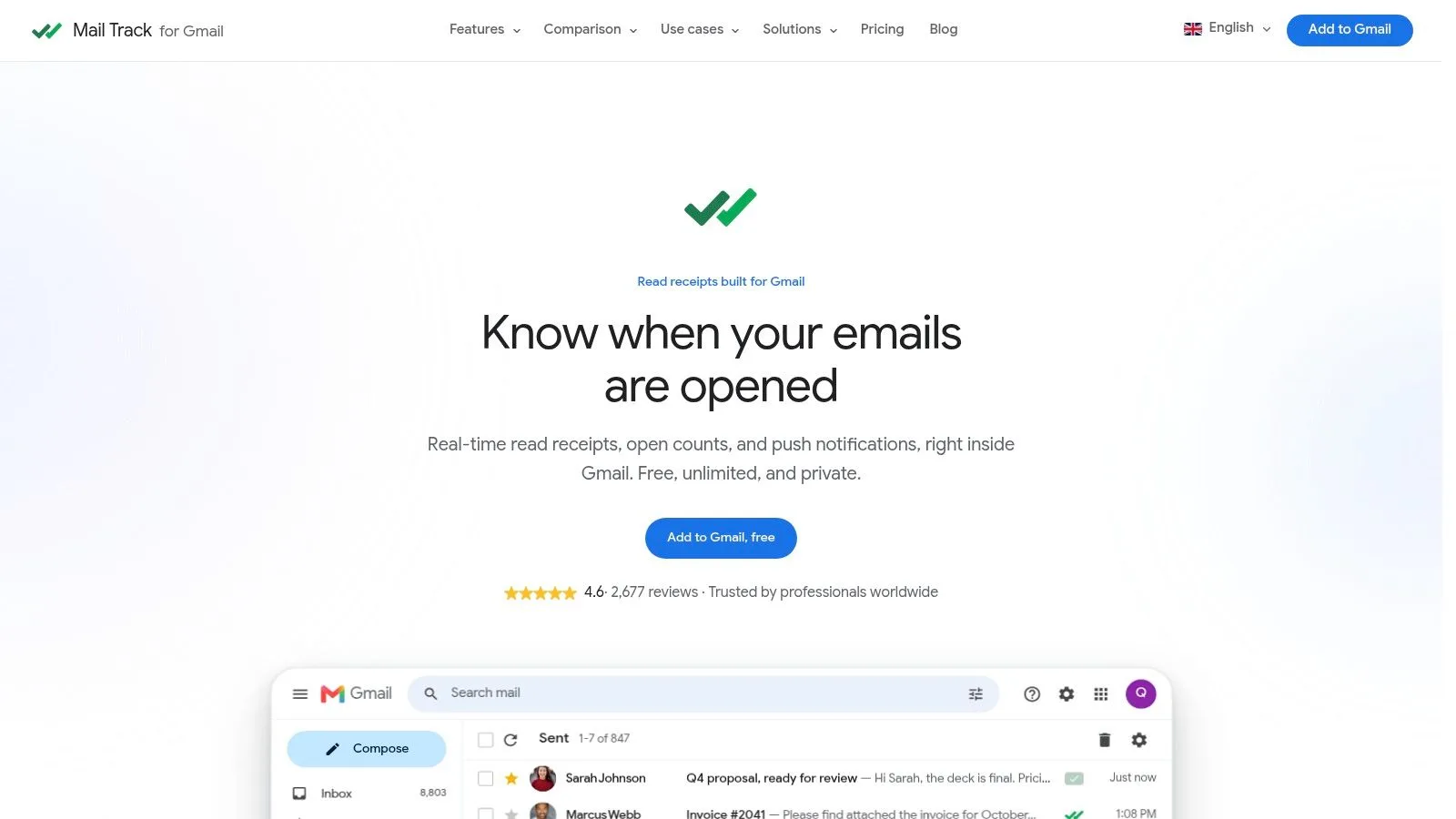
Hur spårningsarbetsflödet passar in i Gmail
Installera tillägget från Google Workspace Marketplace, skicka sedan som vanligt från Gmail. Spårningsindikatorerna visas i inkorgen, vilket innebär att arbetsflödet stannar nära där utskicket sker. Det är viktigt för utskick med hög volym eftersom ju mindre kontextbyte du gör, desto snabbare kan du sortera leads, kandidater eller klienter efter faktiskt engagemang.
Mail Tracker for Gmail har ett offentligt 4,6 av 5 i betyg från mer än 2 677 recensioner på Google Workspace Marketplace, med Premium-prenumerationen prissatt till cirka 2,99 dollar per månad och en livstidslicens för 99,99 dollar som engångskostnad. Det integreras direkt i Gmail på webben och mobilen, så det kräver ingen separat app Mail Tracker for Gmail.
Vad de synliga och osynliga alternativen ändrar
Gratisplanen inkluderar en synlig spårningssignatur, vilket kan vara bra när transparens är viktigt. Premium lägger till en osynlig spårare, vilket är bättre när mottagaren inte bör se ett uppenbart tecken på att spårning är aktiverad. Det valet spelar roll inom försäljning och rekrytering, där mottagarens komfortnivå kan forma om de svarar eller inte.
Den användbara delen är inte ikonen, det är uppföljningstajmingen. Ett meddelande som öppnades för fem minuter sedan förtjänar ett annat nästa steg än ett som inte har rörts alls. När du väl kan se öppningshistoriken blir din nästa åtgärd lättare att prioritera.
Om du vill ha en djupare genomgång av konfigurationen, visar email tracking for Gmail hur spåraren passar in i Gmail utan att arbetsflödet känns påklistrat. För alla som regelbundet skickar till flera mottagare hjälper spårning till att förvandla en full inkorg till en riktig uppföljningskö.
En snabb checklista för beslut innan du trycker på skicka
Det snabbaste sättet att undvika ett dåligt utskick till flera mottagare är att sakta ner i trettio sekunder innan du trycker på skicka. Bestäm om meddelandet är en konversation eller ett massutskick. Fråga sedan om mottagarna bör se varandra, om meddelandet behöver personlig anpassning och om utskicket bör spåras för uppföljning.
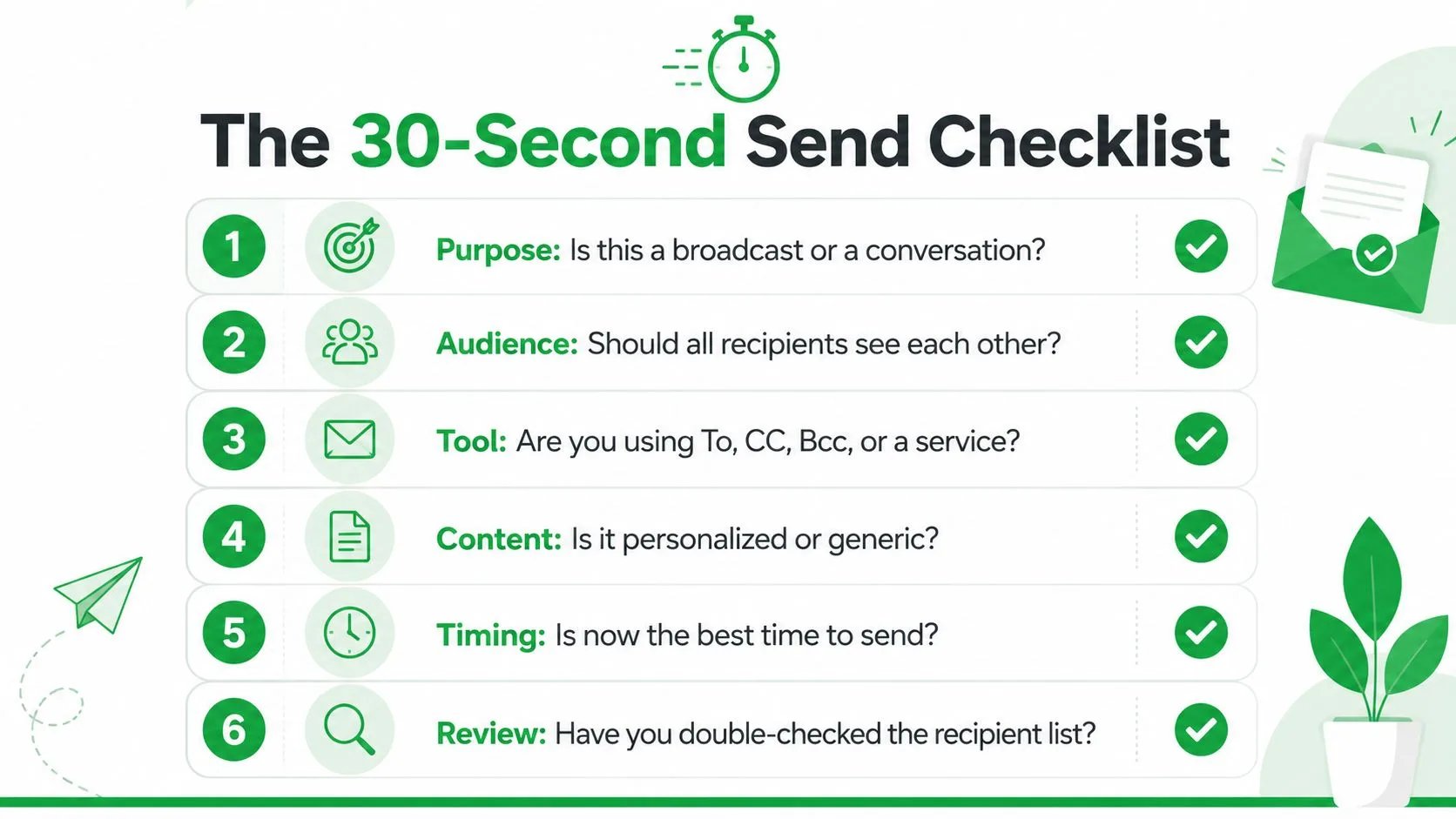
Checklistan som håller Gmail-utskick sunda
- Syfte: Bestäm om detta är ett massutskick eller en konversation. En synlig tråd är bra för samordning, men det är fel form för privat kontakt.
- Publik: Kontrollera om alla mottagare bör se varandra. Om inte, är Hemlig kopia eller ett arbetsflöde med separata utskick det säkrare valet.
- Verktyg: Matcha fältet eller tjänsten med jobbet. Till, Kopia, Hemlig kopia, mail merge eller en dedikerad sändare löser alla olika problem.
- Innehåll: Fråga om meddelandet läses som generiskt eller personligt. Om texten behöver namn, företag eller anpassade detaljer är mail merge oftast det bättre valet.
- Tajming: Skicka när uppföljning är logiskt. Om tråden behöver övervakas ger spårning dig en bättre chans att svara medan uppmärksamheten fortfarande är hög.
- Granskning: Dubbelkolla mottagarlistan innan du skickar. De flesta dåliga e-postmisstag är inte strategiproblem, de är listproblem.
Om du hanterar en liten intern uppdatering är det rätta svaret oftast enkelt. Om du skickar till prospekt, kandidater eller kunder blir valet mer seriöst eftersom både integritet och leverans spelar roll. Det är därför samma Gmail-inkorg kan stödja en snabb notis via Hemlig kopia, en genomtänkt mail merge eller ett spårat utskick, men bara om du väljer rätt verktyg för jobbet.
Om du ofta skickar e-post till flera mottagare, börja med att strama åt valet av fält, gå sedan vidare till integritet, merge-logik och spårning. Prova Mail Tracker for Gmail på ditt nästa utskick, se vilka meddelanden som öppnas och använd den signalen för att följa upp snabbare, renare och med mycket mindre gissningar.
Redo att spåra dina e-postmeddelanden?
Lägg till Mail Track for Gmail från Google Workspace Marketplace och se direkt när dina e-postmeddelanden öppnas. Gratis och obegränsat.
Lägg till i GmailMer läsning
Mer från Comparisons
Bästa webbläsartillägget för Gmail: Jämförelse 2026
Hitta det bästa webbläsartillägget för Gmail 2026. Jämför funktioner, prissättning och prestanda för att öka din produktivitet i e-posten.
Gmail blind copy: Vad det är och hur du använder det på rätt sätt
Lär dig hur Gmail blind copy fungerar, hur du skickar BCC på webben och mobilen, etikettregler, integritetsavvägningar och bästa praxis för utskicksarbetsflöden.
Gratis e-postspårare för Gmail: Vad du kan förvänta dig och vad du bör undvika
De flesta gratis e-postspårare begränsar antalet öppningar, visar annonser eller läcker data. Här är vad en bra gratis spårare levererar, och varför Mail Track for Gmail förblir gratis.