
Gmail'de Konuşma Görünümü: İş Parçacığı (Threading) İçin Eksiksiz Bir Kılavuz
Gmail'de konuşma görünümünün ne olduğunu, iş parçacığı mantığının nasıl çalıştığını ve web ile mobilde nasıl açılıp kapatılacağını adım adım talimatlarla öğrenin.

Pazartesi sabahı, Gmail birçok kişinin yakından tanıdığı o küçük şokla açılır. Bazı iş parçacıkları zararsız görünür, ancak altlarında hiçbir zaman gerçekten durmayan projelerden gelen tüm yanıtlar, takipler ve iletilen notlar birikir. Gmail’de konuşma görünümü, bu ayrı satır yığınını tek bir konuşmaya dönüştüren ayardır. Böylece gelen kutusu, dağınık mesajlar yığını gibi davranmayı bırakıp iş parçacığı tabanlı bir çalışma alanı gibi davranmaya başlar.
Bu değişim önemlidir çünkü konuşma görünümü açık olduğunda Gmail size e-posta başına bir satır göstermez. Google’ın yardım sayfaları bunu, kullanıcıların Ayarlar → Tüm ayarları görüntüle → Genel → Konuşma Görünümü yolunu izleyerek değiştirebilecekleri bir ayar olarak tanımlar ve ilgili mesajların masaüstü ve mobil iş akışlarında genişletip daraltabileceğiniz iş parçacıklarında gruplandığını gösterir (Google Konuşma Görünümü Yardımı). Bir müşteri yazışmasının neden tek bir satırda “kaybolduğunu” merak ettiyseniz, bu özellik tam olarak işini yapıyor demektir.
Konuşma Görünümü Gelen Kutunuzda Aslında Ne Yapar?
Gmail’i açarsınız ve bir potansiyel müşteri, bir işe alım uzmanı ve bir müşteri için on iki satır görmek yerine üç konuşma görürsünüz. Her satır sadece tek bir mesajı değil, tüm bir karşılıklı yazışmayı temsil eder, bu nedenle gelen kutusu daha siz triyaj yapmaya başlamadan önce daha sakin hissettirir. Gmail’de konuşma görünümünün vaadi budur: daha az görsel gürültü ve neyin dikkat gerektirdiğine dair daha net bir algı.
Gmail’in kendi rehberi, bu ayarı bir gelen kutusu düzenleme aracı olarak konumlandırır. Konuşma görünümü etkinleştirildiğinde, ilgili e-postalar tek bir görünür iş parçacığında daraltılır ve içindeki bireysel mesajları incelemek için bu iş parçacığını genişletebilir veya daraltabilirsiniz (Google iş parçacıklı konuşmalar yardımı). Pratik anlamda, bir müşteri yazışması birçok ayrı e-posta içerebilir ancak yine de gelen kutusunda sadece tek bir öğe kaplar.
Bu durum, insanların gelen kutularını okuma şeklini değiştirir. Her yanıtı yeniymiş gibi taramayı bırakır ve hangi konuşmanın bir sonraki adımda işlem gerektirdiğine odaklanmaya başlarsınız. Uzun bir satış zinciri, bir işe alım döngüsü veya bir danışmanlık revizyon iş parçacığı, geçmiş tek bir yerde durduğu için tekrar erişilmesi daha kolay hale gelir.
Pratik kural: Aynı kişiler aynı konu üzerinde yanıt vermeye devam ediyorsa, konuşma görünümü karmaşayı azaltarak size yardımcı oluyor demektir. Her mesajın bağımsız durmasına ihtiyacınız varsa, gruplandırılmış görünüm yoğun hissettirebilir.
Bunu düşünmenin en basit yolu şudur. Konuşma görünümü, Gmail’i iş parçacığı tabanlı bir gelen kutusuna dönüştürür, böylece görünür birim tek bir mesaj değil, konuşmanın kendisidir. Bu yüzden yoğun bir gelen kutusu, hiçbir e-posta silinmemiş olsa bile aniden daha hafif hissettirebilir.
Gmail İş Parçacığı Mesajları Nasıl Gruplandırır?
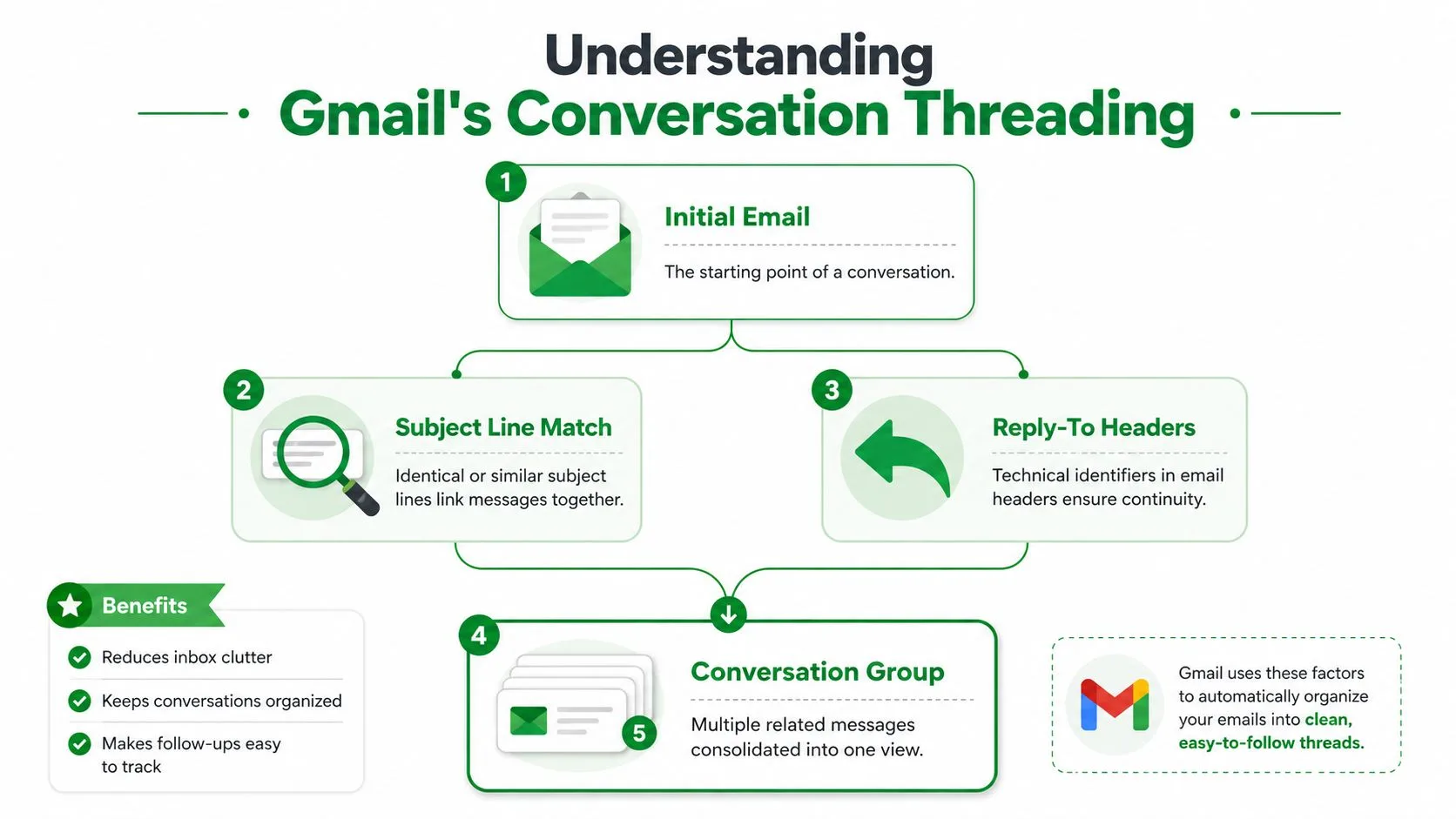
Bir Gmail iş parçacığını, mektuplarla dolu bir dosya zarfı gibi düşünün. Zarf konuşmadır ve içindeki her mektup, içinde birçok not, yanıt ve iletilen parça olsa bile tek bir mesajdır.
Zihinsel model
Gmail, mesajları aynı yazışmaya ait olduklarında bir konuşma grubu içinde toplar. Google’ın yardım içeriği ve üçüncü taraf açıklamaların her ikisi de aynı pratik kurala işaret eder: mesajlar, genellikle konu satırı ve e-postalar arasındaki yanıt ilişkisi aracılığıyla konuşma kavramına göre gruplandırılır (Google konuşma gruplandırma yardımı, GMass Gmail konuşma görünümü açıklaması). Bu yüzden değişen bir konu, bir iş parçacığını bölebilir ve bir mesajın ayrı görünmesine neden olabilir.
Gelen kutusunun kendisi, bu iş parçacığını mesaj indeksleme birimi olarak kullanır. Mesaj başına bir satır yerine Gmail, iş parçacığıyla eşleşen yanıtları ve iletilenleri tek bir genişletilebilir öğede daraltır. Üçüncü taraf bir kılavuz, mobil uygulamanın kendi kurulumunu gerektirebileceğine dikkat çeker; bu önemlidir çünkü her iki yer de yapılandırılana kadar iş parçacığı davranışı farklılık gösterebilir (YouTube Gmail konuşma görünümü kılavuzu).
Gelen kutusu iş parçacığını nasıl sunar?
İlk fark ettiğiniz şey en son mesajdır. Önceki yanıtlar aynı konuşmanın içinde gizli kalır ve geçmişe ihtiyacınız olduğunda iş parçacığını genişletebilirsiniz. Bu, Gmail’in tartışmanın tüm zincirini tek bir yerde korurken en yeni etkinliğe göre düzenleme yaptığı anlamına gelir.
Hatırlamak için yararlı bir yol:
- İlk e-posta: konuşmayı başlatır.
- Yanıt ilişkisi: zinciri bağlı tutar.
- İş parçacığı satırı: taradığınız tek gelen kutusu öğesi olur.
- Genişlet veya daralt: aynı konuşmadaki eski mesajları gösterir veya gizler.
Bir iş parçacığı, eski e-posta anlamında bir klasör değildir. O yaşayan tek bir konuşmadır ve Gmail, yeni yanıtların o zincire ait olup olmadığına karar vererek onları nereye yerleştireceğini belirler.
Bu yüzden özellik, bir süre kullanana kadar belirsiz hissedilir. İş parçacığı modelini anladığınızda, Gmail’in davranışı keyfi hissetmek yerine anlam kazanmaya başlar.
Konuşma Görünümü Açık ve Kapalı Durumu ve Değişenler
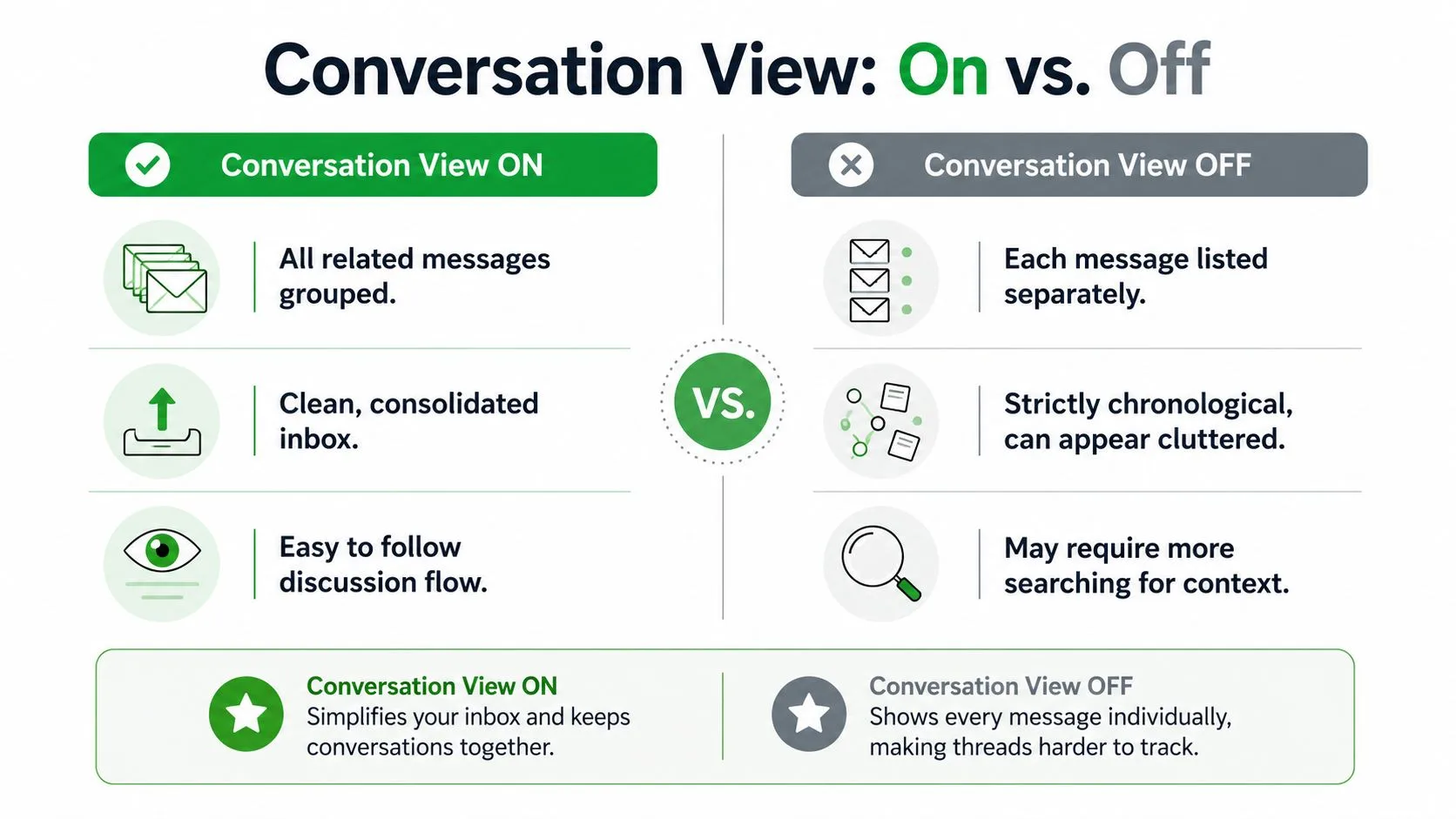
Ayar tek bir şey yapar, ancak tüm gelen kutusunun hissini değiştirir. Konuşma görünümü açıkken Gmail, gruplandırılmış yanıtları tek bir iş parçacığı olarak gösterir. Kapalıyken her mesaj tekrar kendi satırına sahip olur.
| Davranış | Konuşma Görünümü Açık | Konuşma Görünümü Kapalı |
|---|---|---|
| Gelen kutusu satır sayısı | İlgili mesajlar tek bir iş parçacığında daraltılır | Her yanıt ayrı görünür |
| Tarama | Uzun yazışmalar için daha hızlı | Her mesajın görünür olmasını istiyorsanız daha doğrudan |
| Bağlam | Tüm yazışma tek bir genişletilebilir öğe içindedir | Bağlam bireysel satırlara yayılmıştır |
| Takip akışı | En son etkinlik daha kolay fark edilir | Her e-posta kendi başına durur |
Okuyucuların genellikle önemsediği pratik fark budur. Altı karşılıklı yanıttan oluşan bir satış konuşması, konuşma görünümü açıkken tek bir satır olur, ancak kapalıyken altı ayrı satır olur. Aynı durum işe alım döngüleri ve müşteri revizyonları için de geçerlidir.
Ayar kapalı olduğunda Gmail, kesinlikle mesaj bazlı bir gelen kutusuna geri döner. Bu, her e-postayı bağımsız olarak değerlendirmeyi seven insanlar için daha temiz hissettirebilir, ancak aynı zamanda bir tartışmanın geçmişinin sizin için paketlenmediği anlamına gelir. Ayar açık olduğunda gelen kutusu daha az karmaşıktır, ancak bir sonraki yanıt iş parçacığının bir tık daha derininde durur.
Gelen kutusu sekmeleri ve filtreleri ayrı araçlardır ve bu davranışı kontrol etmezler. Konuşma görünümü sadece Gmail’in halihazırda sahip olduğunuz mesajları nasıl gruplandırdığını değiştirir. Bir şeyin Birincil, Tanıtımlar veya başka bir sekmeye düşüp düşmeyeceğine karar vermez.
İki modun hissini karşılaştırmak istiyorsanız, görev tarzı açısından düşünün. Açık modu, uzun süreli yazışmaların içinde yaşadığınızda iyi çalışır. Kapalı modu, her bireysel e-postanın gelen kutusunda kendi başına durmasını istediğinizde daha iyi çalışır.
Web ve Mobilde Konuşma Görünümünü Açma veya Kapatma
Zamanınızın çoğunu nerede geçiriyorsanız oradan başlayın. Gmail’i açın, dişli simgesine tıklayın, Tüm ayarları görüntüle’yi seçin, ardından Genel sekmesine gidin ve Konuşma Görünümü’nü bulun. Değişikliği aynı ayarlar alanından kaydedin; Gmail bu tercihi o hesap için koruyacaktır (Google Konuşma Görünümü ayarları yardımı).
Birden fazla hesap kullanıyorsanız, her birini ayrı ayrı kontrol edin. Gmail ayarları hesaba özeldir, bu nedenle iş gelen kutunuz ve kişisel gelen kutunuzun aynı şekilde davranması gerekmez. Bir posta kutusu müşteri iş parçacıklarıyla doluyken diğerinin çoğunlukla hızlı tek seferlik mesajlardan oluştuğu durumlarda bu kullanışlıdır.
Mobilde yol farklıdır. Gmail uygulamasını açın, üç çizgili menüye dokunun, Ayarlar’a gidin, istediğiniz hesabı seçin ve oradan Konuşma Görünümü’nü açıp kapatın. Üçüncü taraf kılavuzlar, uygulamanın kendi iş parçacığı ayarına sahip olabileceğini gösterir, bu nedenle tarayıcı sürümünü değiştirmek telefonunuzda gördüklerinizi her zaman hemen değiştirmez (Gm a ss konuşma görünümü kılavuzu).
Bir detay insanları her zaman yanıltır. Masaüstünde iş parçacığı oluşturmayı kapatır ancak uygulamada açık bırakırsanız, gelen kutularınız eşleşmez. Aynı hesap, her iki ayar da hizalanana kadar bir yerde iş parçacıklı, diğerinde düz görünebilir.
Mobil uygulama aynı mantığı izler, sadece farklı bir tıklama yoluyla.
Hızlı alışkanlık: Ayarı değiştirdikten sonra, iyi bildiğiniz bir iş parçacığını açın ve Gmail’in tek bir konuşma mı yoksa ayrı satırlar mı gösterdiğini kontrol edin. Hesabın beklediğiniz gibi davrandığını doğrulamanın en hızlı yolu budur.
İş Parçacığı Oluşturma Satış, İşe Alım ve Danışmanlık İş Akışlarını Nasıl Değiştirir?
Bir satış temsilcisi, avantajı ilk olarak takip çalışmalarında görür. Bir potansiyel müşteri iş parçacığı; keşif sorularını, fiyatlandırma yanıtlarını ve son dürtmeyi aynı yerde tutabilir, böylece bağlam zaten orada olduğu için bir sonraki mesajı göndermek daha kolay olur. Birçok ekibin konuşma yapısını sosyal yardım araçları ve iş akışı alışkanlıklarıyla ilişkilendirmesinin nedeni de budur; buna, sosyal yardımı net ve insani tutmaya çalışırken işe alım e-postalarının nasıl yazılmayacağına dair kaynaklar da dahildir.
Bir işe alım uzmanı aynı baskıyı hisseder, sadece daha fazla hareketli parça ile. Aday konuşmaları planlama, mülakat geri bildirimi ve ücret soruları arasında uzanabilir ve iş parçacıklı gruplandırma, bu geçmişi gelen kutusuna dağıtmak yerine kişiye bağlı tutar. Danışmanlık işi de benzer görünür, ancak iş parçacığı genellikle tek bir müşteriden veya proje liderinden gelen teslimatları, revizyonları ve onayları tutar.
İş parçacığı oluşturmanın en çok yardımcı olduğu yerler
- Satış: Bir potansiyel müşteri günlerce süren sessizlikten sonra aniden geri döndüğünde en son yanıtı fark etmek kolaydır.
- İşe Alım: Aday iletişimi aynı zincire bağlı kalır, bu da birçok açık rolü yönetirken yardımcı olur.
- Danışmanlık: Taslaklar üzerindeki yorumlar, kapsam değişiklikleri ve onay e-postaları, birbirinden kopmak yerine tek bir kayıtta kalır.
Takas gerçektir. Hızlı bir yanıt uzun bir iş parçacığının içinde gizlenebilir ve hızlı hareket ediyorsanız, acil ilgiyi hak eden kısa bir mesajı kaçırabilirsiniz. Bu yüzden bazı insanlar yüksek alarm durumunda triyaj yaparken daha düz bir gelen kutusunu tercih eder.
Bu iş parçacıklarının içinde görünürlüğe ihtiyacınız varsa, araç odaklı bir iş akışı yardımcı olabilir. Mail Tracker for Gmail’in satış e-postası takibi sayfasındaki dahili satış takibi kullanım durumu, bir konuşma zaten iş parçacıklı olduğunda ekiplerin zamanlama hakkında nasıl düşündüğüne dair iyi bir örnektir.
Ana nokta basittir. Konuşma görünümü görünümden fazlasını değiştirir. Satış temsilcilerinin duraksayan anlaşmalara nasıl yeniden girdiğini, işe alım uzmanlarının aday geçmişini nasıl düz tuttuğunu ve danışmanların konuşma zincirini kaybetmeden uzun proje döngülerini nasıl yönettiğini değiştirir.
İş Parçacıklı Konuşmalar İçinde Mail Tracker for Gmail Kullanımı
Mail Tracker for Gmail, Gmail’in içinde yer alır ve gönderdiğiniz mesajlara okundu bilgisi, çift onay işareti, açılma sayıları ve mesaj başına zaman damgaları ekler. Bu, konuşmanın kendisi daraltıldığında bile takip verileri mesaja bağlı kaldığı için iş parçacıklı bir gelen kutusunda kullanışlıdır.
Burada birkaç mekanik önemlidir. Birisi bir iş parçacığındaki bir mesajı açtığında, bu açılma etkinliği zincirdeki her yanıt için değil, o mesaj için kaydedilir. Açılma sayısı, alıcının son etkileşimini yansıtır ve iş parçacığı gelen kutusunda katlanmış olsa bile takip bildirimleri gelmeye devam eder. Amaç, tüm konuşma geçmişini tahmin etmek değil, gönderdiğiniz mesaja ne olduğunu göstermektir.
Mail Tracker for Gmail ayrıca ücretsiz planda görünür bir takip imzası sunarken, Premium plan e-postalarının normal iletişim alışkanlıklarına daha gizli bir şekilde uymasını isteyenler için görünmez bir takipçi içerir. Ürün, Chrome uzantısı ve Gmail uygulaması entegrasyonu dahil olmak üzere web ve mobilde Gmail içinde çalışır, bu nedenle takip görünümü zaten kullandığınız gelen kutusuna yakın kalır.
Kurulum ve davranış hakkında daha kapsamlı bir kılavuz isterseniz, ürünün Gmail için e-posta takibi kılavuzu, göstergelerin günlük kullanımda nasıl göründüğünü daha derinlemesine inceler.
İş parçacıklı konuşmalar için önemli olan şey basittir. Konuşma görünümü size Gmail’in gelen kutusunu nasıl gruplandırdığını söyler. Mail Tracker for Gmail ise o iş parçacığındaki belirli bir mesajın açılıp açılmadığını söyler. Bunlar farklı sinyallerdir ve birlikte hem gelen kutusunun yapısını hem de gönderdiğinize verilen yanıtı okumanıza yardımcı olurlar.
Yaygın İş Parçacığı Sorunlarını ve Yanılgılarını Giderme
Bir iş parçacığı insanların beklediğinden daha sık bozulur ve nedeni genellikle sıradandır. Bir mesaj aniden ayrı bir satırda görünürse, konu satırının değişip değişmediğini kontrol edin. Gmail konuşma ilişkisine güvenir, bu nedenle küçük bir konu değişikliği bile bir yanıtın yeni bir zincir gibi görünmesine neden olabilir.
Bir diğer yaygın sorun, farklı bir hesaptan gelen bir e-postanın beklediğiniz yerde görünmemesidir. Bu genellikle Gmail’in ayarları hesap bazında yönetmesi gerçeğine dayanır, bu nedenle bir gelen kutusu konuşma görünümünü gösterirken diğeri göstermeyebilir. Çözüm sıkıcı ama etkilidir: kullandığınız hesabı kontrol edin ve aynı iş parçacığı ayarının orada da açık veya kapalı olduğundan emin olun.
Konuşma görünümünü kapatmak hiçbir şeyi silmez. Sadece halihazırda var olan mesajların gelen kutusunda nasıl görüntülendiğini değiştirir. Yanıt görünürlüğü ile mesaj teslimatını neden insanların karıştırdığına dair bir tazeleme isterseniz, Gmail okundu bilgisi kılavuzu, görüntüleme davranışını etkileşim takibinden ayırmaya yardımcı olur.
İki yanlış anlama daha çok ortaya çıkar. Konuşma görünümü, gelen kutusu sekmeleriyle aynı şey değildir ve Birincil, Sosyal veya Tanıtımlar sekmelerini kontrol etmez. Ayrıca teknik anlamda Gmail’i hızlandırmaz, sadece siz tararken gelen kutusunun nasıl hissettirdiğini değiştirir.
Bir mesaj “eksik” görünüyorsa, konu satırından başlayın, ardından hesaba, sonra iş parçacığı durumuna bakın. Çoğu durumda, bu üçünden biri davranışı açıklar.
Gmail iş parçacığı oluşturmayı düşünmenin en temiz yolu şudur. Bu, kozmetik bir tercih değil, temel bir gelen kutusu modelidir. Gruplandırmanın nasıl çalıştığını bildiğinizde, iş parçacıklı görünümün iş akışınıza uyup uymadığına veya daha düz bir gelen kutusunun daha hızlı hareket etmenize yardımcı olup olmadığına karar verebilirsiniz.
Mail Tracker for Gmail; okundu bilgileri, açılma bildirimleri ve Gmail’in iş parçacığı tabanlı görünümüyle birlikte çalışan gelen kutusu içi takip sinyalleri ekler. Gönder düğmesine bastıktan sonra ne olduğuna dair daha net bir okuma istiyorsanız, Mail Tracker for Gmail adresini ziyaret edin ve zaten kullandığınız gelen kutusuna nasıl uyum sağladığını görün.
E-postalarınızı takip etmeye hazır mısınız?
Mail Track for Gmail uygulamasını Google Workspace Marketplace üzerinden ekleyin ve e-postalarınızın açıldığı anı öğrenin. Ücretsiz ve sınırsız.
Gmail'e ekleDaha fazla okuma
Tutorials kategorisinden daha fazlası

Gmail'de Bağlantı Tıklamaları Nasıl İzlenir (ve Bir Tıklama Size Gerçekte Ne Anlatır)
Gmail'de bağlantı tıklamalarını nasıl izleyeceğinizi, sistemin nasıl çalıştığını ve botlara aldanmadan tıklama verilerini nasıl doğru okuyacağınızı öğrenin.

Gmail'de Kişilerimi Nasıl Bulurum: Pratik Bir Kılavuz
Masaüstü ve mobilde Gmail'de kişilerimi nasıl bulacağınızı öğrenin. Google Kişiler, arama ipuçları, kısayollar ve e-postalardan kişi ayrıntılarını alma konusunda net adımlar.

Satışta İtiraz Nedir ve Nasıl Yönetilir?
Satışta itirazın gerçekte ne anlama geldiğini, neden ortaya çıktığını ve fiyat, zamanlama ve güven itirazlarını güvenle yönetmek için kanıtlanmış çerçeveleri öğrenin.