
Gmail Bildirim Ayarları: Eksiksiz Kurulum Kılavuzu
Web, Chrome, Android ve iOS genelinde Gmail bildirim ayarlarında uzmanlaşın. Adım adım yapılandırma, işletim sistemi izinleri ve sorun giderme ipuçları
Önemli bir müşteriden sözleşme imzası bekliyorsunuz. Mesaj geliyor ancak telefonunuz sessiz kalıyor, Chrome hiçbir şey göstermiyor ve e-postayı ancak saatler sonra Gmail’i manuel olarak açtığınızda fark ediyorsunuz. Bu başarısızlık rastgele gibi hissettirebilir ancak Gmail bildirim ayarları nadiren rastgele başarısız olur. Başarısız olurlar çünkü bir uyarının size ulaşabilmesi için birkaç bağımsız kontrolün birbiriyle uyumlu olması gerekir.
Gmail bildirimleri, tarayıcı veya işletim sistemi izinlerini, Gmail’in kendi ayarlarını ve etiket senkronizasyonunu içeren bir zincir olarak çalışır. Herhangi bir noktadaki engellenmiş bir izin, net bir uyarı üretmeden teslimatı durdurabilir. Pratik çözüm, Gmail’in ana bildirim anahtarını sürekli açıp kapatmak yerine hangi katmanın bozuk olduğunu belirlemektir.
Gmail Bildirimleriniz Neden Sessizce Başarısız Olur?
Bir kullanıcı Gmail bildirimlerini etkinleştirmiş olabilir ve yine de önemli bir mesajı kaçırabilir. Masaüstünde Chrome, mail.google.com için bildirimleri engellemiş olabilir veya Windows ya da macOS, odaklanma modu aracılığıyla Chrome’u baskılıyor olabilir. Telefonda ise işletim sistemi Gmail’e izin vermeyebilir, ancak Gmail uygulaması dahili olarak bildirimleri etkinmiş gibi göstermeye devam edebilir.
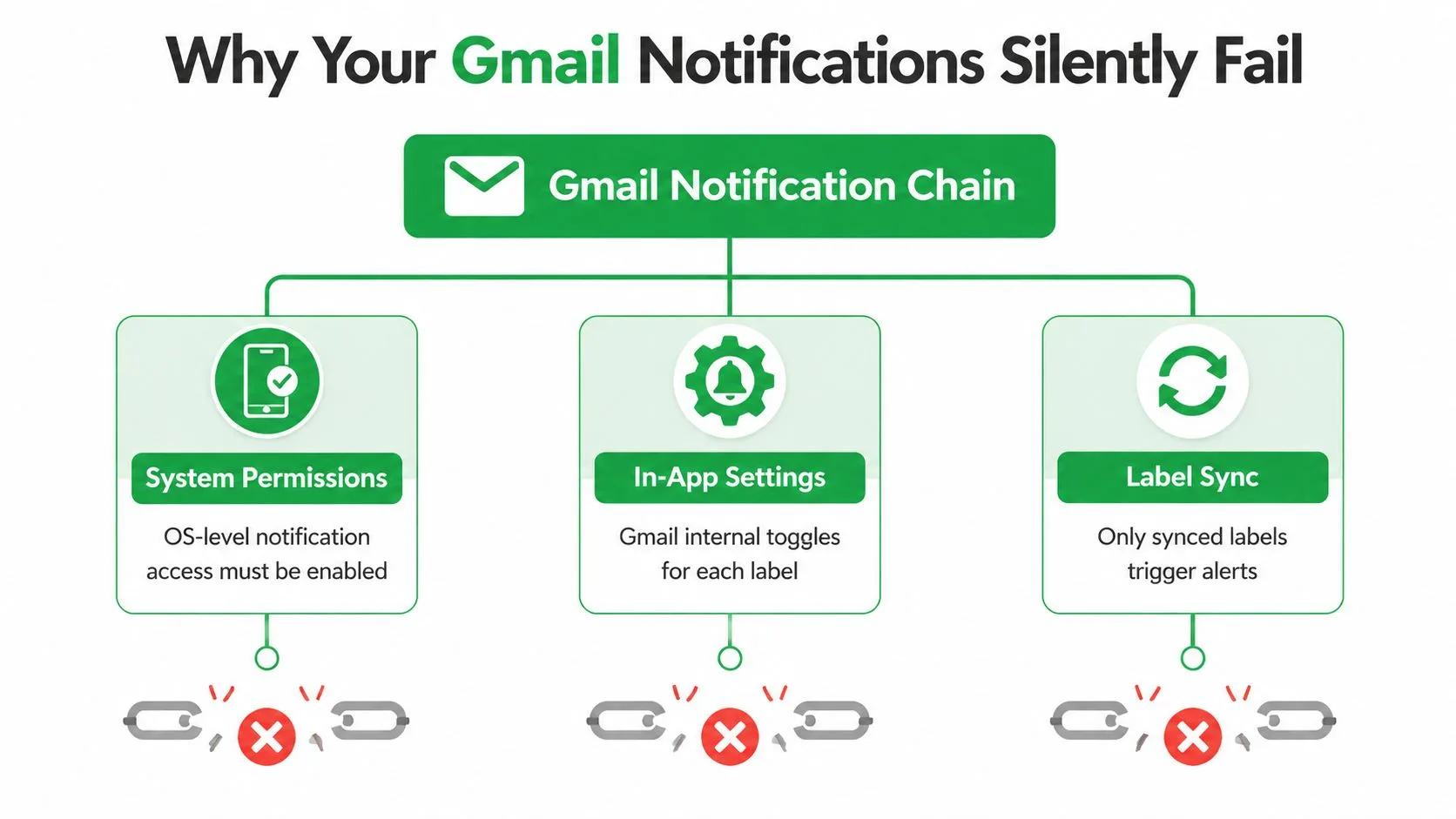
Bir uyarının arkasındaki üç katman
Sistem izinleri, tarayıcının veya Gmail uygulamasının başlıklar, sesler, rozetler veya kilit ekranı uyarıları görüntülemesine izin verilip verilmeyeceğine karar verir. Bu kontroller Gmail’in dışında yer alır, bu nedenle uygulama içi bir tercihi değiştirmek, engellenmiş bir işletim sistemi iznini geçersiz kılmaz.
Uygulama içi ayarlar, Gmail’in hangi mesajları bildirim almaya değer gördüğüne karar verir. Gmail, evrensel bir anahtar yerine ayrı masaüstü, Android ve iPhone/iPad davranışlarını destekler. Masaüstünde kullanıcılar, Google’ın Gmail bildirim kılavuzunda belgelendiği gibi, Gmail ayarlarından yeni posta veya önemli posta bildirimleri gibi seçenekleri belirleyebilirler.
Etiket senkronizasyonu, etiket bazlı uyarıların Android’de çalışıp çalışmayacağını kontrol eder. Google, bildirimlerin oluşturulabilmesi için bir etiketin mesajları senkronize etmesi gerektiğini belirtir. Bir etiket ne son mesajlarla ne de tüm mesajlarla senkronize olacak şekilde ayarlanmışsa, Gmail e-postayı daha sonra alıp görüntüleyebilir ancak bir uyarı üretmeyebilir.
Pratik kural: Katmanları sırayla test edin. Önce cihazın veya tarayıcının Gmail uyarılarını gösterebildiğini doğrulayın, ardından Gmail’in bunlara izin verdiğini onaylayın ve son olarak ilgili etiketin senkronize edilip edilmediğini kontrol edin.
Bu durum, yaygın sözleşme e-postası sorununu açıklar. Mesaj doğru şekilde teslim edilmiş olabilir ancak bir filtre onu senkronize edilmemiş bir etikete yönlendiriyor olabilir, bir mobil bildirim kategorisi devre dışı bırakılmış olabilir veya Chrome’un site izni daha önce engellenmiş olabilir. Hiçbir ayar tüm zinciri tek başına göstermez, bu nedenle kullanıcılar genellikle yanlış katmanı onarır ve Gmail’in güvenilmez olduğunu varsayar.
Gmail Web ve Chrome Tarayıcı Uyarılarını Yapılandırma
Masaüstü uyarıları iki ayrı izin gerektirir. Gmail’in dahili olarak bildirim istemesi ve Chrome’un mail.google.com adresinin bunları görüntülemesine izin vermesi gerekir. Sadece birini etkinleştirmek tarayıcı zincirini eksik bırakır.
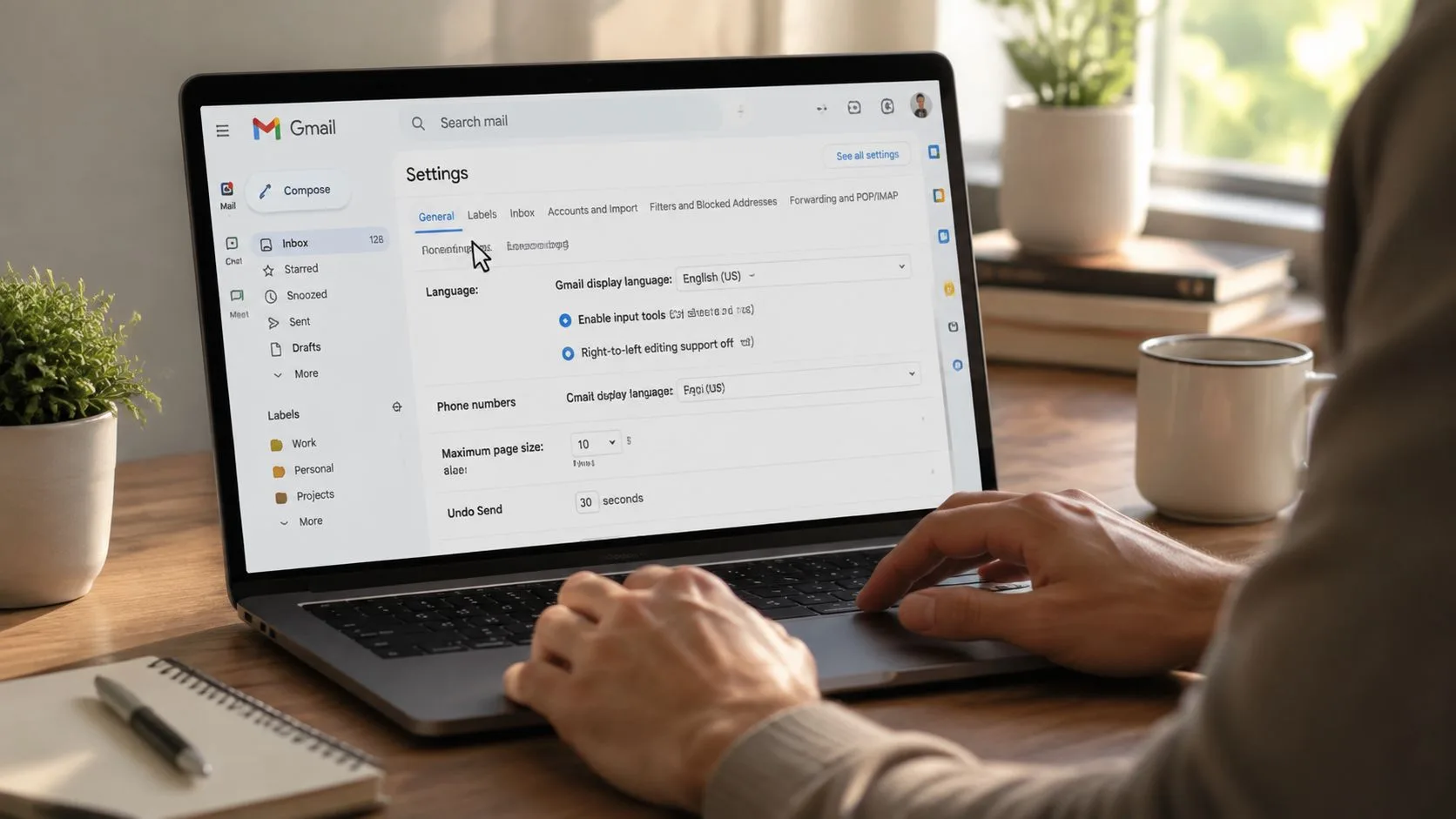
Gmail’in masaüstü tercihini açın
- Chrome’da Gmail’i açın.
- Sağ üst köşedeki dişli simgesini seçin.
- Tüm ayarları gör seçeneğine tıklayın.
- Genel sekmesinde kalın.
- Masaüstü Bildirimleri kısmına gidin.
- Yeni posta bildirimleri açık veya Önemli posta bildirimleri açık seçeneğini seçin.
- Sayfanın en altına inin ve Değişiklikleri Kaydet’e tıklayın.
Seçim önemlidir. Yeni posta bildirimleri daha kapsamlıdır, önemli posta bildirimleri ise daha dardır ve Gmail’in önem sınıflandırmasına bağlıdır. Belirli bir müşteriyi bekliyorsanız, test sırasında daha geniş seçenek yardımcı olabilir, ancak yoğun bir gelen kutusunda daha dar bir kural ile yaşamak genellikle daha kolaydır.
Tarayıcı tabanlı uyarıların ilgili bir incelemesi için push bildirimlerini etkinleştirme kılavuzuna bakın.
Chrome’da Gmail’e izin verin
Gmail açıkken, adres çubuğunun yanındaki kilit simgesini seçin. Bildirimler kısmını bulun ve izni İzin ver olarak değiştirin. Chrome siteyi daha önce engellediyse, bu manuel sıfırlama gereklidir. Tarayıcı bir engelleme kaydettiğinde Gmail masaüstü uyarısı görüntüleyemez.
Ayrıca Chrome’un daha geniş izin listesini de inceleyebilirsiniz:
Ayarlar > Gizlilik ve güvenlik > Site ayarları > Bildirimler
Bildirimlere genel olarak izin verildiğinden ve mail.google.com adresinin engellenen siteler listesinde olmadığından emin olun. Siteyi engellenenler listesinden kaldırın veya iznini İzin ver olarak değiştirin, ardından Gmail’i yeniden yükleyin.
Her iki ayar da doğru görünüyorsa: İşletim sisteminin bildirim merkezini kontrol edin. Windows Odaklanma veya macOS Odaklanma, Gmail ve Chrome doğru yapılandırılmış olsa bile Chrome’u sessize alabilir. İlgili odaklanma modunu geçici olarak devre dışı bırakın, kendinize bir test mesajı gönderin ve uyarının görünüp görünmediğini gözlemleyin.
Chrome uzantıları da, özellikle tarayıcı API’lerini kısıtlayan gizlilik veya üretkenlik araçları, bildirim davranışına müdahale edebilir. Yakın zamanda eklenen uzantıları geçici olarak devre dışı bırakın ve tekrar test edin. İzinleri kontrol etmeden önce tüm tarayıcı verilerini temizlemekten kaçının, çünkü bir sıfırlama gerçek nedeni belirlemeden yararlı ayarları kaldırabilir.
Etiket Senkronizasyonu ile Android Bildirimlerini Ayarlama
Android Gmail uyarıları hem telefonun bildirim kontrollerine hem de Gmail’in hesap düzeyindeki kurallarına bağlıdır. Etiket senkronizasyonu adımı, bir kullanıcı “Bildirimler ana gelen kutum için çalışıyor ancak bu klasöre gönderilen mesajlar için çalışmıyor” dediğinde en sık gözden kaçan adımdır.
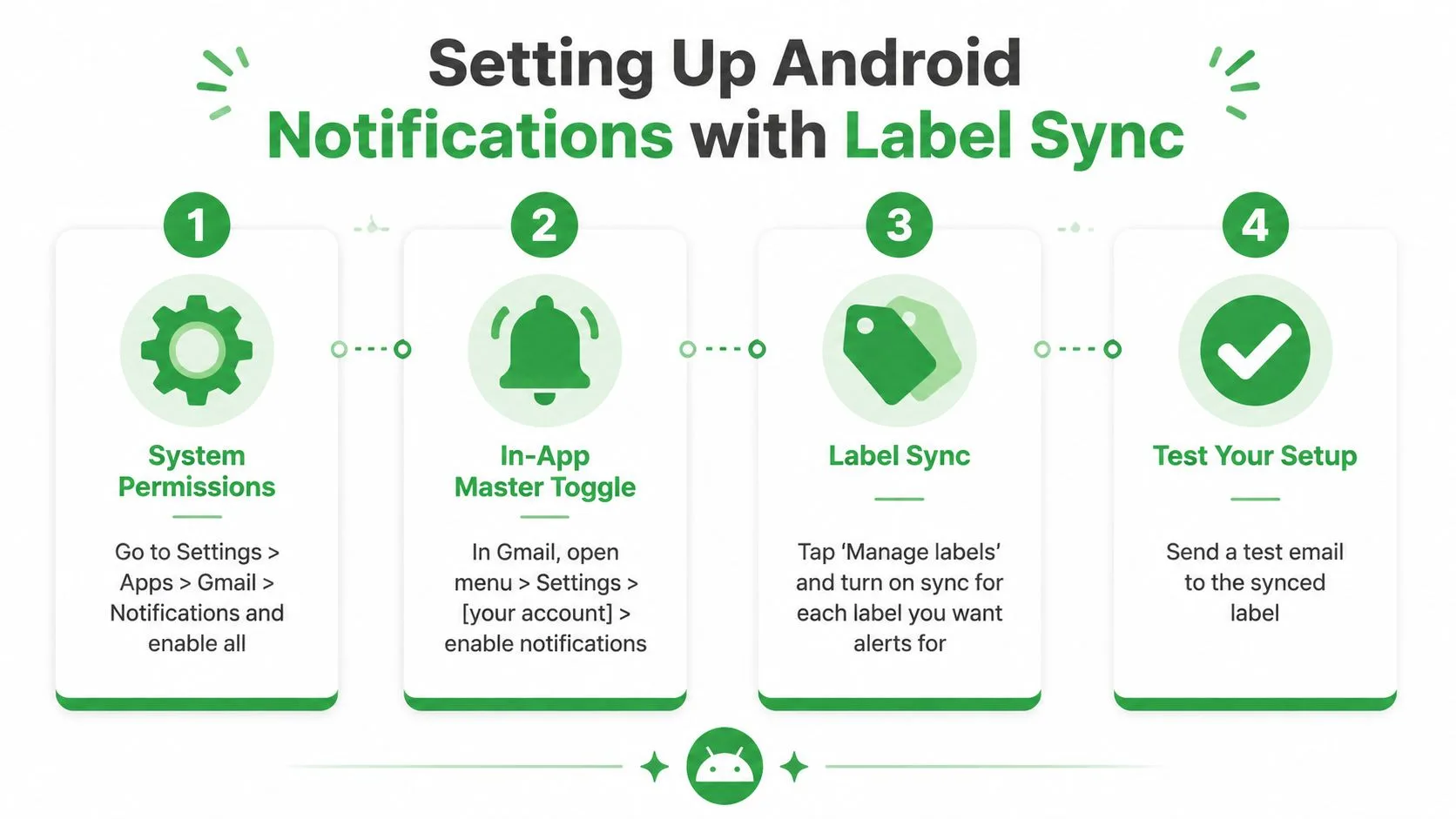
Android’in sistem izniyle başlayın
Ayarlar > Uygulamalar > Gmail > Bildirimler yolunu izleyin. Ana bildirim iznini etkinleştirin, ardından Android sürümünüz tarafından gösterilen bireysel bildirim kategorilerini inceleyin. Varsayılan posta veya yüksek öncelikli posta gibi kategoriler ayrı ayrı kontrol edilebilir, bu nedenle izin verilen bir uygulamanın altında devre dışı bırakılmış bir kategori olabilir.
Ardından Gmail’i açın ve Menü > Ayarlar > hesabınızı seçin > Bildirimler yolunu izleyin. Her gelen mesajın sizi uyarmasını istiyorsanız Tümü’nü, Gmail’in rutin postaları filtrelemesini istiyorsanız Yalnızca yüksek öncelikli seçeneğini seçin.
Google’ın belgelenmiş Android yolu, kullanıcıları seçilen hesap ayarları altındaki Gelen kutusu bildirimleri kısmına da yönlendirir. Özellikle Gmail’de birden fazla hesap varsa, düzenlediğiniz hesabın mesajı alan hesap olduğundan emin olun.
Uyarı gerektiren her etiketi senkronize edin
Gmail’de Etiketleri yönet’i açın, ilgili etiketi seçin ve Mesajları senkronize et kısmını inceleyin. Son 30 gün veya Tümü seçeneğini belirleyin. Hiçbiri olarak ayarlanmış bir etiket, Android izinleri ve Gmail’in ana bildirim tercihi etkin olsa bile bildirim üretmez.
Bu, özellikle filtrelenmiş postalar için önemlidir. Bir işe alım etiketi, müşteri destek kuyruğu veya müşteri klasörü, Gmail cihazda o etiketi senkronize etmediği için sessiz kalırken mesajları doğru şekilde alabilir.
İlgili hesaba gönderilen ve hedef etikete yönlendirilen bir test mesajı kullanın. Test yalnızca Gmail açıldıktan sonra görünüyorsa, alakasız Gmail ayarlarını değiştirmeden önce senkronizasyon ve pil kısıtlamalarını tekrar gözden geçirin.
Pil Tasarrufu, Veri Tasarrufu ve üreticiye özel arka plan sınırları arka plan etkinliğini geciktirebilir. Android’in pil ayarları altında Gmail’i inceleyin ve cihazınızın bu seçeneği sunduğu durumlarda kısıtlayıcı işlemleri kaldırın. Kesintileri azaltmaya yönelik daha geniş tavsiyeler için Android’de bildirimleri ayarlama kısmına bakın. Sorun Gmail’den fazlasını etkilediğinde Android uygulama bildirimleri hakkındaki ayrı bir kılavuz yardımcı olabilir.
iPhone ve iPad E-posta Uyarılarını Yönetme
iPhone ve iPad kullanıcılarının Gmail’i iki yerde yapılandırması gerekir. iOS, Gmail’in uyarı gösterip gösteremeyeceğine karar verirken, Gmail uygulaması hangi mesajların uyarıya uygun olduğuna karar verir. Diğerinin doğru yapılandırılmış olduğu görünürken, her iki katman da postayı sessize alabilir.
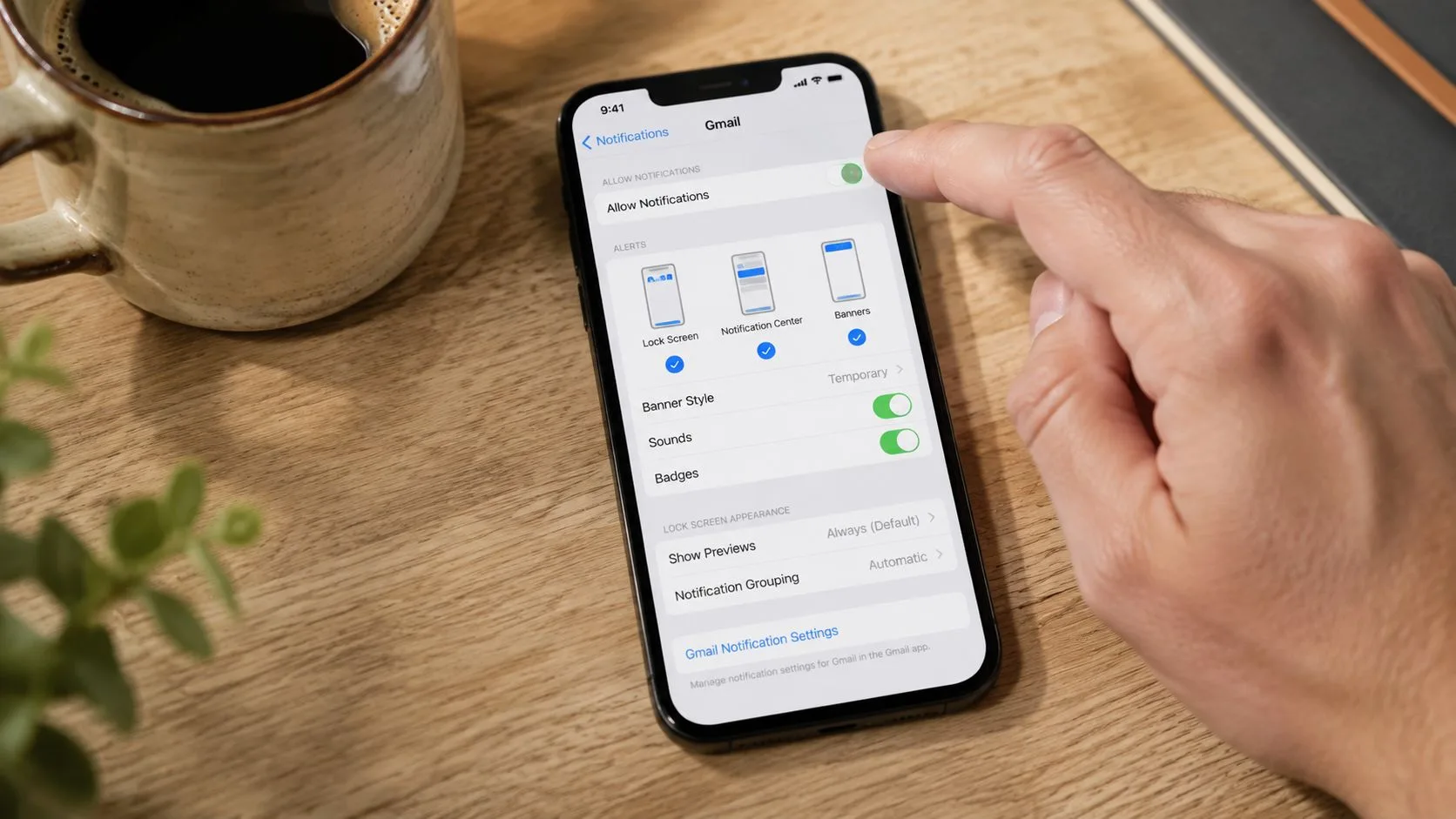
Önce iOS izni verin
Ayarlar > Bildirimler > Gmail yolunu açın ve Bildirimlere İzin Ver’i etkinleştirin. Uyarıların başlıklar, uyarılar veya kilit ekranında görünüp görünmeyeceğini seçin ve seslerin ve rozetlerin etkinleştirilip etkinleştirilmeyeceğine karar verin.
Ardından Gmail’i açın ve Menü > Ayarlar > Bildirimler > E-posta bildirimleri yolunu izleyin. Hedef hesabı seçin ve iş akışınıza uygun düzeyi belirleyin. Google, iOS bildirim kılavuzunda Tüm yeni postalar ve Yalnızca yüksek öncelikli gibi seçenekleri belgeler.
Tüm yeni postalar, testten Gmail’in öncelik filtresini kaldırdığı için eksik bir uyarıyı teşhis ederken kullanışlıdır. Yalnızca yüksek öncelikli daha sessizdir, ancak kullanıcıların filtrelenmiş bir kategorideki mesajın neden hiçbir zaman uyarı tetiklemediğini merak etmesine neden olabilir. Gmail’in öncelik modeli ve cihazın bildirim izni iş birliği içinde çalışmalıdır.
Odaklanma ve arka plan etkinliğini kontrol edin
Bir Odaklanma modu, Gmail’in bildirim göndermesine izin verildiğinde bile sesleri, başlıkları ve rozetleri baskılayabilir. Rahatsız Etmeyin modunu ve programlar ile uygulamaya özel filtreler dahil olmak üzere tüm özel Odaklanma profillerini gözden geçirin. Aktif Odaklanma süresi dışında test yapın veya Gmail’e geçici olarak izin verin.
Ayrıca Ayarlar > Genel > Arka Planda Uygulama Yenile kısmını inceleyin ve Gmail’in etkin olduğundan emin olun. Arka plan etkinliği, uygulama açık olmadığında zamanında getirme işlemini destekler. Devre dışı bırakılırsa, mesajlar ve rozetler yalnızca Gmail’i başlattıktan sonra güncellenebilir.
Arka planda getirme işlemi uygulama durumunu yenilemediğinde rozetler eski sayıları gösterebilir. Gmail’i açın, gelen kutusunu yenileyin ve ardından Ayarlar > Bildirimler > Gmail altındaki rozet yapılandırmasını kontrol edin. Sayı yanlış kalmaya devam ederse, uygulamayı yeniden başlatın ve hem iOS iznini hem de Gmail’in uygulama içi bildirim düzeyini doğruladıktan sonra tekrar test edin.
Daha az kesintiye ihtiyaç duyan kullanıcılar için, e-posta uyarılarını kapatmak seçici olarak Gmail’i tamamen devre dışı bırakmaktan daha iyi olabilir. İşinizi destekleyen hesap veya öncelik düzeyi için uyarıları açık tutun ve rutin trafiği sessize alın.
Yüksek Hacimli Gelen Kutularında Bildirim Yorgunluğunu Önleme
Daha fazla uyarı otomatik olarak daha hızlı yanıtlar üretmez. Özellikle her otomatik güncelleme, bülten ve sosyal bildirim bir müşteri mesajıyla aynı sesi aldığında sürekli kesintiye neden olabilirler.
500 çalışan üzerinde yapılan 2024 tarihli bir anket, sağlanan Gmail kategori araştırmasında özetlendiği üzere, üçte birinin her 15 dakikada bir dijital bildirimlerle kesintiye uğradığını, bunun da haftada yaklaşık 160 dikkat dağıtıcı unsura denk geldiğini bildirdi. Akıllı telefon uyarı yorgunluğu üzerine yapılan bağımsız 2025 araştırması da sık bildirimleri dikkat dağınıklığı ve azalmış refah ile ilişkilendirir. Bu bulgular pratik bir sonucu destekler: bildirim hacminin kasıtlı sınırlara ihtiyacı vardır.
Bir uyarı hiyerarşisi oluşturun
Sadece gönderenin kimliğine değil, bir mesajı kaçırmanın sonucuna göre başlayın.
| Posta türü | Önerilen işlem |
|---|---|
| Müşteri, yönetici veya aktif aday mesajları | Gecikmenin gerçek bir maliyeti olduğunda hızlı uyarılara izin verin |
| Bültenler ve otomatik raporlar | Bir etikete yönlendirin ve toplu olarak inceleyin |
| Promosyonlar ve rutin güncellemeler | Belirli bir mesaj önemli olmadıkça sessiz tutun |
| Bariz pazarlama spam’i | Bildirim olmadan filtreleyin ve arşivleyin |
Gmail’in kategori modeli, Google’ın gelen kutusu kategorisi belgelerine göre postaları Birincil, Sosyal, Promosyonlar ve Güncellemeler olarak ayırır. Bu ayrımı bir başlangıç noktası olarak kullanın, ancak Birincil’in mükemmel olduğunu varsaymayın. Önemli operasyonel postalar yine de filtreler veya etiketler tarafından yönlendirilebilir, bu nedenle her kategoriye ulaşan gerçek mesajları gözden geçirin.
Android’de etiket bildirimleri, daha önce açıklanan senkronizasyon ayarını gerektirir. Yalnızca dikkat gerektiren etiketleri senkronize edin ve düşük değerli etiketleri sessiz bırakın. Filtreler için Gmail’in arama seçeneklerini açın, göndereni veya terimleri tanımlayın, Filtre oluştur’u seçin, ardından uygun olduğunda bir etiket uygulayın ve mesajı arşivleyin. Otomatik arşivleme, rutin postaların aktif işlerle rekabet etmesini engellerken, etiket planlı inceleme için kullanılabilir kalır.
Daha sessiz bir gelen kutusu bir yapılandırma tercihidir, her şeyi kaçırdığınızın bir işareti değildir.
Uyarılarınızı düzenli olarak denetleyin. Hangi etiketlerin ses veya başlık ürettiğine bakın, görmezden geldiğiniz uyarıları belirleyin ve bu kuralları daraltın. Google’ın Öncelikli Gelen Kutusu kılavuzunda açıklandığı gibi, Öncelikli Gelen Kutusu önemli ve okunmamış, yıldızlı ve diğer her şey ayrımı yaparak yardımcı olabilir. Bu yapı, her gelen mesajı acil hale getirmeden düşük öncelikli postaları incelemeniz için size bir yer sağlar.
Yaygın Gmail Uyarı Sorunlarını Giderme
Dışarıdan içeriye doğru çalışın. İşletim sistemi veya tarayıcı teslimatı zaten engellemişken önce Gmail’in dahili anahtarını kontrol etmek zaman kaybettirebilir.
Bu teşhis sırasını kullanın
- Tarayıcı izni: Chrome’da
mail.google.comiçin site kontrollerini açın ve Bildirimler’i İzin ver olarak ayarlayın. İzin bir tarayıcı güncellemesinden sonra değiştiyse, manuel olarak sıfırlayın ve Gmail’i yeniden yükleyin. - İşletim sistemi izni: Chrome veya Gmail’in Windows, macOS, Android veya iOS bildirim ayarlarında izin verildiğini doğrulayın. Test sırasında Odaklanma veya Rahatsız Etmeyin modunu geçici olarak devre dışı bırakın.
- Gmail tercihi: Hesaba özel bildirim ayarını tekrar kontrol edin. Birden fazla hesap ayrı doğrulama gerektirir.
- Etiket senkronizasyonu: Android’de Etiketleri yönet’i açın ve ilgili etiketi Son 30 gün veya Tümü için senkronize olacak şekilde ayarlayın. Senkronize edilmemiş etiketler uyarı üretemez.
- Arka plan kısıtlamaları: Android Pil Tasarrufu’nu veya Gmail için kısıtlayıcı pil işlemlerini devre dışı bırakın. iPhone ve iPad’de Gmail’i Arka Planda Uygulama Yenile altında etkinleştirin.
- Uzantılar ve uygulama durumu: Bildirim davranışını engelleyebilecek tarayıcı uzantılarını geçici olarak devre dışı bırakın. Android’de Ayarlar > Uygulamalar > Gmail > Depolama > Önbelleği temizle yolunu izleyin, ardından Gmail’i yeniden açın. Önbelleği temizlemek, uygulama verilerini temizlemekten daha az yıkıcıdır.
- Hesap bağlantısı: Bildirimler cihazlar genelinde bozuk kalmaya devam ederse, etkilenen hesabı kaldırın ve tekrar ekleyin. Telefonda, tekrar giriş yapmadan önce kaldırma işleminden sonra yeniden başlatın.
Her seferinde bir değişkeni test edin
Uyarı vermesi gereken tam hesaba ve etikete bir test e-postası gönderin. Tarayıcı iznini, Gmail tercihlerini, pil ayarlarını ve etiket senkronizasyonunu aynı anda değiştirmeyin, çünkü hangi ayarlamanın sorunu çözdüğünü bilemezsiniz.
Okundu bilgileri, sıradan Gmail bildirimlerinden ayrı bir özelliktir. Google bunları kişisel @gmail.com hesapları için kullanılamayan, yalnızca Google Workspace’e özgü bir özellik olarak belgeler. Workspace’te gönderen, Diğer seçenekler > Okundu bilgisi iste aracılığıyla bir tane ister ve yöneticiler kullanılabilirliği Gmail > Kullanıcı ayarları > E-posta okundu bilgileri altında kontrol eder. Google, idari bir değişikliğin yayılmasının 24 saate kadar sürebileceğini ve makbuzun mesaj içeriğini izlemek yerine mesajın açıldığı tarih ve saati bildirdiğini söyler. Eksik bir makbuzu bildirim hatası olarak değerlendirmeden önce Google’ın okundu bilgisi belgelerine bakın.
Gmail içinde açılma etkinliği görünürlüğüne ihtiyacınız varsa, Mail Tracker for Gmail, Gmail’den gönderilen izlenen mesajlar için okundu bilgileri ve açılma bildirimleri sağlar; etkinlik göstergeler ve zaman damgaları aracılığıyla gösterilir. Normal Gmail bildirim ayarlarınız ve takip sürecinizle nasıl uyum sağladığını incelemek için Mail Tracker for Gmail adresini ziyaret edin.
E-postalarınızı takip etmeye hazır mısınız?
Mail Track for Gmail uygulamasını Google Workspace Marketplace üzerinden ekleyin ve e-postalarınızın açıldığı anı öğrenin. Ücretsiz ve sınırsız.
Gmail'e ekleDaha fazla okuma
Guides kategorisinden daha fazlası

E-posta İzleme Ne Kadar Doğru? Açılmalar Size Gerçekte Ne Söyler
Gmail'de e-posta izleme ne kadar doğru? Açılmaların neden yanlış sayıldığını ve takip mesajı atmadan önce hangi sinyallere güvenmeniz gerektiğini keşfedin.

E-posta Takip Pikseli: Nasıl Çalışır, Nasıl Tespit Edilir ve Sınırları Nelerdir?
E-posta takip pikseli nedir ve Gmail'de nasıl çalışır? Takip piksellerini nasıl tespit edeceğinizi ve Gmail ile Apple Mail proxy kısıtlamalarını öğrenin.

İş Teklifini Kabul Etmek İçin 7 Örnek E-posta Şablonu
Resmi, özlü ve hevesli yanıtlar için konu satırları, maddeler ve gönderim ipuçlarıyla birlikte bu 7 örnek iş teklifi kabul e-posta şablonunu kullanın.