
Gmail Ne Kadar Büyük Dosya Gönderebilir? 2026 Kapsamlı Rehberi
Gmail 2026 yılında ne kadar büyük dosyalar gönderebilir? 25 MB sınırını, Google'ın yeni 50 MB Enterprise Plus değişikliğini, Drive ile çözüm yollarını ve en iyi yöntemleri öğrenin.
Kişisel bir hesapta e-postalara eklenebilecek toplam dosya boyutu sınırı 25 MB’tır. Şubat 2026 itibarıyla Google Workspace Enterprise Plus kullanıcıları 50 MB’a kadar doğrudan dosya eki gönderebilir, bu nedenle doğru cevap artık hangi Gmail hesabını kullandığınıza bağlıdır.
Gmail ne kadar büyük bir dosya gönderebilir? Bilinen cevap kişisel Gmail için hala 25 MB şeklindedir, ancak bu sayı artık her Google Workspace kurulumunu tanımlamamaktadır. Kişisel bir gelen kutusu, standart bir şirket hesabı ve bir Enterprise Plus hesabı farklı kurallara tabi olabilir ve yöneticiniz kuruluşa özel kısıtlamalar da uygulayabilir.
Bir başka kafa karışıklığı kaynağı daha vardır: Gmail sadece bilgisayarınızda görünen dosya boyutunu değil, toplam ileti yükünü ölçer. Bir grup küçük dosya bir araya geldiğinde bu sınırı aşabilir; Gmail ise çok büyük ekleri geleneksel ekler olarak göndermek yerine bir Google Drive bağlantısına dönüştürebilir.
25 MB Kuralı ve Gerçekte Neyi Ölçtüğü
Kişisel Gmail için pratik temel, dosya başına 25 MB değil, tüm eklerin toplamı için 25 MB sınırıdır. Google’ın Gmail yardım dokümanı, toplam boyut bu sınırı aştığında Gmail’in ekleri otomatik olarak bir Google Drive bağlantısıyla değiştirdiğini açıklamaktadır.
Bu, 12 MB’lık iki dosyanın sığabileceği, ancak 24 MB’lık bir PDF ile 2 MB’lık bir görselin sığmayacağı anlamına gelir. Her bir dosya genel sınırın altındadır, ancak Gmail iletiyi doğrudan gönderip gönderemeyeceğine karar vermeden önce ek boyutlarını toplar.
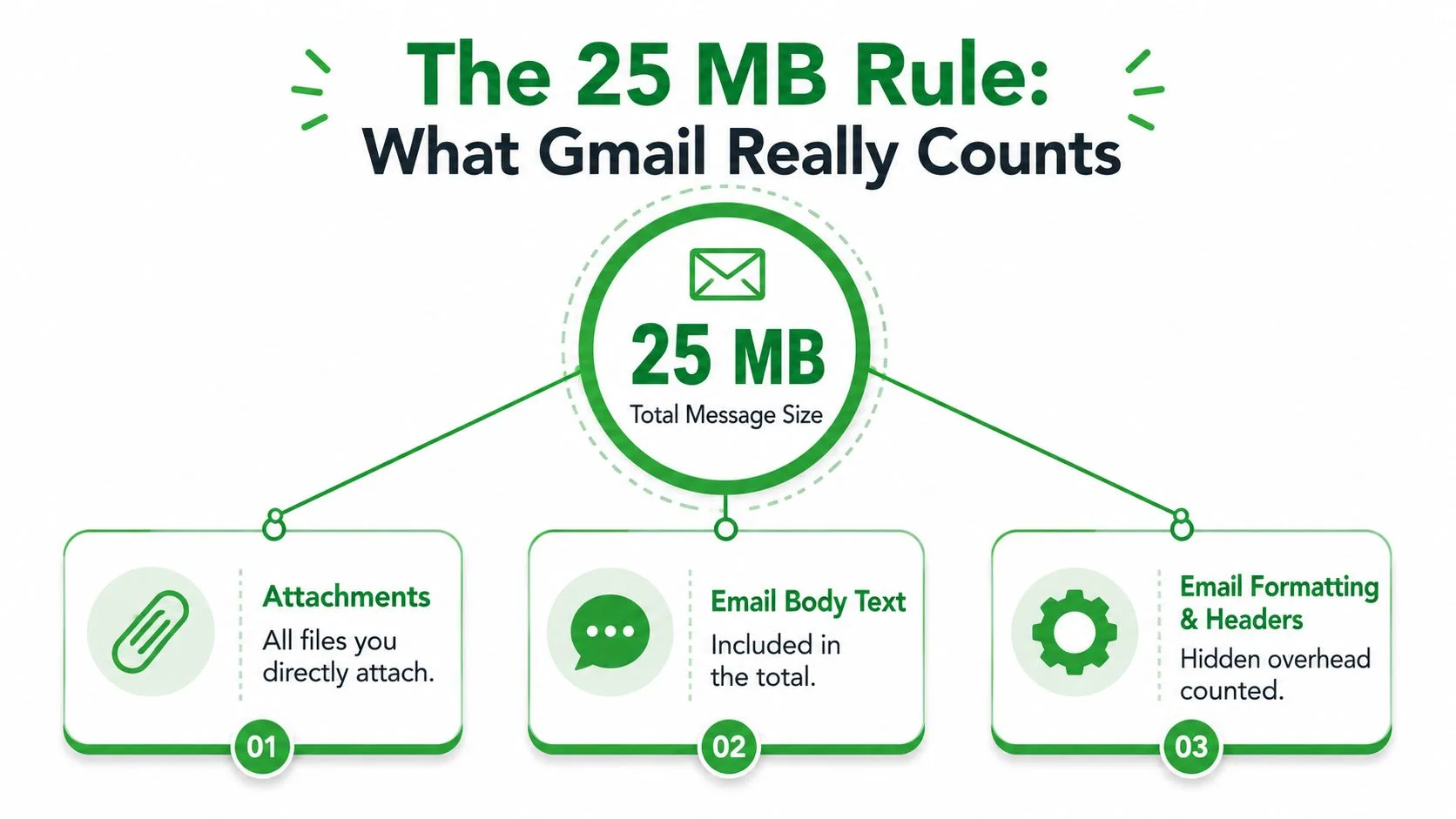
Gmail neleri sayar?
Ek toplamı kontrol ettiğiniz kısımdır, ancak ileti aynı zamanda e-posta gövdesini ve teknik ileti verilerini de içerir. Dosya kodlaması aktarım sırasında ek yük oluşturur, bu nedenle sınıra çok yakın görünen bir dosya yine de bir hata tetikleyebilir.
Kodlamayı manuel olarak hesaplamanız gerekmez. Gmail bu süreci yönetir, ancak tam sınıra odaklanmak yerine biraz boşluk bırakmalısınız.
Pratik kural: 25 MB’ı, 25 MB etiketli bir dosyanın her zaman doğrudan gönderileceğine dair bir söz olarak değil, biraz pay bırakılmış birleşik bir tavan olarak değerlendirin.
Göndermeden önce hızlı bir kontrol
Bir taslak açın ve oluşturma penceresindeki her bir ek çipine bakın. Dosyaların üzerine gelin, görüntülenen boyutlarına dikkat edin ve bunları toplayın. Toplam tutar 25 MB’ın rahatça altındaysa, ileti kişisel Gmail temeli altında normal bir ek olarak gönderilmelidir.
Birden fazla görsel, bir sunum ve bir PDF ekliyorsanız, en büyük dosyaya odaklanmak yerine grubu kontrol edin. Soru “Bu dosya 25 MB’ın altında mı?” değil, “Bu taslaktaki tüm dosyalar Gmail’in toplam ileti ödeneği dahilinde mi?” şeklindedir.
Sınırınız Neden 25 MB Olmayabilir?
Kişisel Gmail çoğu kullanıcıya basit bir başlangıç noktası sunar, ancak iş ve okul hesapları yönetici tarafından kontrol edilen sınırlara tabi olabilir. Google’ın Google Workspace için destek kılavuzu, bu hesaplar için gönderme ve alma sınırlarının kuruluşun yöneticisi tarafından belirlendiğini belirtir.
2026 yılındaki en önemli istisna Enterprise Plus’tır. Google, Şubat 2026’dan itibaren Enterprise Plus kullanıcılarının 50 MB’a kadar doğrudan ek gönderebileceğini, gelen ileti boyutunun ise 70 MB’a yükseldiğini duyurdu. Duyuru, giden kutusundaki değişikliği önceki 25 MB’lık gönderme sınırının iki katına çıkarılması olarak tanımlıyor. Ayrıntıları Google Workspace’in Şubat 2026 güncellemesinde okuyabilirsiniz.
Bu, her şirket Gmail hesabının yeni ödeneğe sahip olduğu anlamına gelmez. Planınız, yönetici ayarlarınız, kullanıma sunulma durumunuz ve alıcının daha büyük iletileri alma yeteneği sonucu etkileyebilir.
2026’da hesap türüne göre Gmail ek sınırları
| Hesap Türü | Varsayılan Sınır | Yönetici Düşürebilir mi? | Şubat 2026 İtibarıyla |
|---|---|---|---|
| Kişisel Gmail | 25 MB birleşik ekler | Uygulanamaz | 25 MB gönderme temeli |
| Google Workspace iş veya okul hesabı | Kuruluşa bağlı | Yönetici kontrollü | Plana ve kullanıma sunulmaya bağlı |
| Enterprise Plus | 50 MB giden, etkinleştirildiğinde | Yönetici kontrollü | 50 MB giden ve 70 MB gelen |
En güvenli kontrol kendi oluşturma pencerenizin içindedir. Bir taslak başlatın, bir dosya ekleyin ve Gmail’in ek çipinin altında görüntülediği maksimum boyut kılavuzunu okuyun. Görünür sınır bir iş arkadaşınızın gördüğünden farklıysa, bu bir Gmail arızasından ziyade hesap politikasını yansıtabilir.
Sınırı Aştığınızda Ne Olur?
Gmail’in yanıtı, dosyayı nasıl eklediğinize bağlıdır. Bilgisayarınızdan seçilen bir dosya, hesabın doğrudan ek sınırını aştığında durdurulabilir. Gmail, oluşturma penceresinde bir ek hatası görüntüler ve size dosyayı kaldırma, boyutunu küçültme veya bunun yerine bir paylaşım bağlantısı seçme şansı verir.
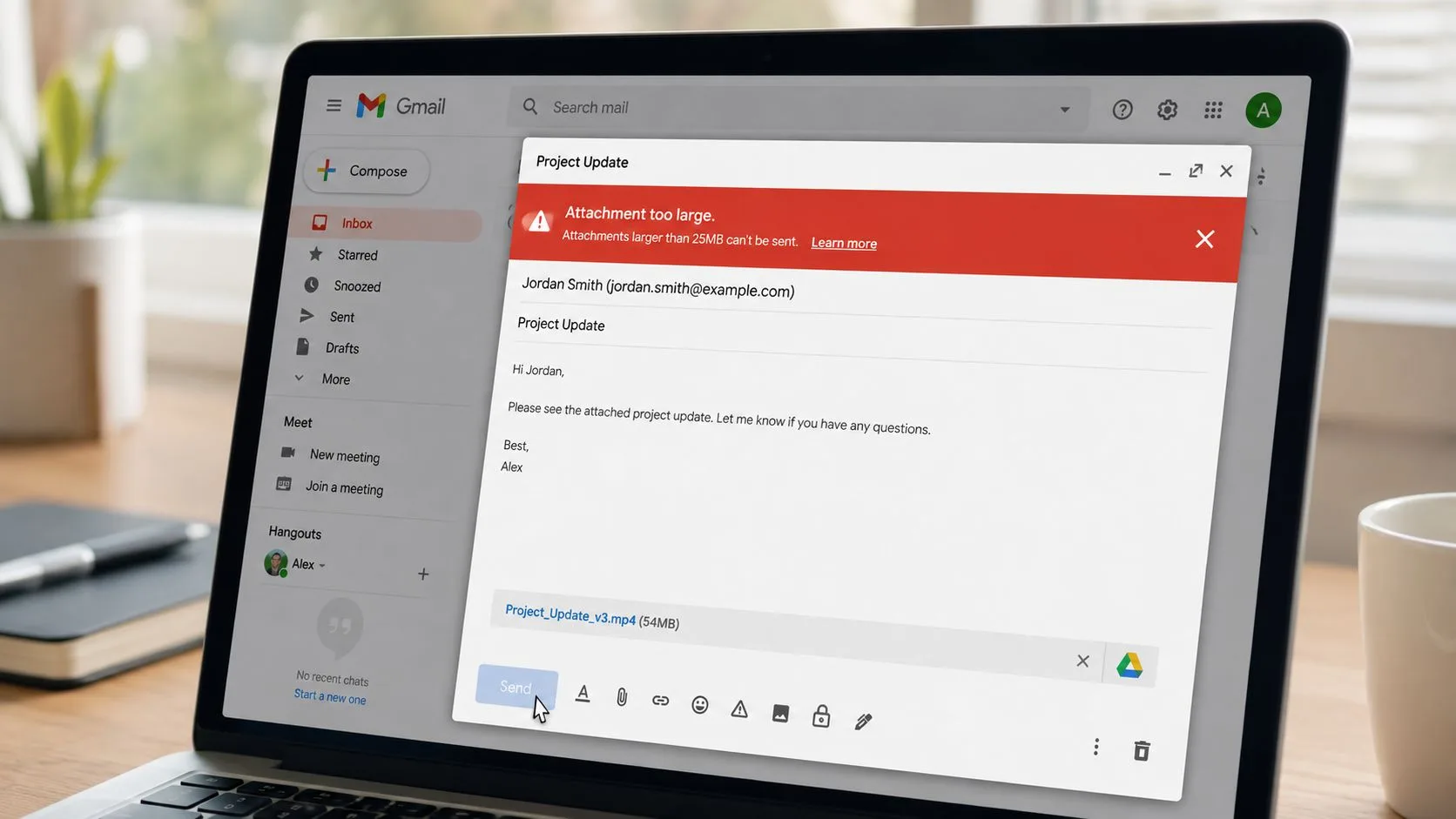
Dosya zaten Google Drive’daysa, Gmail onu bir Drive bağlantısı olarak ekleyebilir. E-postanın kendisi küçük kalırken, alıcı dosyayı Drive üzerinden açar. Bu, erişim konusunu değiştirir: alıcının öğeyi görüntülemek için izne ihtiyacı olabilir ve paylaşım ayarı çok kısıtlayıcıysa bağlantı amaçlandığı gibi çalışmayacaktır.
Bir şeyi silmeden önce uyarıyı okuyun
Ek çipine ve altındaki metne bakın. Gmail, soruna neden olan belirli dosyayı tanımlayabilir; bu, bir taslak birden fazla ek içerdiğinde yardımcı olur. Önce sadece büyük boyutu olan öğeyi kaldırın, ardından bir Drive bağlantısı veya daha küçük bir sürüm deneyin.
Alıcı, bağlantı senaryosunda geleneksel bir dosya kopyası da almayacaktır. Drive öğesine erişim içeren bir ileti alacaklardır, bu nedenle göndermeden önce görüntüleyip görüntüleyemeyeceklerini, yorum yapıp yapamayacaklarını veya düzenleyip düzenleyemeyeceklerini kontrol edin.
Başarılı bir gönderim her zaman başarılı bir teslimat anlamına gelmez. Hem e-posta durumunu hem de alıcının dosya iznini doğrulayın.
Görsel bir anlatım için bu kısa gösterim, Gmail’in büyük ekleri ve Drive paylaşımını nasıl yönettiğini göstermektedir.
Sınırın Üzerindeki Dosyaları Göndermenin Üç Yolu
Bir dosya doğrudan ek olarak sığmadığında, yöntemi alıcının onunla ne yapması gerektiğine göre seçin. İş birliğine dayalı bir belge, bitmiş bir video ve geçici bir arşiv aynı paylaşım gereksinimlerine sahip değildir.
Google Drive bağlantıları
Drive genellikle Gmail ile en uyumlu seçenektir. Dosyayı Google Drive’a yükleyin, Gmail’in Drive seçicisinden seçin ve dosyayı ek kanalı üzerinden zorlamak yerine bir bağlantı ekleyin. Toplam boyut çok büyük olduğunda Gmail bu değişikliği otomatik olarak da yapabilir.
Alıcı, belirlediğiniz izne göre öğeyi önizleyebilir veya indirebilir. Drive, özellikle birkaç kişinin aynı güncel sürüme ihtiyaç duyduğu durumlarda çok iyi çalışır, çünkü depolanan dosyayı başka bir kopya göndermeden güncelleyebilirsiniz.
Bunun dezavantajı depolama ve erişim yönetimidir. Dosya gönderenin Drive’ında kalır ve sahibi uygun izni verene kadar alıcılar engellenebilir.
Sıkıştırma
Bir ZIP arşivi, aşım miktarı az olduğunda veya metin ağırlıklı birkaç belgeyi birlikte gönderdiğinizde yardımcı olabilir. Windows ve macOS yerleşik sıkıştırma araçları sunar ve alıcı, indirdikten sonra arşivi dışa aktarabilir.
Sıkıştırma, belgeler ve benzer dosya koleksiyonlarıyla en iyi sonucu verir. Hali hazırda sıkıştırılmış videolar, fotoğraflar ve birçok PDF çok az küçülebilir, bu nedenle bir ZIP arşivi oluşturmak her zaman sorunu çözmeyecektir. Ayrıca bireysel dosyaların önizlenmesini zorlaştırabilir.
Aktarım hizmetleri
WeTransfer, Dropbox Transfer, Send Anywhere ve Filemail gibi hizmetler, yükü Gmail’in içine yerleştirmek yerine bir indirme bağlantısı oluşturur. Politikaları farklılık gösterir, bu nedenle birini seçmeden önce mevcut dosya ödeneğini, parola kontrollerini, son kullanma süresini ve alıcının bir hesaba ihtiyacı olup olmadığını kontrol edin.
| Yöntem | Maks. dosya boyutu | Alıcının hesabı olmalı mı? | Sona erme | En iyisi |
|---|---|---|---|---|
| Google Drive bağlantısı | Drive kullanılabilirliğine ve hesap depolama alanına bağlı | Bazen, paylaşım ayarlarına bağlı | Sahibi ayarları tarafından kontrol edilir | İş birliği ve sürekli erişim |
| ZIP arşivi | Yine de Gmail’in doğrudan ek ödeneğine sığmalıdır | Genellikle hayır | Otomatik bağlantı süresi dolmaz | Küçük aşımlar ve belge paketleri |
| Aktarım hizmeti | Sağlayıcıya ve plana bağlı | Genellikle hayır, ancak politikalar değişir | Genellikle sağlayıcı kontrollü | Tek seferlik büyük teslimatlar |
Ekli posta birleştirme gibi ilgili iş akışları için ekli posta birleştirme sayfasına bakın. Basit bir ifadeyle, iş birliği için Drive kazanır, sıkıştırma küçük aşımlarda yardımcı olur ve aktarım hizmetleri kalıcı depolamaya ihtiyaç duymayan tek seferlik yükler için uygundur.
Gmail Mobil Uygulamasından Büyük Dosyalar Gönderme
Gmail uygulaması aynı temel fikri izler, ancak telefon depolama alanı, mobil veri ve bağlantı kalitesi süreci daha az esnek hale getirir. Android’de ataç simgesine dokunun, ardından Google Drive, Dosyalar veya Fotoğraflar gibi bir kaynak seçin. iOS’te Gmail, seçimi Apple’ın belge seçicisi üzerinden geçirebilir, bu da bir dosyanın nasıl önizlendiğini veya seçildiğini etkileyebilir.
Güvenilir bir telefon iş akışı
Uzun bir ileti yazmadan önce dosyayı seçerek başlayın. Özellikle hücresel veride yükleme ilerlemesini izleyin ve Gmail büyük bir öğeyi işlerken uygulamalar arasında geçiş yapmaktan kaçının. Kararsız bir bağlantı, yüklemeyi kesintiye uğratabilir veya taslağın beklenenden daha uzun süre beklemesine neden olabilir.
Gmail çok büyük bir öğeyi Drive bağlantısına dönüştürdüğünde, Gönder’e dokunmadan önce ek küçük resmini kontrol edin. Bir Drive göstergesi, alıcının geleneksel bir dosya kopyası almak yerine bir bulut bağlantısı açacağını size bildirir.
Fotoğraflar ve kısa klipler, hücresel verideyken yerel yeniden boyutlandırma için iyi adaylardır. Daha küçük medya daha hızlı yüklenir ve zaman aşımı olasılığını azaltır, ancak kaliteyi alıcının dosyayı kullanamayacağı kadar düşürmeyin.
Mobil kontrol: Dosya kaynağını onaylayın, yüklemenin bitmesini izleyin, küçük resmi inceleyin, ardından göndermeden önce Drive izinlerini gözden geçirin.
Uygulama ayrıca, ek başına bir tavan dahil olmak üzere ileti toplamından ayrı pratik kısıtlamalar da getirebilir. Telefonunuz yüklemeyi tamamlayamıyorsa, dosyayı Wi-Fi üzerinden Drive’a taşıyın ve aynı eki tekrar tekrar denemek yerine oradan paylaşın.
Gizli belgeler içeren iletiler için, telefondan paylaşmadan önce güvenli e-posta gönderme yöntemini inceleyin. Bir bulut bağlantısı kullanışlıdır, ancak kolaylık bilinçli erişim kontrolünün yerini tutmaz.
Her Boyuttaki Dosya İçin Doğru Yöntemi Seçme
Taslağınızda gösterilen boyutu ilk karar noktası olarak kullanın, ardından alıcıyı, dosya türünü ve paylaşımın gerekli ömrünü göz önünde bulundurun.
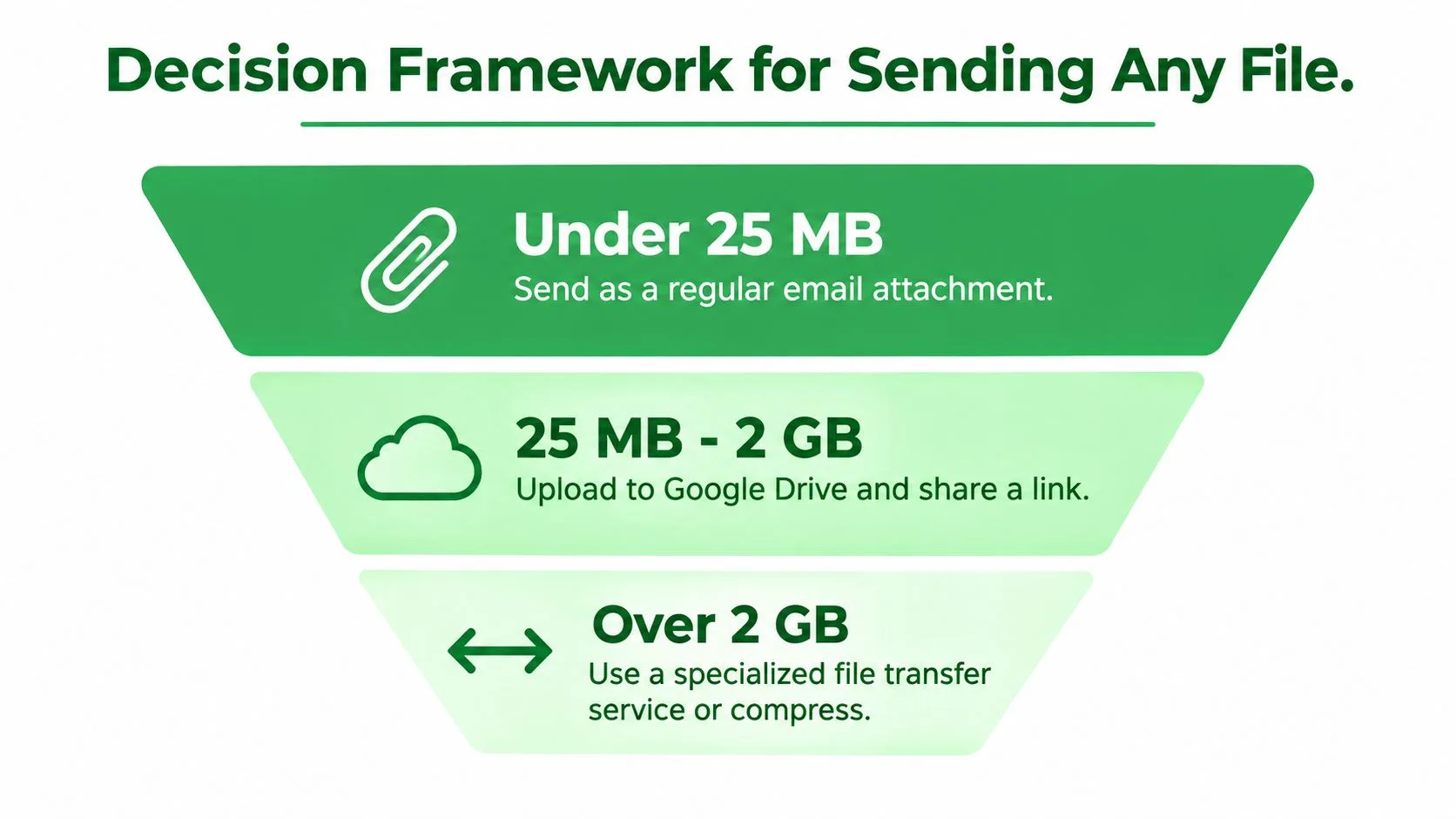
- 25 MB altı: Birleşik taslak toplamı hesabınızın sınırına uyuyorsa normal bir ek olarak gönderin. Bu, alıcının yerel olarak indirmesi veya arşivlemesi gereken bir belge için en basit seçimdir.
- 25 MB ile 100 MB arası: Bir Google Drive bağlantısı kullanın veya sıkıştırma koleksiyonu hesabınızın ödeneğinin altına düşürebiliyorsa bir ZIP arşivi oluşturun. Özellikle alıcı kuruluşunuzun dışındaysa, göndermeden önce Drive erişimini ayarlayın.
- 100 MB ile 2 GB arası: Drive genellikle pratik seçimdir, aktarım hizmeti ise geçici bir teslimat için iyi çalışır. İçerik çoğunlukla belgelerden oluşuyorsa ve alıcı indirilebilir bir paket bekliyorsa sıkıştırılmış bir klasör yararlı olmaya devam eder.
- 2 GB üzeri: Bulut depolama, özel bir aktarım hizmeti, fiziksel bir teslimat veya bölünmüş bir arşiv planlayın. Gmail bu ölçekteki bir yük için doğru teslimat aracı değildir.
Teslimatın çalışmasını sağlayın
Göndermeden önce alıcının formatı açabildiğinden emin olun. Bir Drive bağlantısı teknik olarak teslim edilebilir ancak alıcı izne sahip değilse pratik olarak işe yaramaz olabilir; bir ZIP dosyası ise dışa aktarma yazılımı veya net bir açıklama gerektirebilir.
Hassas materyaller için bilinçli olarak sınırlandırılmış bir paylaşım rolü kullanın ve uzun vadeli erişim gerekli olmadığında süresi dolan bir aktarım bağlantısını tercih edin. İletinin kendisi ek korumaya ihtiyaç duyuyorsa, parola korumalı e-posta gönderme yöntemini inceleyin.
Akılda kalıcı kural basittir: küçük dosyaları ekleyin, orta boy dosyaları bağlantı olarak paylaşın ve çok büyük dosyaları aktarın. Önce hesap seviyenizi kontrol edin, çünkü Enterprise Plus değişikliği bazı Workspace kullanıcılarının artık kişisel Gmail kullanıcılarından daha geniş bir doğrudan gönderim yoluna sahip olduğu anlamına gelir.
Mail Tracker for Gmail, Gmail içinde okundu bilgileri, açılma sayıları, zaman damgaları ve gerçek zamanlı bildirimler ekleyerek, dosya paylaşımı içeren bir e-postanın açılıp açılmadığını doğrulamanıza ve doğru zamanda takip etmenize yardımcı olur. Gmail dosya teslimatlarınıza nasıl daha net bir görünürlük kazandırabileceğini görmek için Mail Tracker for Gmail adresini ziyaret edin.
E-postalarınızı takip etmeye hazır mısınız?
Mail Track for Gmail uygulamasını Google Workspace Marketplace üzerinden ekleyin ve e-postalarınızın açıldığı anı öğrenin. Ücretsiz ve sınırsız.
Gmail'e ekleDaha fazla okuma
Guides kategorisinden daha fazlası

E-posta İzleme Ne Kadar Doğru? Açılmalar Size Gerçekte Ne Söyler
Gmail'de e-posta izleme ne kadar doğru? Açılmaların neden yanlış sayıldığını ve takip mesajı atmadan önce hangi sinyallere güvenmeniz gerektiğini keşfedin.

E-posta Takip Pikseli: Nasıl Çalışır, Nasıl Tespit Edilir ve Sınırları Nelerdir?
E-posta takip pikseli nedir ve Gmail'de nasıl çalışır? Takip piksellerini nasıl tespit edeceğinizi ve Gmail ile Apple Mail proxy kısıtlamalarını öğrenin.

İş Teklifini Kabul Etmek İçin 7 Örnek E-posta Şablonu
Resmi, özlü ve hevesli yanıtlar için konu satırları, maddeler ve gönderim ipuçlarıyla birlikte bu 7 örnek iş teklifi kabul e-posta şablonunu kullanın.