
Takip Edilen E-postalar İçin Anlık Bildirimler Nasıl Etkinleştirilir
Masaüstü, mobil ve tarayıcı genelinde takip edilen e-postalar için anlık bildirimleri nasıl etkinleştireceğinizi öğrenin. Gmail, Chrome ve Mail Tracker for Gmail için adım adım kurulum kılavuzu.
Bildirimleri etkinleştirdiniz, önemli bir potansiyel müşteriye takip edilen bir e-posta gönderdiniz ve açılma uyarısını beklemeye başladınız. Gmail iletinin gönderildiğini gösteriyor, ancak masaüstünüz sessiz kalıyor ve telefonunuzda hiçbir şey görünmüyor. Bu sinir bozucu sonuç, genellikle takip özelliğinin başarısız olduğu anlamına gelmez. Bu, bir izin veya engelleme katmanının sinyali hala bloke ettiği anlamına gelir.
Takip edilen e-postalar için anlık bildirimlerin nasıl etkinleştirileceğini öğrenmek, sadece “İzin Ver” düğmesine tıklamaktan fazlasını gerektirir. Tarayıcı, işletim sistemi, Gmail ve takip hizmetinin her biri teslimat yolunun bir kısmını kontrol eder. Bu kılavuz, kurulumu bu sırayla ele alır ve ardından kullanıcılar her şeyin etkinleştirildiğine inandıktan sonra uyarıları durduran daha az belirgin ayarlara odaklanır.
Anlık Bildirimler Etkinleştirildikten Sonra Bile Neden Başarısız Olur?
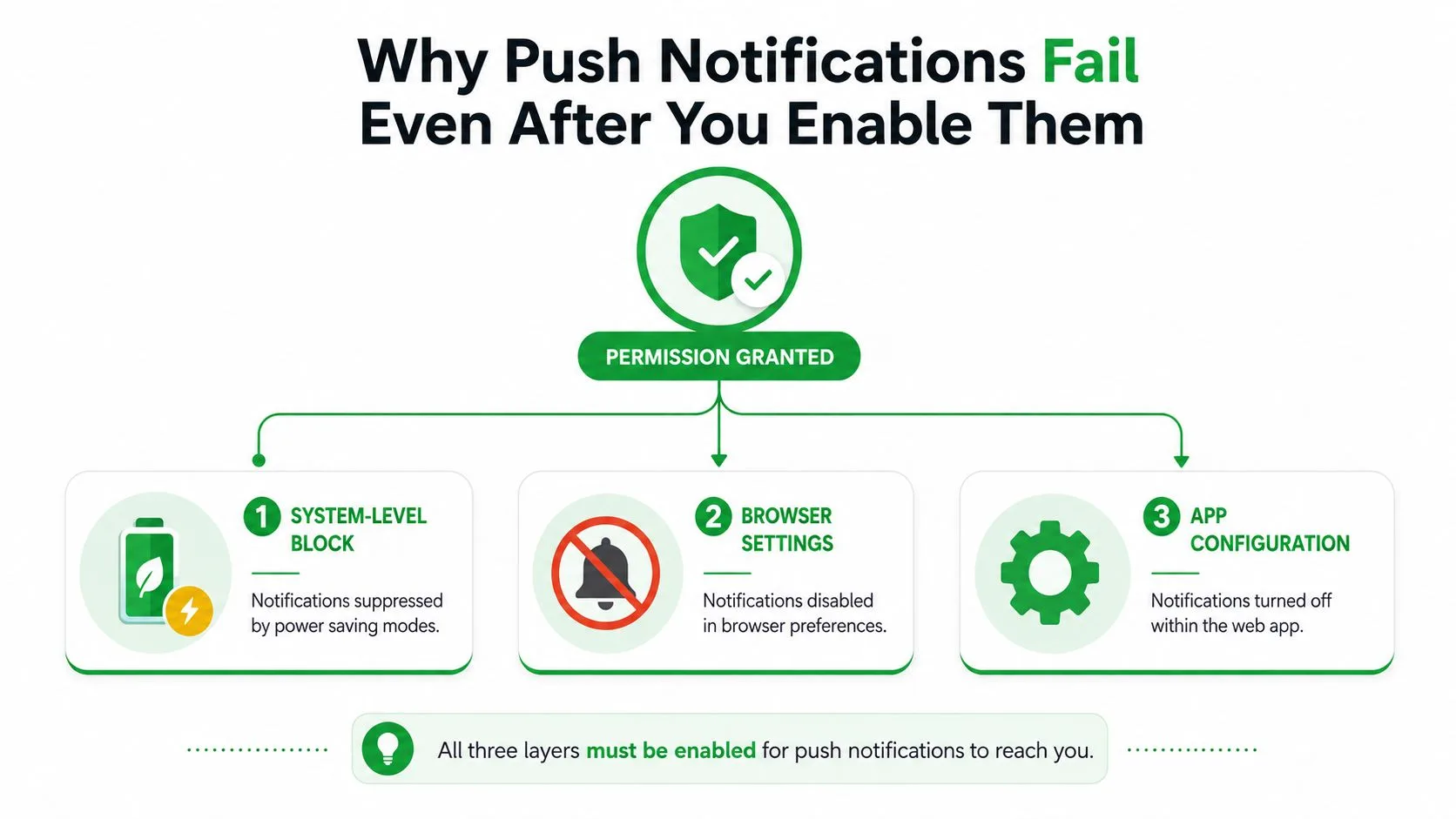
Bir anlık bildirim birkaç noktada başarısız olabilir. Web sitesi izne sahip olabilir, ancak Chrome bildirimleri genel olarak engelliyor olabilir. Chrome siteye izin veriyor olabilir, ancak Windows veya macOS uyarıları bastırıyor olabilir. Gmail doğru yapılandırılmış olabilir, ancak telefonun pil kontrolleri uygulamanın arka planda güvenilir bir şekilde çalışmasını engelliyor olabilir.
Anlık bildirimler, Apple 2009 yılında iOS 3.0 ile Apple Push Notification Service’i tanıttığında ve ardından 2010 yılında Google’ın mobil anlık bildirim yaklaşımı geldiğinde ana akım bir mobil yetenek haline geldi. Tarayıcı anlık bildirimleri daha sonra, Google’ın Aralık 2014’te tarayıcı anlık bildirimlerini destekleyen ilk tarayıcı satıcısı olmasıyla geldi; bu durum anlık bildirim gelişiminin tarihçesi bölümünde açıklanmıştır. Modern sistem bu nedenle evrensel bir anahtar değil, katmanlı bir platform yeteneğidir.
Her izin katmanını kontrol edin
Bir açılma uyarısı gelmediğinde bu sırayı kullanın:
- Tarayıcı izni: Gmail veya takip sitesinin bildirim göndermesine izin verildiğini doğrulayın.
- Uygulama yapılandırması: Gmail ve takip uzantısının kendi bildirim kontrollerini kontrol edin.
- İşletim sistemi izni: Tarayıcının veya Gmail uygulamasının banner’ları, sesleri ve bildirim merkezi uyarılarını görüntüleyebildiğinden emin olun.
- Bastırma ayarları: Odaklanma, Rahatsız Etmeyin, pil tasarrufu, düşük güç modu ve üretici güç yöneticilerini gözden geçirin.
- Teslimat sağlığı: Cihazın veya tarayıcının anlık bildirim teslimatı için hala doğru şekilde kayıtlı olup olmadığını kontrol edin.
Bir izin istemi sadece bir katmanı doğrular. Engellenmiş bir bildirim kanalını, sessiz saat kuralını veya arka plan kısıtlamalarını geçersiz kılmaz. Platform davranışı da önemli ölçüde değişir. 2026 tarihli bir sektör özeti, Android’de %81 ve iOS’ta %51 medyan katılım oranları ile genel oranın %60 olduğunu bildirirken, 2025 tarihli ayrı bir kıyaslama, anlık bildirim kıyaslama kapsamı içinde küresel mobil katılımın yaklaşık %61, Android’de %67 ve iOS’ta %56 olduğunu bildirdi. Bu farklılıklar, aynı iş akışının cihazlar arasında neden farklı davranabileceğini gösterir.
Pratik kural: “İzin verildi” ifadesini teşhisin başlangıcı olarak kabul edin, teslimatın çalıştığının kanıtı olarak değil.
Cihazlar arası iş akışları için, bir masaüstü ayarının telefona taşınacağını varsaymak yerine hizmetin tarayıcı ve mobil davranışını da gözden geçirin. Satış süreciniz tarayıcıdaki Gmail ile mobil cihazdaki Gmail arasında hareket ettiğinde platformlar arası uyumluluk kılavuzu faydalıdır.
Masaüstünde Tarayıcı Bildirimlerini Etkinleştirme
Masaüstü uyarıları, tarayıcı web sitesine bunları görüntüleme izni verene kadar görünmeyecektir. Gmail için kullandığınız tarayıcıyla başlayın, ardından takip edilen e-posta iş akışınızın çalıştığı tam siteyi test edin.
Chrome
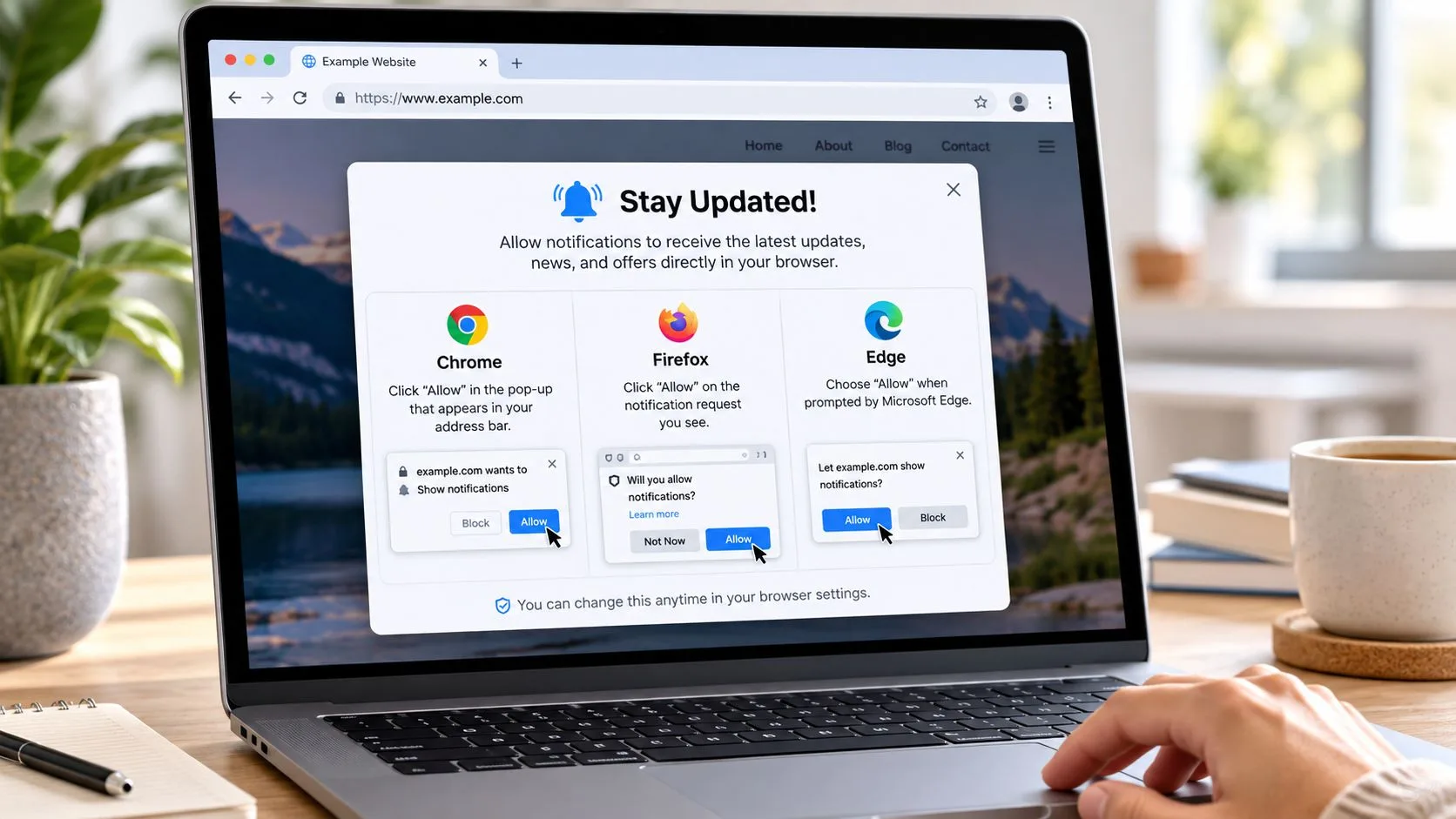
Chrome’da üç nokta menüsünü açın ve Ayarlar’ı seçin. Gizlilik ve güvenlik bölümüne gidin, Site ayarları’nı seçin, ardından Bildirimler’i seçin. Chrome, site bildirimleri için varsayılan davranışı ayarlamanıza ve Chrome bildirim izni kılavuzu bölümünde açıklandığı gibi Bildirim göndermesine izin verilenler listesini gözden geçirmenize olanak tanır.
Gmail veya takip sitesi engellenen siteler altında görünüyorsa, girişini açın ve bildirim ayarını İzin ver olarak değiştirin. Ayrıca siteyi açabilir, adres çubuğunun solundaki simgeyi seçebilir, site ayarlarını seçebilir ve bildirimleri oradan değiştirebilirsiniz. Siteye özel izin, tarayıcının o alan adı için genel varsayılanından önce gelir.
Firefox ve Edge
Firefox benzer bir kontrol yolu kullanır. Menüyü açın, Ayarlar’ı seçin, Gizlilik ve Güvenlik’i seçin, İzinler’e gidin, Bildirimler’i bulun ve Ayarlar’a tıklayın. Gmail veya takip alan adını bulun, durumunu İzin ver olarak değiştirin ve değişikliği kaydedin. İstemi daha önce reddettiyseniz, erişimi buradan geri yükleyebilirsiniz.
Microsoft Edge’de üç nokta menüsünü açın, Ayarlar’ı seçin, Çerezler ve site izinleri’ni, ardından Bildirimler’i seçin. İzin verilenler ve engellenenler listelerini gözden geçirin ve ilgili siteyi izin verilenler listesine taşıyın. Edge ayrıca izni adres çubuğu site bilgileri panelinden de gösterebilir.
Engelle’yi seçtikten veya reddettikten sonra bir istem tekrar görünmeyebilir. Yeni bir istem bekleyerek Gmail’i yenilemeye devam etmeyin. Kaydedilen site iznini manuel olarak değiştirin, sayfayı yeniden yükleyin ve ardından takip edilen bir iletiyle test edin.
Tarayıcıda en az bir önemli ayarı kontrol ettikten sonra izleme kılavuzunu izleyin:
Temiz bir test için tarayıcıyı açık tutun, siteye izin verildiğini doğrulayın ve erişebileceğiniz bir adrese takip edilen bir e-posta gönderin. Başarılı bir test, hem Gmail içinde takip olayını hem de masaüstü bildirimini üretmelidir. Gmail güncelleniyor ancak banner görünmüyorsa, bir sonraki adımda işletim sistemi bildirim ayarlarını inceleyin. İkisi de güncellenmiyorsa, tarayıcı izinlerini tekrar değiştirmeden önce uzantı veya hesap yapılandırmasını kontrol edin.
Gmail Web ve Mail Tracker for Gmail Bildirimlerini Ayarlama
Gmail’in tarayıcı izninden ayrı, kendi masaüstü bildirim ayarı vardır. Gmail’i açın, Ayarlar’ı seçin, Tüm ayarları gör’ü seçin ve Masaüstü bildirimleri’ne gidin. Daha geniş gelen kutusu uyarıları için Yeni posta bildirimleri açık’ı seçin veya sadece önemli iletileri istediğinizde Önemli posta bildirimleri açık’ı seçin. Google, önemli posta seçeneğinin Gmail masaüstü bildirimi talimatları bölümünde detaylandırıldığı gibi Öncelikli Gelen Kutusu olan kullanıcılar için mevcut olduğunu belirtir.
Sayfanın altındaki Değişiklikleri Kaydet’e tıklayın. Gmail’in yerel uyarısı size gelen postalar hakkında bilgi verir. Takip edilen e-posta uyarısı farklı bir amaca hizmet eder ve bir alıcı gönderdiğiniz bir iletiyi açtığında sizi bilgilendirir. Gmail’in yeni posta uyarısını açmak, açılma olayı bildirimlerini otomatik olarak yapılandırmaz.
Takip iş akışını yapılandırın
Mail Tracker for Gmail uzantısını Google Workspace Marketplace veya Chrome uzantısı yoluyla yükleyin, Google ile oturum açın ve istenen bildirim erişimini onaylayın. Ürün adı açıklayıcıdır, Mail Tracker for Gmail’dir ve daha geniş ürün kategorisi olan “mail tracker for gmail” veya “email tracker for gmail” ile karıştırılmamalıdır.
Gmail içinde, oluşturma penceresine veya gönderilen iletiye eklenmiş takip kontrollerini arayın. Göndermeden önce takibin etkinleştirildiğini doğrulayın. Alıcı iletiyi açtıktan sonra, Gmail arayüzü çift onay işareti, açılma sayısı veya zaman damgası gibi takip göstergelerini göstermeli, bildirim katmanı ise gerçek zamanlı bir uyarı üretmelidir.
Ürünün Gmail için ücretsiz e-posta takipçisi, ayrı bir satış panosu gerektirmek yerine Gmail içinde ilgili takip kontrollerini sağlar. Bu gömülü iş akışı önemlidir çünkü olayı iletiyi gönderdiğiniz aynı başlıkta doğrulayabilirsiniz.
Tüm zinciri test edin: Kendinize takip edilen bir e-posta gönderin, başka bir tarayıcıdan veya cihazdan açın ve anlık uyarıyı değerlendirmeden önce Gmail içindeki olayı doğrulayın.
Testi kontrollü tutun. Kendinize gönderip aynı oturumdan açarsanız, tarayıcı önbelleği veya zaten aktif olan bir sekme sonucu kafa karıştırıcı hale getirebilir. Gönderilen iletiyi, takip göstergesini, tarayıcı bildirimini ve işletim sistemi bildirim merkezini kontrol edin. Her sonuç size hangi katmanın çalıştığını söyler.
Android ve iOS’ta Mobil Bildirimleri Yapılandırma
Mobil kurulumun iki ayrı kontrol noktası vardır: Gmail uygulamasının bildirim tercihleri ve cihazın sistem izni. Her ikisini de yapılandırın, ardından pil veya Odaklanma kurallarının bunları geçersiz kılıp kılmadığını kontrol edin.
Android kurulumu
Gmail uygulamasında Menü’yü açın, Ayarlar’ı seçin, Genel ayarlar’ı seçin, ardından Bildirimleri yönet’e dokunun. Android’in Gmail kontrolleri, Google’ın Android bildirim talimatları uyarınca Tüm Gmail bildirimleri’ni açıp kapatmanıza ve aldığınız bildirim türlerini özelleştirmenize olanak tanır.
Ardından, Android’in sistem ayarlarını açın, uygulamayı veya tarayıcıyı bulun ve bildirimlere izin verildiğini doğrulayın. Bireysel bildirim kanallarını da gözden geçirin. Android, genel bildirimleri etkin bırakırken belirli bir hesabı, kategoriyi veya uyarı türünü sessize alabilir, bu nedenle beklediğiniz iletiye karşılık gelen kanalı inceleyin.
Pil optimizasyonu, gecikmeli uyarıların sık görülen bir kaynağıdır. Cihaz sınırsız veya optimize edilmiş arka plan etkinliği seçenekleri sunuyorsa, tarayıcıyı veya Gmail uygulamasını daha az kısıtlayıcı bir ayarla test edin. Doğru seçim telefon modeline ve pil önceliklerinize bağlıdır, ancak güvenilirlik, uygulamanın arka plan bağlantısını korumasına izin vermeyi gerektirir.
Cihaza özel daha fazla ayrıntı için Android uygulama bildirim ayarları kılavuzunu kullanın.
iPhone ve iPad kurulumu
iPhone veya iPad’de, önce cihazın Ayarlar uygulamasını açın ve bildirimler altında Gmail’i seçin. Uyarılar için izni etkinleştirin, ardından banner’ların, seslerin ve bildirim merkezi girişlerinin görünüp görünmeyeceğini seçin. Gmail içinde Menü’yü açın, Ayarlar’ı seçin, Bildirimler’i seçin ve ardından Google’ın iOS ve iPadOS bildirim talimatları uyarınca bildirim seviyesini seçmek için E-posta bildirimleri’ni açın.
Odaklanma modları, Gmail’e izin verildiğinde bile uyarıları sessize alabilir veya geciktirebilir. Bireysel bir açılma uyarısı birleştirilmiş bir yığında kayboluyorsa aktif Odaklanma profilini, planlanmış özetleri ve bildirim gruplandırmasını kontrol edin. Düşük Güç Modu ve arka plan kısıtlamaları da uygulamaların ne kadar hızlı yenilendiğini etkileyebilir, bu nedenle test sırasında bu kontroller devre dışıyken davranışı karşılaştırın.
Sessiz Bildirim Hatalarını Giderme
Kurulum doğru göründüğünde, sinyalin nerede durduğunu sorarak hatayı teşhis edin. Takip olayı Gmail’de görünüyor ancak uyarı görünmüyorsa, tarayıcı ve işletim sistemi sunumuna odaklanın. Takip olayının kendisi hiç görünmüyorsa, takip edilen iletiyi, uzantı oturumunu ve hesap bağlantısını kontrol edin.
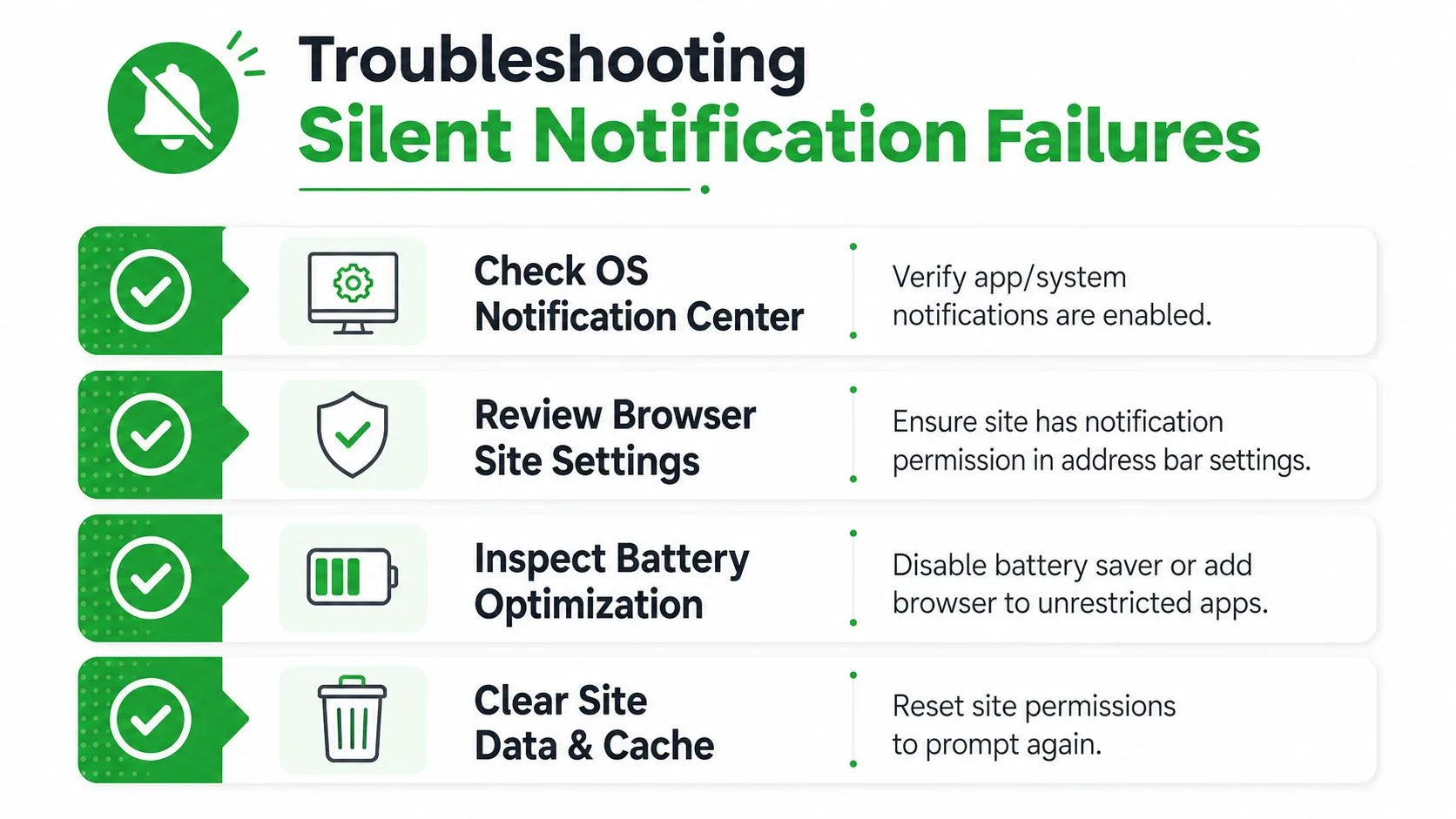
Bastırma kontrolleriyle başlayın
Bu ayarları sırayla gözden geçirin:
- Bildirim merkezi: Tarayıcının veya Gmail uygulamasının etkinleştirildiğini ve banner’ların, seslerin veya bildirim merkezi uyarılarının devre dışı bırakılmadığını doğrulayın.
- Odaklanma ve Rahatsız Etmeyin: Aktif modu geçici olarak kapatın veya tarayıcıyı ve Gmail’i izin verilen uygulamalarına ekleyin.
- Pil kontrolleri: Bir test için pil tasarrufunu devre dışı bırakın, ardından sınırsız arka plan erişimini veya uygulama uyutma kurallarını gözden geçirin.
- Bildirim kanalları: Sadece ana izni değiştirmek yerine uyarı için kullanılan belirli Android kanalını yeniden etkinleştirin.
- Güç yöneticileri: Samsung, Xiaomi ve diğer üretici arayüzleri arka plan işlemlerini standart Android ayarlarından daha agresif bir şekilde durdurabilir.
- Tarayıcı site verileri: Kaydedilen izin bozuksa etkilenen sitenin izinlerini ve önbelleğini temizleyin, yeniden yükleyin ve bildirimlere tekrar izin verin.
Eski bir anlık bildirim belirteci farklı bir hataya neden olabilir. Hizmetler, bir uyarının nereye teslim edileceğini belirlemek için bir cihaz veya tarayıcı kayıt belirteci kullanır ve bu belirteç tarayıcı profili değişikliklerinden, uygulama güncellemelerinden, yeniden yüklemelerden veya hesap değişikliklerinden sonra güncelliğini yitirebilir. Oturumu kapatmak, uygulamayı yeniden başlatmak, güncellemek ve bildirimleri yeniden yetkilendirmek, hizmeti güncel bir kayıt oluşturmaya zorlayabilir.
Android 13 ve sonraki sürümler de uygulama bildirim izni davranışının dikkatle gözden geçirilmesini gerektirirken, iOS kullanıcıları Odaklanma, planlanmış teslimat ve arka plan kısıtlamalarını kontrol etmelidir. Bunlar takip iş akışındaki kusurlar değildir. Bunlar, hizmet oluşturduktan sonra geçerli bir olayı bastırabilen işletim sistemi kararlarıdır.
Customer.io, teslimat oranı, açılma oranı ve dönüşüm oranı takibini önerir; teslimat oranı, teslim edilenin gönderilene bölünmesiyle hesaplanır. Platform verileri, ortalama anlık bildirim açılma oranlarını %4 civarında tutar, ancak düşük bir açılma oranının otomatik olarak kötü olmadığını, çünkü bir kullanıcının resmi olarak açmadan doğrudan bildirimden işlem yapabileceğini de belirtir; bu, anlık bildirim metrikleri kılavuzu bölümünde açıklanmıştır.
Satış ve CRM Kullanıcıları İçin En İyi Uygulamalar
Satış ekipleri her takip edilen olayı her cihaza göndermemelidir. Uyarıları iş akışına göre yönlendirin: yüksek öncelikli potansiyel müşteri açılışları anlık bildirimleri tetikleyebilir, rutin etkinlikler ise Gmail görünümünde, CRM kuyruğunda veya günlük özette kalabilir. Bu, gürültüyü azaltır ve hızlı yanıt gerektiren anlar için dikkati korur.
Bağlam, hacimden daha önemlidir. Batch’in 2025 kıyaslaması, anlık CRM kıyaslaması içinde, bağlamsal kampanyalar için %14,4 açılma oranı bildirirken genel kampanyalar için bu oranın %4,19 olduğunu, yani üç kattan fazla bir artış olduğunu belirtti. Takip edilen e-posta iş akışları için bağlam, her açılışı eşit derecede acil kabul etmek yerine aktif fırsatları, işe alım adaylarını, müşteri yenilemelerini ve soğuk erişimi ayırmak anlamına gelebilir.
Basit bir işletim döngüsü kullanın:
- Önceliklendirin: Canlı bir anlaşmaya veya planlanmış bir takibe bağlı iletiler için hemen bildirin.
- Kaydedin: Açılma olayını ve yanıtı, bir açılışın satın alma niyeti anlamına geldiğini varsaymadan CRM’e kaydedin.
- Yanıtlayın: Uyarıyı bir zamanlama ipucu olarak kullanın, ardından aramadan veya başka bir ileti göndermeden önce muhakeme uygulayın.
- Gözden geçirin: Hangi uyarıların gerçek zamanlı muameleyi hak ettiğine karar vermek için teslimatları, açılışları ve sonraki eylemleri karşılaştırın.
Gizlilik de kurulum kararının bir parçasıdır. Görünür bir takip imzası takibi açık hale getirebilirken, görünmez bir takipçi farklı iletişim normlarına ve hesap politikalarına uygun olabilir. Sadece uyarı hacmi için optimize etmek yerine alıcılarınızla, iç kurallarınızla ve onay beklentilerinizle eşleşen seçeneği belirleyin.
Mail Tracker for Gmail, masaüstü ve mobil iş akışlarında Gmail içinde okundu bilgileri, açılma sayıları, zaman damgaları ve gerçek zamanlı açılma bildirimleri sağlar. Takip edilen e-posta uyarılarını yapılandırmak, tam tarayıcı ve cihaz bildirim yolunu test etmek ve zamanında takibi satış sürecinizin bir parçası haline getirmek için Mail Tracker for Gmail adresini ziyaret edin.
E-postalarınızı takip etmeye hazır mısınız?
Mail Track for Gmail uygulamasını Google Workspace Marketplace üzerinden ekleyin ve e-postalarınızın açıldığı anı öğrenin. Ücretsiz ve sınırsız.
Gmail'e ekleDaha fazla okuma
Tutorials kategorisinden daha fazlası

Gmail'de Kişilerimi Nasıl Bulurum: Pratik Bir Kılavuz
Masaüstü ve mobilde Gmail'de kişilerimi nasıl bulacağınızı öğrenin. Google Kişiler, arama ipuçları, kısayollar ve e-postalardan kişi ayrıntılarını alma konusunda net adımlar.

Satışta İtiraz Nedir ve Nasıl Yönetilir?
Satışta itirazın gerçekte ne anlama geldiğini, neden ortaya çıktığını ve fiyat, zamanlama ve güven itirazlarını güvenle yönetmek için kanıtlanmış çerçeveleri öğrenin.

Gmail'de E-postalar Nasıl Yönlendirilir
Tekil iletiler, otomatik filtreler, mobil kurulumlar ve sessiz hataların giderilmesi için adım adım talimatlarla Gmail'de e-postaların nasıl yönlendirileceğini öğrenin.