
Gmail'de Gelişmiş Tarih Filtrelerini Kullanarak Tarih Araması Nasıl Yapılır
before, after, older_than ve newer_than operatörleri, gelişmiş arama arayüzü ipuçları, mobil çözümler ve sorun giderme yöntemleriyle Gmail'de tarih araması yapmayı öğrenin.

Muhtemelen şu anda Gmail arama çubuğuna bakıyorsunuz çünkü sayfayı aşağı kaydırmak işe yaramıyor. E-postanın var olduğunu hatırlıyorsunuz. Yaklaşık olarak ne zaman geldiğini hatırlıyorsunuz. Hatta göndereni bile hatırlıyor olabilirsiniz. Ancak kalabalık bir gelen kutusunda “yaklaşık” ifadeler yeterli değildir.
İşte Gmail’in tarih filtrelerinin basit bir ek özellik olmaktan çıkıp günlük gelen kutusu yönetiminin bir parçası haline geldiği nokta burasıdır. Sözleşmeler, müşteri yanıtları, işe alım yazışmaları, faturalar veya takip e-postaları ile uğraşıyorsanız, tarihe dayalı arama, gürültüyü azaltmanın ve ihtiyacınız olan tam ileti dizisine ulaşmanın en hızlı yollarından biridir.
Giriş ve Ön Koşullar
Gmail arşivleri hızla birikir. Yoğun bir profesyonel için ortak sorun basittir: Belirli bir zaman aralığındaki iletiye, örneğin iki ay önce gönderilen sözleşmeye veya geçen Perşembe gelen takip e-postasına ihtiyacınız vardır ve genel anahtar kelime aramaları, istediğiniz e-posta dışındaki her şeyi getirmeye devam eder.
Bu durum Gmail ölçeğinde daha da önemlidir. Gmail, küresel kullanıcı tabanında günlük 4,3 milyardan fazla iletiyi işlemektedir, bu nedenle Mailmeteor’un Gmail tarih araması analizi bölümünde belirtildiği gibi, before:YYYY/AA/GG ve after:YYYY/AA/GG gibi tarihe dayalı operatörler, devasa arşivlerden geçmiş kayıtları çekmek için çok kullanışlıdır.
Arama yapmadan önce birkaç temel noktanın hazır olduğundan emin olun:
- Doğru arayüzü kullanın: Gmail tarih aramaları, hassas kombinasyonlara ihtiyaç duyduğunuzda masaüstü tarayıcısında en iyi şekilde çalışır. Mobil uygulama da işe yarar ancak daha basit aramalar için daha uygundur.
- Güncel bir Gmail uygulaması kullanın: Android veya iPhone kullanıyorsanız, arama arayüzünün mevcut seçeneklerle eşleşmesi için önce uygulamayı güncelleyin.
- Hesap bağlamınızı bilin: Doğru Gmail hesabı içinde arama yapın. Bu bariz görünebilir ancak insanların bir sorgunun başarısız olduğunu düşünmelerinin yaygın bir nedenidir.
- Ne bildiğinize karar verin: Sadece tarih, nadiren en hızlı yoldur. Göndereni, etiketi veya konuyla ilgili bir anahtar kelimeyi de biliyorsanız, bunları hazır tutun.
Pratik kural: Güvendiğiniz en dar bilgiyle başlayın. Tarih belirsiz ancak gönderen kesinse, önce göndereni sonra tarihi birleştirin.
Kendi posta kutunuzda arama yapmak için özel izinlere ihtiyacınız yoktur. Sadece arama çubuğuna, doğru sözdizimine ve yaklaşık bir zaman algısına ihtiyacınız var. Bu, Gmail’i kaydırılabilir olmaktan çıkarıp tekrar aranabilir hale getirmek için yeterlidir.
Tarih Arama Operatörlerini Anlamak
Doğru operatörü yazmak genellikle tıklamaktan daha hızlıdır. İnsanlar Gmail’de tarih araması yapmanın verimli yolunu sorduklarında, en önemli komutlar şunlardır.
Ezberlemeye değer operatörler
Gmail, çoğu gerçek kullanım durumunu kapsayan küçük bir tarih filtresi setini destekler:
| Operatör | Amaç | Sözdizimi Örneği |
|---|---|---|
before: | Belirli bir tarihten önceki e-postaları bulur | before:2026/02/01 |
after: | Belirli bir tarihten sonraki e-postaları bulur | after:2026/02/01 |
older_than: | Göreli bir zaman diliminden daha eski e-postaları bulur | older_than:30d |
newer_than: | Göreli bir zaman diliminden daha yeni e-postaları bulur | newer_than:30d |
on: | Tam olarak bir tarihteki e-postaları bulur | on:2024/05/15 |
Her biri farklı bir sorunu çözer.
before: ve after: takvim sınırlarını bildiğinizde en iyisidir. Şubat ayının başlangıcından önceki her iletiyi istiyorsanız, before:2026/02/01 temiz ve tahmin edilebilirdir. Sözleşme yenileme tarihinden sonraki her şeyi istiyorsanız, after: kullanmak “son birkaç ay” tahmini yapmaktan daha kolaydır.
older_than: ve newer_than: değişken zaman aralıkları için daha iyidir. newer_than:30d yakın zamandaki etkinlik kontrolleri için idealdir, older_than:6m ise eski ileti dizilerini temizlerken veya eski bir konuşmanın devam edip etmediğini kontrol ederken iyi çalışır.
on: en keskin araçtır. Tam günü bildiğinizde ve sapma istemediğinizde kullanın.
Uygulamada en iyi ne işe yarar
En hızlı aramalar genellikle tarihi başka bir filtreyle birleştirir. Sadece tarih, yığını daraltır. Tarih artı bağlam ise e-postayı bulur.
Şu gibi kalıpları deneyin:
- Gönderen artı aralık:
from:alex@example.com after:2024/10/01 before:2024/11/01 - Etiket artı yakın zaman aralığı:
label:clients newer_than:14d - Konu artı tam gün:
subject:proposal on:2024/05/15 - Gelen kutusu denetimi:
in:sent older_than:6m
Başarısız olan Gmail aramalarının çoğu eksik e-postalardan kaynaklanmaz. Bunlar, çok geniş veya yanlış şekilde çok özel olan arama dizelerinden kaynaklanır.
Birkaç sözdizimi alışkanlığı fark yaratır:
- Gmail’in beklediği tarih formatını kullanın.
YYYY/AA/GGen güvenli seçimdir. - Operatörler arasında boşluk bırakın. Gmail her terimi ayrı ayrı okur.
- Çelişen filtreleri üst üste koymayın.
before:venewer_than:bazı durumlarda birlikte çalışabilir, ancak her ikisi için net bir nedeniniz yoksa genellikle sorguyu karıştırırlar. - Tarihin çalıştığını onayladıktan sonra bağlam ekleyin. Bir arama sonuç vermezse, önce tarih filtresini tek başına test edin.
Göreli filtreler tam tarihlerden ne zaman daha iyidir
Göreli operatörler, insanların düşünme biçimiyle eşleştikleri için günlük iş akışlarında daha güçlüdür. Genellikle “12 Mart” tarihini hatırlamazsınız. “Geçen ay içinde bir zaman” veya “altı aydan daha eski” gibi ifadeleri hatırlarsınız.
Bu yüzden newer_than: ve older_than: tekrarlayan inceleme görevleri için iyi alışkanlıklardır; before:, after: ve on: ise denetimler, anlaşmazlıklar ve tam kayıt geri alımı için daha iyidir.
Gelişmiş Arama Arayüzünü Kullanma
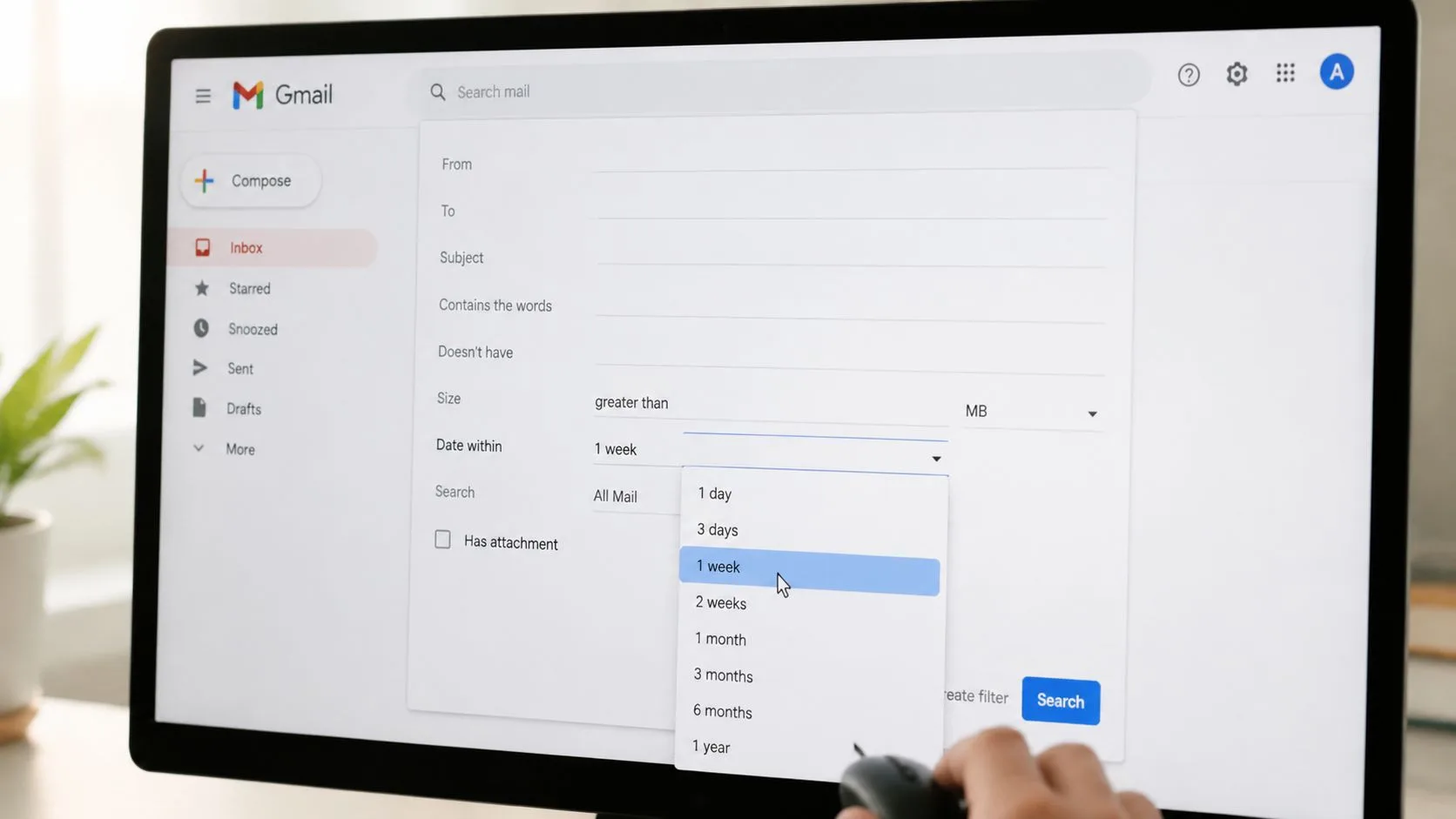
Operatörleri hatırlamak istemiyorsanız, Gmail’in yerleşik gelişmiş arama paneli aynı işi menüler ve alanlar aracılığıyla yapar.
Nasıl açılır ve kullanılır
Masaüstünde Gmail’de, arama çubuğunun sağ tarafındaki filtre simgesine tıklayın. Bu, gönderen, alıcı, konu, anahtar kelimeler, ekler ve tarih filtreleme alanlarını içeren gelişmiş arama panelini açar.
Gmail’in 2004’teki lansmanından bu yana, arama arayüzü bir günden bir yıla kadar değişen tarih pencerelerine sahip gelişmiş bir panel içerecek şekilde büyüdü ve iş kullanıcılarının manuel kaydırma yapmadan eski iletileri bulmalarına yardımcı oldu; YouTube’daki bu Gmail arama kılavuzunda gösterildiği gibi.
Bu panelin içinde, yazılı sözdizimi yerine rehberli bir arama istediğinizde tarih kontrolleri yararlıdır:
- Bir tarih penceresi seçin: Bir gün, bir hafta, bir ay veya bir yıla kadar bir aralık seçin.
- Aralığı sabitleyin: Gmail’in o pencere için kullanması gereken referans tarihini seçin.
- Başka bir filtre ekleyin: Gönderen, konu satırı veya “ek içerir” sonuç kümesini hızla daraltacaktır.
Gelen kutunuzu zaten etiketlerle düzenliyorsanız, arama panelini daha temiz bir gelen kutusu yapısıyla eşleştirin. Gmail otomasyonu çok yardımcı olur ve mevcut kurulumunuz hala manuel sıralamaya çok fazla güveniyorsa Gmail’de e-postaları otomatik etiketleme kılavuzu faydalıdır.
Arayüzün operatörlerden daha iyi olduğu durumlar
Panel, sözdiziminden emin olmadığınızda, adımları ekip arkadaşlarınızla paylaştığınızda veya hafızanızdan bir arama oluşturduğunuzda daha iyidir. Ayrıca aynı anda birkaç koşulu birleştirirken hataları azaltır.
Yazılı arama çubuğu tekrar eden işler için hala daha hızlıdır. Ancak panel, hassasiyet önemli olduğunda ve biçimlendirme sorunlarını gidermek istemediğinizde daha güvenli bir seçimdir.
Kendiniz denemeden önce hızlı bir görsel inceleme:
Güvenilir bir iş akışı
Paneli şu şekilde kullanın:
- Sadece tarih penceresiyle başlayın.
- Sonuç sayısının doğru görünüp görünmediğini kontrol edin.
- Gönderen veya konu ekleyin.
- En son ek veya etiket filtrelerini ekleyin.
Bu sıra önemlidir. Her şeyi aynı anda eklerseniz ve sıfır sonuç alırsanız, hangi alanın hataya neden olduğunu bilemezsiniz.
Gerçek Dünya Tarih Arama Örnekleri
Teori yararlıdır. Gerçek gelen kutusu sorunları daha iyidir. Bu örnekler, tarih aramasının günlük Gmail kullanımında nasıl çalıştığını gösterir.
Geçmiş bir fatura döneminden fatura bulma
Bir satıcıdan birkaç ay önce bir fatura aldığınızı hatırlıyorsunuz ancak tam konu satırını hatırlamıyorsunuz. En temiz sorgu şudur:
from:billing@example.com older_than:2m
Bu size o gönderenden gelen daha eski iletileri verir. Sonuç kümesi hala karışıksa, takvim aralığına geçin:
from:billing@example.com after:2024/12/01 before:2025/01/01
Bu, faturalandırma her zaman tahmin edilebilir bir ayda gerçekleştiğinde daha iyidir.
Tek bir günde gönderilen yazışmaları çekme
Satış ve işe alım çalışmaları genellikle yazışmaların ne zaman gerçekleştiğini kanıtlamaya bağlıdır. Bir günde gönderdiğiniz her şeye ihtiyacınız varsa şunu arayın:
in:sent on:2024/05/15
Sadece bir kampanya veya bir aday grubu için istiyorsanız, bir anahtar kelime ekleyin:
in:sent on:2024/05/15 "product demo"
Bu, Gönderilmiş Postalar arasında sayfalarca gezinmekten çok daha hızlıdır.
Zamanlama sorun olduğunda önce tarihe göre arayın. Kelime seçimi sorun olduğunda önce konuya göre arayın. Bu içgüdüleri karıştırmak zaman kaybettirir.
Bir müşteri konuşmasının bir çeyreğini inceleme
Hesap çalışmaları için üç aylık incelemeler genellikle belirli bir dönemdeki tam ileti dizisini bulmak anlamına gelir. Yararlı bir sorgu şuna benzer:
from:client@example.com after:2024/01/01 before:2024/04/01
Birden fazla adresten katıldıysanız veya değişimin her iki tarafını da istiyorsanız, from: kısmını kaldırın ve bunun yerine ileti dizisinden ayırt edici bir ifade kullanın.
Daha iyi kontrol için etiketleri de birleştirebilirsiniz:
- Müşteri klasörü incelemesi:
label:client-a after:2024/01/01 before:2024/04/01 - Ek arayışı:
label:finance has:attachment before:2024/07/01 - Teklif arama:
subject:proposal after:2024/03/01 before:2024/03/31
İletileri bulduktan sonra temizleme
Tarih araması genellikle ilk adımdır, son adım değil. Doğru zaman penceresini ortaya çıkardıktan sonra, etrafındaki karmaşayı arşivlemek, yeniden etiketlemek veya silmek isteyebilirsiniz. Bir aramadan sonra posta kutusu temizliği yapıyorsanız, Gmail e-postalarını toplu silme kılavuzu pratik bir sonraki adımdır.
Beklenen sonuçlar neye benzemelidir
İyi bir tarih sorgusu genellikle şu üç şeyden birini yapar:
- Saniyeler içinde tarayabileceğiniz dar bir liste döndürür
- Tarih ve bağlam yakından eşleştiği için tek bir bariz ileti dizisini gösterir
- Hiçbir şey döndürmez, bu genellikle tarih sınırının çok katı olduğu veya yanlış bir posta kutusu teriminin dahil edildiği anlamına gelir
Bir sorgu başarısız olursa, önce pencereyi genişletin. Tüm aramayı hemen yeniden yazmayın. Genellikle e-posta oradadır ancak tarih aralığınız onu bir veya iki günle dışarıda bırakıyordur.
Mobil Gmail Tarih Araması Çözümleri
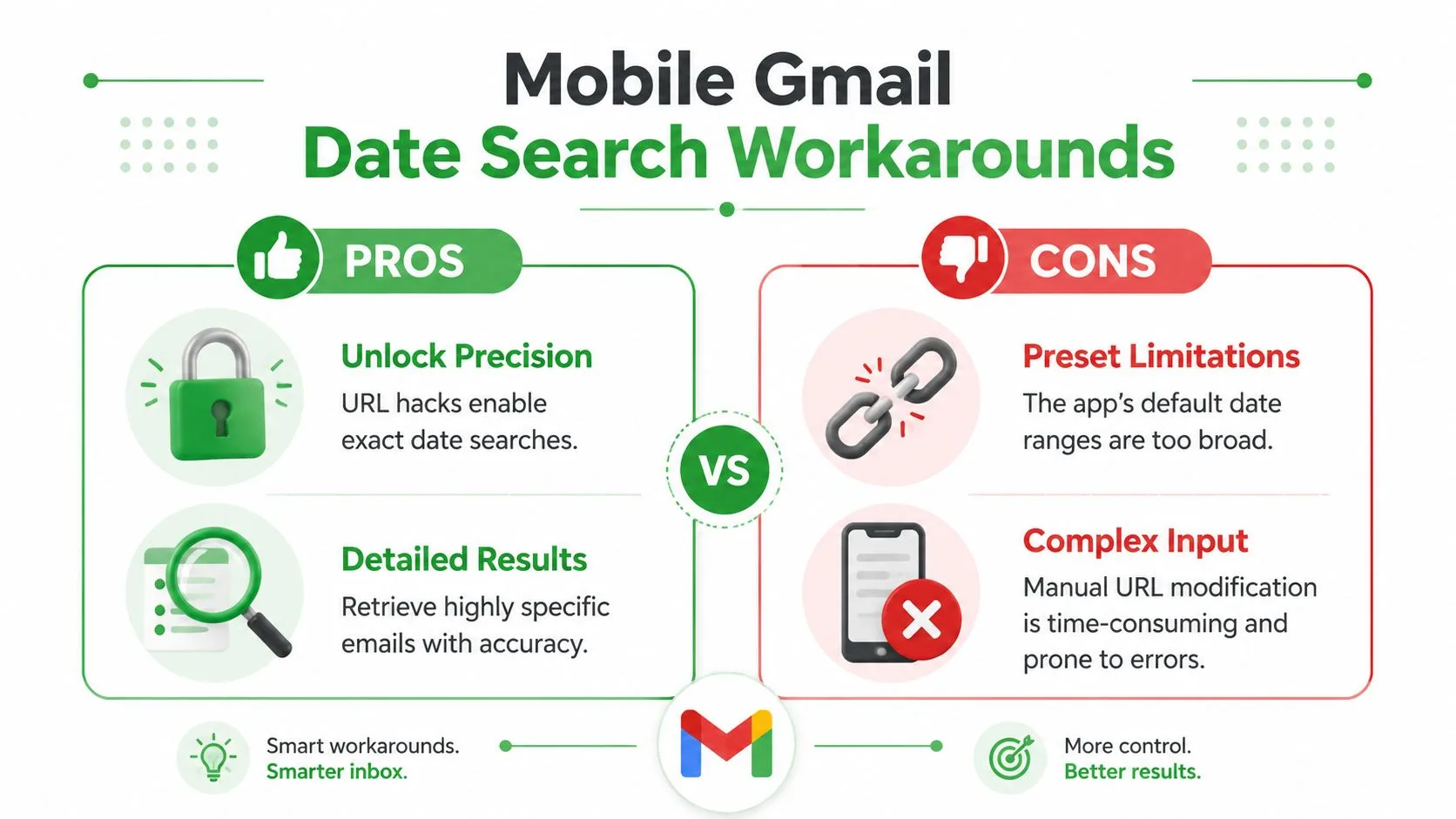
Mobil Gmail hızlı aramalar için iyidir, mükemmel hassasiyet için değil. Uygulama kullanışlıdır ancak masaüstünde aldığınız aynı ayrıntılı kontrolleri her zaman sunmaz.
Uygulamanın iyi yönettiği şeyler
Android ve iOS’ta Gmail, arama arayüzü aracılığıyla tarih ön ayarları içerir. Uygulama, Bir haftadan eski, 6 aydan eski ve Bir yıldan eski gibi seçenekler sunar; bu da Gmail’in mobil tarih arama davranışına genel bakış bölümünde açıklandığı gibi geniş tarihsel geri alımı mobilde çok daha kolay hale getirir.
Bu, kaba hatırlama için iyidir. Tam bir güne veya temiz bir özel aralığa ihtiyacınız olduğunda daha az yardımcı olur.
Gerçekten yardımcı olan çözümler
En iyi mobil çözüm basittir. Uygulama menülerde hepsini göstermese bile operatörleri doğrudan Gmail arama çubuğuna yazın.
Şunları deneyin:
- Tam tarih:
on:2024/05/15 - Aralık araması:
after:2024/05/01 before:2024/06/01 - Yakın zamanlı etkinlik:
newer_than:30d
Bunlar genellikle sadece ön ayarlara güvenmekten daha iyi çalışır.
Uygulama hala sınırlayıcı geliyorsa, mobil tarayıcınızda Gmail’e geçin ve tek seferlik karmaşık aramalar için masaüstü sürümünü isteyin. Daha hantal olsa da, hassasiyet önemli olduğunda daha kapsamlı arama deneyimine erişmenizi sağlar.
Telefonda düzenli olarak eski iletileri arayan kullanıcılar için arşivleme de önemlidir. Daha temiz bir aktif gelen kutusu, mobil aramayı daha kullanılabilir hale getirir ve gelen kutunuz aşırı yüklüyse bu Gmail arşivleme kılavuzu yardımcı olabilir.
Mobil Gmail geri alma için en iyisidir, sorgu oluşturma için değil. Bir arama üç veya daha fazla filtre gerektiriyorsa, masaüstü genellikle kazanır.
Yaygın Sorunları Giderme ve Uzman İpuçları
Çoğu Gmail tarih arama sorunu birkaç tekrarlayan hataya dayanır.
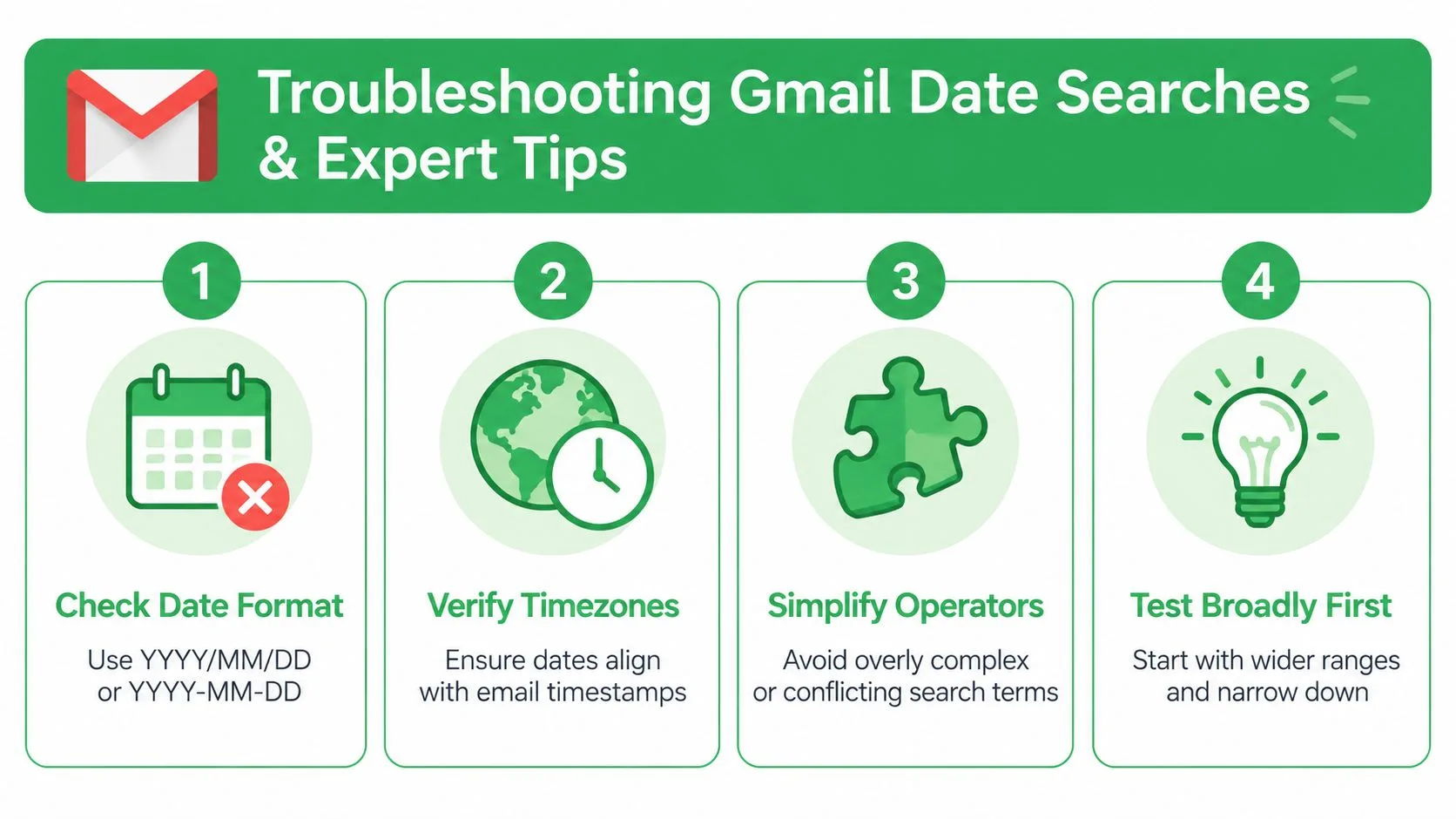
Yaygın hatalar için düzeltmeler
- Yanlış tarih formatı: Önce
YYYY/AA/GGkullanın. Bir sorgu başarısız olursa, sadece bir tarih operatörüne basitleştirin ve tekrar test edin. - Saat dilimi karışıklığı: Gece geç saatlerde gönderilen bir e-posta, özellikle bölgeler arasında, beklediğinizden farklı bir tarihte görünebilir.
- Aşırı yüklü sorgular: Gönderen, etiket, konu, anahtar kelime ve tarihi aynı anda birleştirirseniz, tek bir hatalı terim tüm aramayı öldürebilir.
- Çok dar pencereler: Geniş başlayın, sonra daraltın.
Büyük gelen kutularında zaman kazandıran ipuçları
Mümkün olduğunda tarih filtreleriyle birlikte label: kullanın. Etiketler, Gmail sorgunun geri kalanını değerlendirmeden önce gürültüyü azaltır.
İkinci bir iyi alışkanlık, tarih aralığınızı tek başına test etmek, ardından her seferinde bir ekstra filtre eklemektir. Bu, hataları hızla izole eder.
Saha notu: Sıfır sonuçlu bir aramada hata ayıklamanın en hızlı yolu, tarihler dışındaki her şeyi kaldırmak, pencerenin çalıştığını doğrulamak ve oradan yeniden oluşturmaktır.
Aynı dönemleri tekrar tekrar arıyorsanız, tekrarlayan projeler, müşteriler veya kampanyalar için filtreler ve etiketler kullanarak kendinize işten tasarruf edin. Gelen kutusunun kendisi yapılandırıldığında tarih araması daha keskin hale gelir.
Sonuç
Tarih araması, Gmail’i bir ileti yığınından işlenebilir bir kayıt sistemine dönüştürür. Operatörleri öğrenin, yazmak daha yavaş hissettirdiğinde gelişmiş paneli kullanın ve mobil aramaları basit tutun. Tarih filtreleme rutininizin bir parçası haline geldiğinde, eski e-postaları bulmak tahmin yürütmekten çıkar ve hızlı bir işleme dönüşür.
Ayrıca bir e-postayı ne zaman gönderdiğinizi değil, açılıp açılmadığını da bilmek istiyorsanız, Mail Tracker for Gmail web ve mobilde doğrudan Gmail içine okundu bilgileri, çift onay işaretleri ve açılma zaman damgaları ekler. Gmail’de yaşayan ve takip e-postalarında daha iyi görünürlüğe ihtiyaç duyan herkes için pratik bir uyumdur.
E-postalarınızı takip etmeye hazır mısınız?
Mail Track for Gmail uygulamasını Google Workspace Marketplace üzerinden ekleyin ve e-postalarınızın açıldığı anı öğrenin. Ücretsiz ve sınırsız.
Gmail'e ekleDaha fazla okuma
Tutorials kategorisinden daha fazlası

Gmail'de Bağlantı Tıklamaları Nasıl İzlenir (ve Bir Tıklama Size Gerçekte Ne Anlatır)
Gmail'de bağlantı tıklamalarını nasıl izleyeceğinizi, sistemin nasıl çalıştığını ve botlara aldanmadan tıklama verilerini nasıl doğru okuyacağınızı öğrenin.

Gmail'de Kişilerimi Nasıl Bulurum: Pratik Bir Kılavuz
Masaüstü ve mobilde Gmail'de kişilerimi nasıl bulacağınızı öğrenin. Google Kişiler, arama ipuçları, kısayollar ve e-postalardan kişi ayrıntılarını alma konusunda net adımlar.

Satışta İtiraz Nedir ve Nasıl Yönetilir?
Satışta itirazın gerçekte ne anlama geldiğini, neden ortaya çıktığını ve fiyat, zamanlama ve güven itirazlarını güvenle yönetmek için kanıtlanmış çerçeveleri öğrenin.