
Gmail'de Ekli Adres Mektup Birleştirme (3 Profesyonel Yöntem)
Google Script'leri, popüler eklentiler veya bulut bağlantılarını kullanarak Gmail'de ekli adres mektup birleştirme işleminin nasıl yapılacağını öğrenin. Kişiselleştirilmiş gönderimler için adım adım bir rehber.
Bir elektronik tabloya, bir Gmail taslağına ve müşteri dosyalarıyla dolu bir klasöre bakıyorsunuz ve aynı soru aklınıza geliyor. Öğleden sonranızı kopyala, yapıştır, ekle, gönder, tekrarla döngüsüne sokmadan her kişiye doğru eki nasıl gönderirsiniz?
Bu, ekli adres mektup birleştirme işleminin arkasındaki pratik sorundur. Gmail kişiselleştirilmiş metinleri işleyebilir, ancak ekler iş akışına girdiğinde süreç; kendin yap (DIY) kodlamadan, Marketplace eklentilerine ve bulut bağlantısı iş akışlarına kadar birkaç farklı yola ayrılır. Ekibiniz için doğru yolu seçmeye çalışıyorsanız, bunu düşünmenin en net yolu kontrol, kolaylık ve esneklik arasındaki dengedir. Salesmotion’ın ölçeklenebilir erişim stratejilerine dair içgörüleri, daha geniş kapsamlı erişim süreci için tam da bu yüzden kullanışlı bir bakış açısı sunar.
Ekleri Manuel Olarak Göndermek Neden Artık Geçerli Değil?
Her kişiye farklı bir dosya içeren aynı e-postayı manuel olarak göndermek, ilk birkaç isim için yönetilebilir gibi görünür. Ancak liste büyüdüğünde, birine yanlış PDF gittiğinde ve hangi dosyanın kime gittiğini anlamak için Gönderilmiş Postalar klasöründe geriye dönük arama yapmaya başladığınızda işler zorlaşır.
Temel sorun satır satır dosya eşleştirmesidir
Birincil darboğaz e-postayı yazmak değildir. Sorun, alıcı verilerini ve ek verilerini hizalı tutarak her kişinin doğru dosyayı almasını sağlamaktır. Microsoft’un destek kılavuzu, Outlook dünyasındaki temel sınırlamayı net bir şekilde ortaya koymaktadır. Adres mektup birleştirme, birleştirilen her e-postaya doğal olarak farklı bir dosya eklemez. Bu nedenle, birleştirme işlemi çalıştıktan sonra ekleri dahil etmek için eklentilere, makrolara veya Power Automate’e güvenmek zorunda kalırsınız. Bu özelliğin neden temel iş akışının bir parçası değil de bir uzantısı olduğu buradan anlaşılabilir. Aynı durum Gmail iş akışlarında da görülür; burada pratik çözüm, toplu gönderimden sonra bir dosyayı sonradan eklemeye çalışmak yerine, bir dosya referansını bir alıcı kaydıyla eşleştirmektir. Microsoft’un adres mektup birleştirme eki kılavuzu
Bu ayrım önemlidir çünkü ek tabanlı adres mektup birleştirme sadece hızla ilgili değildir. Teslim edilebilirlik, otomasyon karmaşıklığı ve elektronik tablonuzu oluşturma biçiminizi etkiler. Herhangi bir hacimde çalışıyorsanız, manuel gönderim bir çözüm olmaktan çıkar ve bir risk haline gelir.
Üç yaklaşım aynı işi farklı şekillerde çözer
İyi haber şu ki, iş akışı artık kendi rahatlık seviyenize uygun yöntemi seçebileceğiniz kadar olgunlaşmıştır. Üç ana yol şunlardır:
- DIY (Kendin Yap) betiği: Google Sheets ve Apps Script konusunda rahatsanız size en fazla kontrolü sağlar.
- Hazır eklenti: Size rehberli bir arayüz ve daha az kurulum zorluğu sunar.
- Bulut bağlantıları: Dosya çok büyük olduğunda veya bağlantı tabanlı teslimat daha uygun olduğunda doğrudan eklerin yerini alır.
Google ekosistemi, alıcı bazlı dosya eşleme, zamanlanmış gönderimler ve takip araçlarıyla ek iş akışını zaman içinde daha yapılandırılmış hale getirdi. Gmail odaklı rehberlerde ayrım basittir: Eğer herkese aynı dosya gidiyorsa bir kez ekleyin, ancak farklı dosyalar gerekiyorsa birleştirme işlemi her alıcı için ayrı bir alan gerektirir. Gmail eklenti iş akışına genel bakış
Pratik kural: Eğer ek mantığını tek bir cümlede açıklayamıyorsanız, elektronik tablonuz muhtemelen henüz hazır değildir.
Daha geniş kapsamlı giden e-posta otomasyonuna bakan ekipler için, e-posta iş akışlarını diğer kanallarla karşılaştırmak da yardımcı olur. Faydalı bir paralellik, Sendvo doğrudan posta uygulamasını incelemektir, çünkü aynı ilke orada da geçerlidir: tek kayıt, tek kişiselleştirilmiş çıktı, tek teslimat yolu.
Google Apps Script Kullanarak DIY Yöntemi
Tam kontrol istiyorsanız ve biraz kurulum çalışmasından çekinmiyorsanız, Google Apps Script yolu, Google Sheets’ten ekli adres mektup birleştirme yapmanın en temiz ve yerel yöntemidir. Model basittir: Tablonuz alıcı verilerini tutar, Drive dosyaları tutar ve betik, Gmail her mesajı göndermeden önce ikisini birbirine bağlar.
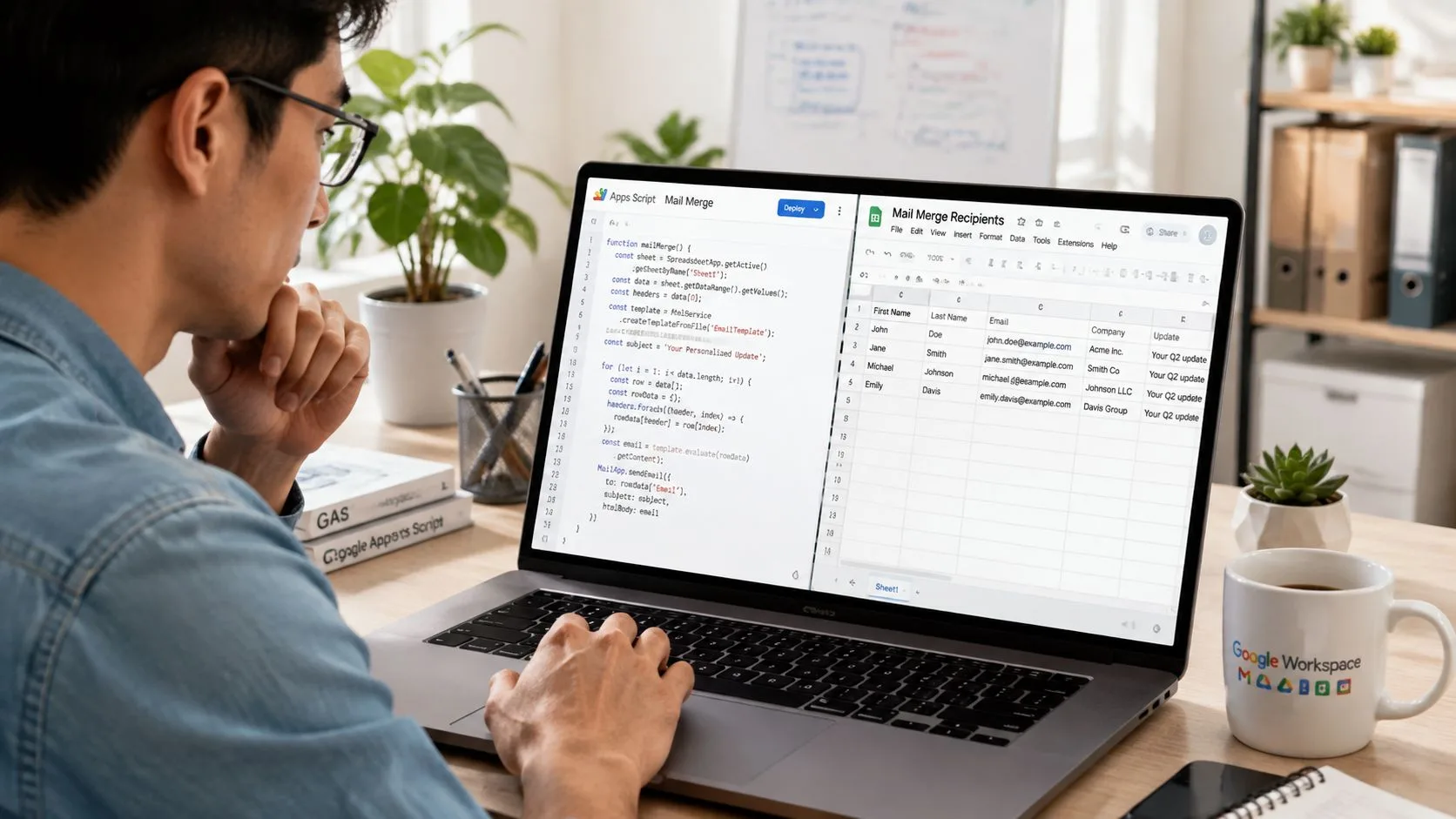
Önce tabloyu oluşturun
Alıcı başına bir satırla başlayın. Bu satır en azından e-posta adresini, gövdede istediğiniz kişiselleştirme alanlarını ve doğru dosyayı işaret eden bir alanı içermelidir. Google Workspace iş akışlarında yaygın kurulum, yerel bir Gmail ek birleştirme özelliği yerine Google Sheets ve Google Drive bağlantılarıdır; her satır o kişinin dosyası için benzersiz bir Drive bağlantısı taşır. Google Workspace ek iş akışı
Dosya referansını açık tutun. Bir bağlantı, dosya kimliği veya yol çalışabilir, ancak tüm tablo boyunca tutarlı olmalıdır. Eğer bir satır bir dosya yerine bir klasörü işaret ediyorsa veya bir bağlantı eksik kopyalanmışsa, birleştirme betiği ne demek istediğinizi tahmin edemez.
Ek kaynağı olarak Drive’ı kullanın
Her kişiselleştirilmiş dosyayı özel bir Google Drive klasörüne yükleyin. Dosyaları net bir şekilde adlandırın, çünkü satırları belgelerle karşılaştırırken bu adlandırma kuralı sizin güvenlik ağınız olacaktır. Operasyonel kural basittir: birleştirme motoru o satırdaki dosya referansını okur ve o belirli dosyayı o alıcının mesajına ekler.
Betiğe dayalı birleştirmelerin faydalı bir şekilde acımasız olmasının nedeni de budur. Sorunları gizlemezler, erkenden ortaya çıkarırlar. Bir dosya yolu yanlışsa, birleştirme işlemi yanlış belgeyi müşteriye fark ettirmeden göndermek yerine gözle görülür bir şekilde başarısız olur.
Basit bir betiği yapıştırın ve çalıştırın
Tabloda Uzantılar > Apps Script kısmını açın ve şu üç şeyi yapan bir betik hazırlayın: elektronik tablo satırını okumak, Drive dosyasını çözümlemek ve ekiyle birlikte e-postayı göndermek. Tam kod sütun adlarınıza göre değişir, ancak mantık aynı kalır.
Tekrarlayan ek kampanyalarını yöneten kişiler için bu mantık birincil değerdir. Yapı kurulduğunda, aylık raporlar, işe alım paketleri veya müşteri teslimatları her seferinde elle oluşturulmak yerine tekrarlanabilir hale gelir. E-postanın ötesinde daha geniş otomatik teslimatı düşünüyorsanız, aynı satır tabanlı mantık zaman kazandıran PDF otomasyon tekniklerinde de karşımıza çıkar; bu, belge yoğun iş akışları için yararlı bir zihinsel modeldir.
İzinlere dikkat edin: Eğer betik Drive’daki dosyaya erişemezse, gönderim başarısız olur. Klasör disiplini süslü kodlardan daha önemlidir.
Dezavantajı açıktır. Bu yöntem güçlüdür, ancak betiklerde hata ayıklama, sütun adlarını eşleştirme ve dosya erişimini kontrol etme konusunda rahat olmanızı bekler. Bu kulağa uygun geliyorsa, en esnek seçenektir. Değilse, bir eklenti sizi daha hızlı canlıya geçirecektir.
Gmail Eklentileri ile Kolay Yol
Koddan kaçınmak istiyorsanız, Gmail eklentileri bir elektronik tabloyu çalışan bir ek birleştirmeye dönüştürmenin en hızlı yoludur. Genel akış tanıdıktır: eklentiyi Google Sheets’e bağlayın, sütunları eşleştirin, ek alanını doğrulayın ve bir betik yazmak yerine rehberli bir arayüz aracılığıyla gönderin.
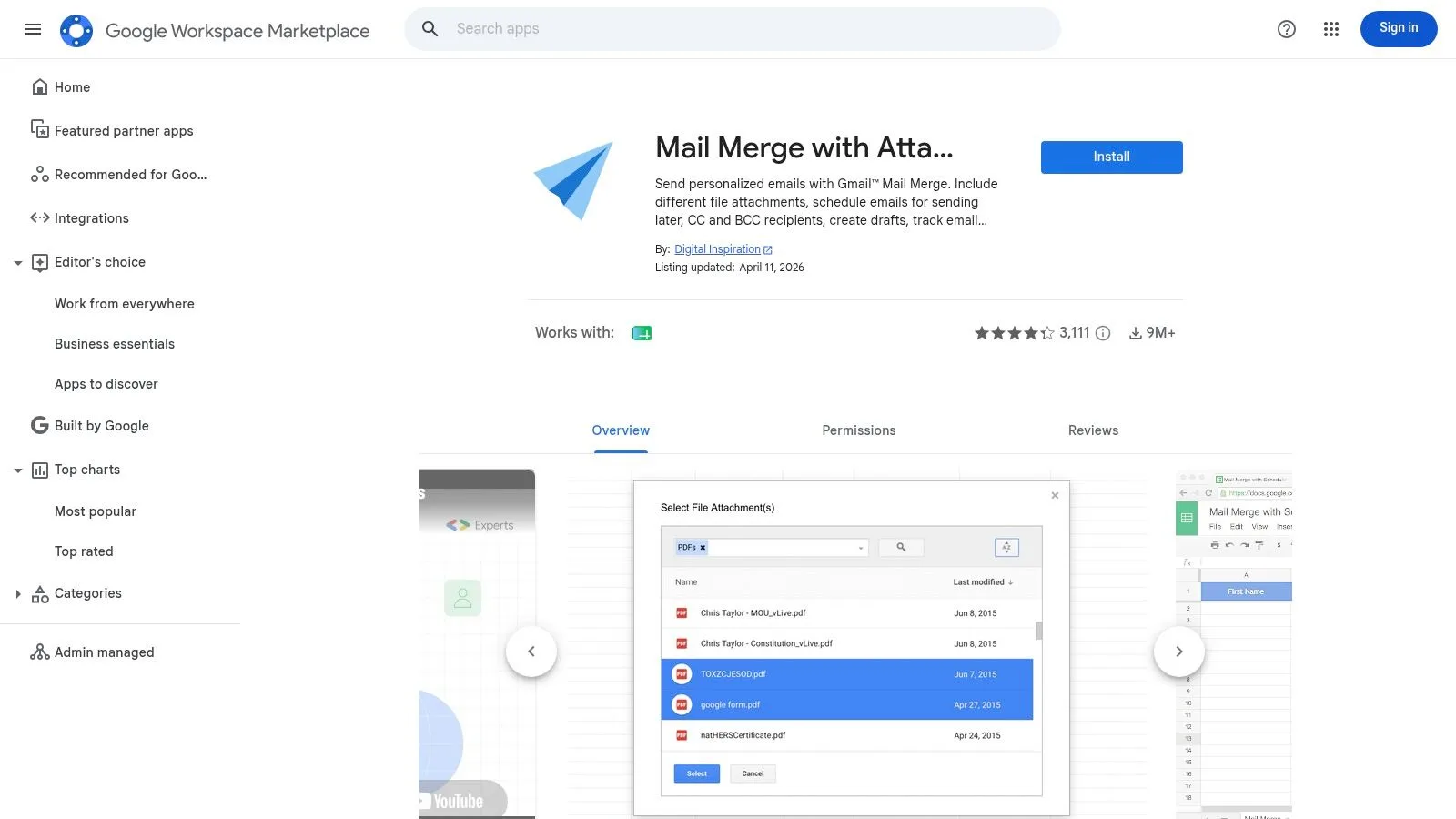
Eklenti iş akışı genellikle nasıl görünür?
Sağlam bir Gmail eklentisi, Google Workspace Marketplace listelerinde açıklanan aynı alıcı bazlı eşleme modelini izler. Alıcı başına bir satır hazırlayın, e-posta adresini ekleyin, kişiselleştirme alanlarını dahil edin ve bir ek sütununu o kişi için doğru dosya referansıyla doldurun. Bu kategorideki eklentiler genellikle alıcı başına farklı dosyaları, zamanlanmış gönderimi ve e-posta açılma takibini destekler; bu da temel bir toplu gönderimi ölçebileceğiniz bir şeye dönüştürür. Gmail eklenti yetenekleri
Bu, günlük işlerde önemlidir. Satış ekiplerinin zamanlamaya, işe alım uzmanlarının tutarlılığa ve müşteriyle yüz yüze çalışan ekiplerin doğru belgenin doğru kişiye gittiğinden emin olmaya ihtiyacı vardır. Rehberli bir arayüz, özellikle gönderimi yapan kişi teknik biri olmadığında betiklerde ortaya çıkan birçok hata noktasını ortadan kaldırır.
Bir eklentiyi yüklemeden önce nasıl değerlendirirsiniz?
Her eklenti iş akışınızda bir yeri hak etmez. İyi bir değerlendirme süreci dört şeye odaklanmalıdır.
- Ek eşleme: Farklı kişiler için farklı dosyaları mı işleyebiliyor, yoksa herkes için sadece aynı dosyayı mı?
- Zamanlama kontrolleri: Her şeyi bir anda patlatmak yerine gönderimleri sıraya alabiliyor musunuz?
- Takip seçenekleri: İş akışı içinde açılmaları veya yanıtla ilgili sinyalleri gösteriyor mu?
- İzin modeli: Drive erişimi, Gmail erişimi veya her ikisini de mi istiyor?
Faydalı bir kıyaslama, eklentinin her işlem için sizi ikinci bir panoya zorlamadan işi Gmail ve Sheets içinde tutup tutmadığıdır. En iyi araçlar, eğitilmeniz gereken yeni bir platform gibi değil, mevcut iş akışınızın bir uzantısı gibi hissettirir.
Marketplace’i dikkatli kullanın
Google Workspace Marketplace kurulumu kolaylaştırır, ancak kurulum kolaylığı uyumlulukla aynı şey değildir. Eklentinin taslakları nasıl işlediğine, ek sütunlarını temiz bir şekilde destekleyip desteklemediğine ve gönderim öncesinde size yeterli görünürlük sağlayıp sağlamadığına bakın. Ekibiniz özel mantıktan ziyade hızlı dağıtıma değer veriyorsa, bu yol genellikle kazanır.
Bu araçların günlük işlere nasıl uyduğuna dair daha geniş bir fikir edinmek için e-posta üretkenlik araçlarındaki iç karşılaştırma yararlı bir bağlamdır. Basit üretkenlik artırıcıları, iş akışını değiştiren araçlardan ayırmaya yardımcı olur.
Dezavantajı kontroldür. Hız ve basitlik elde edersiniz, ancak aynı zamanda iş akışının nasıl çalışması gerektiğine dair satıcının görüşlerini de devralırsınız. Eklenti ek mantığınızı temiz bir şekilde desteklemiyorsa, bir betiğe göre daha erken bir tavanla karşılaşırsınız.
Alternatif İş Akışları: Bulut Bağlantıları ve Sıkıştırma
Bazen en iyi cevap doğrudan bir ek değildir. Dosya büyükse, erişim konusunda daha fazla esnekliğe ihtiyacınız varsa veya aynı kişiye birden fazla belge gönderiyorsanız, bulut bağlantıları ve sıkıştırılmış dosyalar daha akıllıca bir hamle olabilir.
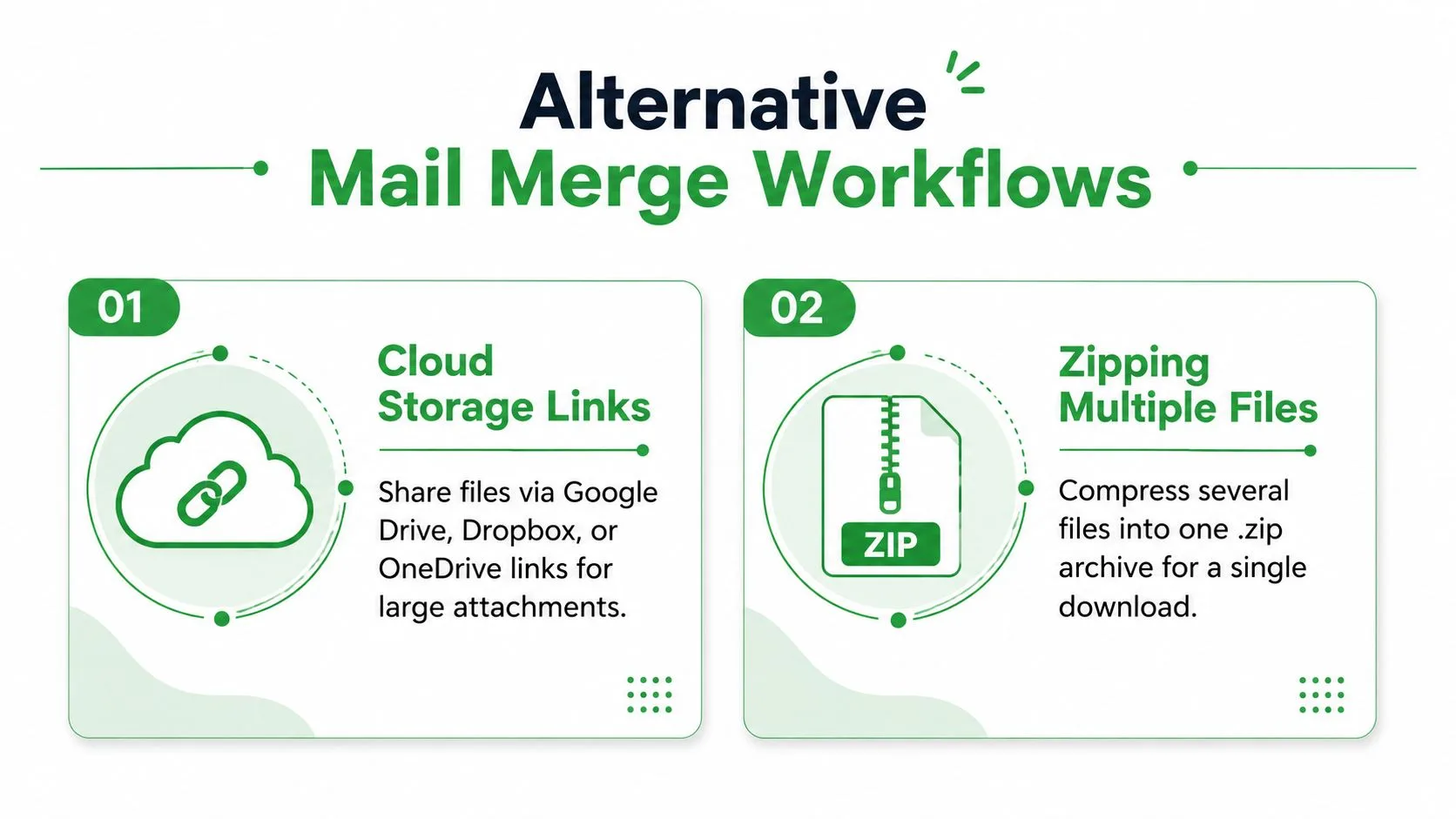
Dosyanın e-postanın kendisinde seyahat etmemesi gerektiğinde bulut bağlantıları daha iyidir
Google Workspace rehberliği ve Gmail odaklı iş akışı notları basit bir modele işaret eder: Alıcının bir dosyaya tıklaması gerektiğinde doğrudan ekler yerine Google Sheets ve Drive bağlantılarını kullanın. Her satır, o kişi için tam belgeye benzersiz bir bağlantı alır. MailGenius ayrıca, Drive bağlantılarını kişiselleştirilmiş teslimat için kullanıyorsanız, göndermeden önce dosya referansının doğru dosyayı açtığından emin olmanız gerektiğini belirtir. Ekler için Drive bağlantısı iş akışı
Bu yaklaşım, büyük dosyalar ve belgeyi gönderilen e-postaya gömmek istemediğiniz mesajlar için güçlüdür. Ayrıca, dosyanın daha sonra güncellenmesi gerekiyorsa daha temiz bir devir teslim sağlar, çünkü e-posta mesajdaki bir kopyayı dondurmak yerine güncel sürümü işaret edebilir.
Sıkıştırılmış (Zip) klasörler çoklu dosya teslimatına uygundur
Bir kişinin birkaç dosyaya ihtiyacı olduğunda, bir .zip arşivi genellikle en temiz cevaptır. Ayrı dosyaları tek tek eklemeye çalışmak yerine, seti tek bir dosyada paketler ve bu tek arşivi gönderirsiniz. Bu, birleştirmeyi daha basit tutar ve dosyalardan birinin taşıma sırasında kaybolma olasılığını azaltır.
Alıcının bir pakete ihtiyacı olduğunda zip kullanın, bir iş akışı sorununu gizlemeye çalışırken değil.
Dezavantajı kullanılabilirliktir. Bir zip, dahili ekipler, teknik kitleler veya bir arşivle ne yapacağını bilen müşteriler için iyi çalışır. Basit bir belge bekleyen geniş bir kitle için daha az zariftir. Sertifikalar, raporlar veya hesap paketleri gönderiyorsanız, daha iyi seçim alıcının anında görüntülemeye mi yoksa düzenli dosya teslimatına mı ihtiyaç duyduğuna bağlıdır.
En çok önemsediğiniz kısıtlamaya göre seçim yapın
Dosya boyutu, sürüm kontrolü veya erişim takibi en önemli olduğunda bulut bağlantıları mantıklıdır. Alıcının tek bir pakette birden fazla dosyaya ihtiyacı olduğunda ve birleştirme mantığını basit tutmak istediğinizde zip’ler mantıklıdır. Her iki seçenek de dosya seti iş akışına uymadığında doğrudan bir ek göndermeye zorlamaktan daha güçlüdür.
Hacimli gönderim yapan ekipler için bağlantı tabanlı iş akışları, daha geniş e-posta planlamasıyla da uyumludur. Toplu e-postaların nasıl gönderileceğine dair ilgili genel bakış, ek teslimatının daha geniş erişim ritminize nasıl uyacağına karar veriyorsanız yardımcı olur.
Kusursuz Bir Birleştirme İçin En İyi Uygulamalar
Temiz bir gönderim, gönder düğmesine basmadan önce başlar. Elektronik tablo doğru olmalı, dosya referansları çözümlenmeli ve mesaj, müşteriyle yüz yüze bir teklifi masanızdan ayrılmadan önce inceleyeceğiniz şekilde kontrol edilmelidir.
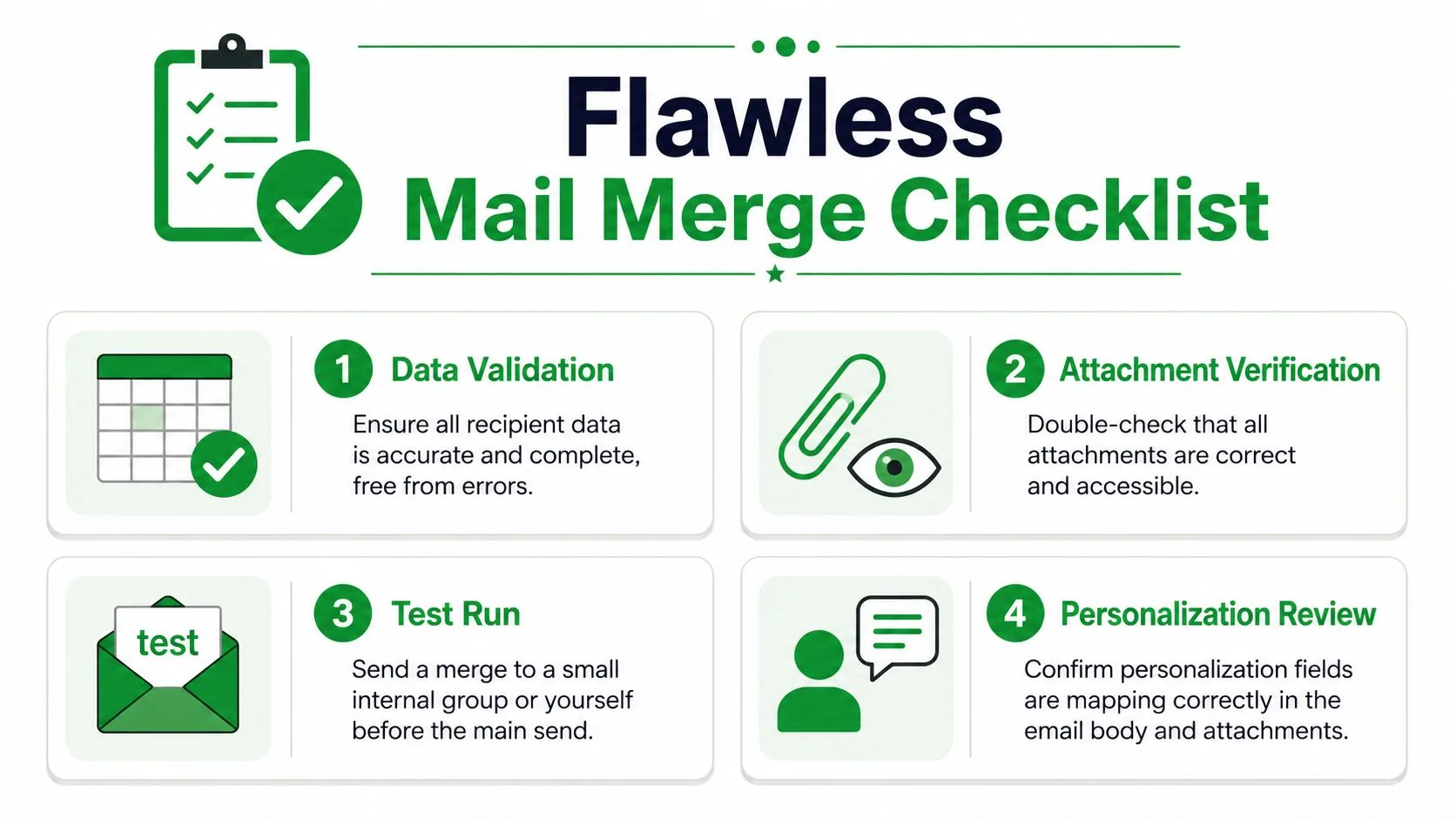
Elektronik tabloya kaynak kod gibi davranın
Her satırın eksiksiz, tutarlı ve denetlenebilir olması gerekir. Kötü e-posta adresleri, eşleşmeyen dosya adları ve bozuk Drive bağlantıları, birleştirme motoru sadece satırın ona söylediğini takip ettiği için genellikle başarısızlık noktalarıdır. Veriler dağınıksa, gönderim de dağınık olacaktır.
Bu kontrol, gizli dosyalarla daha da önemlidir. Yanlış gelen kutusuna giden yanlış bir ek, bir biçimlendirme hatası değil, bir veri işleme sorunudur. Göndermeden önce, dosya referansını alıcıyla doğrulayın ve izinlerin içerikle eşleştiğinden emin olun. Hassas materyallerle uğraşan ekipler için GDPR e-posta uyumluluğundaki gizlilik rehberliğinin, ölçeklendirmeden önce iç politikayla uyumlu hale getirilmesi gerekir.
Toplu gönderimden önce bir test mesajı gönderin
Bir test gönderimi zorunludur. Tüm toplu gönderim için planladığınız aynı birleştirme mantığıyla bir mesaj gönderin, böylece kampanyanın geri kalanını etkilemeden önce satırdan dosyaya eşleme hatalarını yakalayabilirsiniz. Gönderim öncesi test kılavuzu
Test, canlı gönderimle aynı alanları, aynı ek yolunu ve aynı biçimlendirmeyi içermelidir. İsim doğru görünüyorsa, dosya doğru yere ulaşıyorsa ve düzen gelen kutusunda bozulmuyorsa, çalışabilir bir kurulumunuz var demektir. Bunlardan herhangi biri bozulursa, tekrar göndermeden önce tabloyu veya betiği düzeltin. İyi bir test ayrıca ek iş akışınızın tutmaya değer olup olmadığını veya daha temiz bir devir teslim için zaman kazandıran PDF otomasyon tekniklerine geçip geçmemeniz gerektiğini de söyler.
Teslim edilebilirlik ve gizliliği göz önünde bulundurun
Ekler spam filtrelerinden ekstra inceleme çekebilir, bu nedenle dosya türünü mantıklı tutun ve gönderim düzeninizi ölçülü yapın. Daha büyük dosyalar, tekrarlayan gönderimler ve tutarsız alıcı listeleri kampanyanın daha az güvenilir görünmesine neden olur. Tekrarlayan erişime veya müşteri teslimatına güveniyorsanız, ek akışını gelen kutusu yerleşimini düşünerek planlayın.
Takibi gönderimden sonra kullanın, birleştirmenin bir parçası olarak değil. Mesajlar çıktıktan sonra, gelen kutusu düzeyindeki takip açılmaları gösterir ve kimin etkileşimde bulunduğuna dair bir okuma sağlar, bu da tahmin yürütmeden takip etmenize yardımcı olur. Bu geri bildirim döngüsü, Mail Tracker for Gmail’in pratikte değer kattığı yerdir, çünkü mesajın kitleye ulaşıp ulaşmadığını ve onunla nasıl etkileşime girdiklerini gösterir.
Ekli Adres Mektup Birleştirme Hakkında Sıkça Sorulan Sorular
Gmail her alıcıya farklı bir ek gönderebilir mi?
Yerel olarak hayır. Gmail’in yerleşik birleştirme iş akışı sınırlıdır, bu nedenle alıcı başına farklı dosyalar bir eklenti, bir betik veya bağlantı tabanlı bir iş akışı gerektirir. Satır satır dosya eşleme modelinin standart çözüm olmasının nedeni budur.
Ekler sürekli yanlış kişilere gidiyorsa ne yapmalıyım?
Önce satır hizalamasını kontrol edin. Dosya referansı, ait olduğu alıcının hemen yanında durmalı ve test mesajı, tam toplu gönderimle aynı satır yapısını kullanmalıdır. Eşleme kapalıysa, tekrar göndermeden önce elektronik tabloyu düzeltin.
Aynı birleştirmede PDF’ler, Word belgeleri ve resimler kullanabilir miyim?
Evet, seçtiğiniz araç bunları destekliyorsa ve dosya referansları doğru ayarlanmışsa. Önemli olan dosya türünün kendisi değil, birleştirme motorunun her dosya referansını çözümleyip doğru belgeyi doğru kayda ekleyebilmesidir.
Bulut bağlantısı doğrudan bir ekten daha mı iyidir?
İşe bağlıdır. Dosya büyük olduğunda, sürüm esnekliği istediğinizde veya bağlantı erişimi dosyayı e-postaya gömmekten daha mantıklı olduğunda bulut bağlantısı kullanın. Alıcı dosyayı doğrudan mesajın içinde beklediğinde ve dosya boyutu yönetilebilir olduğunda doğrudan ek kullanın.
Birleştirilmiş e-postalarınız gönderildikten sonra kimlerin açtığına dair daha net bir görünüm istiyorsanız, Mail Tracker for Gmail size gerçek zamanlı açılma bildirimleri, zaman damgaları ve okundu bilgileri sunar. Ekli adres mektup birleştirme işleminiz canlıya geçtiğinde bu pratik bir sonraki adımdır, çünkü gönderim ancak teslimattan sonra ne olduğunu biliyorsanız yararlıdır.
E-postalarınızı takip etmeye hazır mısınız?
Mail Track for Gmail uygulamasını Google Workspace Marketplace üzerinden ekleyin ve e-postalarınızın açıldığı anı öğrenin. Ücretsiz ve sınırsız.
Gmail'e ekleDaha fazla okuma
Guides kategorisinden daha fazlası

E-posta İzleme Ne Kadar Doğru? Açılmalar Size Gerçekte Ne Söyler
Gmail'de e-posta izleme ne kadar doğru? Açılmaların neden yanlış sayıldığını ve takip mesajı atmadan önce hangi sinyallere güvenmeniz gerektiğini keşfedin.

E-posta Takip Pikseli: Nasıl Çalışır, Nasıl Tespit Edilir ve Sınırları Nelerdir?
E-posta takip pikseli nedir ve Gmail'de nasıl çalışır? Takip piksellerini nasıl tespit edeceğinizi ve Gmail ile Apple Mail proxy kısıtlamalarını öğrenin.

İş Teklifini Kabul Etmek İçin 7 Örnek E-posta Şablonu
Resmi, özlü ve hevesli yanıtlar için konu satırları, maddeler ve gönderim ipuçlarıyla birlikte bu 7 örnek iş teklifi kabul e-posta şablonunu kullanın.