
Mail Tracker Bildirimi Çalışmıyor mu? Hızlıca Düzeltin
Mail Tracker bildirimi çalışmıyor mu? Tarayıcı, Gmail, işletim sistemi izinleri, pil ayarları ve test düzeltmelerini kapsayan bu adım adım kılavuzu izleyin.
Gmail üzerinden takipli bir teklif gönderdiniz, alıcı teklifi açtı ve konu başlığında çift onay işareti görünüyor. Ancak masaüstünüzde veya telefonunuzda hiçbir uyarı çıkmadı, bu yüzden ideal takip anı kaçtı. Bu durum bozuk bir takipçi gibi hissettirse de, hata birkaç farklı noktada meydana gelebilir.
Bir bildirimin Mail Tracker for Gmail uzantısı veya uygulaması, Gmail ayarları, tarayıcı izinleri, işletim sistemi izinleri ve arka plan güç kontrolleri üzerinden geçmesi gerekir. Güvenilir çözüm, bu katmanları sırayla test etmek, her seferinde tek bir ayarı değiştirmek ve her değişiklikten sonra yeniden test etmektir. Rastgele tüm bildirim düğmelerini açıp kapatmak, sorunun neyin çözdüğünü anlamayı imkansız hale getirir.
Açılma Uyarılarınız Sessizleştiğinde
Takip işleminin kendisi çalışıyor olsa bile bir açılma uyarısı kaybolabilir. Gmail bir açılma sayısı, zaman damgası veya çift onay işareti gösteriyorsa, mesaj Gmail iş akışı içinde etkinlik oluşturmuş demektir. Eksik olan parça, takip olayı değil, uyarı yolu olabilir.
Bu ayrım, zamanlamaya bağlı olan kişiler için önemlidir. Bir satış temsilcisi bir teklif gönderip alıcının onu açtığını görebilir ancak takip aramasının doğal hissettireceği kısa pencereyi yine de kaçırabilir. Bir işe alım uzmanı, başvuru mesajındaki etkileşimi görebilir ancak yanıt vermesi için bir uyarı almayabilir. Her iki durumda da “bildirim çalışmıyor” ifadesi, başarısız olan bileşeni değil, semptomu tanımlar.
Tanı kuralı: Önce açılma olayını doğrulayın. Ardından, bu olayı görünür bir uyarıya dönüştürmeyi başaramayan katmanı bulun.
Uzantı veya mobil uygulama ile başlayın. Ardından, Gmail’in hesap ve etiket ayarlarını inceleyin. Bundan sonra, tarayıcı veya cihaz izinlerini, ardından pil yönetimi, Odaklanma, Rahatsız Etmeyin ve arka plan etkinliğini kontrol edin. Bu sıra, uzantı hiçbir zaman bir uyarı oluşturmadığında telefon ayarlarını değiştirmek veya işletim sistemi onu sessize aldığında uzantıyı yeniden yüklemek gibi yaygın bir hatayı önler.
Bildirim güvenilirliği bu düzeyde bir özeni hak eder çünkü başarıyla teslim edilen mesajlar bile her zaman bir açılma olayı oluşturmaz. Sektörel e-posta açılma oranı kıyaslamaları 2021’de %21,5, 2023’te %33,07, 2024’te %36,24 ve 2025’te %43,46 olarak ölçülmüştür; bildirilen kıyaslamalar sektöre göre kabaca %30,1 ile %55,71 arasında değişmektedir (e-posta açılma oranı kıyaslamaları). Bu nedenle eksik bir uyarı, açılmamış bir e-posta, eksik bir takip olayı veya engellenmiş bir bildirim anlamına gelebilir. Bunları ayrı testler olarak değerlendirin.
Diğer Her Şeyden Önce Hızlı Kontroller
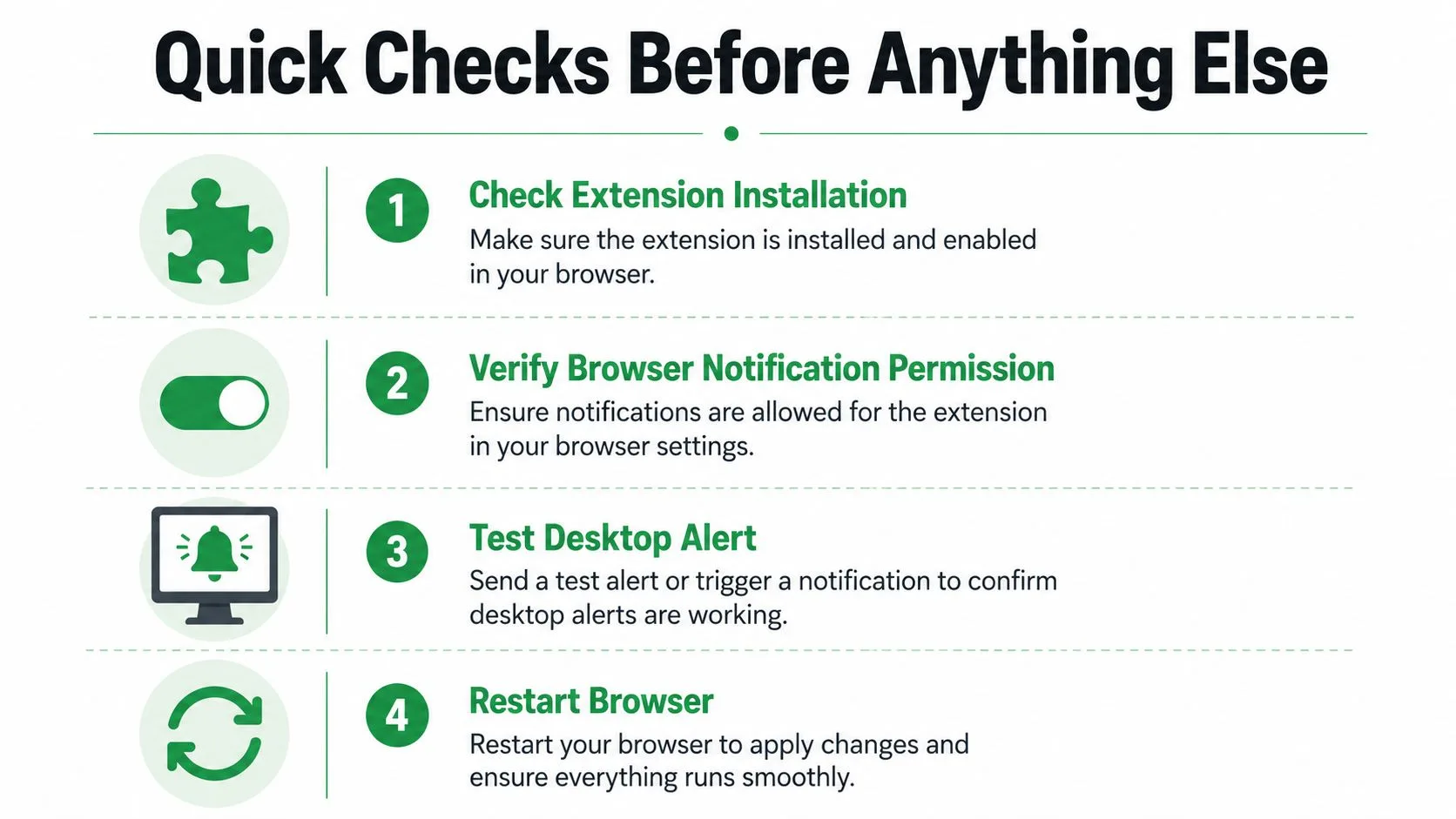
İlk geçiş yalnızca birkaç dakika sürmelidir. Aynı anda birkaç ayarı değiştirmeyin. Gmail’de zaten görünür olan kanıtları kontrol edin, ardından uyarı yolunu mümkün olan en küçük değişiklikle test edin.
-
Uzantıyı kontrol edin: Chrome’un uzantılar sayfasını açın ve Mail Tracker for Gmail uzantısının yüklü, etkin ve Gmail’in açık olduğu tarayıcı profilinde mevcut olduğunu doğrulayın. İkinci bir Chrome profili farklı bir Google hesabıyla oturum açmış olabilir, bu da uzantının başka bir posta kutusunu takip ederken çalışıyor gibi görünmesine neden olur.
-
Gmail kanıtlarını doğrulayın: Takipli bir ileti dizisini açın ve çift onay işaretlerine, açılma sayısına veya zaman damgasına bakın. Bu göstergeler yoksa, henüz anlık bildirimlerde sorun gidermeyin. Öncelikle mesajın takipli iş akışı üzerinden gönderildiğini ve doğru Gmail hesabının aktif olduğunu doğrulayın.
-
Hesap düzeyi uyarılarını gözden geçirin: Mail Tracker web uygulamasına giriş yapın ve hesap ayarlarında e-posta veya anlık bildirimlerin etkinleştirildiğini doğrulayın. Bu ayar, uzantı yüklü kalsa ve Gmail takip etkinliğini göstermeye devam etse bile bildirimleri durdurabilir.
-
Bağlantıyı test edin: Gmail’i ve hesap panelini yükleyin, ardından açabileceğiniz ikincil bir adrese kontrollü bir test mesajı gönderin. Zayıf veya kesintili bir bağlantı, uyarı isteğinin tarayıcıya veya telefona ulaşmasını engelleyebilir, bu nedenle daha derin ayarları değiştirmeden önce bilinen çalışan bir ağda test edin.
İşletim sistemi güncellemeleri özel ilgiyi hak eder. Android 13, çalışma zamanı bildirim iznini getirdi, bu nedenle yeni yüklenen uygulamalar bildirim göndermeden önce izin istemelidir. Bildirim hataları ayrıca izin kaybı, arka plan kısıtlaması veya yeniden yükleme gibi uç durumlardan kaynaklanabilir, bu da işletim sistemini her olayı bir uygulama hatası olarak ele almak yerine bir yönetim katmanı haline getirir (Android 13 bildirim izni).
Uyarılar durmadan kısa bir süre önce bir güncelleme gerçekleştiyse, verileri temizlemeden veya herhangi bir şeyi yeniden yüklemeden önce bildirim iznini inceleyin. Bir izni değiştirin, bir test mesajı açın ve sonucu bekleyin. Bu basit disiplin, tanıyı temiz tutar.
Masaüstü Uyarıları için Tarayıcı ve Uzantı Sorun Giderme
Masaüstü uyarıları, tarayıcının izin modeline bağlıdır. Gmail bir açılma olayı gösterebilirken, Chrome bildirimi Windows veya macOS almadan önce engelleyebilir.
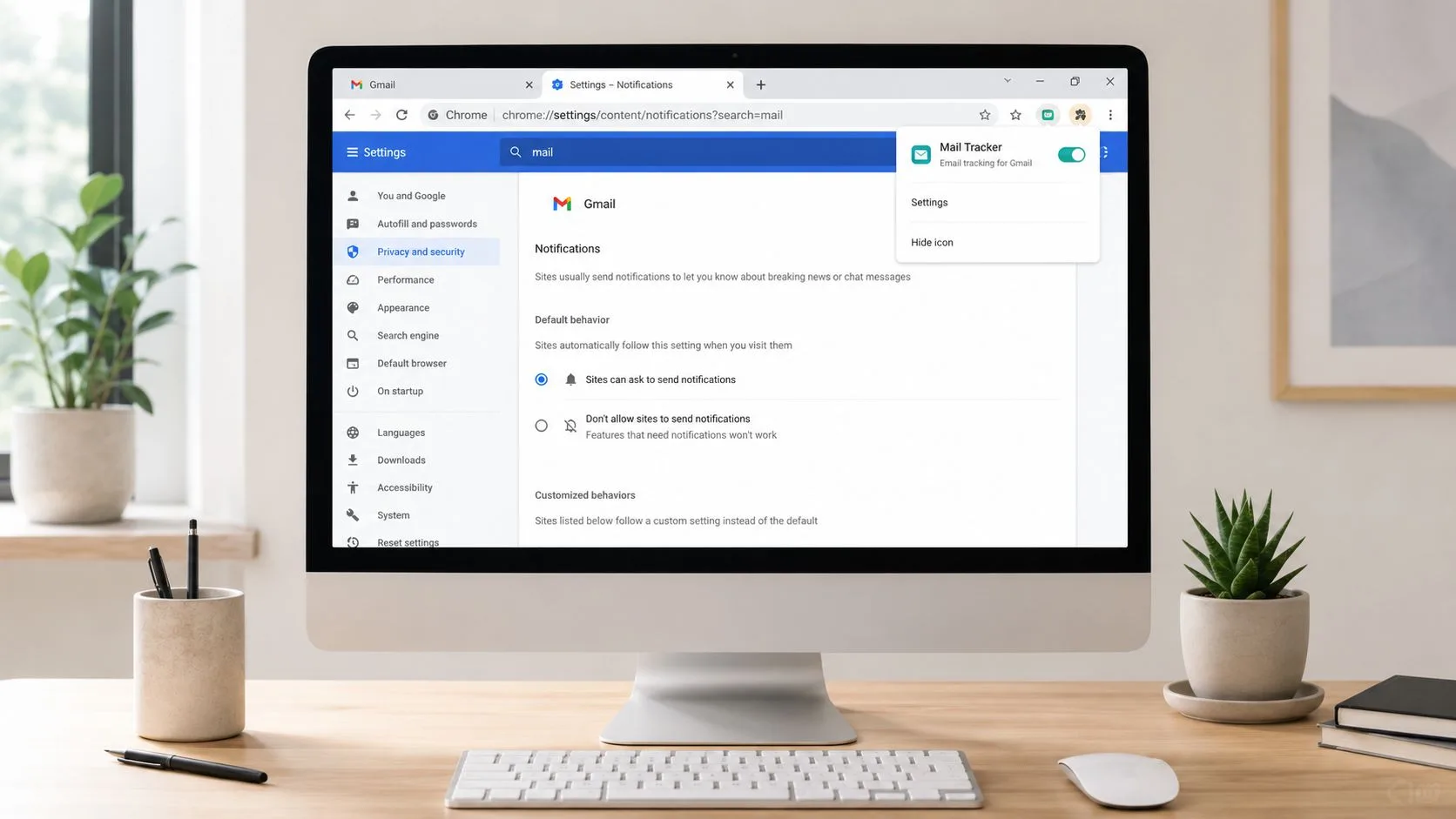
Chrome ayarlarını açın, Gmail ve Mail Tracker hizmeti için site izinlerini bulun ve bildirimlerin engellenmediğini doğrulayın. Gmail açıkken adres çubuğundaki izin simgesini kontrol edin, çünkü site düzeyindeki bir engelleme daha geniş tarayıcı tercihlerini geçersiz kılabilir. Daha önce bir istemi reddettiyseniz, bu engeli kaldırın ve Chrome’un tekrar izin isteyebilmesi için Gmail’i yeniden yükleyin.
Ardından uzantının kendisini inceleyin:
- Profili doğrulayın: Uzantının ve Gmail oturumunun aynı Chrome profiline ait olduğundan emin olun. Profilleri değiştirmek, yanlış uzantı durumuyla doğru gelen kutusuna bakmanıza neden olabilir.
- Uzantı durumunu kontrol edin: Chrome’un uzantılar yöneticisini açın ve uzantının devre dışı bırakılmadığını doğrulayın. Tarayıcı güncellemeleri, yönetim politikaları veya başka bir uzantı davranışını değiştirebilir.
- Çakışmalar olmadan test edin: Açılır pencereleri, gizlilik kontrollerini, sayfa betiklerini veya bildirimleri değiştiren uzantıları geçici olarak devre dışı bırakın. Gereksiz araçları devre dışı bırakmak yerine bir çakışmayı tanımlayabilmek için testten sonra bunları tek tek geri yükleyin.
- Eski tarayıcı durumunu yenileyin: Gmail’den çıkış yapın, tarayıcıyı tamamen kapatın, yeniden açın ve tekrar giriş yapın. Sorun devam ederse, Gmail ve takipçi için önbelleğe alınmış site verilerini temizleyin, ardından kontrollü testi tekrarlayın.
Açılır pencere kontrolleri ve bildirim izinleri aynı değildir, ancak agresif bir engelleyici, kurulum sırasında gereken istemlere veya tarayıcı davranışına müdahale edebilir. Chrome’un izin istemi görünmüyorsa, tarayıcı düzeyindeki kontroller için açılır pencere engelleyicinin nasıl durdurulacağına dair bu pratik kılavuzu kullanın.
Masaüstüne özel bir izlenecek yol için masaüstünde Gmail uyarısı bölümünü izleyin. Bunu, uzantının aktif olduğunu doğruladıktan sonra kullanın, Gmail hesabını ve Chrome profilini kontrol etmenin bir alternatifi olarak değil.
Yeniden yükleme daha sonra gelir. Uzantıyı yalnızca izin, profil, çakışma ve önbellek kontrolleri başarısız olduktan sonra kaldırın. Uygun Google marketinden tekrar yükleyin, amaçlanan hesaba giriş yapın, bildirim erişimi verin ve diğer uzantıları geri yüklemeden önce bir test mesajı gönderin.
Gmail ve Mobil Uygulama Bildirim Ayarları
Mobil Gmail, kullanıcıların genellikle tek bir ayar olarak ele aldığı iki bildirim kontrolüne sahiptir. Telefon, Gmail bildirimlerine izin verirken Gmail’in kendi hesap ayarları bunları bastırabilir veya Gmail doğru yapılandırılmışken cihaz uygulamayı engelleyebilir.
iPhone veya iPad’de, önce Gmail uygulaması için cihaz bildirimlerini etkinleştirin. Ardından Gmail’i açın ve Menü → Ayarlar → Bildirimler → E-posta bildirimleri yolunu izleyerek istediğiniz bildirim düzeyini seçin. Google, bu mod seçildiğinde ilgili seçenek olarak “Yalnızca yüksek öncelikli” seçeneğini tanımlar (iPhone ve iPad’de Gmail bildirimleri).
Bu ayar Gmail e-posta uyarıları için geçerlidir, bu nedenle bir Mail Tracker açılma uyarısının görünebileceğini otomatik olarak kanıtlamaz. Uygulamanın kendi uyarı izinlerini kontrol edin ve Gmail bildirim düzeyini değiştirdikten sonra takipli bir mesajı test edin.
iPhone sınırlaması: Apple’ın Mail uygulaması Gmail anlık bildirimlerini desteklemez. iPhone’daki Gmail uyarıları, bir Gmail hesabını Apple Mail’e eklemeye değil, Gmail uygulamasına bağlıdır (Apple cihazlarında Gmail anlık bildirimleri).
Android’de cihaz düzeyinden başlayın. Gmail uygulamasının bildirim ayarlarını açın ve bildirimlere izin verildiğinden emin olun, ardından belirli hesap için Gmail’in ayarlarını kontrol edin. Birden fazla Gmail hesabı açıksa, aktif hesap test ettiğinizden farklı bir bildirim seçeneğine sahip olabilir.
Etiketler başka bir katman ekler. Gmail’in Android kontrolleri, etiket bildirimlerini ve “Her mesaj için bildir” seçeneğini içerir. Genel Gmail bildirimleri etkinleştirilmiş olsa bile, bildirimleri devre dışı bırakılmış bir etikete yönlendirilen takipli bir mesaj beklediğiniz uyarıyı üretmeyebilir (Android Gmail bildirim mekaniği).
Şu sırayı kullanın:
- Android Ayarlarında Gmail bildirimlerine izin verin.
- Tam hesap için Gmail’in ayarlarını açın.
- İlgili etiketi gözden geçirin ve bildirim davranışını etkinleştirin.
- Bir yeni takipli e-postayı test edin.
- Bir sonraki ayarı yalnızca uyarı hala gelmiyorsa değiştirin.
Platforma özel daha ayrıntılı bir referans için Gmail bildirim ayarları bölümünü kullanın. Buradaki anahtar nokta, Gmail uygulamasının gelen posta uyarısı ile bir açılma olayı tarafından oluşturulan Mail Tracker uyarısını ayırt etmektir. Aynı telefon iznini paylaşıyor olabilirler ancak aynı olay değildirler.
Pil Tasarrufu, Rahatsız Etmeyin ve Arka Plan Kısıtlamaları
Bazı bildirim hataları, cihaz arka plan çalışmasını kasıtlı olarak engellediği için hiçbir hata mesajı bırakmaz. En güçlü ipucu zamanlamadır. Uyarılar yalnızca Gmail açıldıktan sonra görünüyorsa, incelenecek ilk katman arka plan yürütmedir. Uyarılar geç geliyorsa, senkronizasyon veya güç kısıtlaması daha olasıdır. Hiçbir yerde hiçbir şey görünmüyorsa, izin ve hesap kontrollerine geri dönün.
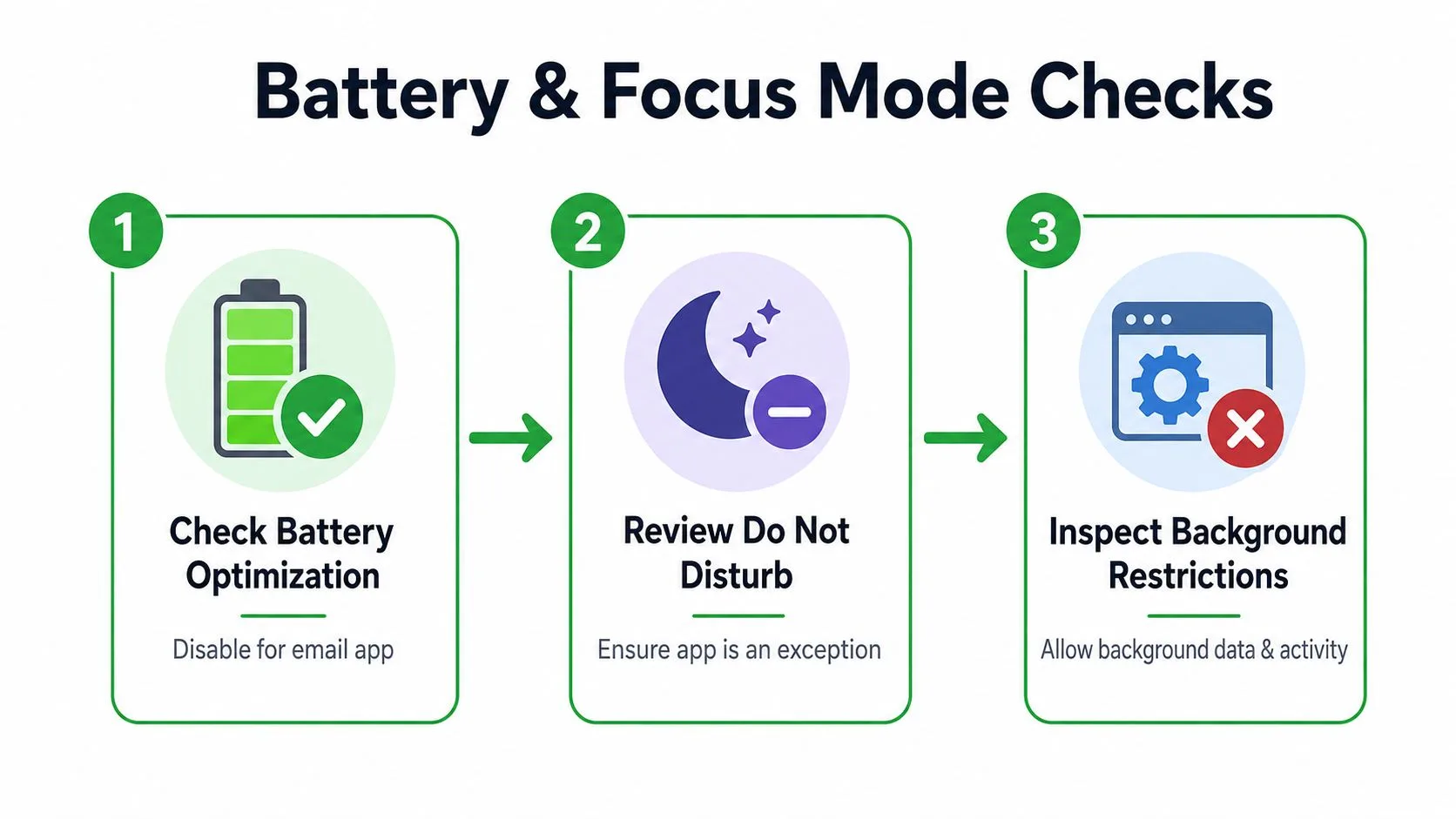
Android cihazlar, pili korumak için Gmail’in arka plan etkinliğini kısıtlayabilir. Gmail uygulama ayarlarını açın, pil kullanımını bulun ve bu seçeneğin mevcut olduğu yerlerde Gmail’i “Kısıtlanmamış” olarak ayarlayın. Ayrıca otomatik uygulama verisi senkronizasyonunun etkinleştirildiğini doğrulayın, çünkü Gmail’in uygulamanın açılmasını beklemeden yeni mesaj bilgilerini alması için arka plan senkronizasyonuna ihtiyacı vardır (Android Gmail pil ve senkronizasyon kılavuzu).
Pil ayarlarını ve Rahatsız Etmeyin modunu aynı anda değiştirmeyin. Önce Gmail’i kısıtlanmamış olarak ayarlayın, bir test mesajı gönderin ve sonucu gözlemleyin. Bu yardımcı olmazsa, uygunsa önceki ayarı geri yükleyin ve ardından odak kontrollerini inceleyin.
Odak modları sağlıklı bir uyarı yolunu sessize alabilir
iPhone’da Odak modlarını ve planlanmış özetleri gözden geçirin. Bir Gmail veya Mail Tracker uyarısı uygulama tarafından izin verilebilir ancak aktif Odak yapılandırması tarafından engellenebilir. Gmail ve ilgili takip uygulaması için bildirim teslim seçeneklerini, Odak istisnalarını ve Arka Planda Uygulama Yenilemeyi kontrol edin.
Android’de Rahatsız Etmeyin, bildirim kategorileri ve üreticiye özel arka plan yöneticilerini kontrol edin. Bazı Android üreticileri, standart pil ayarının ötesinde ek güç kuralları uygular. Bu nedenle, özellikle uyarılar bir telefonda çalışıp diğerinde çalışmadığında, başka bir cihazda test yapmak yararlı olabilir.
Semptom haritası: “Yalnızca uygulama açıkken görünür” arka plan kısıtlamalarına işaret eder. “Geç gelir” senkronizasyon veya kısıtlamaya işaret eder. “Hiç görünmez” öncelikle izin, hesap veya olay oluşturma kontrollerine işaret eder.
Mobil teslimat ayrıca cihaz ekosistemleri arasında farklılık gösterir. Bir sektör analizi, Asya’nın bazı bölgelerinde anlık bildirimlerin %40 ila %70’inin teslim edilemeyebileceğini, cihaz parçalanması, OEM güç yönetimi, arka plan süreci sonlandırma ve tutarsız ağların belirtilen nedenler arasında olduğunu bildirmektedir (anlık teslimat sorun giderme analizi). Mümkünse gönderilen ve teslim edilen telemetriyi karşılaştırın, ardından hatanın hizmet teslimi, işletim sistemi sunumu veya görünür uyarı sırasında mı oluştuğunu izole edin.
Android’e özel bildirim kontrolleri için Android’de uygulama bildirim ayarları bölümüne bakın. Her bir değişiklikten sonra test edin. Bir değişiklikten sonra çalışan bir uyarı, altı eşzamanlı ayarlamadan sonra başarılı bir uyarıdan size çok daha fazlasını anlatır.
Son Çare Olarak Test Etme, Senkronizasyon ve Yeniden Yükleme
Düzgün bir testin bilinen bir göndericisi, alıcısı, mesajı ve beklenen olayı vardır. Normalde başarısız olan Gmail hesabından ikincil bir adrese bir takipli e-posta gönderin, bir kez açın ve üç yeri izleyin: Gmail içindeki mesaj göstergeleri, Mail Tracker hesap geçmişi ve cihaz veya masaüstü uyarısı.
Görünenleri kaydedin:
- Açılma göstergeleri görünüyor, uyarı görünmüyor: Takip olayı mevcuttur, bu yüzden hesap bildirim ayarlarına, tarayıcı iznine veya cihaz kontrollerine odaklanın.
- Açılma göstergesi görünmüyor: Uzantı veya uygulama oturumunu, takipli gönderim iş akışını ve alıcı testinin kendisini kontrol edin.
- Olay Gmail açıldıktan sonra görünüyor: Arka plan yürütmeyi, pil optimizasyonunu, senkronizasyonu ve Odak kontrollerini inceleyin.
- Masaüstü çalışıyor ancak mobil başarısız: Uzantı testini değiştirmeden bırakın ve yalnızca mobil izin ve arka plan katmanlarında sorun giderin.
Gmail senkronizasyonu, bir uyarı oluşturulmadan önce zinciri durdurabilir. Hesabın senkronize edildiğini doğrulayın ve Gmail bir senkronizasyon hatası bildirirse, takipçiyi tekrar tekrar yeniden yüklemek yerine Google’ın senkronizasyon hatası düzeltmelerini kullanın. Eski bir hesap oturumu, cihaz hiçbir zaman yeni mesaj veya takip verisi almadığı için bir bildirim sorunu gibi görünebilir.
Yalnızca kontrollü testler eski uygulama durumuna işaret ettiğinde yeniden yükleyin. Masaüstünde Mail Tracker uzantısını kaldırıp yeniden yükleyin veya mobil uygulamanın kendisi takılmış gibi göründüğünde Gmail uygulamasını yeniden yükleyin. Kurulumdan sonra, istenen her bildirim iznini tekrar verin, doğru hesaba giriş yapın ve aynı test mesajını tekrarlayın.
Tek değişiklik kuralı burada en çok önem taşır. Yeniden yükleme yaparsanız, pil ayarlarını değiştirirseniz, Odaklanmayı devre dışı bırakırsanız ve Gmail etiketlerini birlikte değiştirirseniz, neden başarısız olduklarını öğrenmeden uyarıları geri yükleyebilirsiniz. Bu, bir sonraki tarayıcı veya işletim sistemi güncellemesinden sonra aynı sorunun sizi beklemesine neden olur.
Destekle Ne Zaman İletişime Geçilmeli ve Uyarıları Değerli Tutmalı
Açılma olayı Gmail’de veya hesap geçmişinde tutarlı bir şekilde görünüyorsa ancak tarayıcı, Gmail, izin ve arka plan kontrollerinden sonra uyarılar hala başarısız oluyorsa Mail Tracker desteğiyle iletişime geçin. Cihazı, işletim sistemi sürümünü, tarayıcıyı, Gmail hesap bağlamını ve açılma olayının Gmail içinde görünüp görünmediğini ekleyin. Çalıştırdığınız her testi listeleyin ve sonucun farklı olduğu tam noktayı tanımlayın.
Bu kanıt, “bildirimler durdu” demekten çok daha yararlıdır. Destek ekibi daha sonra bir uzantı sorununu hesap yapılandırma sorunundan, mobil izin engelinden veya hizmet tarafındaki teslimat hatasından ayırabilir. Ayrıca, takip imzasının görünür mü yoksa görünmez mi olduğu dahil olmak üzere hesap ve plan ayarları için Mail Tracker web uygulamasını gözden geçirin, çünkü bu seçenekler bildirim tanılamalarının yerini almasalar da alıcıların ve kullanıcıların gördüklerini etkiler.
Başka bir olasılık daha var: uyarı çalışıyor olabilir ancak siz onu görmezden gelmek için kendinizi eğittiniz. Kullanıcılar, çok fazla düşük değerli uyarı aldıktan sonra bildirimleri giderek daha fazla devre dışı bırakmakta veya göz ardı etmektedir, bu nedenle “çalışmıyor” ifadesi çalışıyor ancak kasıtlı olarak sessize alınmış anlamına gelebilir. Araştırmalar ve sektör haberleri, bildirim yorgunluğunu aşırı yüklenme, duyarsızlaşma ve azalmış yanıt verme hızı olarak tanımlamakta; özetler ve önceliklendirme, ham uyarı hacmine alternatif olarak ortaya çıkmaktadır (bildirim yorgunluğu araştırması).
Uyarıları anlamlı açılma etkinliklerine bağlı tutun. Gereksiz gürültüyü azaltın, bir sonraki eyleminizi değiştiren sinyalleri koruyun ve bir işletim sistemi güncellemesi izinleri değiştirdiğinde katmanlı sırayı gözden geçirin. Pratik sıra basittir: açılma olayını doğrulayın, uzantıyı kontrol edin, Gmail’i inceleyin, tarayıcı veya cihaz iznini onaylayın, arka plan kısıtlamalarını kaldırın, tek bir değişikliği test edin ve yalnızca sonunda yeniden yükleyin.
Mail Tracker for Gmail, masaüstü ve mobil cihazlarda Gmail’e takipli açılma göstergeleri, zaman damgaları ve gerçek zamanlı uyarılar ekler, böylece ayrı bir iş akışı benimsemeden uyarı yolunu teşhis edebilirsiniz. Takip kurulumunu kontrol etmek ve bir e-posta açıldığında önemli takiplerin görünür kalmasını sağlamak için Mail Tracker for Gmail adresini ziyaret edin.
E-postalarınızı takip etmeye hazır mısınız?
Mail Track for Gmail uygulamasını Google Workspace Marketplace üzerinden ekleyin ve e-postalarınızın açıldığı anı öğrenin. Ücretsiz ve sınırsız.
Gmail'e ekleDaha fazla okuma
Guides kategorisinden daha fazlası

E-posta İzleme Ne Kadar Doğru? Açılmalar Size Gerçekte Ne Söyler
Gmail'de e-posta izleme ne kadar doğru? Açılmaların neden yanlış sayıldığını ve takip mesajı atmadan önce hangi sinyallere güvenmeniz gerektiğini keşfedin.

E-posta Takip Pikseli: Nasıl Çalışır, Nasıl Tespit Edilir ve Sınırları Nelerdir?
E-posta takip pikseli nedir ve Gmail'de nasıl çalışır? Takip piksellerini nasıl tespit edeceğinizi ve Gmail ile Apple Mail proxy kısıtlamalarını öğrenin.

İş Teklifini Kabul Etmek İçin 7 Örnek E-posta Şablonu
Resmi, özlü ve hevesli yanıtlar için konu satırları, maddeler ve gönderim ipuçlarıyla birlikte bu 7 örnek iş teklifi kabul e-posta şablonunu kullanın.