
E-posta Uyarılarını Kapatma: 2026 İçin Eksiksiz Bir Kılavuz
Gmail, Chrome ve telefonunuzda e-posta uyarılarını nasıl kapatacağınızı öğrenin. Masaüstü, mobil ve tarayıcı için adım adım talimatların yanı sıra sorun giderme ipuçları.
Gelen kutunuz genellikle bir anda patlamaz. Her şey bir bildirim sesiyle başlar, ardından bir rozet sayısı ve siz önemli bir şeyi bitirmeye çalışırken ekranda beliren bir başlık gelir. Öğle yemeğine kadar uyarılar dikkatinizi ele geçirir ve artık e-postalarınızı yönetmiyor, onlara tepki veriyorsunuzdur.
İşte bu yüzden e-posta uyarılarını kapatmak, birçok profesyonel için doğru hamledir. Bu, artık önemsemediğinizin bir işareti değil, her yeni mesajın işinizi bölmesine izin vermemeye karar vermenizdir. Büyük platformlar, Apple’ın iPhone Mail ayarları, Gmail’in mobil ve web kontrolleri ve Outlook’un mesaj ulaşma ayarları ile bildirim kontrolünü ürünün normal bir parçası olarak ele alıyor ve bildirimleri farklı katmanlarda bastırmak için tasarlanmış durumda (Apple iPhone Mail bildirim ayarları, mobil ve masaüstünde Gmail bildirim kontrolleri).
Hata basittir. Bir ayarı kapatırlar, sonra gürültünün neden devam ettiğini merak ederler. Bu durum, e-posta uyarılarının dört bastırma katmanında (tarayıcı, işletim sistemi, uygulama içi posta ayarları ve uzantı veya eklenti ayarları) yaşanmasından kaynaklanır ve kalıcı bir sessizlik istiyorsanız her birini denetlemeniz gerekir.
Giriş
Gerçek bir işin ortasındayken bile bir posta sesi, rozet sayısı veya arkasında acil bir şey olmayan bir başlık tarafından dikkatiniz dağıtılabilir. Sorun mesajın kendisi değil, sürekli olan çekimdir. Dikkatinizi başka bir şeye ayırdığınızda, dikkatinizi çalan e-posta uyarılarını kapatın.
Topyekün sessizlik yerine seçici sessize almayı kullanın. Faydalı olan hamle, hangi uyarıların açık kalması gerektiğine ve hangilerinin sessize alınması, gizlenmesi veya ertelenmesi gerektiğine karar vermektir. Hem Google hem de Apple, cihaz ve uygulama düzeyinde kontroller sunar ve Gmail’in web arayüzü de masaüstü seçeneklerinde özel bir Posta bildirimleri kapalı ayarı içerir (Gmail masaüstü bildirim ayarları, Apple iPhone Mail bildirim ayarları).
Pratik kural: Eğer uyarılar gelmeye devam ediyorsa, sadece bir katmanı değiştirdiniz demektir, bu yüzden her aktif yol kapatılana kadar kontrol etmeye devam edin.
Burada kullanılacak standart budur. Masaüstü Gmail, Android’de Gmail, iPhone’da Gmail, Chrome izinleri, sistem bildirimleri ve Mail Tracker for Gmail gibi eklentilerin hepsi farklı davranır. Hangi katmanın sorumlu olduğunu bildiğinizde, tahmin yürütmeyi bırakır ve her şeyi körü körüne kapatmak yerine doğru uyarı türünü sessize almaya başlarsınız.
Masaüstü Web’de Gmail Uyarıları Nasıl Kapatılır
Bir Gmail sekmesi, bilgisayarınızın geri kalanı sessiz kalsa bile sizi bölmeye devam edebilir. Önce uyarıyı kaynağından halledin. Gmail’i açın, ayarlar çarkına tıklayın, Tüm ayarları gör kısmına gidin, Masaüstü bildirimleri bölümüne kaydırın, Posta bildirimleri kapalı seçeneğini seçin ve değişikliği kaydedin (Gmail masaüstü bildirim iş akışı).
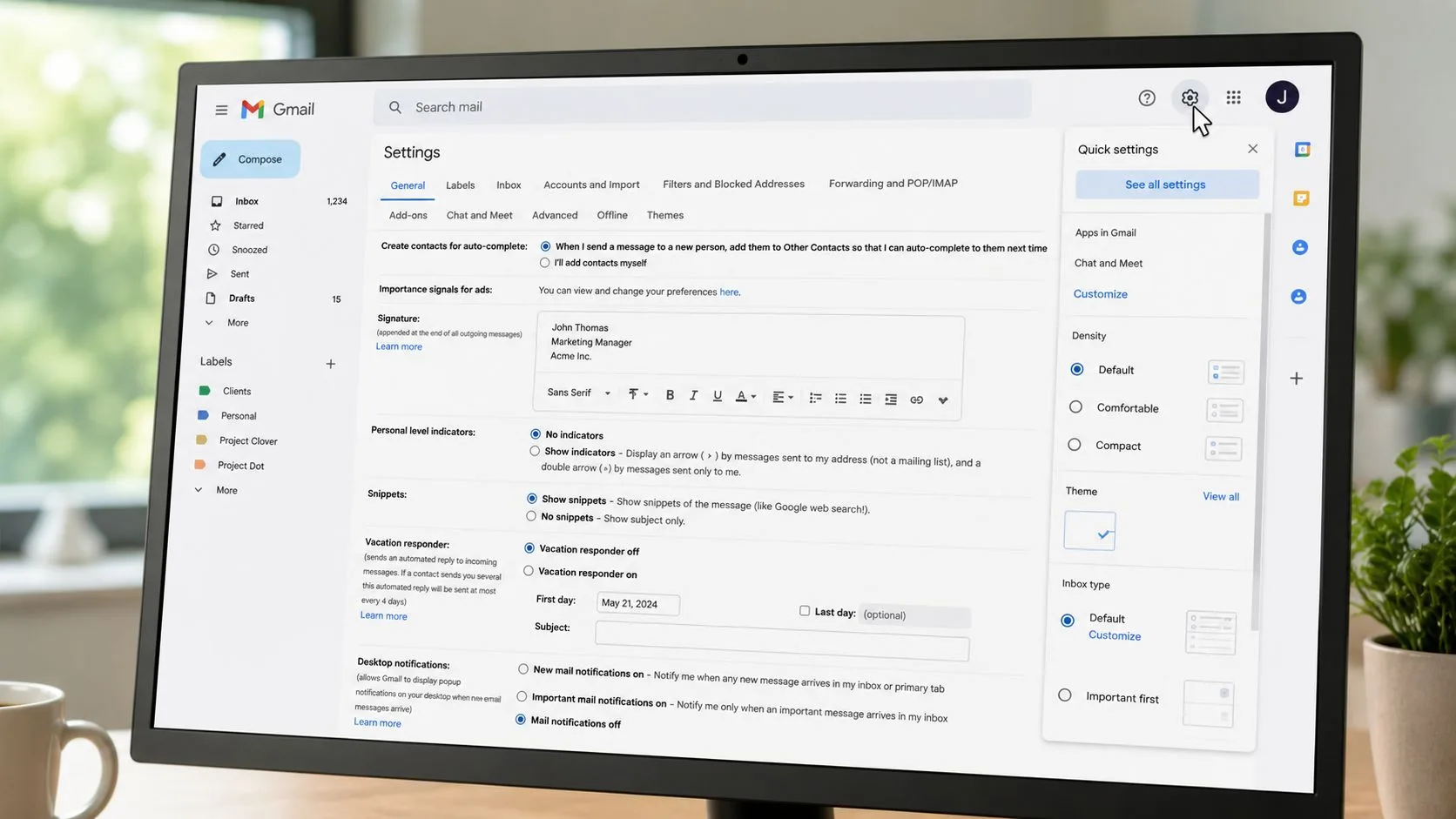
Kontrol Gmail içinde bulunur, bu nedenle yalnızca Gmail’in web uyarılarını etkiler. Chrome, Outlook, Slack ve diğer uygulamalar, siz onları ayrı ayrı değiştirmediğiniz sürece kendi bildirim davranışlarını korur. Bu ayrım önemlidir, çünkü masaüstünüzün geri kalanını sessize almadan bir gelen kutusunu sessize almanızı sağlar.
Ayarı kaydettikten sonra başlıklara, seslere ve rozet sayılarına dikkat edin. Bunlardan herhangi biri hala görünüyorsa, Gmail sorunun sadece bir katmanıdır. Gmail’in yardım belgeleri, web bildirimlerini mobil uygulama ve işletim sistemi izinlerinden ayırır; bu da uyarıların neden gelen kutusundaki bir ayarı devre dışı bıraktıktan sonra bile görünmeye devam edebileceğini açıklar (Gmail bildirim yardımı).
Birçok kullanıcı doğrudan Chrome’a gider ve tarayıcıdaki her siteyi sessize alır. Tüm tarayıcıyı sessize almak istemiyorsanız bunu yapmayın. Değişikliği önce Gmail içinde tutun, ardından yalnızca Gmail hala uyarı göndermeye devam ederse kapsamı genişletin.
Gmail web önce Gmail içinde ele alınmalıdır. Yalnızca açılır pencereler, sesler veya rozet sayıları görünmeye devam ederse Chrome veya işletim sistemine doğru ilerleyin.
Outlook farklı bir yol izler. Microsoft’un masaüstü istemcisi, Masaüstü Uyarısı Görüntüle gibi mesaj ulaşma tercihlerini Outlook’un kendi seçeneklerine koyar; bu da tüm posta uygulamalarının aynı kontrolü aynı yerde sunmadığını gösterir (Outlook masaüstü uyarı ayarları). Kural basit kalır. Uyarıyı, uygulamanın ürettiği yerde kapatın.
Android ve iOS’ta Gmail Mobil Bildirimleri
Mobil, Gmail uyarı kontrolünün karmaşıklaştığı yerdir, çünkü Android ve iPhone uygulama izinlerini farklı şekilde yönetir. Android’de Ayarlar’ı açın, Uygulamalar veya Uygulamalar ve bildirimler kısmına gidin, Gmail’i seçin, Uygulama bildirimleri’ni açın ve Bildirimleri göster’i kapatın. Yalnızca belirli Gmail bildirimlerini sessize almak istiyorsanız, Gmail içinde kalın, Ayarlar’ı açın, hesabınızı seçin, ardından Gelen kutusu bildirimleri’ne gidin ve Her mesaj için bildir seçeneğini kapatın. Android uygulama uyarılarının nasıl yönetildiğine daha yakından bakmak için, Android uygulama ayarları için bu Gmail bildirim kılavuzu faydalıdır çünkü sadece gelen kutusuna değil, cihaz katmanına odaklanır.
iPhone’da önce telefonun bildirim kontrollerini kullanın. Ayarlar’ı açın, Bildirimler’e gidin, Gmail’i bulun ve Bildirimlere İzin Ver’i kapatın. Daha seçici bir kurulum istiyorsanız, Gmail’in kendi gelen kutusu seçeneklerini devrede tutun ve her şeyi bir anda kapatmak yerine telefon düzeyinde kesintileri azaltmak için iPhone’da Odak modlarını özelleştirin.
Mesele basittir. Telefon ayarları ve Gmail’in kendi tercihleri farklı işler yapar, bu yüzden birini değiştirmek her zaman diğerini sessize almaz. İnsanların uyarıların gittiğini sanıp sonra başlıkların, seslerin veya rozet sayılarının görünmeye devam etmesinin nedeni budur.
Herhangi bir şeyi değiştirmeden önce neyi sessize aldığınıza karar verin. Tüm uygulamayı sessize almak istiyorsanız cihaz iznini kapatın. Yalnızca gürültülü mesaj türlerini durdurmak istiyorsanız, telefon iznini koruyun ve Gmail’in kendisini ayarlayın. iPhone’da, Apple iPhone Mail bildirim ayarları Apple’ın posta kontrolleri için aynı temel kuralı gösterir; uygulama katmanı ve telefon katmanı ayrıdır. Eğer Gmail hala bildirim gönderiyorsa, her düğmeyi rastgele çevirmek yerine bir sonraki katmanı kontrol edin.
Tavsiyem: Eğer Gmail mobilde hala bildirim sesi çıkarıyorsa, uygulamayı suçlamayın. Bir izin veya gelen kutusu geçişi hala aktiftir.
Chrome ve Sistem Bildirim Kontrolleri
Chrome, Gmail’in kendisi sessiz olsa bile uyarı göndermeye devam edebilir. Bunun nedeni, tarayıcının kendi bildirim izinlerine sahip olması ve Gmail’in Chrome veya başka bir tarayıcı profili aracılığıyla site bildirimleri göstermesine hala izin veriliyor olabilmesidir. Chrome ayarlarını açın, Gizlilik ve güvenlik kısmına, ardından Site ayarları’na, sonra Bildirimler’e gidin ve hala onaylılarsa Gmail ile ilgili alan adlarını tek tek engelleyin.
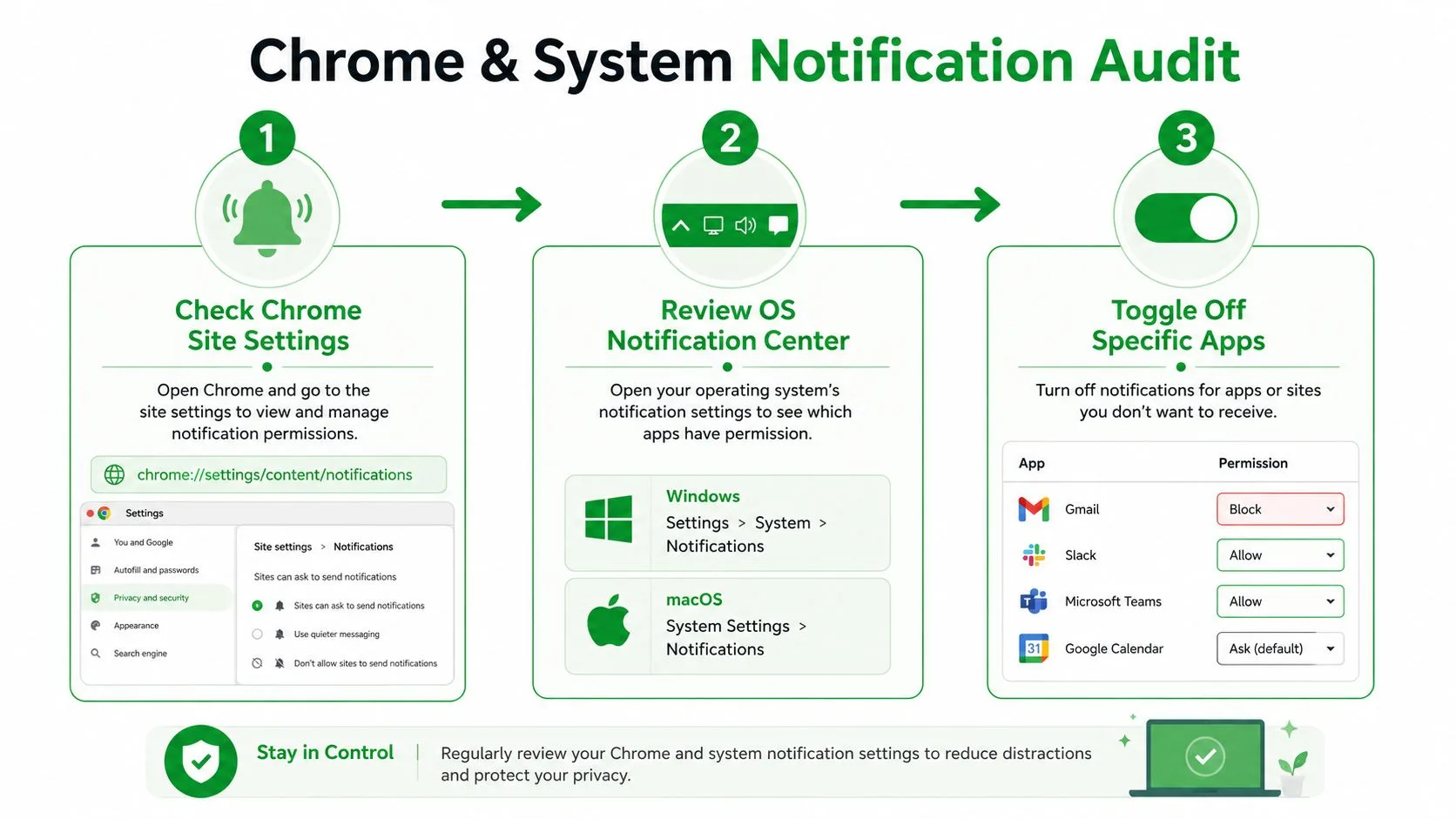
Bu, insanların atladığı katmandır ve Gmail’in ayarlarının çalışmadığını düşünmelerine neden olan şey budur. Gmail’in uygulama içi kontrolleri, posta uygulamasının ne yapacağına karar verir. Chrome’un bildirim izinleri, tarayıcının açılır pencereler veya sesler gösterip gösteremeyeceğine karar verir. Bunlar aynı şey değildir ve aynı şekilde başarısız olmazlar.
Sistem tarafında, macOS veya Windows’taki bildirim merkezini kontrol edin ve Gmail, Chrome veya posta istemcinizi arayın. Gmail hala bildirim sızdırıyorsa, işletim sisteminin tarayıcı için başlıklar, rozet sayıları veya sesler göstermesini durdurmak istersiniz. Bu, özellikle birden fazla hesabı açık tutuyorsanız veya her şey için Chrome kullanıyorsanız önemlidir, çünkü tarayıcı uyarılar için son aktif yol haline gelebilir.
Bunu düşünmenin yararlı bir yolu, içerik dağıtımı ile sunum arasındaki farktır. Gmail kendi arayüzünde bir uyarı göstermeyi durdurabilir, ancak Chrome ve işletim sistemi aynı postayı bir kesinti olarak sunmaya devam edebilir. Doğru çözüm, sunum katmanını da engellemektir.
Bildirim yoğunluğu olan kullanıcılar için daha geniş bir yaşam döngüsü perspektifi açısından, Mara’nın yaşam döngüsü aşamaları dökümü, farklı mesaj türlerinin farklı amaçlara hizmet ettiğini hatırlatmak için iyi bir yoldur. Her e-posta aynı uyarı kanalında yer almaz ve tarayıcı ayarlarınız bunu yansıtmalıdır.
Mail Tracker for Gmail Anlık Uyarı Ayarları
Mail Tracker for Gmail, genel bir kategori değil, özel bir eklentidir. Gmail içinde okundu bilgisi ve açılma takibi ekler ve ayrıca takip edilen bir e-posta açıldığında kendi anlık uyarılarını gönderebilir. Bu, Gmail’in bildirim kontrollerinin, takipçinin açılma etkinliği bildirimlerini otomatik olarak sessize almadığı anlamına gelir.
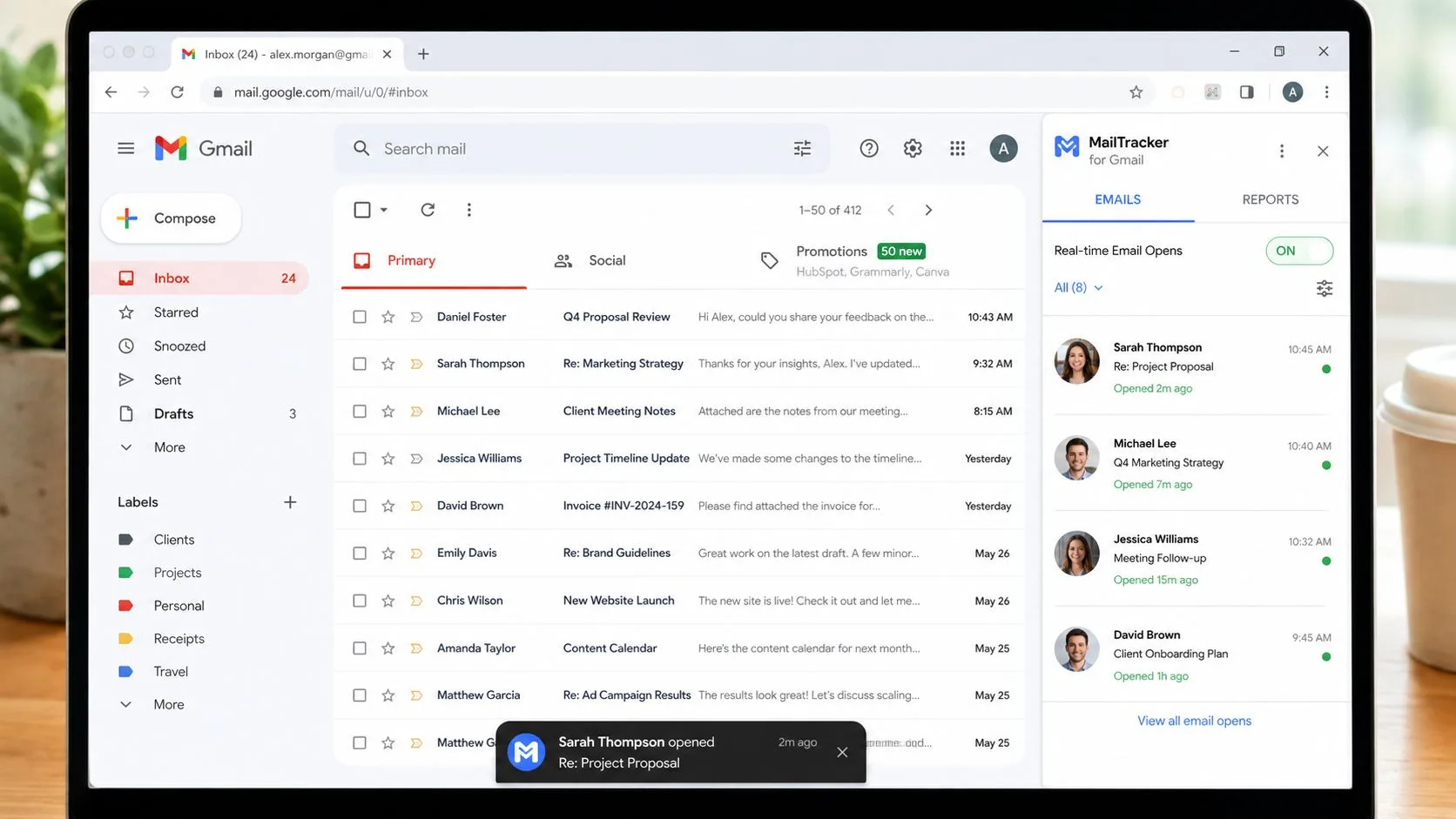
Bunu ayrı bir uyarı kaynağı olarak değerlendirin. Chrome uzantısını yüklediyseniz, Chrome’da uzantının ayarlarını açın ve bildirim tercihlerini kontrol edin. Takipçi bağlıyken Gmail mobil uygulamasını kullanıyorsanız, uygulama bildirim kontrollerini orada da arayın, çünkü takipçinin anlık uyarıları standart Gmail uyarıları kapalıyken bile çalışmaya devam edebilir.
En temiz yaklaşım, zihninizde üç şeyi ayırmaktır. E-posta teslimatı, Gmail bildirimleri ve takip bildirimleri farklı sinyallerdir. Teslimat, bir mesajın ulaştığını söyler. Gmail uyarıları, gelen kutusunun dikkatinizi istediğini söyler. Takip uyarıları, bir alıcının gönderilen bir mesajı açtığını söyler. Sadece sonuncusu bir takipçiye aittir.
Mail Tracker for Gmail’in kendi yardım ve ürün sayfaları, ürünün bildirim panelindeki bir E-posta uyarıları seçeneği de dahil olmak üzere ayarları içinde bildirim kontrollerini sunarak bu ayrımı yapar. Açılma takibi kullanıyorsanız ve gürültüyü sınırlamak istiyorsanız, Gmail’i bu işi yapmaya zorlamak yerine takipçinin kendisini yönetin. Mail Tracker for Gmail özelliklerine genel bakış, takip katmanının Gmail’e nasıl uyduğunu hatırlamanız gerekiyorsa başlamak için doğru yerdir.
Burada önemli olan bir şey daha var. Mail Tracker for Gmail ürün adıdır, bu yüzden onu e-posta takip araçlarının daha geniş ürün kategorisiyle karıştırmayın. Gelen kutunuz zaten aşırı yüklüyse, doğru anahtarı bulmaya çalışırken isim karışıklığı yaşamak isteyeceğiniz en son şeydir.
Eğer bir bildirim alıcının açılma etkinliğini takip ediyorsa, bu bir takipçi uyarısıdır. Eğer gelen kutusu teslimatını takip ediyorsa, bu bir e-posta uyarısıdır. Doğru olanı kapatın.
Konuşmaları Sessize Alma ile E-posta Uyarılarını Tamamen Devre Dışı Bırakma
Her konuşma tam bir kapatmayı hak etmez. Bazen gelen kutusunu canlı tutmak, ancak gürültülü bir konuşmanın gününüzü ele geçirmesini durdurmak istersiniz. Gmail’in konuşma sessize alma özelliği, küresel bildirim kurallarınızı değiştirmeden tek bir konuşmadaki gelecekteki etkinlikleri sessize aldığı için bu kullanım durumunu iyi yönetir. Google’ın Gmail yardımı ayrıca abonelik ve bildirim yönetimini ayırır; bu, gönderen düzeyindeki kontrolün ve cihaz düzeyindeki kontrolün farklı sorunları çözdüğüne dair yararlı bir ipucudur (Bildirim kontrolleri hakkında Gmail masaüstü yardımı).
| Yaklaşım | En İyisi | Ne Aktif Kalır |
|---|---|---|
| Konuşmaları Sessize Alma | Devam eden proje konuşmaları, düşük öncelikli grup yanıtları, gerçek zamanlı olarak ihtiyacınız olmayan uzun yazışmalar | Yeni posta, diğer gönderenler ve daha yüksek öncelikli uyarılar |
| Tüm Uyarıları Devre Dışı Bırakma | Odaklanmış çalışma blokları, mesai sonrası koruma, çok fazla kesintiye neden olan gelen kutuları | Teslimat gerçekleşmeye devam eder, ancak başlıklar, sesler veya anlık uyarılar durur |
Doğru karar genellikle hep ya da hiç değildir. İşe alım uzmanı, hesap yöneticisi veya karışık mesaj türleriyle uğraşan bir serbest çalışansanız, işlemsel postaları görünür tutun ve düşük değerli gürültüyü sessize alın. Derin çalışma sprintindeyseniz, bir süreliğine tüm uyarı yığınını kapatın ve kendi şartlarınızla geri dönün.
Gönderen ve kategori disiplininin önemli olduğu yer de burasıdır. Pazarlama duyuruları, topluluk postaları ve uygulama tarafından oluşturulan bildirimler, müşteri yanıtları veya acil işlemsel mesajlarla aynı uyarı şeridinde oturmamalıdır. B2B abonelikten çıkma mesajı uyumluluk ipuçları, giden posta hijyeni ile uğraşıyorsanız yararlıdır, çünkü kötü abonelik uygulamaları insanların daha sonra sessize almaya çalıştığı gürültüyü yaratır.
Daha fazla konuşma düzeyi bağlamı isteyen Gmail kullanıcıları için, Gmail’de konuşma görünümü, ilk mesaj ele alındıktan sonra bile bir konuşmanın neden tekrar ortaya çıkabileceğini açıklamaya yardımcı olur. Tavsiyem basittir. Sorun yerel olduğunda konuşmaları sessize alın, sorun sistemsel olduğunda uyarıları devre dışı bırakın ve ikisini karıştırmayın.
Sorun Giderme ve Hızlı Bildirim Kontrol Listesi
Uyarılar gelmeye devam ediyorsa, bir katmanın hala aktif olduğunu varsayın. Chrome izinleri gelen kutusu ayarlarınızı geçersiz kılabilir, işletim sistemi hala başlıklar veya rozet sayıları gösterebilir ve bir takipçi eklentisi kendi bildirimlerini Gmail’den bağımsız olarak tetiklemeye devam edebilir. Bazı rozetler sesler ve başlıklar kapalıyken bile görünür kalır, bu yüzden insanlar sadece sunum değiştiğinde sessize almanın başarısız olduğunu düşünürler.
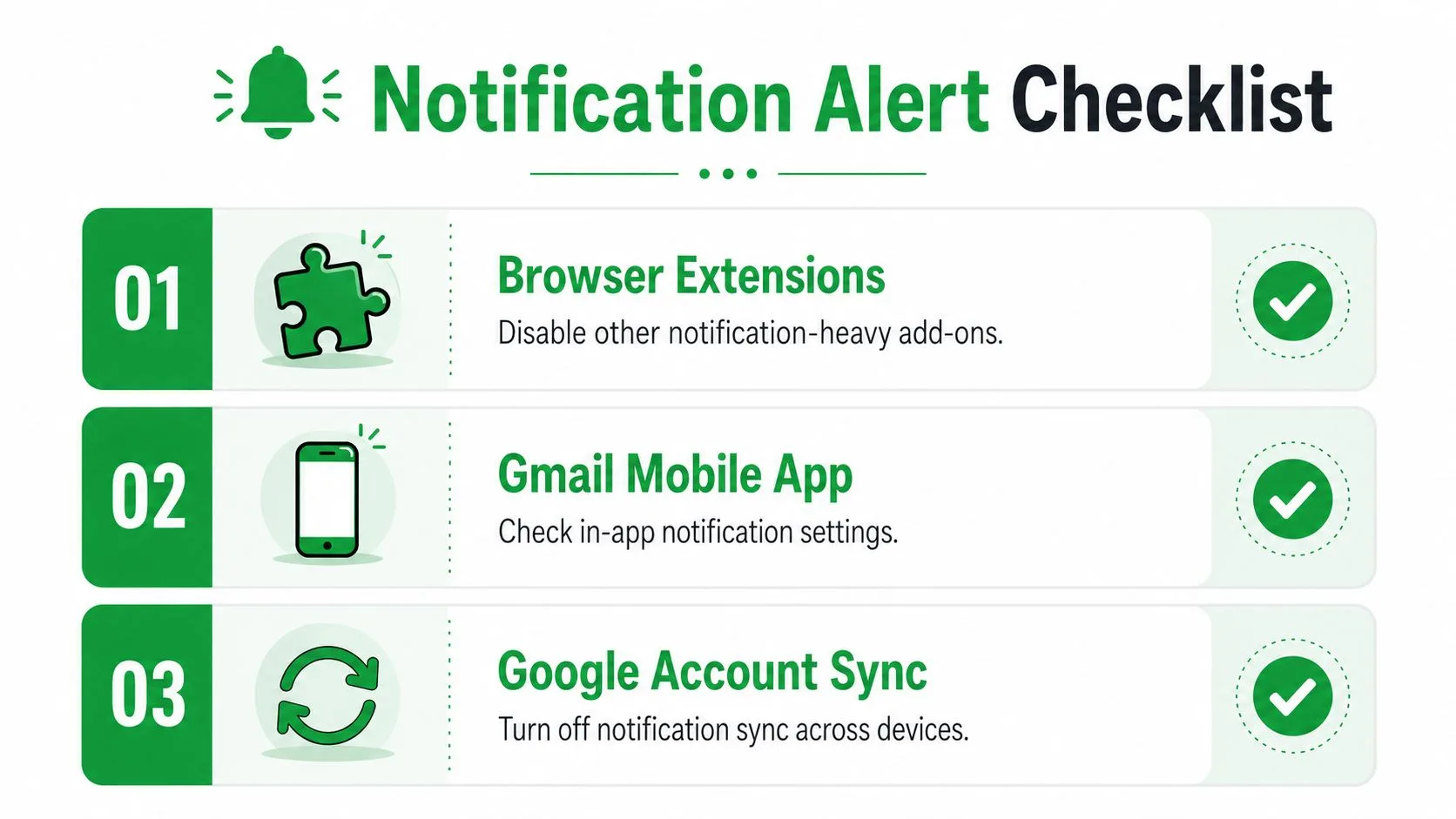
Rastgele tıklama yerine bir katman denetimi kullanın. Gmail web ile başlayın, ardından mobil, Chrome, işletim sistemi ve ardından açılmaları takip eden veya kendi uyarılarını gönderen herhangi bir eklenti ile devam edin. Bu sıra, “Kapattım ama hala oluyor” sorunlarının çoğunu yakalar çünkü gelen kutusundan dışarıya giden yolu izler.
Hızlı bildirim kontrol listesi
- Gmail masaüstü web: Ayarlar çarkını açın, Tüm ayarları gör kısmına gidin, Posta bildirimleri kapalı seçeneğini ayarlayın ve kaydedin.
- Android Gmail: Ayarlar → Uygulamalar ve bildirimler → Gmail → Uygulama bildirimleri kısmını kontrol edin, ardından tam bir sessizlik istiyorsanız Bildirimleri göster’i kapatın.
- iPhone Gmail: Ayarlar → Bildirimler → Gmail kısmına gidin, ardından cihaz düzeyinde başlıkları durdurmak istiyorsanız Bildirimlere İzin Ver’i kapatın.
- Chrome: Site ayarları → Bildirimler kısmını gözden geçirin ve Gmail ile ilgili izinleri engelleyin.
- İşletim sistemi bildirimleri: Gmail veya tarayıcınız için macOS veya Windows bildirim merkezi ayarlarını kontrol edin.
- Mail Tracker for Gmail: Takipçinin kendi ayarlarını açın ve gürültünün kaynağı buysa e-posta uyarısı veya açılma bildirimi kontrollerini devre dışı bırakın.
- Konuşma sessize alma: Yalnızca bir gürültülü zinciri sessize almanız gerektiğinde bireysel konuşmaları sessize alın.
- Gönderen kontrolü: Her mesajın aynı uyarı yoluna düşmesine izin vermek yerine pazarlama ve uygulama tarafından oluşturulan postaları öncelik şeridinizin dışında tutun.
Model basittir. Bir kontrol çalışmıyorsa, sorun bildirimlerin durdurulmasının imkansız olması değildir. Sorun, henüz doğru katmanı bulamamış olmanızdır.
Karmaşa olmadan açılma takibi istiyorsanız, Mail Tracker for Gmail size Gmail içinde okundu bilgisi, açılma sayıları ve bildirim kontrolleri sunar, böylece önemli olan sinyalleri koruyabilir ve olmayanları sessize alabilirsiniz. Kendi gelen kutusunu eklemeden Gmail’e uyan bir takip kurulumu istiyorsanız Mail Tracker for Gmail adresini ziyaret edin.
E-postalarınızı takip etmeye hazır mısınız?
Mail Track for Gmail uygulamasını Google Workspace Marketplace üzerinden ekleyin ve e-postalarınızın açıldığı anı öğrenin. Ücretsiz ve sınırsız.
Gmail'e ekleDaha fazla okuma
Tutorials kategorisinden daha fazlası

Gmail'de Bağlantı Tıklamaları Nasıl İzlenir (ve Bir Tıklama Size Gerçekte Ne Anlatır)
Gmail'de bağlantı tıklamalarını nasıl izleyeceğinizi, sistemin nasıl çalıştığını ve botlara aldanmadan tıklama verilerini nasıl doğru okuyacağınızı öğrenin.

Gmail'de Kişilerimi Nasıl Bulurum: Pratik Bir Kılavuz
Masaüstü ve mobilde Gmail'de kişilerimi nasıl bulacağınızı öğrenin. Google Kişiler, arama ipuçları, kısayollar ve e-postalardan kişi ayrıntılarını alma konusunda net adımlar.

Satışta İtiraz Nedir ve Nasıl Yönetilir?
Satışta itirazın gerçekte ne anlama geldiğini, neden ortaya çıktığını ve fiyat, zamanlama ve güven itirazlarını güvenle yönetmek için kanıtlanmış çerçeveleri öğrenin.