
Gmail'de Kuyruğa Alındı Ne Demek? Nedenleri, Çözümleri ve Sonrası
Gmail'de kuyruğa alındı ne demek? E-postanız Giden Kutusunda bekliyor ve henüz gönderilmedi. Android, iPhone ve bilgisayar için nedenleri ve çözümleri görün.
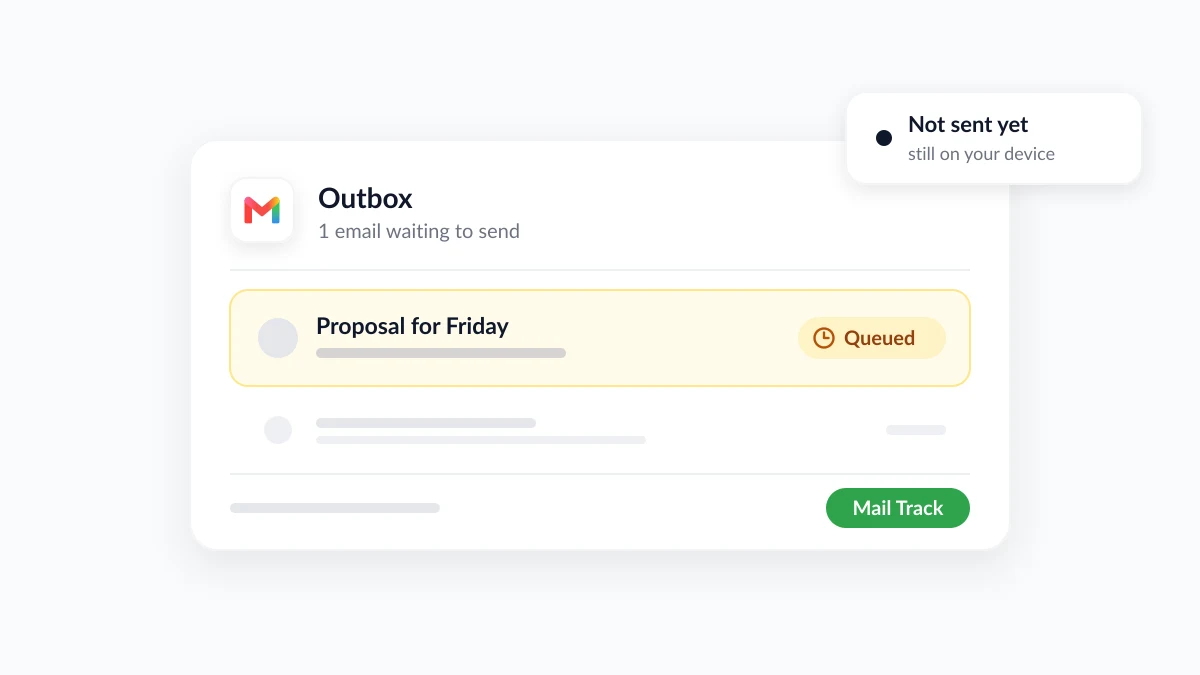
Gmail uygulamasında Gönder’e dokunuyorsunuz ve mesaj Gönderilmiş klasörüne geçmek yerine üzerinde “Kuyruğa alındı” etiketiyle olduğu yerde kalıyor. Peki Gmail’de kuyruğa alındı ne demek? Bu, e-postanın gönderilmediği anlamına gelir. Gmail onu gönderebilene kadar kendi cihazınızdaki Giden Kutusunda beklemektedir. Alıcıya henüz hiçbir şey ulaşmamıştır.
Kuyruğa alınan e-postaların çoğu, neden ortadan kalktığında kendiliğinden gider ve nedenlerin listesi kısadır: zayıf bir bağlantı, bir ayar, dolu bir hesap veya gönderme sınırı. Bu rehber her birini, Android, iPhone ve bilgisayar için çözümleri ve artık göndermek istemediğiniz kuyruğa alınmış bir e-postayı nasıl iptal edeceğinizi incelemektedir. Ayrıca kuyruk temizlendikten sonra ne olacağını da kapsar. Gmail içinde e-posta açılma ve tıklama takibi için bir Chrome uzantısı ve Google Workspace eklentisi olan Mail Track for Gmail, gönderilen bir e-postanın ne zaman açıldığını gösterir, ancak bu yalnızca e-posta Giden Kutunuzdan gerçekten ayrıldıktan sonra gerçekleşir.
Gmail’de kuyruğa alındı tam olarak ne demek?
“Kuyruğa alındı” bir bekleme durumudur. Gmail uygulaması Gönder’e dokunduğunuz anda mesajınızı gönderemedi, bu nedenle mesajı park etti ve daha sonra tekrar deneyecek. Clean Email’in queued emails in Gmail rehberi bunu “bir bekleme listesinde olan ve şu anda gönderilemeyen” bir e-posta olarak tanımlar ve etiketi genellikle Android veya iPhone’daki Gmail uygulamasının Giden Kutusunda gördüğünüzü belirtir.
Bilgisayardaki Gmail, farklı bir ad altında aynı mekanizmaya sahiptir. Google’ın using Gmail offline hakkındaki yardım sayfası, çevrimdışıyken gönderdiğiniz bir mesajın yeni bir “Giden Kutusu” klasörüne kaydedildiğini ve internete tekrar bağlandığınızda otomatik olarak gönderildiğini söyler.
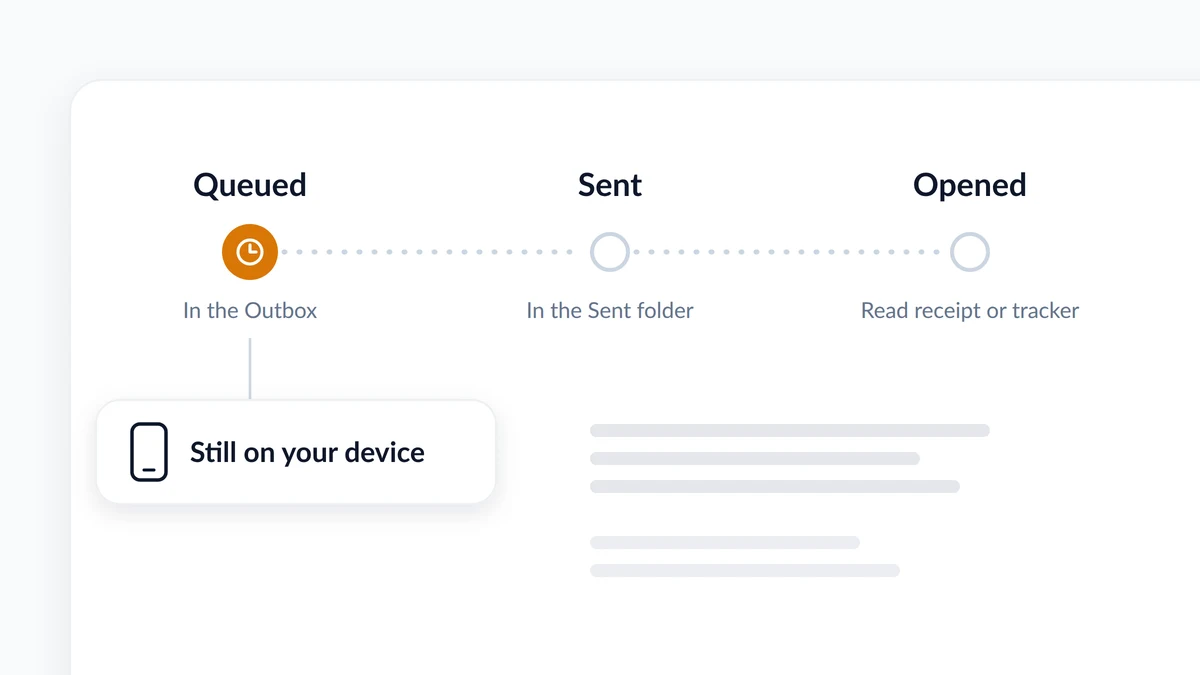
Üç durumu birbirine karıştırmak kolaydır:
| Durum | E-postanın nerede olduğu | Alıcının elinde ne olduğu |
|---|---|---|
| Kuyruğa alındı | Telefonunuzda veya tarayıcınızda, Giden Kutunuzda | Hiçbir şey |
| Gönderildi | Gmail tarafından teslim edilmiş olarak Gönderilmiş klasörünüzde | Geri dönmediği veya spam’e düşmediği sürece e-posta |
| Okundu | Bir okundu bilgisi veya e-posta izleyici tarafından bildirilir | En az bir kez görüntülenmiş olarak e-posta |
E-postam Gmail’de neden kuyruğa alındı? Yedi yaygın neden
Neredeyse her durum aşağıdaki nedenlerden birine dayanır. İlk dördü cihazınızdan, son üçü ise mesajdan veya hesabınızdan kaynaklanır.
| Neden | Neler oluyor | Tipik işaret |
|---|---|---|
| Zayıf bağlantı veya bağlantı yok | Gmail, Wi-Fi veya mobil veri geri gelene kadar mesajı bekletir | Web siteleri de yavaş yüklenir |
| Bilgisayarda çevrimdışı mod | Çevrimdışıyken gönderilen mesajlar Giden Kutusunda bekler | Tarayıcınızdaki Gmail’de bir Giden Kutusu etiketi görünür |
| Senkronizasyon kapalı veya uygulama güncel değil | Uygulama Google sunucularıyla posta alışverişi yapamaz | Yeni postalar da gelmez |
| Arka plan verisi kısıtlanmış | Android’in Veri Tasarrufu, çoğu uygulamayı arka planda mobil veriden uzak tutar | Wi-Fi’ye katıldığınız anda e-posta gider |
| Büyük ek | Büyük bir dosya hala yükleniyordur | E-posta bir video veya birçok fotoğraf içerir |
| Google depolama alanı dolu | Gönderme ve alma işlemleri durur | Gelen postalar da durmuştur |
| Gönderme sınırına ulaşıldı | Gönderme işlemi bir güne kadar duraklatılır | Bugün uzun bir listeye e-posta gönderdiniz |
İşte Google’ın kendi sayfalarının daha az belirgin olanlar hakkında söyledikleri:
- Senkronizasyon sorunları. Google’ın sync errors with the Gmail app hakkındaki sayfası, güncellenmeyen bir gelen kutusu ve “Hesap senkronize edilmedi” hatasının yanında belirtiler arasında “Mesaj gönderemezsiniz” ifadesini listeler.
- Veri Tasarrufu. Pixel Telefon Yardımı’nın using less mobile data hakkındaki sayfasına göre, Android’de Veri Tasarrufu “çoğu uygulama ve hizmetin yalnızca Wi-Fi üzerinden arka plan verisi almasına izin verir”.
- Ekler. Kişisel hesaplar için attachment limit is 25 MB. Bunun üzerinde Gmail eki kaldırır ve bir Google Drive bağlantısı olarak ekler. Clean Email, mobil verideki yavaş bir yüklemenin durabileceğini ve bunun da mesajı beklemeye alacağını ekliyor.
- Depolama. Bir Google Hesabı, Drive, Gmail ve Fotoğraflar arasında paylaşılan 15 GB’a kadar alanla birlikte gelir. Google’ın managing your storage hakkındaki sayfası sınır konusunda nettir: bu sınıra ulaştığınızda e-posta gönderemez veya alamazsınız ve size gönderilen mesajlar gönderene iade edilir.
- Gönderme sınırları. Gmail’in sending limit errors hakkındaki sayfası, tek bir e-postada 500’den fazla alıcıya gönderim yaptıktan veya bir günde 500’den fazla e-posta gönderdikten sonra “Posta gönderme sınırına ulaştınız” mesajının görünebileceğini ve 1 ila 24 saat içinde tekrar gönderebilmeniz gerektiğini söyler. Ücretli Google Workspace hesapları daily limit of 2,000 messages per user hakkına sahiptir ve bir sınıra ulaşan kullanıcı 24 saate kadar yeni mesaj gönderemez.
Bir uyarı. Google’ın sayfaları yukarıdaki her bir sınırı ve belirtiyi doğrular, ancak uygulamanın bu durumların her birinde “Kuyruğa alındı” diyeceğine dair söz vermezler. Bu bağlantı sorun giderme kılavuzlarından ve kullanıcı raporlarından gelir, bu nedenle listeyi bir teşhis olarak değil, üzerinden geçilecek bir kontrol listesi olarak kullanın.
Gmail’de kuyruğa alınmış bir e-posta nasıl gönderilir
Her cihaz için geçerli olan üç adımla başlayın. Ardından sizinkiyle ilgili bölüme geçin.
- Bağlantıyı kontrol edin. Google’ın önerdiği bağlantı testi olan herhangi bir web sitesini tarayıcıda açın. Yüklenmiyorsa, her şeyden önce Wi-Fi veya mobil veriyi düzeltin.
- Giden Kutusunu yenileyin. Gmail uygulamasında menüye (üç çizgi) dokunun, Giden Kutusunu açın ve yukarıdan aşağı doğru çekin. How-To Geek’in emails stuck in the Gmail Outbox rehberi, bu çözümü hem iPhone hem de Android için listeler.
- E-postayı yeniden yazmayın. Clean Email, bu arada aynı mesajı yeniden yazar ve yeniden gönderirseniz, alıcının her iki kopyayı da alabileceği konusunda uyarır.
Android’de Gmail’de kuyruğa alınmış bir e-posta nasıl düzeltilir
Bunlar Google’ın Android için senkronizasyon sorun giderme adımları ve ek olarak Veri Tasarrufu kontrolüdür:
- Play Store’dan Gmail uygulamasını güncelleyin.
- Telefonu yeniden başlatın. Google, geçici senkronizasyon sorunlarını çözmek için bunu önerir.
- Gmail’i Senkronize Et’i açın. Uygulamada Menü’yü, ardından Ayarlar’ı açın, hesabınızı seçin ve “Veri kullanımı” altında “Gmail’i Senkronize Et” seçeneğinin işaretli olduğundan emin olun.
- Depolama alanını iki kez kontrol edin. Dolu bir Google Hesabı gönderimi engeller ve Google, cihazın kendi depolama alanı azaldığında Gmail uygulamasının senkronize edilmediğini ekler.
- Gmail’in arka plan verilerini kullanmasına izin verin. Veri Tasarrufu açıksa Ayarlar, Ağ ve internet, Veri Tasarrufu, Sınırsız veri bölümüne gidin ve bunu Gmail için açın. Bunlar Pixel menü adlarıdır ve diğer telefon üreticileri bunları farklı şekilde ifade eder.
- Son çare olarak uygulamanın depolama alanını temizleyin. İzlenecek yol Ayarlar, Uygulamalar, Tüm uygulamaları gör, Gmail, Depolama ve önbellek, Depolama alanını temizle şeklindedir ve ardından yeniden başlatma gelir.
Uygulama çökmeler veya eksik bildirimler gibi başka belirtiler de gösteriyorsa, Gmail not working on Android rehberimiz konuyu daha derinlemesine inceler.
iPhone ve iPad’de kuyruğa alınmış bir e-posta nasıl düzeltilir
Aynı Google yardım sayfasının bir iPhone ve iPad sürümü vardır. Adımları şunlardır:
- Manuel olarak senkronize edin. Gelen kutunuzda yukarıdan aşağı doğru kaydırın.
- App Store’dan Gmail’i güncelleyin.
- Cihazı yeniden başlatın.
- Safari’de bir web sitesi yükleyerek bağlantıyı test edin.
- Arka Planda Uygulama Yenilemeyi açın. Ayarlar, Genel, Arka Planda Uygulama Yenile’ye gidin ve bunu Gmail için etkinleştirin.
- Google Hesabı depolama alanınızı kontrol edin. Dolduğunda mesaj gönderemez veya alamazsınız.
Bilgisayarda Gmail Giden Kutusu nasıl temizlenir
Bir tarayıcıda, Giden Kutusu Gmail’in çevrimdışı moduna aittir. Google’ın Chrome kullanıcılarının bağlantı olmadan 90 güne kadar mesaj arayabilmesi, yazabilmesi, silebilmesi ve arşivleyebilmesi için offline support in the new Gmail duyurusunu yaptığı 2018 yılından bu yana Gmail’e yerleşiktir. Yalnızca Gizli modda olmayan bir Chrome penceresinde çalışır.
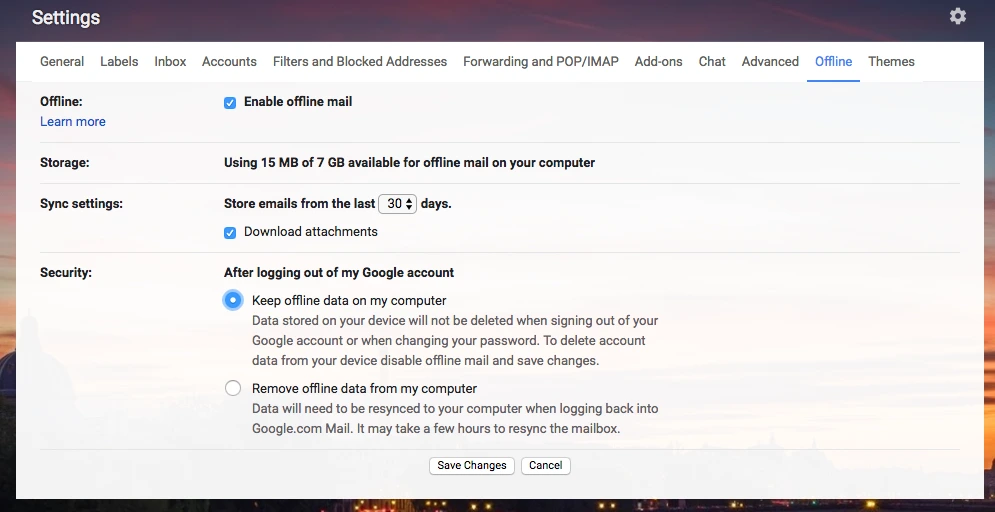
Bağlantınız iyiyse ve mesajlar Giden Kutusunda beklemeye devam ediyorsa, çevrimdışı postayı kapatın:
- Ayarları açın. Dişli çark simgesine, ardından Tüm ayarları görüntüle’ye tıklayın.
- Çevrimdışı sekmesini açın.
- “Çevrimdışı postayı etkinleştir” seçeneğinin işaretini kaldırın ve Değişiklikleri Kaydet’e tıklayın.
- Gmail’i yeniden yükleyin.
Kuyruğa alınmış bir e-posta eninde sonunda gönderilir mi ve onu iptal edebilir misiniz?
Neden geçici olduğunda, evet. Google, çevrimdışı gönderilen bir mesajın bağlandığınızda otomatik olarak gittiğini belirtir ve Clean Email mobil uygulama için de aynısını söyler: Gmail denemeye devam eder ve sorun çözüldüğünde mesajı gönderir.
Neden hesabınızdan kaynaklandığında kuyruğa alınmış bir e-posta kendiliğinden temizlenmez:
- Dolu depolama alanı. Siz yer açana kadar hiçbir şey gitmez. Google’ın ilk önerisi Çöp Kutusu ve Spam’i boşaltmaktır.
- Bir gönderme sınırı. Beklemek tek çözümdür: kişisel bir hesapta 1 ila 24 saat, Google Workspace’te 24 saate kadar, sonrasında sınır sıfırlanır.
Gmail’de kuyruğa alınmış bir e-posta nasıl silinir
Giden Kutusunu açın, kuyruğa alınmış e-postayı açın ve silin. Clean Email’e göre, mesaj Çöp Kutusuna taşınır ve gönderme kuyruğundan çekildiği için alıcı onu almaz.
Bu, bir e-postayı gerçekten geri alabileceğiniz tek aşamadır. Gönderildikten sonra, Gmail’in Undo Send özelliği size 5, 10, 20 veya 30 saniyelik bir iptal süresi verir ve ardından mesaj elinizden çıkar. how to recall an email in Gmail hakkındaki rehberimiz bu pencereyi ayrıntılı olarak ele almaktadır.
E-postayı iptal etmek yerine değiştirmeniz mi gerekiyor? Metni kopyalayın, kuyruğa alınmış sürümü silin ve tekrar çevrimiçi olduğunuzda düzeltilmiş olanı gönderin.
Kuyruk temizlendikten sonra: gönderildi, okundu ile aynı şey değildir
E-posta Giden Kutusundan Gönderilmiş klasörüne geçtiğinde, Gmail üzerine düşeni yapmış olur ve sessizleşir. Size mesajın açılıp açılmadığını söylemez. Gmail’in yerleşik read receipts özelliği yalnızca iş veya okul hesaplarında kullanılabilir, alıcının bunları onaylaması gerekebilir ve Google’ın kendisi de bir bilginin “her zaman alıcının mesajınızı okuduğu anlamına gelmediğini” belirtir.
Bir e-posta izleyici bu boşluğu doldurur. Mail Track, Gmail’e okundu bilgileri ekler: e-postanız okunduğunda açılma sayısı ve zamanıyla birlikte çift onay işareti görünür ve masaüstü ile mobilde anlık bildirimler alabilirsiniz. Ücretsiz plan sınırsız e-postayı izler ve alıcılara e-postanın izlendiğini söyleyen küçük, görünür bir imza ekler. Ücretli plan imza içermeyen görünmez bir izleyici kullanır.
Kuyruk, izleme için belirli bir açıdan önemlidir: bir izleyici yalnızca gitmiş olan bir e-posta hakkında rapor verebilir. Önemli bir mesaj bir veya iki gün sonra hiç açılma göstermiyorsa, bir takip yazısı yazmadan önce üç kontrol yapın.
- Giden Kutusu. Mesaj hala orada, kuyrukta mı? O zaman kimse sizi görmezden gelmemiştir. Hiç gitmemiştir.
- Gönderilmiş. Doğru kişiye hitaben Gönderilmiş klasöründe mi?
- Açılmalar. İzleyici herhangi bir açılma gösteriyor mu? how to know if your email has been read hakkındaki rehberimiz bu sinyallerin nasıl okunacağını açıklar.
Sınırları aklınızda bulundurun. Bir açılma bir zamanlama sinyalidir, birinin her satırı okuduğunun kanıtı değildir ve bazı posta uygulamaları açılmaları gizler veya fazladan kaydeder. “Kuyruğa alındı” etiketi ise tam tersi türden bir kanıttır: yalın bir gerçek. E-posta gönderilene kadar kimsenin açabileceği bir şey yoktur.
SSS
Sonuç
Peki, Gmail’de kuyruğa alındı ne demek? E-posta yazılmıştır ve Giden Kutunuzda bekliyordur ve henüz gönderilmemiştir. Bağlantıyı kontrol edin, Giden Kutusunu yenileyin, ardından e-posta gidene kadar senkronizasyon, arka plan verisi, ek boyutu, depolama alanı ve gönderme sınırlarını gözden geçirin. Eğer hiç göndermemeyi tercih ederseniz, hala yapabiliyorken onu Giden Kutusundan silin. Mesaj Gönderilmiş klasörüne geçtiğinde, bir sonraki soru birisinin onu açıp açmadığıdır ve bu, Mail Track eklentisinin Gmail içinde yanıtladığı kısımdır.
E-postalarınızı takip etmeye hazır mısınız?
Mail Track for Gmail uygulamasını Google Workspace Marketplace üzerinden ekleyin ve e-postalarınızın açıldığı anı öğrenin. Ücretsiz ve sınırsız.
Gmail'e ekleDaha fazla okuma
Tips kategorisinden daha fazlası
Birinin Gmail'de E-postanızı Engelleyip Engellemediğini Nasıl Anlarsınız: İşaretler ve Kontroller
Gmail'de birinin e-postanızı engellediğini nasıl anlarsınız: Engellemenin arka planda ne yaptığı, geri dönen mesajların okunması ve izleme araçlarının rolü.
Gmail E-posta Erteleme: Nasıl Çalışır ve Ne Zaman Kullanılmalıdır
Gmail e-posta ertelemenin nasıl çalıştığını, arşivleme ve sessize almadan farkını ve takiplerin zamanında gelmesi için açık izlemeyle kullanımını öğrenin.
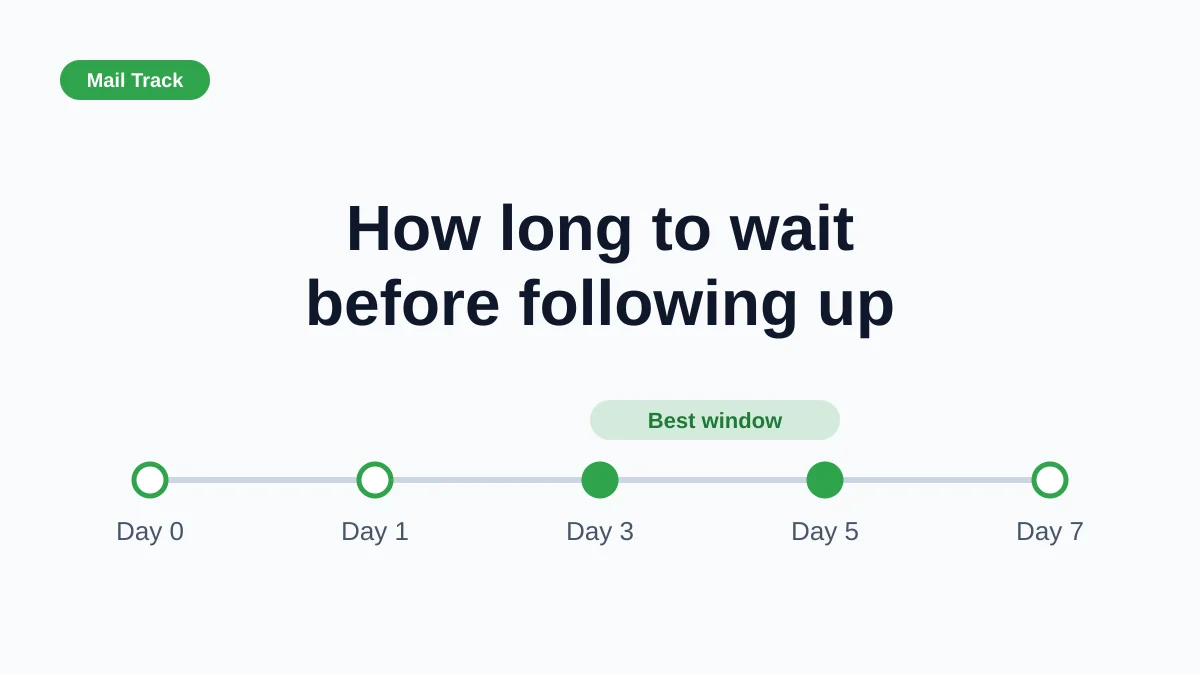
Bir E-postayı Takip Etmeden Önce Ne Kadar Beklemelisiniz? (Takip Sinyalleriyle)
Bir e-postayı takip etmeden önce ne kadar beklemeniz gerektiğini öğrenin. Duruma göre bekleme sürelerini ve Gmail'deki açılma/tıklama sinyallerini kullanın.