
E-postalarım Neden Spam'e Düşüyor? Gmail Göndericileri İçin Nedenler ve Çözümler
E-postalarım neden spam'e düşüyor? Google'ın belgelediği nedenleri, sorunu bulmak için beş dakikalık testi ve Gmail göndericileri için çözümleri keşfedin.
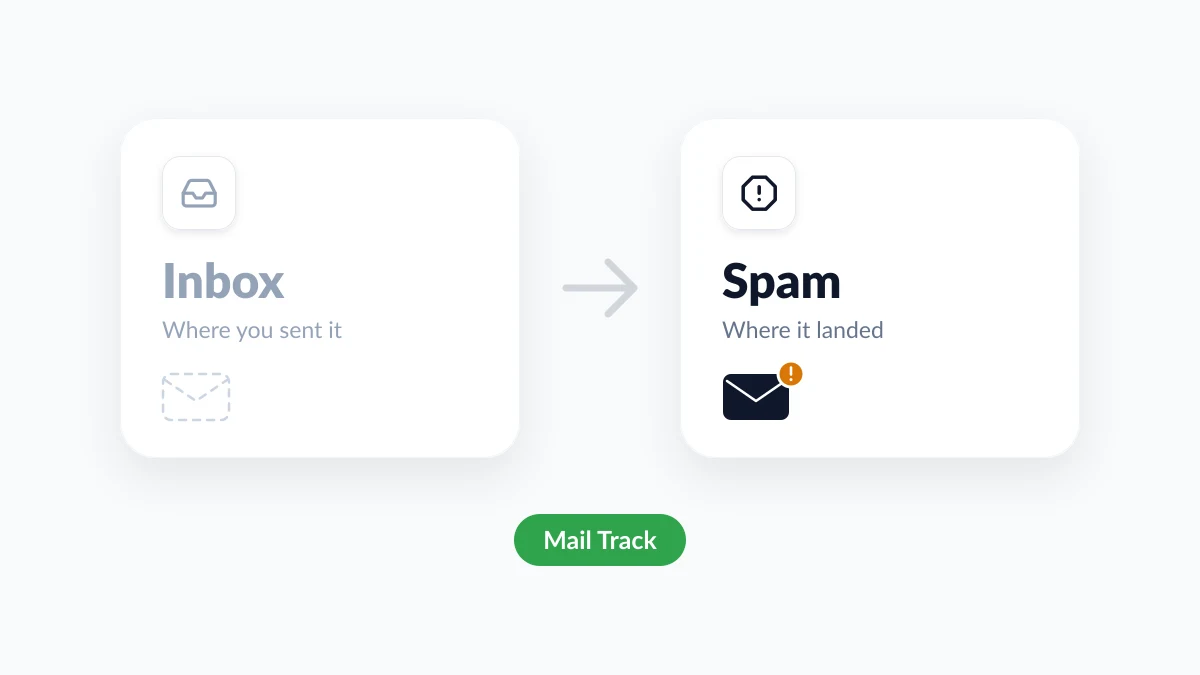
Teklifi pazartesi günü gönderdiniz. Perşembe gününe kadar hala bir yanıt gelmedi ve sonunda aradığınızda, müşteri mesajınızı hiç açmadığı bir klasörde buluyor. Eğer e-postalarım neden spam’e düşüyor diye soruyorsanız, kısa cevap bir posta kutusu sağlayıcısının (genellikle Gmail) mesajınızı doğrulanmamış veya istenmeyen olarak değerlendirmesidir. Sağlayıcı bu kararı kim olduğunuza, nasıl gönderdiğinize, mesajın ne içerdiğine ve alıcıların önceki postalarınıza nasıl tepki verdiğine bakarak verir.
Bu rehber, kişisel bir adres veya şirket alan adı üzerinden Gmail’den gönderim yapan kişiler için Google’ın belgelediği bilgilere bağlı kalmaktadır. Beş dakikalık bir test, her bir neden için çözüm ve e-posta izleme hakkında net bir cevap bulacaksınız. Gmail içinde e-posta açılma ve tıklama izlemesi sağlayan bir Chrome uzantısı ve Google Workspace eklentisi olan Mail Track for Gmail, pratik bir nedenden dolayı konuyla ilgilidir: kimsenin açmadığı bir dizi gönderilmiş e-posta genellikle bir spam sorununun ilk işaretidir.
E-postalarım neden spam’e düşüyor? Beş yaygın neden
| Ne ters gitti | Tipik işaret | İlk çözüm |
|---|---|---|
| Bir alıcı sizi şikayet etti | Herkes yanıt verirken bir kişi sessiz kalır | Spam değil seçeneğine tıklamalarını ve sizi kişilere eklemelerini isteyin |
| Alan adınızın kimliği doğrulanmamış | Alıcının Gmail’inde adınızın yanında bir soru işareti görünür | Alan adı için SPF, DKIM ve DMARC ayarlarını yapın |
| Bir araç sizin gmail.com adresinizmiş gibi gönderim yapıyor | Bültenler veya form e-postaları spam’e düşerken normal e-postalar düşmez | Doğrudan Gmail’den veya sahip olduğunuz bir alan adından gönderin |
| Hacimde ani bir artış | Sorun büyük bir gönderimden hemen sonra başlar | Yavaşlayın ve sabit bir hızda gönderim yapın |
| İçerik veya bağlantılar aldatıcı görünüyor | Düz metin sürümü ulaşırken tam sürüm ulaşmaz | Konu satırını, bağlantıları ve gizli olan her şeyi düzeltin |
Google’ın email sender guidelines sayfası sonucu tek bir cümleyle özetler: gereksinimleri karşılamazsanız, “e-postanız beklendiği gibi teslim edilmeyebilir veya spam olarak işaretlenebilir.” Bu kurallar, @gmail.com veya @googlemail.com ile biten kişisel Gmail hesaplarına gönderilen postaları kapsar. Google’ın sender guidelines FAQ sayfası, bunların Google Workspace hesaplarına gönderilen mesajlar için geçerli olmadığını ekler.
Tek bir alıcı mı yoksa herkes mi? Bu beş dakikalık testi uygulayın
Herhangi bir şeyi değiştirmeden önce sorunun ne kadar yaygın olduğunu öğrenin.
- Bir alıcı sessiz kalırken diğerleri yanıt veriyor. Sorunun kaynağı büyük olasılıkla o kişinin posta kutusundadır: önceki bir spam bildirimi, bir filtre, bir engelleme veya bir şirket kuralı. how to know if someone blocked your email hakkındaki rehberimiz bu durumu ele almaktadır.
- Birkaç alıcı aynı anda sessizliğe büründü. Sorunun kaynağı büyük olasılıkla sizin tarafınızdadır: kimlik doğrulama, hacim veya içerik.
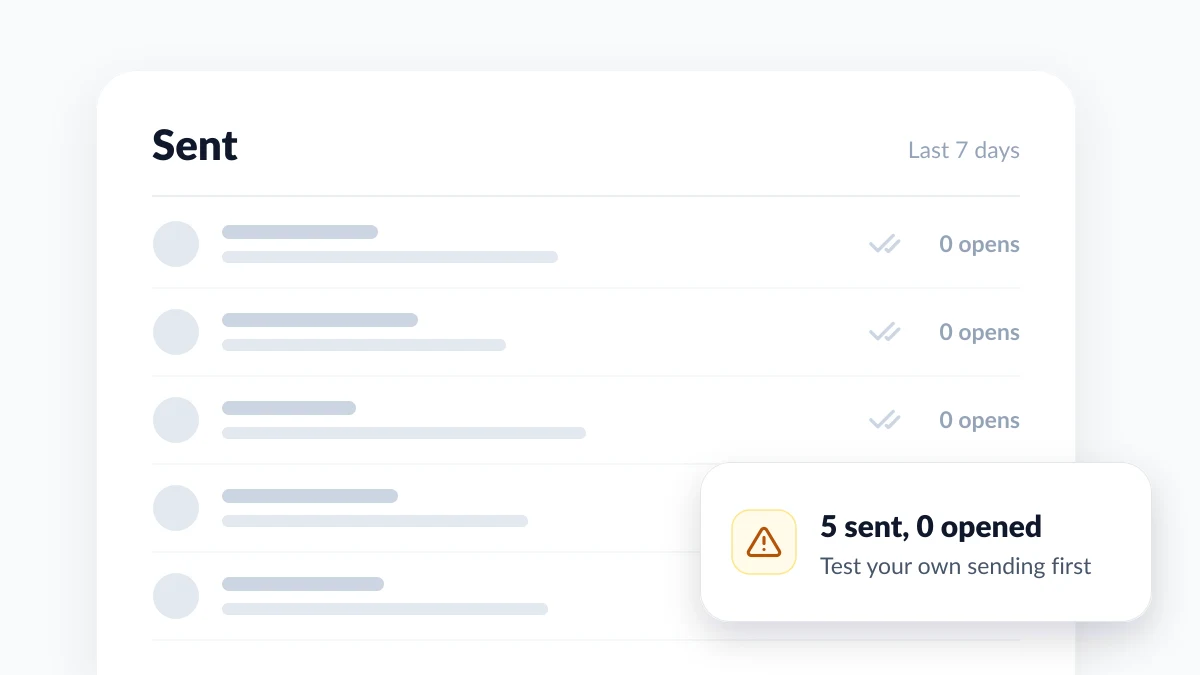
E-postalarınızı izliyorsanız, Gönderilmiş klasörünüz zaten bir ipucu barındırır. Açılma izlemesi, mesaj görüntülendiğinde yüklenen küçük bir resme dayanır ve Google’ın turning images on or off in Gmail sayfası, Gmail bir göndericiyi veya mesajı şüpheli bulduğunda “resimleri otomatik olarak göremeyeceğinizi” belirtir. Bu nedenle, Spam klasörüne düşen bir e-posta genellikle açılma kaydetmez. Açılmamış tek bir e-posta hiçbir şeyi kanıtlamaz. Beş farklı kişiye gönderilen ve hiçbiri açılmayan izlenen beş e-posta ise test edilmeye değer bir kalıptır.
Kontrol ettiğiniz bir posta kutusuna test gönderin
- Gerçek e-postanızı ikinci bir adrese gönderin. Sizden hiç posta almamış ve sizi kişilerinde bulundurmayan kişisel bir Gmail hesabı kullanın. İmzayı, bağlantıları, ekleri ve izlemeyi her zamanki gibi tutun.
- Spam klasörüne bakın. Bilgisayardaki Gmail’de, sol menüdeki Diğer seçeneğine ve ardından Spam’e tıklayın. Tanıtımlar sekmesi sayılmaz: bu, Gmail’in inbox categories özelliklerinden biridir ve oradaki bir e-posta teslim edilmiş demektir.
- Üstteki uyarıyı okuyun. Google’ın reporting spam in Gmail sayfası, Spam klasöründeki her e-postanın, Gmail’in onu neden oraya gönderdiğini açıklayan bir uyarı taşıdığını belirtir.
- Gönderici ayrıntılarını kontrol edin. Gönderici adının altındaki Aşağı okuna tıklayın. Google’ın checking whether a Gmail message is authenticated sayfasına göre, alan adını içeren bir “Gönderen” başlığı ve gönderen alan adını içeren bir “İmzalayan” başlığı görmelisiniz.
- Düz metin sürümü gönderin. Bağlantı yok, ek yok, izleme kapalı. Gelen kutusuna yalnızca düz metin sürümü ulaşıyorsa, tetikleyici içeriktir. Öğeleri teker teker geri ekleyin.
| Gmail’deki uyarı | Google’a göre anlamı | Gönderici olarak yapmanız gerekenler |
|---|---|---|
| Doğrulanmamış bir göndericiden gelen mesajlar | Gmail e-postayı kimin gönderdiğini doğrulayamıyor | Kimlik doğrulamayı düzeltin |
| Spam klasörüne gönderdiğiniz e-postalar | Alıcı önceki bir e-postayı şikayet etmiş, sonrakiler de onu takip edebilir | Spam olmadığını bildirmelerini isteyin |
| Bu göndericinin aboneliğinden çıkmaya çalıştınız | Abonelikten çıktıktan sonra gönderilen e-postalar doğrudan Spam’e gider | O adrese yazmayı bırakın |
| Mesaj içeriği boş | Spam gönderenler genellikle gövdesinde veya konusunda içerik olmayan e-postalar gönderir | Her zaman bir konu ve bir satır metin ekleyin |
| Yönetici tarafından ayarlanan politikalar | Alıcının kuruluşu belirli e-postaları spam olarak işaretler | Kişinizden durumu yöneticisine iletmesini isteyin |
Bir test posta kutusu, Gmail’in postalarınıza genel olarak nasıl davrandığını gösterir. Belirli bir alıcının posta kutusunun sizin hakkınızda ne öğrendiğini gösteremez.
E-postalar neden spam’e düşer: Google’ın belgeledikleri
Alıcılar sizi şikayet etti
Spam bildirimleri, Google’ın en açık şekilde tanımladığı sinyaldir: “Alan adınızdan gelen mesajlar sık sık spam olarak bildiriliyorsa, gelecekteki mesajlarınızın spam olarak işaretlenme olasılığı daha yüksektir.” Google, göndericilerden Postmaster Tools’da gösterilen spam oranını %0,10’un altında tutmalarını ve bin mesajda üç bildirim anlamına gelen %0,30’a asla ulaşmamalarını ister.
Bu aynı zamanda kişisel bir durumdur. Sizden haber almak için kaydolmamış kişiler “mesajlarınızı spam olarak işaretleyebilir ve bu alıcılara gönderilecek gelecekteki mesajlar spam olarak işaretlenir.”
Alan adınızın kimliği doğrulanmamış
Bu durum, kendi alan adınızdaki bir adresten gönderim yaptığınızda geçerlidir. Üç DNS kaydı, bir mesajın gerçekten sizden geldiğini kanıtlar ve Google her birini tek bir satırda tanımlar:
- SPF “spam gönderenlerin alan adınızdan geliyormuş gibi görünen yetkisiz mesajlar göndermesini engeller.”
- DKIM alıcı sunucuların “mesajı gerçekten alan adı sahibinin gönderdiğini doğrulamasını” sağlar.
- DMARC “alıcı sunuculara SPF veya DKIM’i geçemeyen mesajlarınıza ne yapacaklarını söyler.”
Bunlar olmadan Google, mesajların “spam olarak işaretlenebileceğini veya 5.7.26 hatasıyla reddedilebileceğini” belirtir. Yeni bir gönderim aracı, eskiden çalışan bir kurulumu bozabilir: üçüncü taraf bir gönderici SPF kaydınızda eksikse, mesajlarının “spam olarak işaretlenme olasılığı daha yüksektir.”
Alıcılar da bu hatayı görebilir. Google’ın 2016 yılındaki announcement of new security warnings in Gmail duyurusu, kimliği doğrulanamayan mesajlar için göndericinin profil fotoğrafı yerine bir soru işareti gösterileceğini açıklar ve mevcut yardım sayfası hala bundan bahsetmektedir.

Bir araç sizin gmail.com adresinizmiş gibi gönderim yapıyor
Doğrudan Gmail’den gönderim yaptığınızda, mesaj Google’ın kendi sunucularından çıkar. Sorun, başka bir hizmetin (bir bülten platformu, bir web sitesi iletişim formu, bir CRM) sizin gmail.com adresinizi gönderici olarak gösterirken kendi sunucularından gönderim yapmasıyla başlar. Google’ın yönergeleri göndericilere “Gmail Kimden: başlıklarını taklit etmeyin” der ve bunu yapmanın Gmail’in DMARC karantina politikası kapsamında teslimatı etkileyebileceğini belirtir.
Hacimde ani bir artış
Google’ın yönergeleri göndericilerden “Gönderim hacmini yavaşça artırmalarını” ve “Ani e-posta gönderimlerinden kaçınmalarını” ister. Google’ın top 10 Gmail sender issues listesi, “gün boyunca ve birkaç gün boyunca tutarlı hacimlerde” gönderim yapılmasını söyler.
Hacmin ayrıca spam filtrelemesinden ayrı olan kesin sınırları vardır:
| Hesap | Günlük gönderim sınırı | Sınıra ulaştığınızda |
|---|---|---|
| Kişisel Gmail | Günde 500 e-posta veya tek bir e-postada 500 alıcı | ”Posta gönderme sınırına ulaştınız” uyarısı alırsınız, ardından gönderim 1 ila 24 saat içinde devam eder |
| Google Workspace | Kullanıcı başına günde 2.000 mesaj (deneme hesabında 500) | 24 saate kadar yeni mesaj gönderilemez |
Bu rakamlar, Google’ın limits for sending and getting mail ve Gmail sending limits in Google Workspace sayfalarından alınmıştır.
Aldatıcı görünen içerik ve bağlantılar
Filtreler mesajı da okur. Google’ın yönergeleri belirli kuralları listeler:
- Dürüst konu satırları. Mesaj gerçek bir yanıt veya yönlendirme olmadığı sürece konuya Ynt: veya İlt: ile başlamayın.
- Gizli hiçbir şey olmamalı. “Mesajlarınızdaki içeriği gizlemek için HTML ve CSS kullanmayın.”
- Açık bağlantılar. “Mesaj gövdesindeki web bağlantıları görünür ve anlaşılması kolay olmalıdır.”
- Gerçek içerik. Gmail’in gövdesinde veya konusunda içerik olmayan mesajlar için bir spam uyarısı vardır, bu nedenle konu ve metin olmadan gönderilen bir ek bu şekilde görünebilir.
E-postaların spam’e düşmesi nasıl engellenir
Çözümleri bu sırayla uygulayın.
- Alan adınızın kimliğini doğrulayın. Gmail’de bir gmail.com adresinden gönderim yapıyorsanız bu adımı atlayın. Google Workspace’te, bir yönetici Yönetici konsolunda DKIM’i açar. Google’ın Set up DKIM sayfası, anahtarınızı alabilmeniz için Gmail’i açtıktan sonra 24 ila 72 saat beklemeniz gerektiğini ve DKIM’in çalışmaya başlamasının 48 saate kadar sürebileceğini belirtir. Ayrıca SPF ve DMARC’yi de önerir. Ardından testi tekrarlayın ve “İmzalayan” kısmının yanında alan adınızı arayın.
- Doğru yerden gönderin. Bir bülten aracı veya iletişim formu gmail.com adresinizi gönderici olarak gösteriyorsa, bunu kontrol ettiğiniz bir alan adındaki bir adresle değiştirin.
- Hacminizi sabitleyin. Büyük bir gönderimi birkaç güne yayın ve sizi zaten tanıyan kişilerle başlayın.
- Mesajı temizleyin. Gerçek bir konu satırı yazın, açıklayıcı bağlantı metinleri kullanın ve düz metin sürümü testinin işaretlediği her şeyi kaldırın.
- Yalnızca e-postanızı bekleyen kişilere yazın. Google’ın yönergeleri şöyle der: “Mesajlarınızı açmayan veya okumayan alıcıları abonelikten çıkarmayı düşünün.”
Sonra biraz zaman tanıyın. Google’ın gönderici sorunları sayfası, spam oranları iyileştikten sonra “Gmail’in mesajlarınız için spam sınıflandırma oranını ayarlamasının biraz zaman alabileceğini” belirtir.
Alıcıdan iki tıklama yapmasını isteyin
Sorun tek bir posta kutusunda olduğunda, en hızlı çözüm alıcının tarafındadır:
- Spam değil. Gmail’in yardımı, bir alıcı bir e-postayı Spam klasöründen çıkardıktan sonra, o göndericiden gelecek e-postaların Spam’e gitmeyeceğini belirtir.
- Kişilere ekle. Gönderici alıcının Google Contacts listesinde olduğunda, Gmail onların mesajlarını Spam’e göndermeyi durdurur.
Spam klasörüyle ilgili bir e-posta da muhtemelen oraya düşeceği için, arama veya kısa mesaj gibi başka bir kanal aracılığıyla sorun. how to remove an email from spam hakkındaki rehberimiz alıcının tarafında yapılması gerekenleri adım adım anlatmaktadır.
E-posta izleme, e-postaları spam’e gönderir mi?
Google’ın yayınladığı bilgilere göre, tek başına göndermez. Gönderici yönergeleri izleme piksellerinden bahsetmez. Ancak yukarıda alıntılanan iki içerik kuralını içerirler, bu nedenle bir izleyicinin eklediklerini bu kurallara karşı kontrol etmek mantıklıdır.
- Açılma izlemesi, mesaj görüntülendiğinde yüklenen küçük bir resim olan bir email tracking pixel ekler.
- Tıklama izlemesi, bir bağlantıyı sayfanıza ulaşmadan önce bir izleme sunucusu üzerinden yönlendirir. Mailchimp’in campaign links that trigger fraud alerts hakkındaki yardım sayfası, bazı spam filtreleri yönlendirmelere güvenmediği için tıklama izlemesinin bunu “nadir durumlarda” yapabileceğini belirtir.
- Görünür bir imza, alıcıya e-postanın izlendiğini söyler. Mail Track’in ücretsiz planı böyle bir imza eklerken, Premium planı imzasız görünmez bir izleyici kullanır.
Hiçbir izleyici gelen kutusuna yerleşme sözü veremez. Etkiyi kendiniz ölçün: aynı e-postayı test posta kutunuza iki kez gönderin, birinde izleme açık ve diğerinde kapalı olsun. Her iki kopya da aynı klasöre düşerse, sorununuz izleme değildir.
İzlemenin size sağladığı şey erken bir uyarıdır. Mail Track, gönderilen bir e-posta açıldığında Gmail’de açılma sayıları ve zaman damgalarıyla birlikte çift onay işareti gösterir, böylece alıcılar genelinde ani bir düşüş günler içinde göze çarpar. Sinyali dikkatle okuyun:
- Bir açılma, mesajın resimlerle birlikte görüntülendiği anlamına gelir. Büyük olasılıkla alıcının baktığı bir klasöre ulaşmıştır.
- Açılma olmaması zayıf bir kanıttır. Resimler kapatılmış olabilir veya e-posta basitçe okunmamış olabilir.
- Açılma, okunma demek değildir. Bazı posta uygulamaları ve güvenlik filtreleri resimleri kendi başlarına yükler.
SSS
Sonuç
“E-postalarım neden spam’e düşüyor” sorusu neredeyse her zaman beş nedenden birine dayanır: bir alıcının şikayeti, eksik kimlik doğrulama, gmail.com adresinizi ödünç alan bir araç, hacimde ani bir artış veya aldatıcı görünen içerik. Önce bir kişinin mi yoksa herkesin mi etkilendiğini öğrenin, testi uygulayın, çözümleri sırasıyla yerine getirin ve Gmail’e uyum sağlaması için zaman tanıyın. Mail Track teslimat sorununu sizin için çözmez, ancak açılma sinyalleri e-postalarınızın görülmeyi bıraktığı anı erkenden gösterir.
E-postalarınızı takip etmeye hazır mısınız?
Mail Track for Gmail uygulamasını Google Workspace Marketplace üzerinden ekleyin ve e-postalarınızın açıldığı anı öğrenin. Ücretsiz ve sınırsız.
Gmail'e ekleDaha fazla okuma
İpuçları kategorisinden daha fazlası
Gmail'de Kuyruğa Alındı Ne Demek? Nedenleri, Çözümleri ve Sonrası
Gmail'de kuyruğa alındı ne demek? E-postanız Giden Kutusunda bekliyor ve henüz gönderilmedi. Android, iPhone ve bilgisayar için nedenleri ve çözümleri görün.
Birinin Gmail'de E-postanızı Engelleyip Engellemediğini Nasıl Anlarsınız: İşaretler ve Kontroller
Gmail'de birinin e-postanızı engellediğini nasıl anlarsınız: Engellemenin arka planda ne yaptığı, geri dönen mesajların okunması ve izleme araçlarının rolü.
Gmail E-posta Erteleme: Nasıl Çalışır ve Ne Zaman Kullanılmalıdır
Gmail e-posta ertelemenin nasıl çalıştığını, arşivleme ve sessize almadan farkını ve takiplerin zamanında gelmesi için açık izlemeyle kullanımını öğrenin.