
如何关闭电子邮件提醒:2026 年完整指南
邮件提醒太多会打断工作。本指南分步讲解如何关闭网页版 Gmail 的桌面提醒、Android 和 iOS 上的 Gmail 移动通知、Chrome 与操作系统的通知控制,以及 Mail Tracker for Gmail 的推送提醒设置,说明静音单个会话与完全禁用提醒的区别,并附快速检查清单。
你的收件箱通常不会一下子就爆满。它始于一声提示音,接着是一个角标数字,然后当你试图完成重要工作时,屏幕上又弹出了横幅。到了午餐时间,这些提醒已经占据了你的注意力,你不再是管理邮件,而是在被动应对邮件。
这就是为什么对于许多专业人士来说,关闭电子邮件提醒是正确的举措。这并不是说你不再关心工作,而是你决定不再让每一条新消息打断你的工作流程。主流平台已经将提醒控制视为产品的一部分,而不是一种黑客手段。苹果 iPhone 的邮件设置、Gmail 的移动端和网页端控制,以及 Outlook 的邮件到达设置,都内置了在不同层级抑制通知的功能(Apple iPhone Mail notification settings,Gmail 移动端和桌面端通知控制)。
人们常犯的错误很简单。他们关闭了一个设置,然后纳闷为什么噪音还在持续。这是因为电子邮件提醒存在于四个抑制层级中:浏览器、操作系统、应用内邮件设置以及扩展程序或插件设置。如果你想要彻底的安静,就必须逐一检查每一个层级。
简介
你可能正全身心投入工作,却被邮件提示音、角标数字或毫无紧急性的横幅打断。问题在于这种持续的干扰,而不是消息本身。当电子邮件提醒不断窃取你原本分配给其他任务的注意力时,请关闭电子邮件提醒。
使用选择性静音,而不是全面静音。明智的做法是决定哪些提醒值得保留,哪些应该静音、隐藏或延迟。Google 和 Apple 都提供了设备和应用层级的控制,Gmail 的网页界面也在桌面选项中包含了专门的邮件通知关闭 (Mail notifications off) 设置(Gmail desktop notification settings,Apple iPhone Mail notification settings)。
实用规则: 如果提醒仍然不断出现,说明你只更改了一个层级,请继续检查,直到所有活跃路径都被关闭。
这就是此处应遵循的标准。桌面版 Gmail、Android 版 Gmail、iPhone 版 Gmail、Chrome 权限、系统通知以及像 Mail Tracker for Gmail 这样的插件,它们的行为方式各不相同。一旦你知道哪个层级负责发送提醒,你就不必盲目地关闭所有功能,而是可以针对性地静音特定类型的提醒。
如何关闭桌面网页版 Gmail 提醒
即使你的电脑其他部分保持安静,Gmail 标签页也可能不断打断你。首先从源头处理提醒。打开 Gmail,点击设置齿轮图标,进入查看所有设置 (See all settings),滚动到桌面通知 (Desktop notifications),选择邮件通知关闭 (Mail notifications off),并保存更改(Gmail desktop notification workflow)。
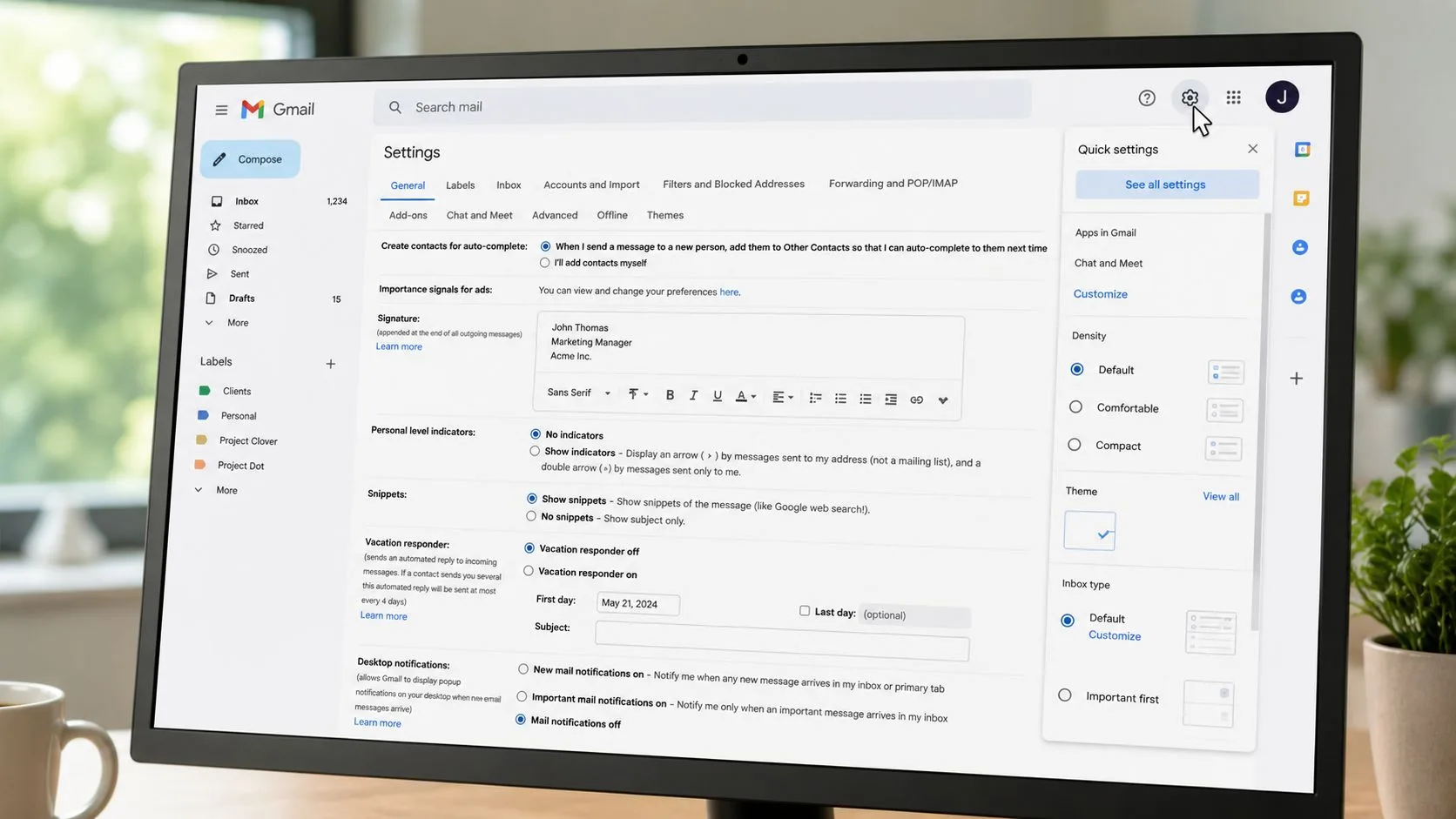
该控制项位于 Gmail 内部,因此它仅影响 Gmail 的网页提醒。除非你单独更改设置,否则 Chrome、Outlook、Slack 和其他应用将保持各自的通知行为。这种区分很重要,因为它允许你在不静音桌面其他应用的情况下让一个收件箱安静下来。
保存设置后,请留意是否还有横幅、声音和角标数字。如果它们仍然出现,说明 Gmail 只是问题的一个层级。Gmail 的帮助文档将网页通知与移动应用及操作系统权限分离开来,这解释了为什么在禁用收件箱内的一个设置后,提醒仍可能继续出现(Gmail 通知帮助)。
许多用户直接进入 Chrome 设置,结果静音了浏览器上的所有网站。除非你想让整个浏览器静音,否则不要这样做。先在 Gmail 内部进行更改,只有当 Gmail 提醒仍然出现时,再扩大范围。
Gmail 网页版应首先在 Gmail 内部处理。只有当弹出窗口、声音或角标数字仍然出现时,才向外扩展到 Chrome 或操作系统层面。
Outlook 使用了不同的路径。Microsoft 的桌面客户端将邮件到达首选项(例如显示桌面提醒 (Display a Desktop Alert))放在 Outlook 自身的选项中,这表明并非所有邮件应用都在同一位置提供相同的控制(Outlook desktop alert settings)。规则很简单:在应用生成提醒的地方将其关闭。
Android 和 iOS 上的 Gmail 移动通知
移动端是 Gmail 提醒控制变得复杂的地方,因为 Android 和 iPhone 处理应用权限的方式不同。在 Android 上,打开设置 (Settings),进入应用 (Apps) 或应用和通知 (Apps & notifications),选择 Gmail,打开应用通知 (App notifications),然后关闭显示通知 (Show notifications)。如果你只想静音某些 Gmail 通知,请留在 Gmail 内部,打开设置 (Settings),选择你的账户,然后进入收件箱通知 (Inbox notifications),关闭为每条消息发送通知 (Notify for every message)。想要更深入了解 Android 应用提醒的处理方式,这篇 Android 应用设置的 Gmail 通知指南非常有用,因为它侧重于设备层级,而不仅仅是收件箱。
在 iPhone 上,首先使用手机的通知控制。打开设置 (Settings),进入通知 (Notifications),找到 Gmail,然后关闭允许通知 (Allow Notifications)。如果你想要更具选择性的设置,请保留 Gmail 自身的收件箱选项,并使用 iPhone 上的专注模式自定义功能来减少手机层级的干扰,而不是一次性关闭所有功能。
重点很简单。手机设置和 Gmail 自身的偏好设置执行不同的任务,因此更改其中一个并不总是能静音另一个。这就是为什么人们认为提醒已经关闭,但横幅、声音或角标数字却持续出现的原因。
在更改任何内容之前,请确定你要静音的内容。如果你想让整个应用安静,请关闭设备权限。如果你只想停止嘈杂的消息类型,请保留手机权限并调整 Gmail 本身。在 iPhone 上,Apple iPhone Mail notification settings 展示了 Apple 邮件控制的基本规则:应用层级和手机层级是分开的。如果 Gmail 提醒仍然出现,请检查下一个层级,而不是随机乱点。
我的建议: 如果 Gmail 在移动端仍然发出提示音,不要责怪应用。说明还有一个权限或收件箱开关处于活动状态。
Chrome 和系统通知控制
即使 Gmail 本身已经静音,Chrome 也可能继续推送提醒。这是因为浏览器有自己的通知权限,而 Gmail 可能仍被允许通过 Chrome 或其他浏览器配置文件显示网站通知。打开 Chrome 设置,进入隐私和安全 (Privacy and security),然后是网站设置 (Site settings),再进入通知 (Notifications),如果 Gmail 相关域名仍被批准,请单独将其屏蔽。
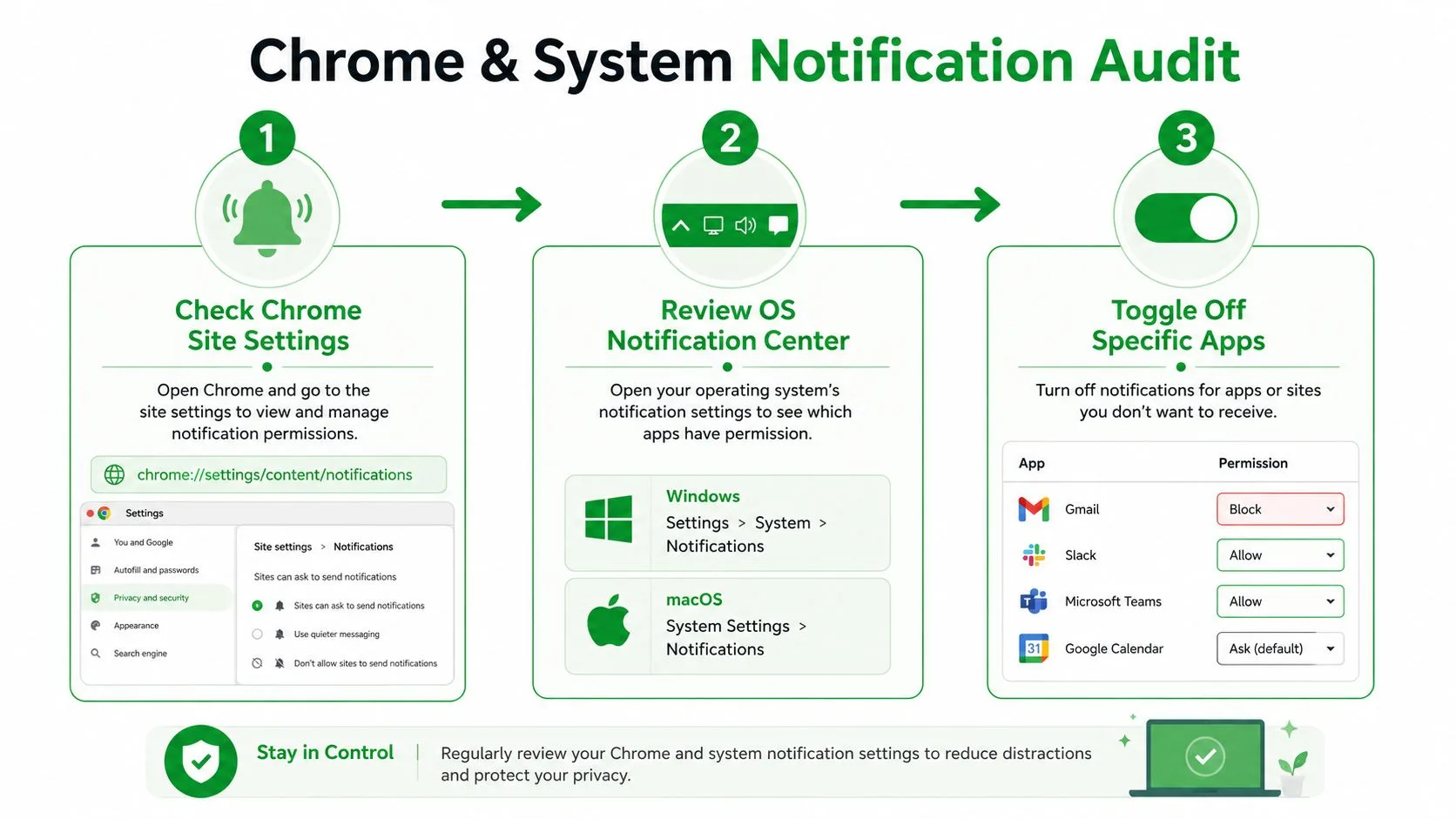
这是人们容易忽略的层级,也是让他们认为 Gmail 设置无效的原因。Gmail 的应用内控制决定了邮件应用的行为。Chrome 的通知权限决定了浏览器是否能够显示弹出窗口或声音。这两者不是一回事,它们失效的方式也不同。
在系统层面,检查 macOS 或 Windows 的通知中心,查找 Gmail、Chrome 或你的邮件客户端。如果你希望 Gmail 提醒不再漏出,你需要阻止操作系统显示来自浏览器的横幅、角标数字或声音。如果你同时登录了多个账户或将 Chrome 用于所有操作,这一点尤为重要,因为浏览器可能成为提醒的最后活跃路径。
理解这一点的一个有用方法是区分内容传递和呈现方式。Gmail 可能停止在自身界面内显示提醒,但 Chrome 和操作系统仍然可以将同一封邮件作为干扰呈现出来。正确的修复方法是同时阻止呈现层级。
对于通知密集型用户,Mara 的客户生命周期阶段分析是一个很好的提醒,即不同类型的消息服务于不同的目的。并非每封电子邮件都属于同一个提醒渠道,你的浏览器设置应该反映这一点。
Mail Tracker for Gmail 推送提醒设置
Mail Tracker for Gmail 是一个特定的插件,而不是一个通用类别。它在 Gmail 内部添加了已读回执和邮件追踪功能,并且可以在追踪的邮件被打开时发送自己的推送提醒。这意味着 Gmail 的通知控制不会自动静音该追踪器的打开事件通知。
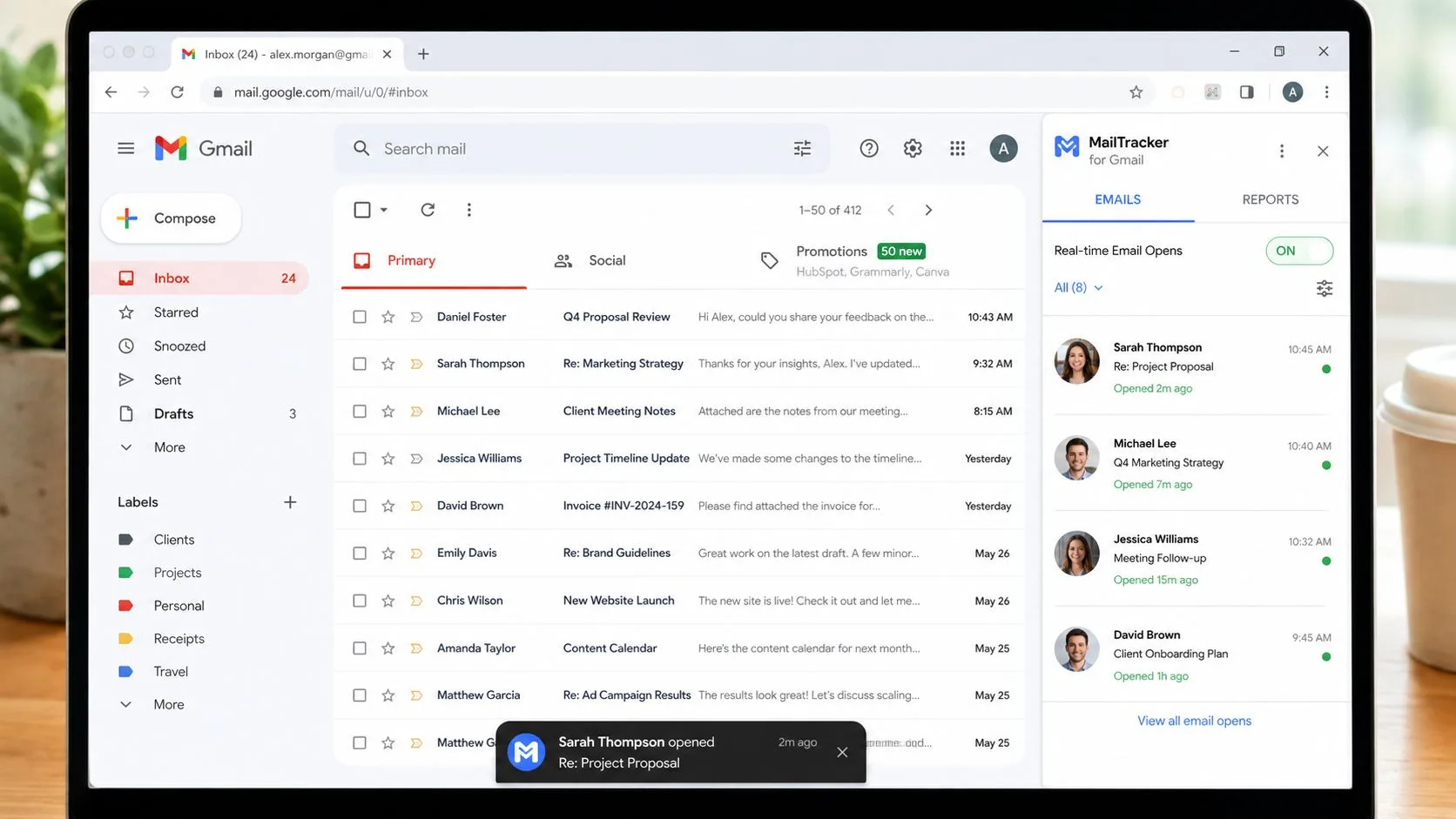
请将其视为一个独立的提醒源。如果你安装了 Chrome 扩展程序,请在 Chrome 中打开该扩展程序的设置并检查其通知偏好。如果你在连接了追踪器的 Gmail 移动应用上操作,也请查看该应用的通知控制,因为即使标准 Gmail 提醒已关闭,追踪器的推送提醒也可能继续运行。
最清晰的方法是在脑海中区分三件事:邮件投递、Gmail 通知和追踪通知。投递表示消息已到达。Gmail 通知表示收件箱需要你的注意。追踪通知表示收件人打开了已发送的邮件。只有最后一种属于追踪器。
Mail Tracker for Gmail 的帮助和产品页面通过在其设置中公开通知控制(包括产品通知面板中的电子邮件提醒 (Email alerts) 选项)来做出这种区分。如果你使用打开追踪并希望限制噪音,请管理追踪器本身,而不是试图强迫 Gmail 完成这项工作。Mail Tracker for Gmail 功能概述是你需要了解追踪层级如何融入 Gmail 的起点。
这里还有一点很重要。Mail Tracker for Gmail 是产品名称,所以不要将其与更广泛的电子邮件追踪工具产品类别混淆。如果你的收件箱已经超负荷,当你试图找到正确的开关时,最不需要的就是混淆的命名。
如果通知是在收件人打开邮件后出现的,那就是追踪器提醒。如果它是在收件箱收到邮件后出现的,那就是电子邮件提醒。请关闭正确的那个。
静音会话与完全禁用电子邮件提醒
并非每段对话都需要完全关闭提醒。有时你希望保持收件箱活跃,但想停止某个嘈杂的会话占用你的时间。Gmail 的会话静音功能很好地处理了这个用例,因为它可以在不更改全局通知规则的情况下静音单个对话中的未来活动。Google 的 Gmail 帮助也将订阅管理和通知管理分离开来,这是一个有用的线索,表明发送者层级的控制和设备层级的控制解决的是不同的问题(Gmail desktop help on notification controls)。
| 方法 | 适用场景 | 保持活跃的内容 |
|---|---|---|
| 静音会话 | 正在进行的项目对话、低优先级群组回复、不需要实时关注的长篇往来邮件 | 新邮件、其他发送者以及更高优先级的提醒 |
| 禁用所有提醒 | 深度工作时间段、下班后保护、干扰过多的收件箱 | 邮件仍会投递,但横幅、声音或推送提醒会停止 |
正确的决定通常不是非黑即白的。如果你是招聘人员、客户经理或处理混合消息类型的自由职业者,请保持事务性邮件可见,并静音低价值的噪音。如果你处于深度工作冲刺阶段,请在一段时间内关闭整个提醒堆栈,并在你准备好时再恢复。
这也是发送者和类别纪律发挥作用的地方。营销推广、社区邮件和应用生成的通知不应与客户回复或紧急事务性邮件处于同一个提醒通道。B2B 退订消息合规技巧在你处理外发邮件卫生时非常有用,因为糟糕的订阅做法会产生人们后来试图静音的噪音。
对于想要更多会话层面上下文的 Gmail 用户,Gmail 中的会话视图有助于解释为什么即使第一条消息已处理,一个会话仍可能不断浮现。我的建议很简单:当问题是局部性时静音会话,当问题是系统性时禁用提醒,不要混淆这两者。
故障排除和快速通知检查清单
如果提醒不断出现,假设有一个层级仍然处于活动状态。Chrome 权限可能会覆盖你的收件箱设置,操作系统可能仍在显示横幅或角标数字,而追踪器插件可能会独立于 Gmail 继续触发自己的通知。即使声音和横幅已关闭,某些角标仍可能保持可见,这就是为什么人们认为静音失败了,而实际上只是呈现方式发生了变化。
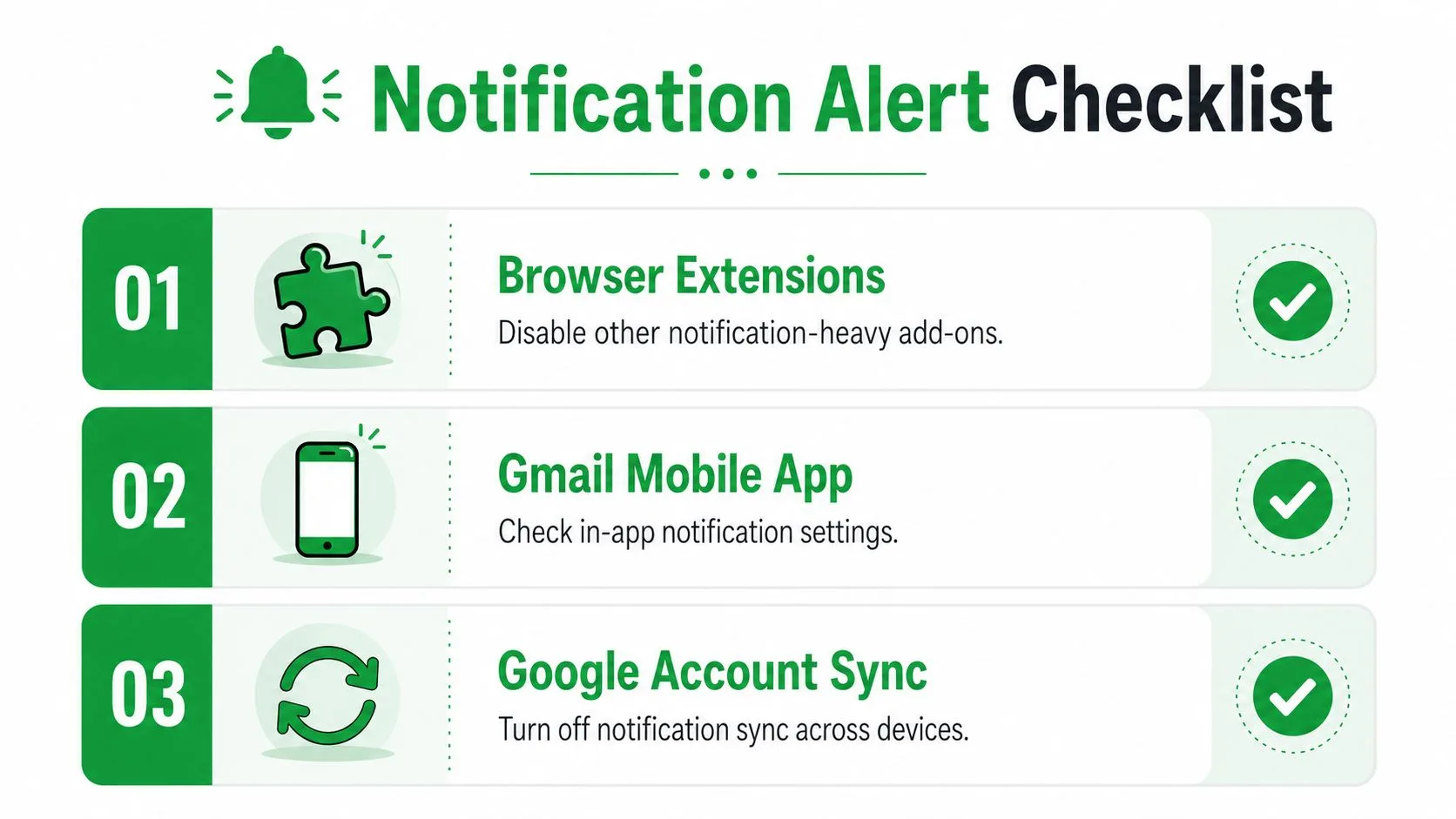
进行层级审计,而不是随机点击。从 Gmail 网页版开始,然后是移动端、Chrome、操作系统,最后是任何追踪打开或发送自身提醒的扩展程序或插件。这种顺序可以解决大多数“我关闭了,但它还在发生”的问题,因为它追踪了从收件箱向外的路径。
快速通知检查清单
- Gmail 桌面网页版: 打开设置齿轮,进入查看所有设置 (See all settings),将邮件通知关闭 (Mail notifications off),并保存。
- Android 版 Gmail: 检查设置 → 应用和通知 → Gmail → 应用通知,如果你想完全静音,请关闭显示通知 (Show notifications)。
- iPhone 版 Gmail: 进入设置 → 通知 → Gmail,如果你想在设备层级停止横幅,请关闭允许通知 (Allow Notifications)。
- Chrome: 查看网站设置 → 通知并屏蔽 Gmail 相关权限。
- 系统通知: 检查 macOS 或 Windows 通知中心中关于 Gmail 或浏览器的设置。
- Mail Tracker for Gmail: 打开追踪器自身的设置,如果这是噪音来源,请禁用其电子邮件提醒或打开通知控制。
- 会话静音: 当你只需要让一个嘈杂的链条安静下来时,静音单个对话。
- 发送者控制: 将营销和应用生成的邮件排除在你的优先级通道之外,而不是让每条消息都走相同的提醒路径。
模式很简单。如果一个控制不起作用,问题不在于通知无法停止,而在于你还没有找到正确的层级。
如果你想要在没有干扰的情况下进行打开追踪,Mail Tracker for Gmail 在 Gmail 内部为你提供了已读回执、打开次数和通知控制,这样你就可以保留重要的信号,静音不重要的信号。如果你想要一个既能融入 Gmail 又不会增加额外收件箱负担的追踪设置,请访问 Mail Tracker for Gmail。
准备好追踪您的电子邮件了吗?
从 Google Workspace Marketplace 添加 Mail Track for Gmail,即可在邮件被打开时立即获知。免费且无限制。
添加到 Gmail更多阅读
更多来自 Tutorials 的内容

如何在 Gmail 中跟踪链接点击(以及点击行为的真实含义)
了解如何在 Gmail 中跟踪链接点击,为什么 Gmail 不提供原生跟踪功能,跟踪链接的工作原理,以及如何解读点击数据而不被安全扫描器误导。本文将深入探讨如何利用 Mail Track for Gmail 等工具提升邮件跟进效率,并教您区分真实用户点击与自动化机器人扫描,从而更准确地评估潜在客户的兴趣程度。

如何查找 Gmail 中的联系人:实用指南
你的联系人其实保存在 Google 通讯录,而不在 Gmail 本身。本文说明需要检查的三个地方,教你从 Gmail 桌面端收件箱和移动应用查找联系人、直接从邮件往来中获取联系人详情、在通讯录中搜索和保存,还介绍加快搜索的快捷键以及恢复 30 天内误删联系人的方法。

销售中的异议详解及应对策略
销售异议并不是拒绝。本文解释异议、敷衍和真实条件的区别,分析买家为何提出异议,介绍五种最常见的异议类型及背后信号,讲解 Gmail 打开行为能透露什么,给出一个处理任何异议的五步框架,并通过价格、时机、授权和信任四类真实案例演示。