
Gmail中的Queued(已排队)是什么意思?原因、解决方法及后续情况
Gmail中的Queued(已排队)是什么意思?这意味着您的电子邮件正停留在发件箱中等待,尚未发送给收件人。本文将为您详细解析网络连接不佳、存储空间不足等常见原因,并提供适用于Android、iPhone和电脑的有效解决方法,帮助您顺利发送邮件。
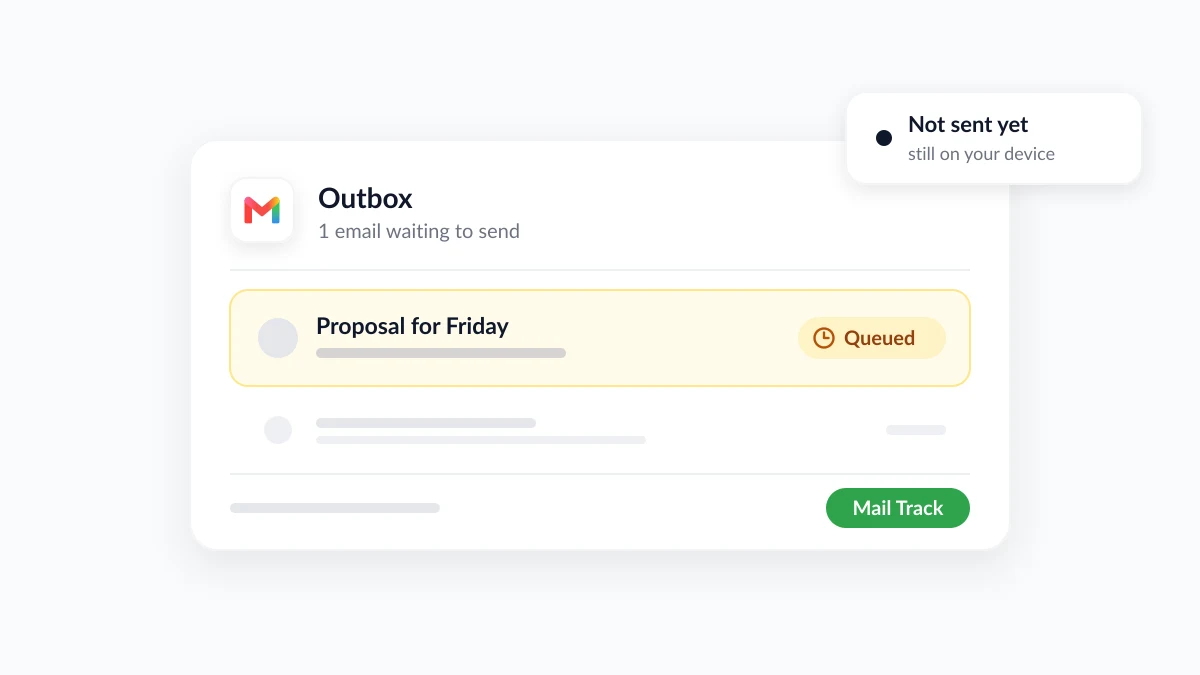
您在Gmail应用中点击发送,但邮件并没有转移到“已发送”文件夹,而是停留在原处并带有一个“Queued”(已排队)标签。那么Gmail中的Queued是什么意思?这意味着该电子邮件尚未发送。它正在您自己设备上的发件箱中等待,直到Gmail能够将其发送出去。收件人目前还没有收到任何内容。
一旦导致排队的原因消失,大多数已排队的电子邮件会自动发送,而这些原因通常很少:网络连接不佳、特定设置问题、账户存储空间已满或达到了发送限制。本指南将逐一探讨这些原因,提供适用于Android、iPhone和电脑的解决方法,并说明如何取消您不再希望发送的已排队电子邮件。本文还将介绍队列清理后会发生什么。Mail Track for Gmail是一款Chrome扩展程序和Google Workspace附加组件,用于在Gmail内部跟踪电子邮件的打开和点击情况,它能显示已发送的电子邮件何时被打开,但这只有在电子邮件真正离开您的发件箱后才会生效。
Gmail中的Queued到底是什么意思?
“Queued”(已排队)是一种等待状态。在您点击发送的那一刻,Gmail应用无法发送您的邮件,因此它将邮件暂时搁置,并会在稍后重试。Clean Email关于queued emails in Gmail的指南将其描述为“处于等待列表中且目前无法发送”的电子邮件,并指出您通常会在Android或iPhone上的Gmail应用发件箱中看到该标签。
电脑上的Gmail也有相同的机制,只是名称不同。Google关于using Gmail offline的帮助页面指出,您在离线状态下发送的邮件会保存在一个新的“发件箱”文件夹中,当您再次连接到互联网时,它会自动发送。
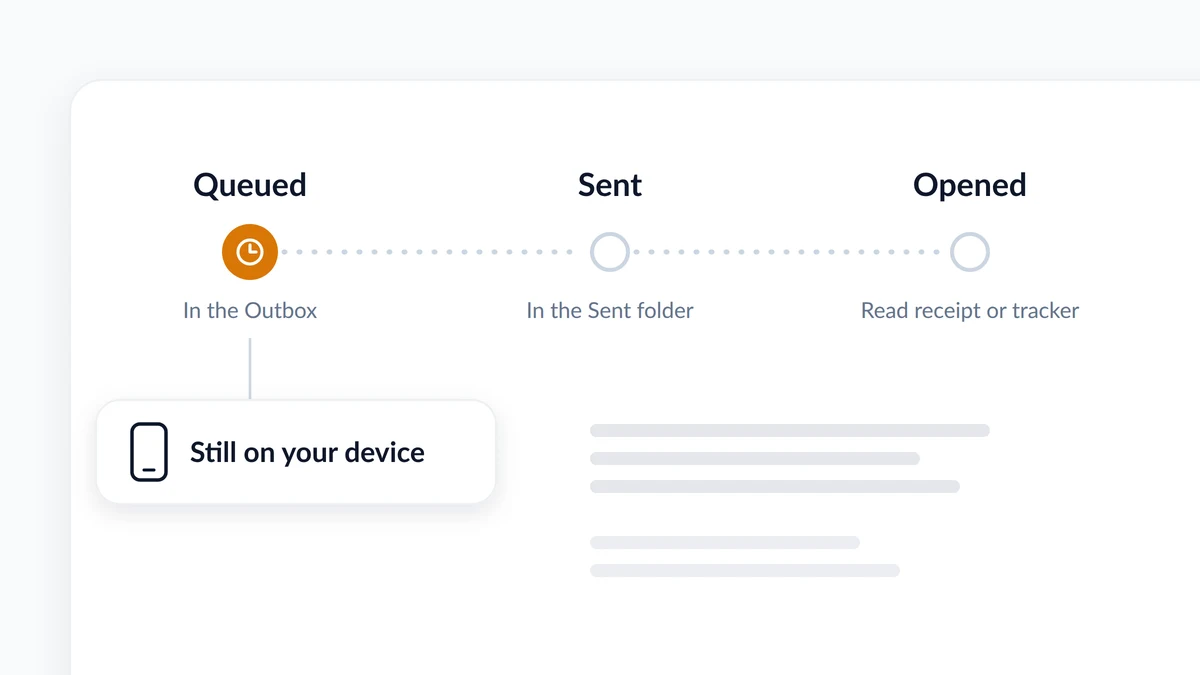
有三种状态很容易混淆:
| 状态 | 电子邮件在哪里 | 收件人收到了什么 |
|---|---|---|
| Queued(已排队) | 在您的发件箱中,位于您的手机或浏览器上 | 没有任何内容 |
| Sent(已发送) | 在您的“已发送”文件夹中,已由Gmail移交 | 电子邮件,除非被退回或进入垃圾邮件文件夹 |
| Opened(已打开) | 由已读回执或电子邮件跟踪器报告 | 电子邮件,至少显示过一次 |
为什么我的电子邮件在Gmail中排队?七个常见原因
几乎每种情况都可以归结为以下原因之一。前四个原因出在您的设备上,后三个原因出在邮件或您的账户上。
| 原因 | 发生了什么 | 典型迹象 |
|---|---|---|
| 网络连接微弱或无连接 | Gmail会保留邮件,直到Wi-Fi或移动数据恢复 | 网站加载速度也很慢 |
| 电脑上的离线模式 | 离线时发送的邮件在发件箱中等待 | 浏览器中的Gmail会出现发件箱标签 |
| 同步已关闭或应用已过时 | 应用无法与Google服务器交换邮件 | 新邮件也无法送达 |
| 后台数据受限 | Android的流量节省程序会阻止大多数应用在后台使用移动数据 | 一旦连接Wi-Fi,电子邮件就会发送 |
| 附件过大 | 大文件仍在上传中 | 电子邮件包含视频或大量照片 |
| Google存储空间已满 | 发送和接收功能均停止 | 传入邮件也已停止 |
| 达到发送限制 | 发送功能暂停最多一天 | 您今天向一个长列表发送了电子邮件 |
以下是Google官方页面对那些不太明显的原因的说明:
- 同步问题。 Google关于sync errors with the Gmail app的页面将“您无法发送邮件”列为症状之一,与收件箱不更新和“账户未同步”错误并列。
- 流量节省程序。 在Android设备上,根据Pixel手机帮助中关于using less mobile data的页面,流量节省程序“仅允许大多数应用和服务通过Wi-Fi获取后台数据”。
- 附件。 对于个人账户,attachment limit is 25 MB(附件限制为25 MB)。超过此限制时,Gmail会移除附件并将其作为Google Drive链接添加。Clean Email补充说,在移动数据下缓慢的上传可能会停滞,从而导致邮件处于等待状态。
- 存储空间。 一个Google账户拥有最多15 GB的存储空间,由Drive、Gmail和Photos共享。Google关于managing your storage的页面对该限制的说明非常直接:一旦达到限制,您将无法发送或接收电子邮件,发送给您的邮件将被退回给发件人。
- 发送限制。 Gmail关于sending limit errors的页面指出,在您单封邮件发送给超过500个收件人或一天内发送超过500封电子邮件后,可能会出现“您已达到发送邮件的限制”的提示,并且您应该能够在1到24小时内再次发送。付费的Google Workspace账户享有daily limit of 2,000 messages per user(每位用户每天2000封邮件的限制),达到限制的用户在最多24小时内无法发送新邮件。
有一点需要注意。Google的页面确认了上述各项限制和症状,但它们并未承诺应用在所有这些情况下都会显示“Queued”(已排队)。这种关联来自于故障排除指南和用户报告,因此请将此列表作为排查清单来使用,而不是作为绝对的诊断依据。
如何在Gmail中发送已排队的电子邮件
首先执行适用于所有设备的三个步骤。然后转到针对您设备的特定部分。
- 检查网络连接。 在浏览器中打开任何网站,这是Google建议的连接测试方法。如果无法加载,请首先修复Wi-Fi或移动数据问题。
- 刷新发件箱。 在Gmail应用中,点击菜单(三条横线),打开“发件箱”并从顶部向下拉。How-To Geek关于emails stuck in the Gmail Outbox的指南列出了适用于iPhone和Android的此项修复方法。
- 不要重写电子邮件。 Clean Email警告说,如果您在此期间重写并重新发送相同的邮件,收件人可能会收到两份副本。
如何在Android上的Gmail中修复已排队的电子邮件
以下是Google针对Android的同步故障排除步骤,外加流量节省程序检查:
- 更新Gmail应用。 从Play Store进行更新。
- 重启手机。 Google建议通过此操作来修复临时的同步问题。
- 开启同步Gmail。 在应用中,打开“菜单”,然后选择“设置”,选择您的账户,并在“数据使用情况”下确保已勾选“同步Gmail”。
- 仔细检查存储空间。 已满的Google账户会阻止发送,Google还补充说,当设备本身的存储空间不足时,Gmail应用将不会同步。
- 允许Gmail使用后台数据。 如果开启了流量节省程序,请前往“设置”、“网络和互联网”、“流量节省程序”、“无限制数据”,并为Gmail开启该功能。这些是Pixel手机的菜单名称,其他手机制造商的表述可能有所不同。
- 作为最后手段清除应用存储。 路径为“设置”、“应用”、“查看所有应用”、“Gmail”、“存储和缓存”、“清除存储空间”,然后重启设备。
如果应用还显示其他症状,例如崩溃或丢失通知,我们关于Gmail not working on Android的指南提供了更深入的解答。
如何在iPhone和iPad上修复已排队的电子邮件
同一个Google帮助页面也有iPhone和iPad版本。其步骤如下:
- 手动同步。 在您的收件箱中,从顶部向下滑动。
- 更新Gmail。 从App Store进行更新。
- 重启设备。
- 测试网络连接。 在Safari中加载一个网站进行测试。
- 开启后台App刷新。 前往“设置”、“通用”、“后台App刷新”,并为Gmail启用该功能。
- 检查您的Google账户存储空间。 当存储空间已满时,您将无法发送或接收邮件。
如何在电脑上清理Gmail发件箱
在浏览器中,发件箱属于Gmail的离线模式。自2018年以来,它就已内置于Gmail中,当时Google宣布了offline support in the new Gmail,以便Chrome用户可以在没有网络连接的情况下搜索、撰写、删除和归档长达90天的邮件。它仅在非无痕模式的Chrome窗口中有效。
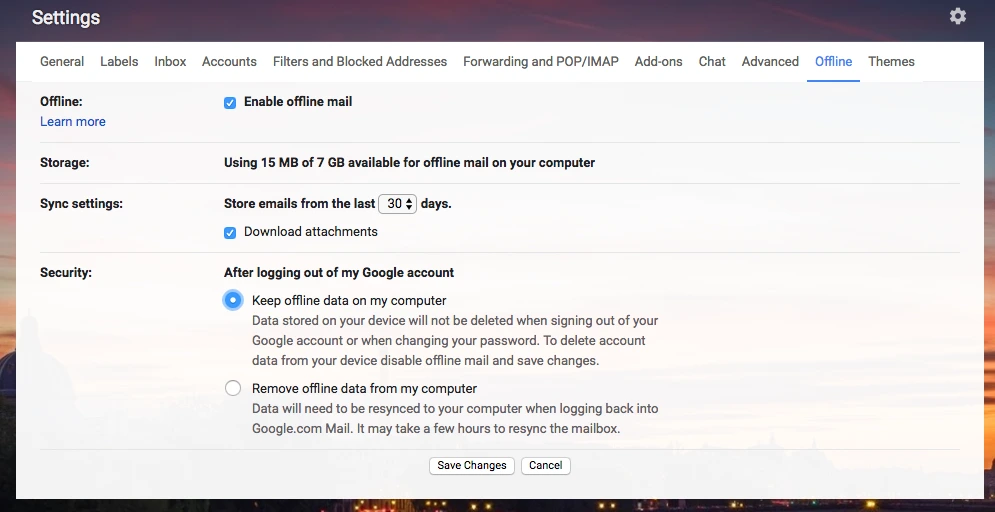
如果您的网络连接正常,但邮件一直停留在发件箱中等待,请关闭离线邮件功能:
- 打开设置。 点击齿轮图标,然后选择“查看所有设置”。
- 打开“离线”选项卡。
- 取消勾选“启用离线邮件”,然后点击“保存更改”。
- 重新加载Gmail。
已排队的电子邮件最终会发送吗?您可以取消它吗?
当原因是暂时的,答案是肯定的。Google指出,离线发送的邮件在您连接网络后会自动发出,Clean Email对移动应用的说法也是如此:Gmail会不断尝试,并在问题解决后发送邮件。
当原因出在您的账户上时,已排队的电子邮件不会自动清除:
- 存储空间已满。 除非您释放空间,否则任何邮件都无法发送。Google的首要建议是清空“回收站”和“垃圾邮件”。
- 发送限制。 等待是唯一的解决方法:个人账户需要等待1到24小时,Google Workspace最多需要等待24小时,之后限制将被重置。
如何在Gmail中删除已排队的电子邮件
打开“发件箱”,打开已排队的电子邮件并将其删除。根据Clean Email的说法,该邮件会移至“回收站”,收件人将不会收到它,因为它已从发送队列中撤回。
这是您唯一可以真正撤回电子邮件的阶段。在邮件发送后,Gmail的Undo Send(撤销发送)会为您提供5、10、20或30秒的取消期限,之后邮件就不受您控制了。我们关于how to recall an email in Gmail的指南详细介绍了该时间窗口。
需要修改电子邮件而不是放弃它?请复制文本,删除已排队的版本,并在您恢复在线时发送修改后的邮件。
队列清理后:已发送不等于已读
当电子邮件从“发件箱”移至“已发送”时,Gmail就完成了它的任务并归于平静。它不会告诉您邮件是否被打开。Gmail内置的read receipts(已读回执)仅适用于工作或学校账户,收件人可能需要批准它们,而且Google自己也指出,回执“并不总是意味着收件人阅读了您的邮件”。
电子邮件跟踪器填补了这一空白。Mail Track为Gmail添加了已读回执功能:当您的电子邮件被阅读时,会出现双勾标记,并附带打开次数和时间,您还可以在桌面和移动设备上获取推送提醒。免费计划可跟踪无限量的电子邮件,并添加一个可见的小签名,告知收件人该电子邮件已被跟踪。付费计划则使用隐形跟踪器,不带任何签名。
队列在跟踪方面有一个特定的重要意义:跟踪器只能报告已经发出的电子邮件。如果一封重要的邮件在一两天后仍未显示被打开,请在撰写跟进邮件之前进行三项检查。
- 发件箱。 邮件还在那里排队吗?如果是,那么没有人无视您。邮件根本就没有发出去。
- 已发送。 它在“已发送”文件夹中吗?收件人地址正确吗?
- 打开次数。 跟踪器有显示任何打开记录吗?我们关于how to know if your email has been read的指南解释了如何解读这些信号。
请牢记这些局限性。打开记录只是一个时间信号,并不能证明有人阅读了每一行内容,而且某些邮件应用会隐藏打开记录或记录额外的打开次数。“Queued”(已排队)标签则是相反类型的证据:一个简单的事实。在电子邮件发送出去之前,任何人都没有东西可以打开。
常见问题解答
结论
那么,Gmail中的Queued是什么意思?这意味着电子邮件已撰写完毕并在您的发件箱中等待,尚未发送出去。请检查网络连接,刷新发件箱,然后依次排查同步、后台数据、附件大小、存储空间和发送限制,直到邮件成功发出。如果您根本不想发送它,请趁还可以操作时将其从发件箱中删除。一旦邮件进入“已发送”状态,下一个问题就是是否有人打开了它,而这正是Mail Track在Gmail内部为您解答的部分。
准备好追踪您的电子邮件了吗?
从 Google Workspace Marketplace 添加 Mail Track for Gmail,即可在邮件被打开时立即获知。免费且无限制。
添加到 Gmail更多阅读
更多来自 Tips 的内容
如何知道是否有人在 Gmail 中屏蔽了你的电子邮件:迹象与检查方法
本指南将详细介绍如何知道是否有人在 Gmail 中屏蔽了你的电子邮件。我们将深入探讨屏蔽操作在后台的实际作用,教你如何正确阅读和分析退回的邮件信息,并解释如何利用邮件打开跟踪技术来区分对方是真正屏蔽了你,还是仅仅出于繁忙等原因保持沉默,从而帮助你做出正确的判断。
Gmail 邮件“延后”功能:工作原理及使用时机
了解 Gmail 邮件“延后”功能的工作原理,区分它与“归档”和“静音”的区别,并学习如何将其与邮件追踪结合使用,确保在最佳时机进行跟进。通过本文,您将掌握如何利用 Gmail 延后功能来优化收件箱管理,配合 Mail Track 追踪已发送邮件的阅读状态,从而更高效地处理日常工作任务。
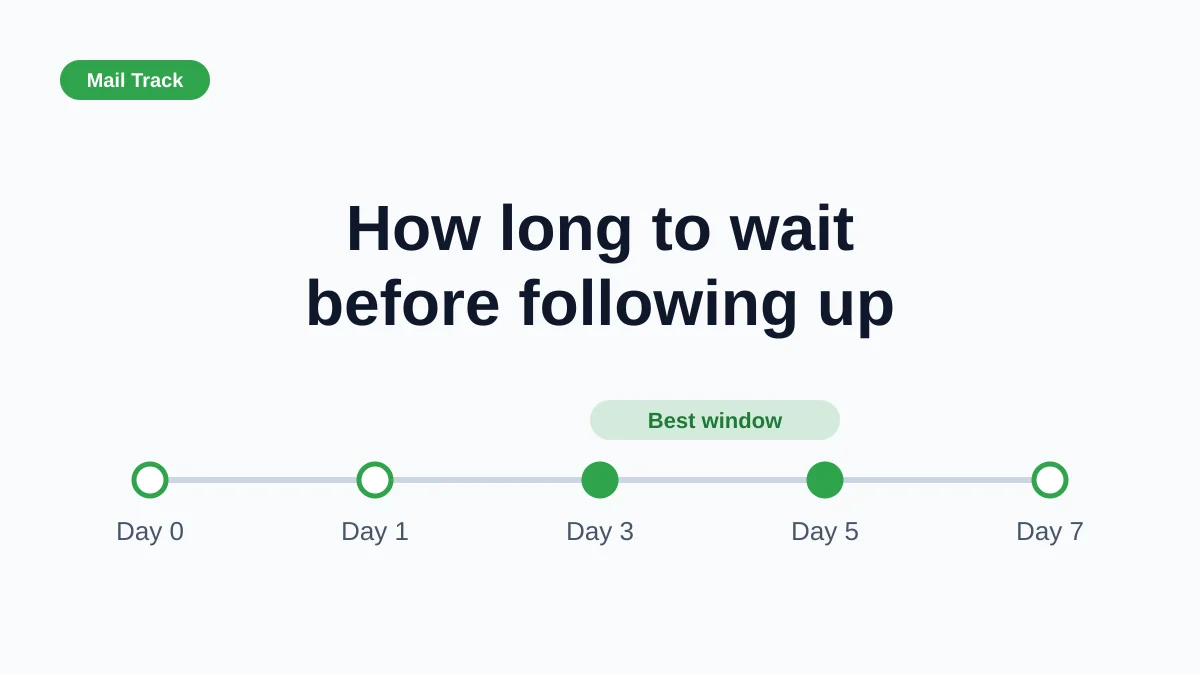
发送邮件后等待多久再跟进(附追踪信号)
发送邮件后应该等待多久再进行跟进?本文为您提供不同场景下的最佳等待时间建议,并详细教您如何利用 Mail Track 在 Gmail 中的邮件打开和点击追踪信号,精准把握每一次跟进的最佳时机,从而在保持专业沟通的同时显著提高您的回复率。