
أتمتة الردود على البريد الإلكتروني في Gmail: تعزيز الإنتاجية
قم بأتمتة الردود على البريد الإلكتروني في Gmail باستخدام الميزات المدمجة وZapier. وفر الوقت، وتابع بذكاء، وعزز التفاعل.
بحلول الساعة 9:30 صباحاً، يشعر الكثيرون بأن صناديق الوارد في Gmail قد خرجت عن السيطرة. فلدى مسؤول التوظيف متابعات للمرشحين مختلطة مع ردود جدولة المواعيد. ولدى المستشار أسئلة حول العروض مدفونة تحت الفواتير والمراسلات الداخلية. ويعلم مندوب المبيعات أن ثلاثة عملاء محتملين قد ردوا خلال الليل، لكن صندوق الوارد لا يزال يبدو كقائمة طويلة من القرارات الصغيرة.
هذا هو المكان الذي يتخذ فيه الناس عادة القرار الخاطئ. فهم إما يستمرون في الإجابة على كل شيء يدوياً، مما يستهلك ساعات من وقتهم، أو يبالغون في الأتمتة ويبدأون في إرسال ردود جامدة وعامة تبدو وكأنها مكتوبة بواسطة روبوت خدمة عملاء.
النهج الأفضل هو النهج متعدد الطبقات. دع Gmail يتعامل مع الأجزاء المتوقعة. استخدم القوالب، والفلاتر، والردود التلقائية البسيطة لحركة المرور المتكررة. ثم أضف التتبع وأتمتة سير العمل بحيث يصبح التوقيت أكثر ذكاء، وليس أسرع فقط. هكذا يمكنك أتمتة ردود البريد الإلكتروني دون تسطيح نبرة صوتك أو تفويت اللحظات التي تحتاج فعلياً إلى رد بشري.
استعادة صندوق الوارد الخاص بك من الردود المتكررة
نادراً ما تعاني صناديق الوارد الأكثر انشغالاً من مشكلة في الكتابة. بل تعاني من مشكلة تكرار العمل.
الكثير من الرسائل لا تحتاج إلى مسودة جديدة. بل تحتاج إلى نمط رد قوي. “هل يمكنك إرسال الأسعار؟” “هل استلمت سيرتي الذاتية؟” “متى يمكننا التحدث الأسبوع المقبل؟” “يرجى إعادة إرسال الفاتورة.” إذا كنت تكتب هذه الردود من الصفر في كل مرة، فسيتحول Gmail إلى وظيفة نسخ ولصق مع شعور إضافي بالذنب.
أين يفشل الرد اليدوي
يخلق يوم العمل النموذجي ثلاثة أنواع من ضغوط البريد الإلكتروني في وقت واحد:
- الأسئلة المتكررة: يصل نفس الطلب بصياغة مختلفة قليلاً.
- ديون المتابعة: تظل المراسلات معلقة لأنك تنتظر الوقت المناسب للمتابعة.
- تبديل السياق: تنتقل من بريد إلكتروني لمرشح إلى سؤال عميل ثم تحديث داخلي، ثم تعود مرة أخرى.
لهذا السبب تعمل الأتمتة بشكل أفضل عندما تعاملها كمساعد، وليس كبديل. يجب أن تقوم بتنظيف العمل الميكانيكي حتى تتمكن من توجيه انتباهك نحو التقدير، والفروق الدقيقة، والتوقيت.
قاعدة عملية: قم بأتمتة نمط الرد، وليس العلاقة.
حالة العمل قوية أيضاً. تشهد الشركات متوسط عائد على الاستثمار بنسبة 544% على مدى ثلاث سنوات من استثمارات أتمتة التسويق، ويحقق التسويق عبر البريد الإلكتروني تحديداً عائداً بنسبة 3600% (36 دولاراً مقابل كل دولار واحد يتم إنفاقه)، وفقاً لـ هذه الإحصائيات حول أتمتة التسويق. هذا الأمر مهم لأنه يعيد صياغة الأتمتة كأداة لتحقيق الإيرادات، وليس مجرد وسيلة راحة في صندوق الوارد.
كيف تبدو الأتمتة الجيدة في الواقع
الأتمتة الجيدة في Gmail لا تعني أن كل رسالة واردة تحصل على إجابة جاهزة فورية. بل تعني أنك تبني نظاماً يتعامل مع:
- الإقرارات السريعة: “وصلتني رسالتك، سأراجعها وأعود إليك.”
- التوجيه المنظم: يتم تطبيق التصنيفات، والنجوم، ومكان صندوق الوارد تلقائياً.
- الإجابات الشائعة المتسقة: تصبح أفضل إجابة لديك هي النسخة الافتراضية.
- التصعيد الواضح: تظل رسائل البريد الإلكتروني الحساسة يدوية.
إذا كان عملك يميل نحو التواصل المكثف في مجال الدعم، فإن Halo AI حول أتمتة خدمة العملاء قراءة مفيدة لأنها توضح كيف تفصل الفرق بين المهام المتكررة والمحادثات ذات القيمة الأعلى.
يصبح صندوق الوارد أخف عندما تتوقف عن مطالبة Gmail بأن يكون صفحة فارغة في كل مرة. الأفراد لا يحتاجون إلى صندوق وارد أكثر انضباطاً. بل يحتاجون إلى رسائل أقل تتطلب جهداً أصلياً.
البدء بأدوات الأتمتة المدمجة في Gmail
إذا كنت تريد مكاسب سريعة، فابدأ من داخل Gmail نفسه. يغفل الكثيرون عن هذا ويبحثون عن أدوات الذكاء الاصطناعي قبل استخدام الميزات الموجودة بالفعل في حساباتهم.
الأساس بسيط. استخدم القوالب للردود المتكررة، والفلاتر للتحكم في صندوق الوارد، ورد العطلات للحالات الخاصة التي تحتاج فيها إلى إقرار تلقائي واسع.
بناء الطبقة الأولى بالفلاتر والقوالب
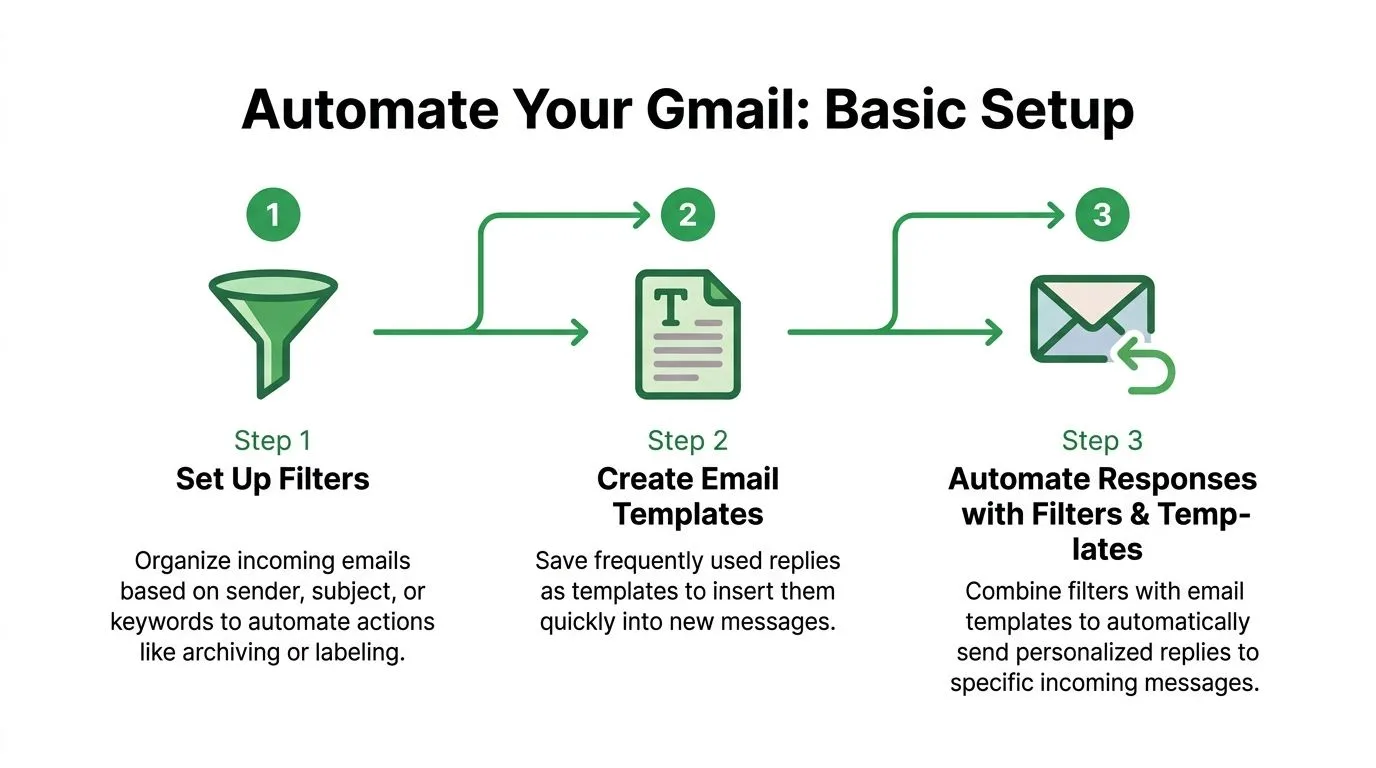
ابدأ بمجموعة صغيرة من رسائل البريد الإلكتروني التي تجيب عليها مراراً وتكراراً. لا تبدأ بمحادثاتك الأكثر تعقيداً. ابدأ بالمراسلات التي تبدو متكررة وآمنة.
قائمة البداية العملية تبدو كالتالي:
-
ردود طلب الاجتماع
احفظ قالباً يحتوي على خيارين أو ثلاثة لجدولة المواعيد وسطراً قصيراً يدعو إلى توضيح السياق. -
إقرار استلام العرض
استخدم رداً موجزاً يؤكد الاستلام ويقدم نافذة مراجعة واقعية. -
متابعة مسؤول التوظيف أو المرشح
اجعل هذا الرد ودوداً ومختصراً. أكد الخطوة التالية، والتوقيت، والقناة المفضلة إذا لزم الأمر.
كيفية تفعيل قوالب Gmail
في إعدادات Gmail، قم بتمكين القوالب (Templates) ضمن الإعدادات المتقدمة. ثم قم بصياغة رسالة تسعد بإرسالها بشكل متكرر. احفظها كقالب باسم تتعرف عليه بسرعة، مثل “استلام العرض” أو “إرسال رابط التقويم”.
القالب القوي يتكون من ثلاثة أجزاء:
- افتتاحية شخصية: استخدم اسم المستلم وأشر إلى الطلب مباشرة.
- إجابة جوهرية: فقرة واحدة واضحة تعالج الحاجة الشائعة.
- خطوة تالية: أخبرهم بما سيحدث الآن.
أفضل القوالب لا تبدو ذكية. بل تبدو واضحة.
استخدم الفلاتر لتقليل احتكاك صندوق الوارد
الفلاتر هي المكان الذي يبدأ فيه Gmail بالتصرف كنظام بدلاً من صندوق بريد. يمكنك الفرز حسب المرسل، أو الكلمات الرئيسية، أو سطر الموضوع، أو مجموعات من هذه الشروط.
إليك ثلاثة أمثلة مفيدة:
| نوع البريد الإلكتروني | فكرة الفلتر | إجراء Gmail |
|---|---|---|
| أسئلة الفواتير | الموضوع يحتوي على فاتورة أو دفع | تطبيق تصنيف، تمييز بنجمة، عدم الإرسال للبريد المزعج أبداً |
| فوضى النشرات الإخبارية | من مرسلي النشرات المعروفين | تخطي صندوق الوارد، تطبيق تصنيف القراءة |
| تأكيدات الاجتماعات | يحتوي على تقويم أو مؤكد | تطبيق تصنيف وأرشفة |
إذا كنت تتلقى بشكل متكرر رسائل بعبارات متوقعة، يمكن للفلاتر تنظيف صندوق الوارد الخاص بك قبل أن تلمسه. هذا لا يرسل رداً تلقائياً بحد ذاته، ولكنه يزيل الفوضى البصرية ويساعدك على تجميع العمل المماثل معاً.
الجمع بين الأدوات لأتمتة خفيفة
الإعداد الأكثر فائدة هو عادة مزيج من:
- الفلاتر تنظم البريد الوارد
- القوالب تتعامل مع الردود المتكررة
- رد العطلات يغطي الغيابات الواسعة أو نوافذ الاستقبال
على سبيل المثال، إذا كانت الرسائل التي تحتوي على “سؤال فاتورة” تحتاج دائماً إلى نفس الإقرار الأولي، فأنشئ فلتراً يصنفها فوراً. ثم عندما تفتح ذلك التصنيف، أدخل قالبك المحفوظ في ثوانٍ بدلاً من الكتابة من الصفر.
يحتاج رد العطلات إلى ضبط النفس. إنه يعمل بشكل جيد للسفر، أو تغطية الدعم المؤقت، أو نوافذ الاستقبال حيث يحتاج الناس إلى تحديد التوقعات على الفور. إنه يعمل بشكل سيئ للتواصل القائم على العلاقات لأنه فج وعلى مستوى صندوق البريد بالكامل.
ما لا يمكن لـ Gmail القيام به بمفرده
الأتمتة المدمجة قوية للفرز والسرعة. لكنها ضعيفة في التوقيت والتغذية الراجعة.
يمكن لـ Gmail مساعدتك في الإرسال بشكل أسرع. لكنه لا يستطيع إخبارك ما إذا كان شخص ما قد فتح ردك، أو ما إذا كان يجب أن تحدث متابعتك الآن، أو ما إذا كان بريد العرض هذا يستحق تذكيراً آخر بعد ظهر اليوم بدلاً من الأسبوع المقبل.
هنا تكمن أهمية الطبقة الثانية.
تحفيز المتابعات في الوقت المناسب باستخدام تتبع الفتح
تتوقف معظم عمليات أتمتة Gmail في وقت مبكر جداً. ترسل الرد، وتؤرشف المراسلة، وتأمل أن الشخص الآخر قد رآها.
هذه الفجوة مهمة أكثر مما يعترف به الناس. إذا قمت بأتمتة ردود البريد الإلكتروني ولكن ليس لديك أدنى فكرة عما إذا كانت الرسالة قد فُتحت، فإن توقيت متابعتك يتحول إلى تخمين. إما أن تنتظر طويلاً أو تطارد بسرعة كبيرة.
الأتمتة السلبية تترك نقطة عمياء
هذه هي القطعة المفقودة في الكثير من نصائح الأتمتة. يسأل المستخدمون بشكل متكرر، “كيف يمكنني معرفة ما إذا كان ردي التلقائي قد شوهد قبل أن أرسل متابعة؟” لكن الأدلة الحالية تتوقف عند إعداد الأتمتة دون دمج إشعارات الفتح في الوقت الفعلي أو إيصالات القراءة لإغلاق حلقة التفاعل، كما لوحظ في هذه المراجعة لـ أدوات الرد الآلي بالذكاء الاصطناعي.
تؤثر تلك النقطة العمياء على أكثر من مجرد المبيعات. إنها تظهر في التوظيف، والاستشارات، وإدارة الحسابات، وتطوير الأعمال. إذا أرسلت تحديثاً لمرشح، أو رداً على عرض، أو إجابة متابعة، فإن الخطوة التالية تعتمد بشكل كبير على ما إذا كان الشخص الآخر قد رآها.
ما الذي يغيره تتبع الفتح في الممارسة العملية
يحول تتبع الفتح الرد الثابت إلى إشارة قابلة للاستخدام.
لنفترض أنك أرسلت متابعة لعرض باستخدام قالب Gmail محفوظ. بدون تتبع، تعتمد خطوتك التالية على تذكير في التقويم وتخمين. مع التتبع، يمكنك اتخاذ قرارات أفضل:
- فُتح بسرعة ومرات متعددة: تلك المراسلة نشطة. تابع بينما الاهتمام لا يزال دافئاً.
- لم يُفتح أبداً: لا تكتب بريداً إلكترونياً ثانياً طويلاً بعد. فكر في سطر موضوع أكثر وضوحاً أو قناة أخرى.
- فُتح مرة واحدة، ثم صمت: انتظر، ثم أرسل تذكيراً توضيحياً قصيراً.
بالنسبة لمستخدمي Gmail، فإن تتبع البريد الإلكتروني لـ Gmail خلفية مفيدة لأنه يوضح كيف تتناسب إيصالات القراءة وإشارات الفتح مع التواصل اليومي بدلاً من سير عمل مبيعات منفصل.
إذا كنت لا تعرف ما إذا كان الرد الأول قد شوهد، فإن الرد الثاني هو مجرد مسرحية توقيت.
إيقاع متابعة أفضل
عندما أبني أنظمة بريد إلكتروني للعمل القائم على العلاقات ذات الحجم الكبير، لا أربط كل متابعة بجدول زمني صارم. بل أربطها بالسلوك حيثما أمكن ذلك.
الإيقاع العملي يبدو كالتالي:
- بعد بريد إلكتروني للإقرار: انتظر التفاعل قبل إرسال تفاصيل إضافية.
- بعد إرسال عرض أو مورد: راقب الفتح، ثم تابع عندما تبدو المراسلة نشطة.
- بعد تحديث التوظيف: استخدم نشاط الفتح لتقرر ما إذا كنت ستتابع عبر البريد الإلكتروني أو تنتقل إلى مكالمة.
يوفر التتبع قدرة تتجاوز أدوات Gmail المدمجة. إنه يغلق الحلقة بين الإرسال والرد. تتوقف عن معاملة جميع رسائل البريد الإلكتروني المرسلة بنفس الطريقة.
يعمل تتبع الفتح بشكل أفضل مع ضبط النفس
لا تحتاج كل مراسلة إلى التحسين حول الفتح. المحادثات الحساسة، والمواضيع القانونية، والتبادلات الشخصية للغاية لا تزال تتطلب التقدير أولاً.
الهدف ليس أن تصبح مهووساً بالإشعارات. الهدف هو إزالة مصدر واحد شائع للجهد الضائع: المتابعة دون معرفة ما إذا كانت الرسالة الأخيرة قد وصلت أصلاً.
هذا هو الفرق بين الأتمتة البسيطة وإدارة الرد الذكية.
بناء سير عمل آلي متقدم باستخدام Zapier
بمجرد أن يتعامل Gmail مع الردود الشائعة ويمنحك التتبع إشارات التفاعل، فإن الخطوة التالية هي ربط تلك الإشارات ببقية عملك. هنا يصبح Zapier مفيداً.
بدلاً من معاملة البريد الإلكتروني كنهاية للعملية، عامله كبداية لعملية أخرى.
استخدم الفتح كمحفزات لسير العمل
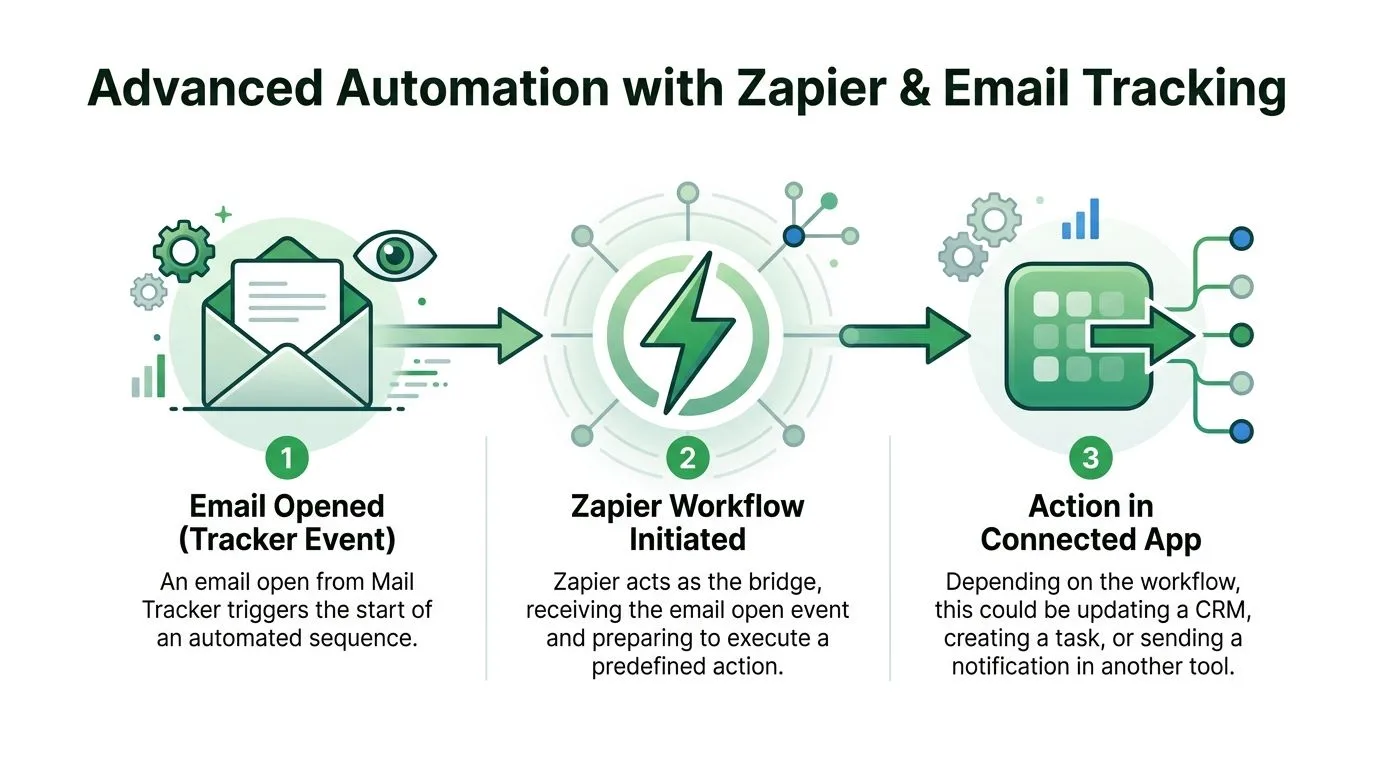
المنطق الأساسي مباشر. يحدث محفز في Gmail أو طبقة التتبع الخاصة بك. يستقبله Zapier. ثم تتخذ أداة أخرى إجراءً.
هذا مهم لأن الأتمتة المدعومة بالذكاء الاصطناعي قد غيرت زمن استجابة الرد والكفاءة، حيث تظهر أبحاث IBM أن الذكاء الاصطناعي يمكن أن يقلل متوسط أوقات الاستجابة بنسبة تصل إلى 99% في السيناريوهات التي كان ينتظر فيها العملاء سابقاً ساعات للحصول على رد، كما تم تلخيصه في هذه المقالة حول أتمتة ردود البريد الإلكتروني بالذكاء الاصطناعي. الاستجابة الأسرع مفيدة. الاستجابة المنسقة أفضل.
إذا كنت تريد المزيد من الطرق للتفكير في سير العمل المتصل حول Gmail، فإن هذه القائمة من أدوات إنتاجية البريد الإلكتروني هي مورد مصاحب جيد.
تطبيق عملي لـ Zap للبدء به
سير العمل المفيد الأسهل ليس “أتمتة إرسال كل شيء”. بل هو “إنشاء الإجراء التالي تلقائياً”.
استخدم هذا الهيكل:
-
المحفز
يتم فتح بريد إلكتروني متتبع. -
خطوة التأخير
انتظر فترة محددة حتى لا تتفاعل فوراً. -
الإجراء
أنشئ مهمة في Trello أو Asana أو مدير المهام الذي تختاره. -
إشعار اختياري
أرسل لنفسك تنبيهاً على Slack أو الهاتف المحمول إذا كانت المراسلة مهمة.
إليك كيف يبدو ذلك في الممارسة العملية.
يرسل مستشار بريداً إلكترونياً لعرض من Gmail. يفتحه المستلم. ينتظر Zapier. إذا لم يكن هناك رد بعد التأخير، فإنه ينشئ مهمة: “متابعة العرض مع جهة اتصال Acme”. الآن تغادر المراسلة ذاكرتك وتدخل في نظام.
لماذا يعمل هذا بشكل أفضل من تذكيرات صندوق الوارد
تعد ميزات النجوم والغفوة في Gmail مفيدة، لكنها لا تزال أصلية في صندوق الوارد. وهذا يعني أن إجراءك التالي محاصر في نفس البيئة المزدحمة بالفعل.
يساعد Zapier من خلال نقل عمل المتابعة إلى الأداة التي تدير فيها المهام. هذا الفصل قوي لأنه يقلل من فشلين شائعين:
- رأيت المراسلة، ونويت المتابعة، ثم فقدتها
- تذكرت المراسلة، ولكن ليس في أفضل لحظة
الأتمتة الجيدة لا ترسل الرسائل بشكل أسرع فحسب. بل تضع القرار التالي حيث من المرجح أن تتصرف بناءً عليه.
يمكن أن يساعدك دليل قصير إذا لم تقم ببناء Zap من قبل:
أفكار أخرى مفيدة لسير العمل
بمجرد فهمك للمحفزات والإجراءات، يمكنك بناء أنظمة صغيرة حولها.
- سير عمل التوظيف: يفتح المرشح بريد جدولة المواعيد، ثم يتم إنشاء مهمة للتحقق من الرد في وقت لاحق من ذلك اليوم.
- سير عمل المبيعات: يفتح العميل المحتمل بريد الأسعار، ثم يتم تحديث CRM بملاحظة نشاط.
- سير عمل المستقل: يفتح العميل العرض، ثم ينشر Slack تذكيراً خاصاً للتحضير لمتابعة المكالمة.
المفتاح هو إبقاء سير العمل ضيقاً. محفز واحد. تأخير واحد إذا لزم الأمر. إجراء واحد مفيد. إذا أضفت الكثير من الفروع في وقت مبكر جداً، فستقضي وقتاً في تصحيح الأخطاء أكثر مما توفره من وقت.
أفضل الممارسات للأتمتة التي تبدو بشرية
الأفراد لا يخافون من الأتمتة نفسها. بل يخافون من أن يبدوا باردين، أو آليين، أو غير طبيعيين.
هذا الخوف مبرر. الكثير من البريد الإلكتروني الآلي يبدو بلا حياة لأن النظام يقوم بالكثير، أو أن القالب يقوم بالقليل جداً. يصبح هذا أكثر صعوبة في المواقف الدقيقة. يركز معظم المحتوى الحالي حول أتمتة ردود البريد الإلكتروني بشكل كبير على خدمة العملاء أو متابعات المبيعات العامة، لكنه يهمل الفروق الدقيقة المحددة لأتمتة الردود في سياقات عالية المخاطر وغير متكررة مثل تواصل مسؤولي التوظيف أو مفاوضات عملاء المستشارين، حيث يعد الحفاظ على النبرة البشرية والسياق أمراً بالغ الأهمية، كما تمت مناقشته في هذا الدليل حول أتمتة ردود البريد الإلكتروني.
اكتب قوالب تترك مساحة للتنفس
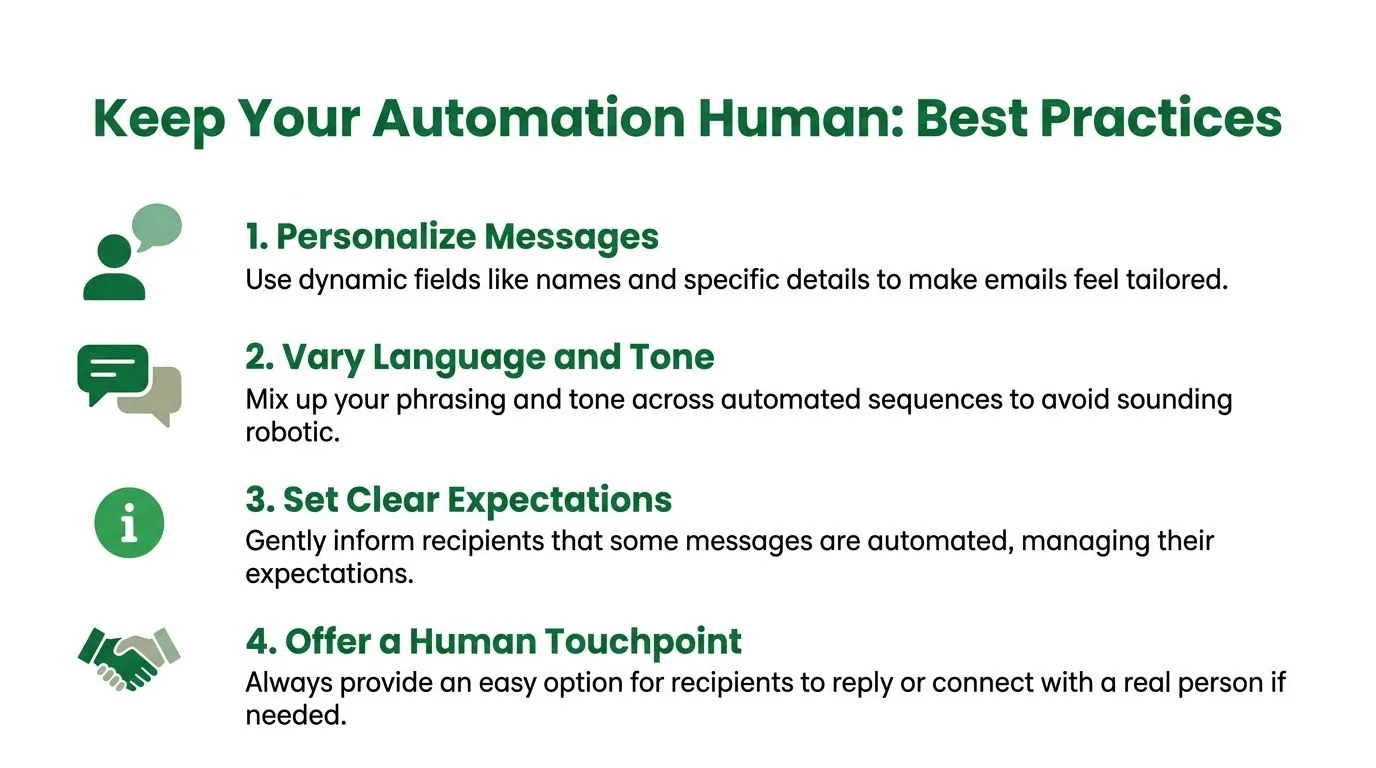
لا ينبغي أن يُقرأ القالب كخطاب جامد. بل يجب أن يُقرأ كمسودة أولى قوية يمكنك إرسالها بأقل قدر من التعديل.
استخدم قائمة التحقق هذه:
- إضفاء الطابع الشخصي على الافتتاحية: أشر إلى الطلب الفعلي، وليس فقط اسم المرسل.
- اجعل جملة واحدة مرنة: اترك مساحة لسطر مخصص يعكس المراسلة.
- انتهِ بخطوة تالية واضحة: الغموض يجعل الأتمتة تبدو مراوغة.
- اقرأها بصوت عالٍ: إذا كانت تبدو جامدة عند نطقها بصوت عالٍ، فستبدو جامدة في صندوق الوارد.
لمزيد من الأفكار حول موازنة مساعدة الذكاء الاصطناعي مع النبرة الطبيعية، فإن دليل البريد الإلكتروني بالذكاء الاصطناعي Robotomail يستحق القراءة.
اعرف متى لا تستخدم الأتمتة
هذا الأمر مهم أكثر من أي خدعة في القالب. يجب أن تظل بعض رسائل البريد الإلكتروني يدوية منذ البداية.
| أتمتة بثقة | تعامل يدوياً |
|---|---|
| ردود الجدولة | الشكاوى التي تحتوي على عاطفة أو صراع |
| إقرارات الاستلام | مفاوضات العقود أو الأسعار |
| إجابات نمط الأسئلة الشائعة | ملاحظات التوظيف أو الرفض الحساسة |
| تذكيرات المتابعة القياسية | أي شيء يمكن أن تغير فيه النبرة النتيجة |
القاعدة الجيدة بسيطة. إذا كان البريد الإلكتروني يحتاج إلى تعاطف، أو تقدير، أو تفسير دقيق، فيجب أن تدعم الأتمتة المسودة، لا أن ترسل الإجابة النهائية دون لمس.
استخدم الأتمتة للسرعة. استخدم نفسك للمخاطر.
التوقيت، والخصوصية، والتوقعات
الأتمتة التي تبدو بشرية لا تتعلق فقط بالصياغة. بل تتعلق أيضاً بالتوقيت والأخلاقيات.
إذا كان نظامك يرسل ردوداً بسرعة كبيرة في سياقات تتطلب عادة تفكيراً، فسيلاحظ الناس ذلك. إذا وصلت متابعاتك دون اعتبار لما إذا كانت الرسالة قد شوهدت، فستبدو ملحة. إذا كنت تستخدم التتبع، فكن واضحاً بشأن معاييرك واتخذ خيارات تناسب جمهورك.
تستحق الأسئلة حول الخصوصية والشفافية أن تؤخذ على محمل الجد. هذه المناقشة حول ما إذا كان تتبع البريد الإلكتروني يمس بالأخلاقيات مفيدة إذا كنت تريد نظرة عملية حول كيفية تفاعل التتبع، والموافقة، والمعايير المهنية.
أفضل رسائل البريد الإلكتروني الآلية لا تزال تشعرك بأن هناك شخصاً ما في الطرف الآخر ينتبه. هذا هو المعيار.
أسئلة شائعة حول أتمتة Gmail
هل يمكنني أتمتة ردود البريد الإلكتروني من هاتفي
نعم، ولكن اجعل دور الهاتف محدوداً. هاتفك رائع لإرسال إقرار قائم على القالب، أو التحقق من النشاط المتتبع، أو الرد على المراسلات البسيطة بسرعة. إنه ليس أفضل مكان لتصميم الفلاتر، أو كتابة قوالب دقيقة، أو بناء سير عمل متعدد الخطوات.
إعداد الهاتف الجيد يتعامل مع الإجراءات الخفيفة. أما إعداد العمل الأثقل فلا يزال ينتمي إلى سطح المكتب.
هل ستؤدي الأتمتة إلى وضع رسائلي في البريد المزعج
الأتمتة بحد ذاتها ليست المشكلة. بل سلوك البريد الإلكتروني منخفض الجودة هو المشكلة.
إذا كانت ردودك متكررة، أو مضللة، أو متكررة جداً، أو منفصلة عما طلبه المستلم، فقد تتأثر قابلية التسليم. الحل بسيط: حافظ على صلة الردود، وحافظ على نظافة القوائم، وتجنب المبالغة في تحفيز المتابعات. إذا كان وضع البريد المزعج يمثل مشكلة بالفعل، فإن هذا الدليل حول كيفية منع البريد الإلكتروني من الذهاب إلى البريد المزعج في Gmail يغطي الأسباب العملية بشكل جيد.
ما هو إيقاع المتابعة الصحيح بعد رد تلقائي
لا يوجد إيقاع عالمي واحد. يعتمد التوقيت الصحيح على السياق، والمخاطر، وما إذا كان قد تم التفاعل مع الرسالة السابقة.
بالنسبة للمبيعات أو تواصل العروض، اربط خطوتك التالية بالتفاعل المرئي حيثما أمكن ذلك. بالنسبة للتوظيف أو تواصل العملاء، استخدم إيقاعاً أكثر تحفظاً وتجنب تكديس متابعات متعددة بسرعة كبيرة. إذا كانت المراسلة مهمة، فإن المتابعات الأقصر تعمل بشكل أفضل من مقالات “مجرد التحقق” الطويلة.
هل يجب أن أقوم بأتمتة رسائل البريد الإلكتروني لتطوير الأعمال الفردية
نعم، ولكن جزئياً فقط.
استخدم الأتمتة للتعامل مع الإقرارات، والتذكيرات، والجدولة، والردود المعلوماتية المتكررة. لا تسلم الرسائل الحساسة عاطفياً أو الحساسة استراتيجياً دون مراجعة. النظام الأكثر أماناً هو النظام الهجين. يتعامل Gmail مع الأجزاء القابلة للتكرار، وتتدخل أنت حيث تكون النبرة، أو التأثير، أو جودة العلاقة هي الأكثر أهمية.
إذا كنت تريد طريقة بسيطة لإضافة إيصالات القراءة وإشعارات الفتح في الوقت الفعلي مباشرة داخل Gmail، فإن Mail Tracker for Gmail يتناسب تماماً مع سير العمل المذكور أعلاه. إنه يعمل داخل Gmail على الويب والهاتف المحمول، ويظهر نشاط الفتح دون إجبارك على استخدام تطبيق منفصل، ويساعدك على توقيت المتابعات بناءً على التفاعل الفعلي بدلاً من التخمين.
هل أنت مستعد لتتبع رسائل البريد الإلكتروني الخاصة بك؟
أضف Mail Track for Gmail من Google Workspace Marketplace واعرف اللحظة التي يتم فيها فتح رسائل البريد الإلكتروني الخاصة بك. مجاني وغير محدود.
إضافة إلى Gmailقراءة المزيد
المزيد من Guides
توثيق التواصل: دليل عملي للفرق
تعرف على ماهية توثيق التواصل، وأهميته، وكيف يمكن للفرق بناء سجلات دقيقة لرسائل البريد الإلكتروني، والاجتماعات، والقرارات.
إشعارات التطبيقات على أندرويد: دليل استكشاف الأخطاء وإصلاحها 2026
قم بإصلاح مشاكل إشعارات التطبيقات على أندرويد بشكل نهائي. يغطي هذا الدليل التفصيلي لعام 2026 الإعدادات، وتحسين البطارية، واستكشاف الأخطاء وإصلاحها لضمان وصول التنبيهات.
تنبيهات سطح المكتب لـ Gmail: دليلك الكامل لعام 2026
تعرف على كيفية تفعيل وتخصيص تنبيهات سطح المكتب لـ Gmail. احصل على تعليمات خطوة بخطوة للتنبيهات الأصلية وإشعارات الفتح في الوقت الفعلي للرسائل المرسلة.