


















تنبيهات سطح المكتب لـ Gmail: دليلك الكامل لعام 2026
تعرف على كيفية تفعيل وتخصيص تنبيهات سطح المكتب لـ Gmail. احصل على تعليمات خطوة بخطوة للتنبيهات الأصلية وإشعارات الفتح في الوقت الفعلي للرسائل المرسلة.
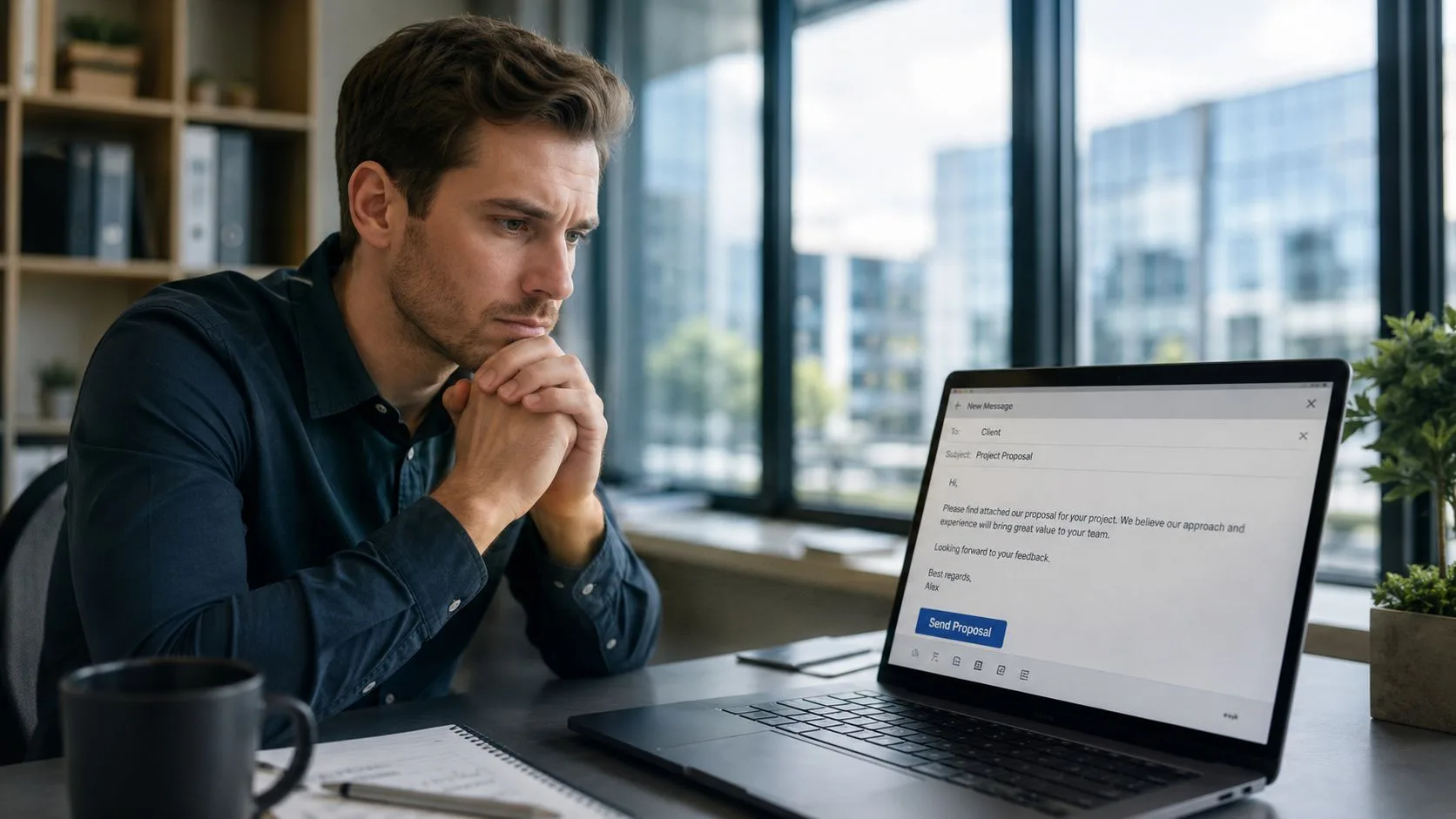
ترسل عرضاً في الساعة 8:12 صباحاً. ثم تحدق في Gmail، وتقوم بالتحديث مرتين، وتنتقل بين علامات التبويب، وتتحقق من Slack، وتعود مرة أخرى، وتتساءل عما إذا كان يجب عليك المتابعة الآن أم الانتظار. يحدث الشيء نفسه مع طلبات التوظيف، وعروض الأسعار للعملاء، والتواصل مع المرشحين، ورسائل التجديد. الصمت لا يخبرك بالكثير.
من الأخطاء الشائعة حل المشكلة الخاطئة. يقوم المستخدمون بإعداد إشعارات للبريد الوارد ويفترضون أنهم غطوا تنبيهات Gmail. هذا يساعدك على الرد عندما يكتب إليك شخص ما. لكنه لا يساعدك عندما يكون ما تحتاجه حقاً هو إشارة إلى أن بريدك المرسل قد تم فتحه.
لا تفوت لحظة حاسمة مرة أخرى
إذا كنت تعمل في المبيعات، أو التوظيف، أو خدمة العملاء، فإن التوقيت يهم أكثر مما يعترف به الناس. المتابعة التي يتم إرسالها مباشرة بعد أن يقرأ شخص ما رسالتك يمكن أن تبدو مهتمة وفي الوقت المناسب. أما المتابعة التي يتم إرسالها في وقت مبكر جداً فتبدو متطفلة. وتلك التي يتم إرسالها متأخرة جداً تفوت الفرصة.
لهذا السبب هناك في الواقع نوعان مختلفان من تنبيهات سطح المكتب لـ Gmail:
- تنبيهات البريد الوارد تخبرك عندما تصل رسالة جديدة إلى صندوق الوارد الخاص بك.
- تنبيهات الفتح للبريد المرسل تخبرك عندما يتفاعل شخص ما مع رسالة أرسلتها بالفعل.
هذه ليست نفس سير العمل، والتعامل معها على أنها كذلك يخلق الكثير من النصائح السيئة عبر الإنترنت. الكثير من المحتوى حول تنبيهات سطح المكتب لـ Gmail يظل يركز على إشعارات البريد الوارد ويتخطى السؤال الأكثر صعوبة الذي يطرحه الناس عادة: كيفية الحصول على تنبيه سطح المكتب عند فتح بريد Gmail مرسل. تمت الإشارة إلى هذه الفجوة في هذه المناقشة حول تنبيهات الفتح للبريد الصادر وإخفاقات الأدلة الشائعة.
لماذا تهم تنبيهات الفتح أكثر في العمل الحقيقي
مسؤول التوظيف الذي يرسل تواصلًا مع مرشح لا يريد فقط معرفة متى يصل بريد جديد. بل يريد معرفة متى يقرأ المرشح الرسالة، حتى يتمكن من المتابعة بينما لا تزال الوظيفة في صدارة اهتماماته.
مندوب المبيعات الذي يرسل الأسعار يريد الشيء نفسه. إذا فتح العميل المحتمل عرض السعر خلال ساعات العمل، فغالباً ما يكون ذلك أفضل وقت للاتصال، أو إرسال تذكير قصير، أو الاستعداد للاعتراضات.
قاعدة عملية: تنبيهات صندوق الوارد تساعدك على الرد. تنبيهات الفتح تساعدك على توقيت الخطوة التالية.
هذا الاختلاف هو جوهر الأمر. إشعارات Gmail الأصلية مفيدة، لكنها تحل النصف الأول فقط.
إتقان إشعارات سطح المكتب الأصلية في Gmail
يدعم Gmail إشعارات سطح المكتب الأصلية منذ عام 2010، وتشير بيانات الاستخدام الداخلية المذكورة في هذه النظرة العامة على إشعارات سطح المكتب في Gmail إلى أن المستخدمين الذين لديهم إشعارات مفعلة يستجيبون لرسائل البريد الإلكتروني بسرعة أكبر بنسبة 47% من أولئك الذين لا يملكونها. هذا سبب قوي لتفعيلها إذا لم تكن قد فعلت ذلك بالفعل.
أين يمكنك تفعيلها
في Gmail على سطح المكتب:
- افتح الإعدادات
- انقر على عرض جميع الإعدادات
- ابقَ في علامة التبويب عام
- ابحث عن إشعارات سطح المكتب
- اختر وضع الإشعارات المفضل لديك
- احفظ التغييرات في الأسفل
عادةً ما يطالبك Gmail برسالة على مستوى المتصفح للسماح بالإشعارات. إذا فاتك هذا الطلب أو قمت برفضه مرة واحدة، فقد يبدو الإعداد داخل Gmail صحيحاً بينما لا تظهر التنبيهات أبداً.
كل الرسائل الجديدة
الأفضل إذا كنت تعمل من صندوق وارد مشترك، أو تتعامل مع سلاسل رسائل عاجلة، أو تحتاج إلى وعي واسع بكل ما يصل.
الرسائل المهمة فقط
أفضل إذا كنت تتلقى الكثير من الرسائل الإخبارية، أو الإشعارات الآلية، أو حركة المرور منخفضة الأولوية وتريد ضجيجاً أقل.
ما تفعله التنبيهات الأصلية في الواقع
تم تصميم تنبيهات Gmail الأصلية للرسائل الواردة. إنها جيدة في إخبارك عندما تصل رسالة جديدة، خاصة إذا كنت تبقي Gmail مفتوحاً في علامة تبويب المتصفح خلال اليوم.
ما لا تفعله هو إخبارك عندما يفتح المستلم شيئاً أرسلته. هذه هي الفجوة التي يكتشفها الكثير من الناس بعد أن قاموا بالفعل بـ “تفعيل إشعارات Gmail” وما زالوا لا يملكون التنبيه الذي أرادوه حقاً.
طريقة بسيطة لتلخيص ذلك:
| نوع التنبيه | المشغل | أفضل استخدام |
|---|---|---|
| إشعار Gmail الأصلي | بريد وارد جديد | استجابة سريعة لصندوق الوارد |
| تنبيه فتح البريد المرسل | يفتح المستلم رسالتك | توقيت أفضل للمتابعة |
استخدم التنبيهات الأصلية بشكل انتقائي
إذا اخترت كل الرسائل الجديدة، فتوقع المزيد من الانقطاعات. إذا اخترت الرسائل المهمة فقط، يقوم Gmail ببعض التصفية نيابة عنك، مما قد يجعل تنبيهات سطح المكتب أكثر قابلية للإدارة للفرق المزدحمة.
بالنسبة لمعظم المحترفين، يجب أن تكون الإشعارات الأصلية هي الطبقة الأساسية. فهي تحافظ على حركة صندوق الوارد. فقط لا ينبغي الخلط بينها وبين تتبع البريد الصادر.
تهيئة متصفحك لتنبيهات موثوقة
السبب الأكثر شيوعاً لفشل تنبيهات سطح المكتب لـ Gmail ليس Gmail نفسه. بل هو المتصفح.
يمكن ضبط Gmail بشكل صحيح داخل حسابك، لكن المتصفح لا يزال يملك السيطرة النهائية على ما إذا كانت الإشعارات تظهر على سطح مكتبك. ينطبق هذا سواء كنت تستخدم Chrome أو Edge أو Firefox. إذا قام المتصفح بحظر الإشعارات على مستوى الموقع، فلا يمكن لـ Gmail اختراق ذلك.
المتصفح هو حارس البوابة
فكر في Gmail كجهة تطلب الإذن وفي المتصفح كجهة توافق أو ترفض. تحتاج إلى توافق كلا الجانبين.
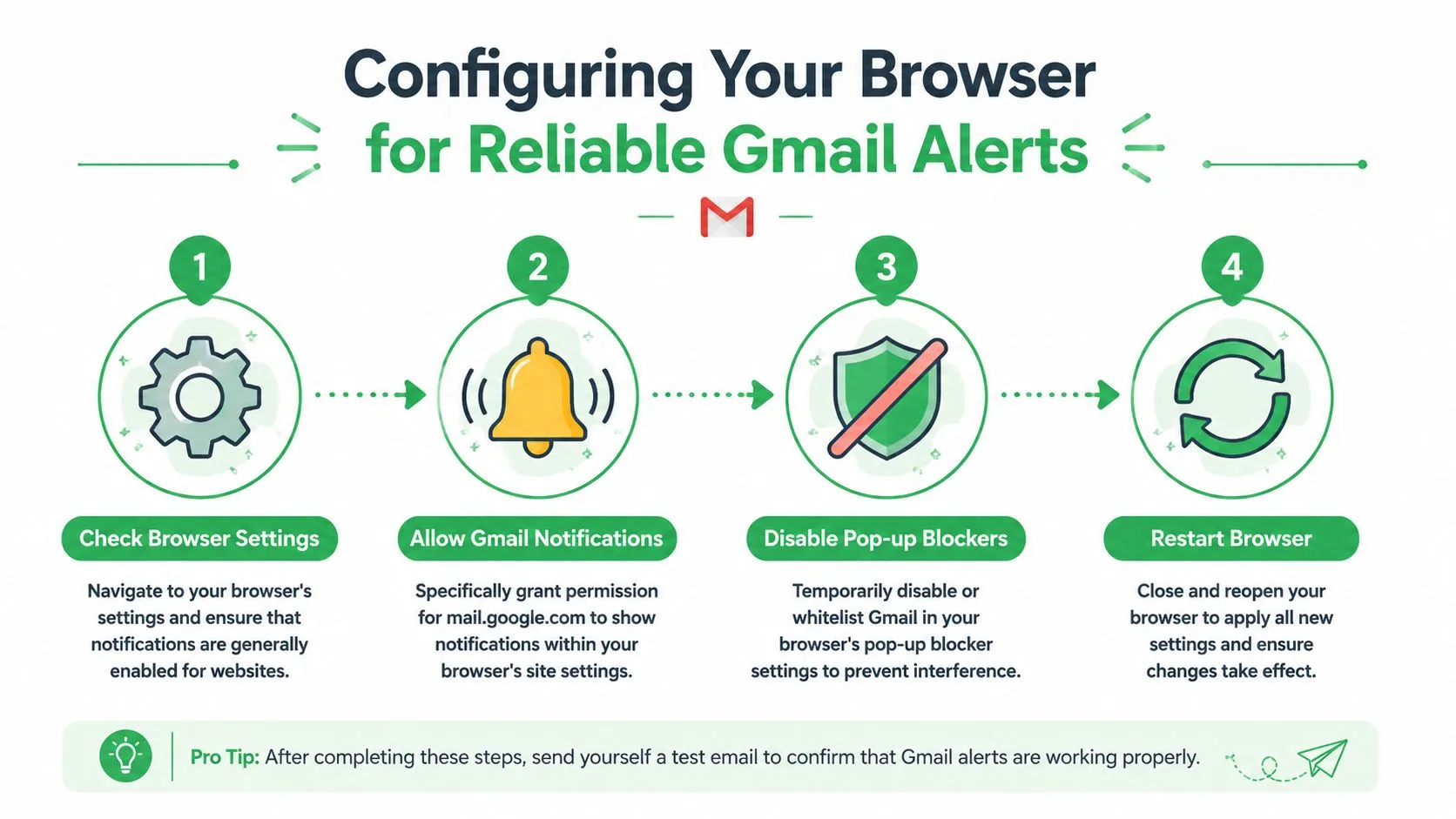
للحصول على تنبيهات موثوقة، تحقق من هذه المناطق:
- إعداد الإشعارات العام. يجب أن يسمح متصفحك لمواقع الويب بطلب وعرض الإشعارات.
- إذن خاص بالموقع. يجب السماح لـ
mail.google.comبشكل صريح إذا تم حظره من قبل. - التداخل من أدوات الحظر. يمكن لأدوات حظر النوافذ المنبثقة أو أدوات الخصوصية أن تتداخل مع الطلبات والتسليم.
- حالة الجلسة الجديدة. غالباً ما يؤدي إعادة تشغيل المتصفح إلى تطبيق الإذن الجديد بشكل نظيف.
قائمة مراجعة بسيطة عبر المتصفحات
إليك التسلسل الذي يعمل في أغلب الأحيان:
- افتح إعدادات المتصفح وابحث عن “إشعارات”.
- راجع المواقع المسموح بها والمحظورة. إذا كان Gmail في قائمة المحظورين، قم بإزالة الحظر واسمح به.
- قم بزيارة Gmail مرة أخرى واقبل طلب المتصفح إذا ظهر.
- قم بتعطيل أدوات الحظر القوية مؤقتاً إذا لم تظهر الطلبات أبداً.
- أعد تشغيل المتصفح بعد إجراء التغييرات.
إذا قال Gmail إن الإشعارات قيد التشغيل، لكن سطح مكتبك يظل صامتاً، فإن إذن المتصفح هو المكان الأول للبحث.
تمييز مهم واحد
يغطي إذن المتصفح لـ Gmail سلوك إشعارات Gmail نفسه. إذا استخدمت لاحقاً إضافة منفصلة لتنبيهات الفتح، فقد يكون لتلك الإضافة مسار إذن إشعارات خاص بها. يفترض الكثير من الناس أن موافقة واحدة تغطي كل شيء. غالباً ما لا يكون الأمر كذلك.
لهذا السبب يمكن أن تبدو تنبيهات سطح المكتب لـ Gmail غير متسقة. قد تكون قد فعلت بنجاح تنبيهات صندوق الوارد بينما لا يزال نظام تنبيه التتبع المنفصل محظوراً على مستوى المتصفح.
احصل على تنبيهات فتح في الوقت الفعلي مع Mail Tracker for Gmail
سير العمل الذي يريده معظم المحترفين بسيط. أرسل بريداً إلكترونياً، وواصل العمل، واحصل على تنبيه سطح المكتب عندما يفتحه المستلم. هذا يختلف تماماً عن تلقي إشعار حول بريد وارد جديد.
أحد الخيارات المصممة لحالة الاستخدام هذه هو Mail Tracker for Gmail. ملاحظة مهمة حول التسمية: اسم المنتج وصفي، لذا لا تخلط بين Mail Tracker for Gmail كمنتج وبين مصطلحات الفئة الأوسع mail tracker for gmail أو email tracker for gmail.
ما يغيره هذا في العمل اليومي
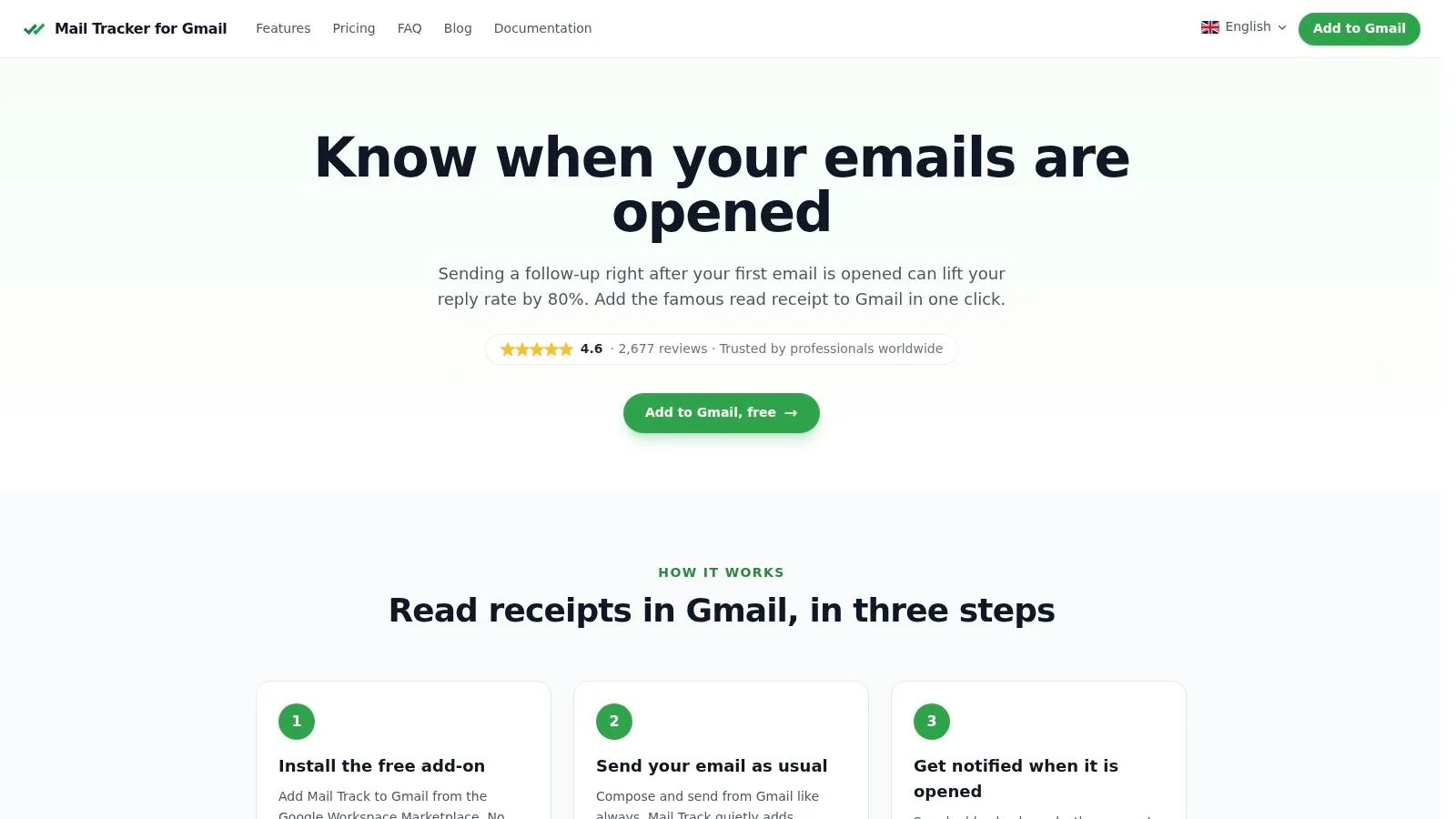
بدلاً من تخمين ما إذا كان الصمت يعني عدم الاهتمام، أو سوء التوقيت، أو صندوق وارد مدفون، تحصل على إشارة تفاعل أوضح داخل Gmail نفسه. تعرض الواجهة علامات اختيار مزدوجة، وعدد مرات الفتح، وتوقيت مستوى الرسالة مباشرة حيث تعمل بالفعل، بدلاً من دفعك إلى لوحة تحكم منفصلة.
اعتباراً من عام 2026، يحمل الإضافة تقييم 4.6/5 من أكثر من 2,677 مراجعة مستخدم تم التحقق منها وتدعم إشعارات الدفع الفورية على سطح المكتب والجوال على Android و iOS، مع ظهور مؤشرات القراءة تلك في واجهة Gmail الأصلية، كما هو موضح في موقع منتج Mail Tracker for Gmail.
هذا مهم لأن الكثير من أدوات التتبع تضيف احتكاكاً. فهي تجعلك تتعلم سير عمل جديداً، أو تسجل الدخول إلى لوحة أخرى، أو تبحث في التقارير. من الناحية العملية، أفضل نظام هو الذي ستستمر في استخدامه بين الاجتماعات.
كيف يبدو الأمر في سير عمل متابعة عملي
غالباً ما يبدو إيقاع التواصل النظيف هكذا:
- أرسل البريد الإلكتروني من Gmail. لا حاجة لتغيير روتينك الأساسي.
- راقب إشارة الفتح. يخبرك التنبيه أن الرسالة تم التفاعل معها، وليس فقط تسليمها.
- اختر إجراء المتابعة الصحيح. رد، أو اتصل، أو انتظر بناءً على السياق.
- حدد أولويات السلاسل النشطة. اقضِ وقتاً حيث يوجد نشاط فعلي للمشتري أو المرشح.
إذا كنت تريد نظرة أوسع حول كيفية عمل التتبع قبل اختيار إعداد، فإن هذا الدليل حول متتبع بريد إلكتروني مجاني لـ Gmail يعد خلفية مفيدة.
يعطي عرض المنتج أدناه إحساساً مرئياً سريعاً لكيفية ملاءمة هذا النمط من التتبع داخل Gmail.
المقايضة التي يجب فهمها
تنبيهات الفتح قابلة للتنفيذ، لكنها ليست سحراً. إنها تخبرك أنه تم فتح رسالة. لا تخبرك تلقائياً بالنية، أو حالة القرار، أو ما إذا كان الآن هو الوقت المثالي لإرسال متابعة طويلة. لا تزال بحاجة إلى الحكم الشخصي.
ومع ذلك، بالنسبة لرسائل العروض، والتواصل مع المرشحين، وسلاسل رسائل العملاء، غالباً ما يكون تنبيه الفتح أول علامة موثوقة على أن المحادثة حية مرة أخرى. عند استخدامه جيداً، يحول ذلك المتابعة من التخمين إلى إيقاع تشغيل أكثر إحكاماً.
استكشاف أخطاء تنبيهات Gmail وإصلاحها عندما لا تعمل
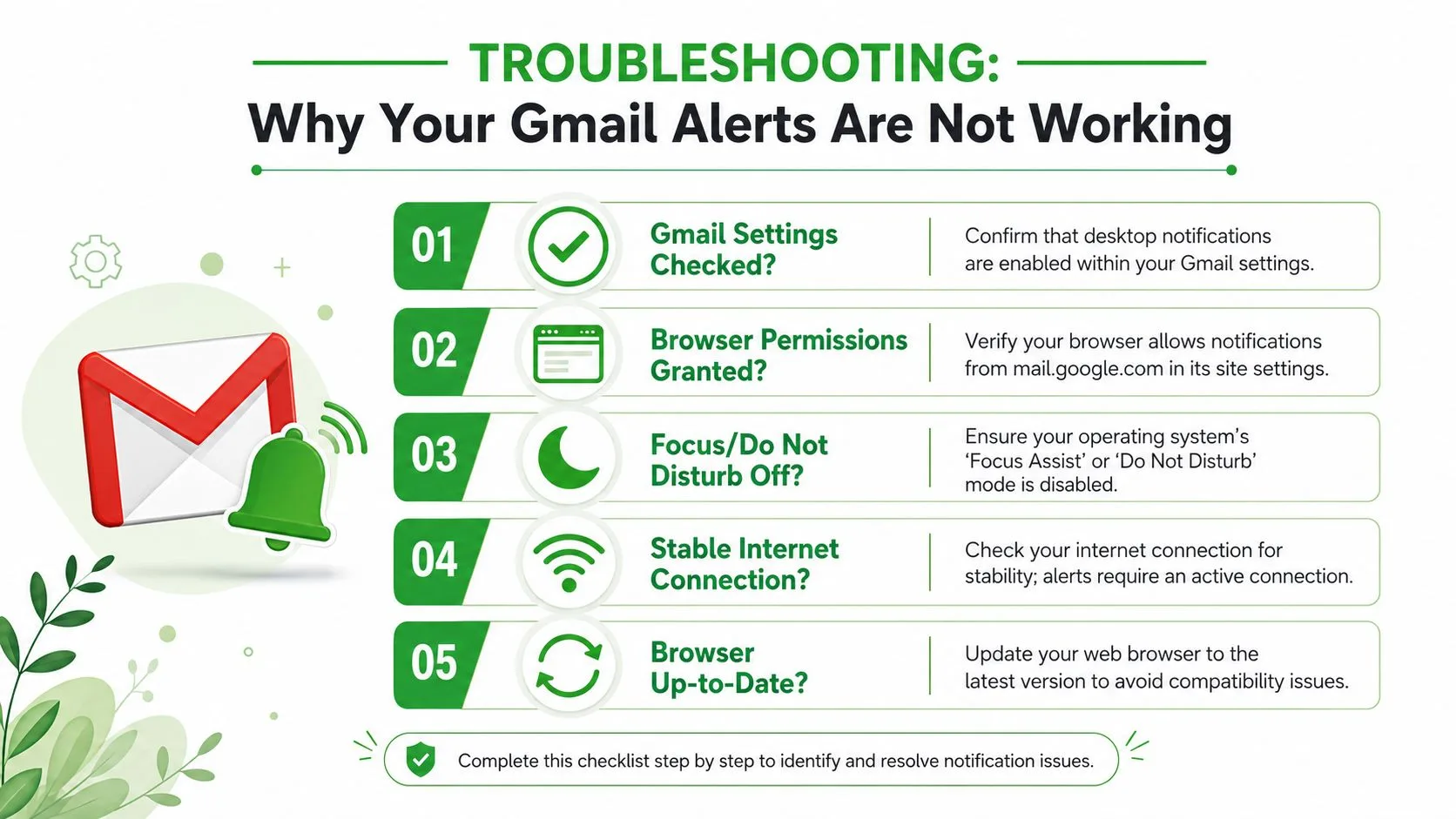
عندما تتوقف التنبيهات عن الظهور، عادة لا يكون الإصلاح معقداً. التحدي هو معرفة أي طبقة تعطلت. يمكن أن يؤثر Gmail، والمتصفح، وإذن الإضافة، ونظام التشغيل، واستقرار الشبكة جميعاً على التسليم.
تفصيل تقني رئيسي من مرجع استكشاف أخطاء الإشعارات هذا هو أن المستخدمين غالباً ما يفعلون إشعارات البريد الجديد في Gmail لكنهم ينسون السماح بالإشعارات من إضافة التتبع المحددة. يمكن أن يتسبب ذلك في انخفاض بنسبة 30-40% في نجاح تسليم التنبيهات للرسائل المتعقبة لأن تنبيهات الإضافة منفصلة عن تنبيهات Gmail الأصلية.
تحقق من نقطة الفشل أولاً
اطرح سؤالاً واحداً قبل تغيير الإعدادات: هل تفشل تنبيهات صندوق الوارد، أم تنبيهات الفتح، أم كلاهما؟
إذا فشلت تنبيهات صندوق الوارد، ابدأ بـ Gmail وأذونات موقع المتصفح. إذا فشلت تنبيهات الفتح فقط، فمن المرجح أن تكون المشكلة مرتبطة بإضافة التتبع، أو أذونات إشعارات المتصفح لتلك الإضافة، أو سلوك المتصفح في الخلفية.
قائمة مراجعة تشخيصية عملية
- يبدو Gmail مفعلاً، لكن لا تظهر نوافذ منبثقة لصندوق الوارد. أعد التحقق من إشعارات سطح المكتب داخل Gmail وتأكد من أن المتصفح لا يزال يسمح بالإشعارات لـ Gmail.
- تعمل تنبيهات صندوق الوارد، لكن تنبيهات فتح البريد المرسل لا تعمل. راجع إذن إشعارات الإضافة بشكل منفصل. هذا هو المكان الدقيق الذي يفوته الكثير من الناس.
- كانت التنبيهات تعمل، ثم توقفت بعد تحديث النظام. تحقق من “مساعد التركيز” في Windows أو “عدم الإزعاج” في macOS. يمكن لأنظمة التشغيل قمع الإشعارات حتى عندما يكون إعداد المتصفح صحيحاً.
- تصل التنبيهات متأخرة أو بشكل غير متسق. يمكن أن يؤدي سلوك المتصفح إلى تأخير إشعارات التتبع التابعة لجهات خارجية. لا تعمل تنبيهات البريد الوارد الأصلية في Gmail وأحداث التتبع التابعة لجهات خارجية بنفس الآلية.
- متصفح واحد فقط يعمل. اختبر ملف تعريف متصفح آخر أو قم بتعطيل الإضافات المتعارضة مؤقتاً.
الاختبار الأنظف هو تقليل المتغيرات. متصفح واحد، حساب Gmail واحد، إضافة تتبع واحدة، وإيقاف تشغيل أوضاع إشعارات نظام التشغيل.
عندما تكون المشكلة في التسليم مقابل التفسير
أحياناً يعمل نظام التنبيه، لكن المستخدم يتوقع شيئاً مختلفاً. حدث الفتح ليس هو نفسه الرد، ولا يمكن لأي إعداد إشعارات تحويل أحدهما إلى الآخر. إذا كنت بحاجة إلى تأكيد بأن رسالة وصلت إلى المرحلة الصحيحة في سير العمل، فمن المفيد فهم الفرق بين الفتح وإشارات التفاعل الأقوى مثل تلك التي تمت مناقشتها في هذا الدليل حول تأكيد تسليم البريد الإلكتروني.
إذا كنت لا تزال تواجه مشكلات بعد التحقق من الإعدادات، فأعد تشغيل المتصفح، ثم أعد تشغيل الكمبيوتر. إنه أمر أساسي، لكن حالات الإذن القديمة وعمليات الخلفية الخاملة تسبب مشاكل في الإشعارات أكثر مما يتم إدراكه غالباً.
أفضل الممارسات لاستخدام التنبيهات دون فقدان عقلك
تنبيهات سطح المكتب لـ Gmail مفيدة فقط إذا كانت تساعدك على التصرف بشكل أفضل. إذا حولت يومك إلى انقطاع مستمر، فهي تضر أكثر مما تنفع.
أفضل نهج هو الانتباه الانتقائي. استخدم إشعارات صندوق الوارد لالتقاط البريد الوارد العاجل. استخدم تنبيهات الفتح للرسائل التي يغير فيها التوقيت النتيجة، مثل العروض، والمقابلات، والتسعير، والتجديدات، والمتابعات القريبة من اتخاذ قرار.
استخدم التنبيهات كمحفزات، وليس كأوامر
تنبيه الفتح هو إشارة للتحقق من السياق. ليس أمراً بالرد فوراً في كل مرة.
يبدو الإيقاع الجيد هكذا:
- بالنسبة لسلاسل المبيعات، راقب الفتح على عرض سعر أو اقتراح، ثم أرسل متابعة قصيرة إذا كان التوقيت مناسباً.
- بالنسبة للتوظيف، تعامل مع الفتح كعلامة على أن المرشح رأى التواصل، ثم قرر ما إذا كان التذكير في نفس اليوم منطقياً.
- بالنسبة لعمل العملاء، حدد أولويات السلاسل النشطة بدلاً من إعادة قراءة المحادثات القديمة.
إذا كنت تريد التحرك خلال تلك المتابعات بشكل أسرع، فإن إقران التنبيهات بـ الإملاء الصوتي لرسائل بريد إلكتروني أسرع يمكن أن يساعد عندما ترد بين المكالمات أو بعد الاجتماعات.
احترم الخصوصية وحافظ على نظافة سير عملك
يستخدم Mail Tracker for Gmail نموذج خصوصية أضيق من المنصات الأوسع. فهو لا يقرأ محتوى البريد الإلكتروني ويسجل فقط أحداث الفتح، وهو قيد موثق كجزء من نهج الخصوصية الخاص به وحقوق المستخدم المتعلقة بـ GDPR.
هذا مهم من الناحية العملية. أنت تحصل على إشارة حول التفاعل، ولا تقوم بتحليل محتوى عميق لكل رسالة. بالنسبة للكثير من الفرق، هذا خط أكثر راحة.
يجب عليك أيضاً أن تقرر ما إذا كان توقيع التتبع المرئي أو المتتبع غير المرئي يناسب أسلوب تواصلك. يفضل بعض المرسلين الشفافية في كل رسالة تواصل. بينما يريد آخرون عرضاً أنظف في رسائل البريد الإلكتروني التجارية عالية المخاطر. يعتمد الاختيار الصحيح على جمهورك ومعايير صناعتك.
للحصول على سير عمل أوسع حول الفرز، والمتابعة، واتخاذ قرارات أكثر نظافة في صندوق الوارد، فإن هذه المجموعة من أدوات إنتاجية البريد الإلكتروني تستحق نظرة.
إذا كان إعداد Gmail الحالي الخاص بك يخبرك فقط عندما يصل بريد جديد، فأنت تفوت الإشارة الأكثر فائدة. يضيف Mail Tracker for Gmail إيصالات القراءة وتنبيهات الفتح في الوقت الفعلي مباشرة داخل Gmail، حتى تتمكن من المتابعة عندما يكون الاهتمام نشطاً بدلاً من التخمين.
هل أنت مستعد لتتبع رسائل البريد الإلكتروني الخاصة بك؟
أضف Mail Track for Gmail من Google Workspace Marketplace واعرف اللحظة التي يتم فيها فتح رسائل البريد الإلكتروني الخاصة بك. مجاني وغير محدود.
إضافة إلى Gmailقراءة المزيد
المزيد من Guides
أتمتة الردود على البريد الإلكتروني في Gmail: تعزيز الإنتاجية
قم بأتمتة الردود على البريد الإلكتروني في Gmail باستخدام الميزات المدمجة وZapier. وفر الوقت، وتابع بذكاء، وعزز التفاعل.
هل يمكنك معرفة ما إذا كان شخص ما قد قرأ بريدك الإلكتروني: دليل التتبع 2026
هل يمكنك معرفة ما إذا كان شخص ما قد قرأ بريدك الإلكتروني - استكشف طرق معرفة ما إذا كان شخص ما قد قرأ بريدك الإلكتروني في عام 2026. اكتشف إيصالات القراءة، وبكسلات التتبع، و

توقف Gmail عن العمل على أندرويد
هل توقف Gmail عن العمل على أندرويد؟ يقدم دليلنا لعام 2026 حلولاً لمشاكل تعطل التطبيق، وأخطاء المزامنة، ومشكلات الإشعارات من خلال حلول سريعة ومتقدمة.