
كيفية إعادة توجيه رسائل البريد الإلكتروني في Gmail
تعرف على كيفية إعادة توجيه رسائل البريد الإلكتروني في Gmail من خلال تعليمات خطوة بخطوة للرسائل الفردية، والفلاتر المؤتمتة، وإعدادات الهاتف المحمول، واستكشاف أخطاء الفشل الصامت وإصلاحها.

أنت تنتظر رداً مهماً، لكنه وصل إلى صندوق الوارد الخطأ. أرسل أحد العملاء ملف المشروع الأخير إلى عنوانك الشخصي، أو يحتاج مسؤول التوظيف إلى سلسلة رسائل المرشح، أو يجب أن تصل رسالة مبيعات إلى صندوق بريد مشترك قبل أن يغفل عنها أحد. يمكنك إعادة توجيه الرسالة يدوياً في ثوانٍ، لكن توجيه بريد الأعمال يصبح أقل بساطة عندما تدخل المرفقات، والفلاتر، والتحقق، وسياسات الأمان، والمصادقة في الصورة.
يشرح هذا الدليل كيفية إعادة توجيه رسائل البريد الإلكتروني في Gmail بشكل موثوق. وهو يغطي الرسائل الفردية، والقواعد المؤتمتة، والاختلافات بين الهاتف المحمول وسطح المكتب، وحالات الفشل الصامت، ومشكلات قابلية التسليم التي يمكن أن تظهر عندما تعبر رسالة معاد توجيهها حدود المؤسسة.
إعادة توجيه الرسائل الفردية والمرفقات
لنفترض أن عميلاً أرسل إليك بريداً إلكترونياً يحتوي على تحديث للمشروع وأرفق مستنداً. تحتاج إلى تسليم المحادثة بأكملها إلى زميل، مع توفير سياق كافٍ له ليتصرف دون أن يطلب منك إعادة إرسال الملف.
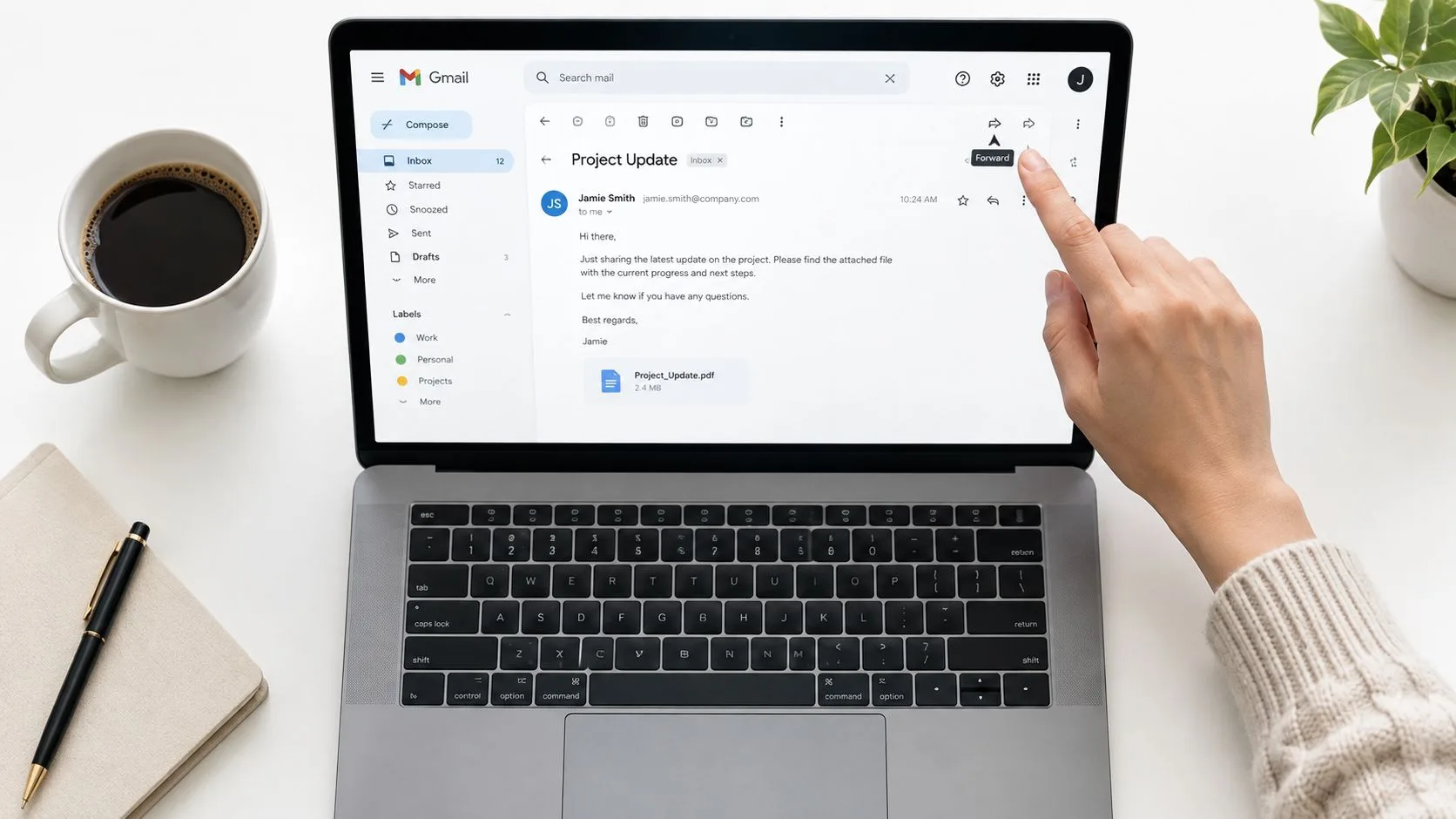
في Gmail على الويب، افتح الرسالة التي تريد إرسالها. في أسفل تلك الرسالة، انقر على إعادة توجيه (Forward)، وأدخل المستلم، وأضف شرحاً موجزاً فوق المحتوى المقتبس، ثم اختر إرسال (Send). إذا كنت تشاهد محادثة تحتوي على عدة رسائل، فاستخدم قائمة النقاط الثلاث الموجودة في الرسالة المحددة، ثم اختر إعادة توجيه. هذا التمييز مهم لأن زر إعادة التوجيه الرئيسي يمكن أن يتضمن سياق المحادثة، بينما تستهدف قائمة الرسالة بريداً إلكترونياً واحداً فقط.
تحقق من المرفقات قبل الإرسال
عادةً ما ينقل Gmail المرفقات إلى إعادة التوجيه اليدوي، لكن لا تفترض أن كل ملف مضمن. انظر أسفل نص الرسالة المعاد توجيهها وتأكد من ظهور كل مرفق متوقع قبل إرسالها. إذا لم يتم إدراج ملف، فقم بتنزيله من الرسالة الأصلية وأرفقه يدوياً.
يمكن أن تخلق الملفات الكبيرة أيضاً قيداً عملياً. قد يستبدل Gmail المرفقات الكبيرة برابط Google Drive، لذا راجع حجم الملف الذي يمكن لـ Gmail إرساله قبل إعادة توجيه أرشيف مشروع أو فيديو أو حزمة تصميم.
يجب أن تظهر ملاحظتك المضافة فوق البريد الإلكتروني المقتبس. اكتب سبب التسليم أولاً، ثم حدد أي إجراء يحتاج المستلم إلى اتخاذه. على سبيل المثال، اشرح الموعد النهائي الذي تغير، أو الملف المهم، أو ما إذا كان يجب على المستلم الرد مباشرة على المرسل الأصلي. تجنب إدراج تعليقات داخل النص المقتبس، لأن ذلك قد يجعل الملكية والتسلسل الزمني غير واضحين.
قاعدة عملية: تعامل مع الرسالة المعاد توجيهها كعملية تسليم، وليس مجرد نسخة مكررة. اذكر سبب تلقي المستلم لها وما يجب عليه فعله بعد ذلك.
يمكن أن تؤدي إعادة التوجيه إلى كشف معلومات العميل والمناقشات الداخلية والمرفقات لأشخاص لم يتم تضمينهم في الأصل. قبل إرسال مواد حساسة، اتبع الممارسات التي تحمي صندوق بريد عملك، بما في ذلك التحقق من عنوان الوجهة وإزالة المحتوى السري غير الضروري.
أتمتة صندوق الوارد الخاص بك باستخدام إعادة التوجيه المفلتر
إعادة التوجيه اليدوي مناسب للتسليم العرضي. تحتاج طلبات الدعم المتكررة، وردود المرشحين، والفواتير، ورسائل العملاء إلى قاعدة تعمل دون الاعتماد على تذكر شخص ما لكل رسالة. يوفر Gmail إعادة توجيه تلقائية على مستوى الحساب، بينما يمكن لمسؤولي Google Workspace تكوين التوجيه على مستوى المؤسسة وتعيين العناوين من خلال وثائق الإدارة. تحدد هذه الضوابط أيضاً ما إذا كان مسموحاً بإعادة التوجيه الخارجي.
استخدم Gmail في متصفح سطح المكتب لتكوين الحساب. حدد أيقونة الترس، واختر عرض جميع الإعدادات (See all settings)، وافتح إعادة التوجيه وPOP/IMAP (Forwarding and POP/IMAP)، وحدد إضافة عنوان إعادة توجيه (Add a forwarding address). تحقق من عنوان الوجهة حرفاً بحرف. يرسل Gmail رسالة تأكيد إلى هناك. تظل إعادة التوجيه غير نشطة حتى يفتح المستلم رابط التحقق الخاص بها، وبعد ذلك يجب عليك العودة إلى إعدادات Gmail وتمكين العنوان من خلال سير العمل الموثق.
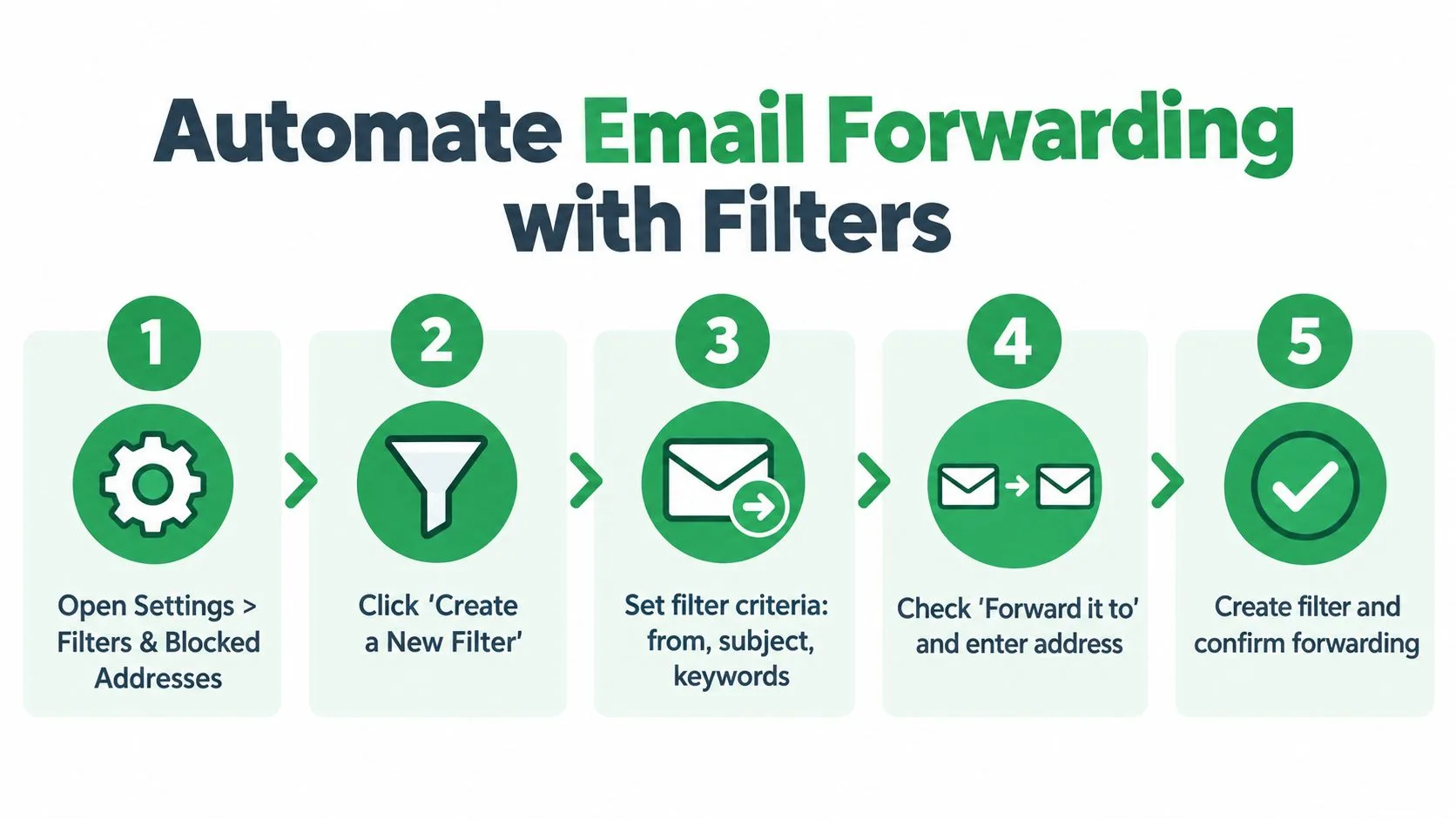
بناء قاعدة دقيقة
بمجرد التحقق من العنوان، أنشئ فلتر يحدد فقط الرسائل التي تتطلب توجيهاً:
- افتح عناصر تحكم الفلتر: انتقل إلى الإعدادات، ثم الفلاتر والعناوين المحظورة، وحدد إنشاء فلتر جديد.
- حدد المطابقة: أدخل عنوان مرسل، أو عبارة موضوع، أو كلمات رسالة، أو أي شرط آخر متاح.
- اختبر المعايير: استخدم خيار البحث في Gmail قبل تفعيل القاعدة. راجع النتائج وقم بتضييق المعايير إذا ظهرت رسائل غير ذات صلة.
- اختر الإجراء: حدد إعادة توجيهها إلى (Forward it to)، واختر الوجهة التي تم التحقق منها، واحفظ الفلتر.
- احتفظ بالأصل: احتفظ بنسخة Gmail في صندوق الوارد أثناء الاختبار. توصي Google بالاحتفاظ بالرسالة المصدر لأن قاعدة التوجيه الجديدة قد تجعل الأخطاء أصعب في التحقيق في توجيهات إعادة التوجيه الخاصة بها.
يحد الفلتر الدقيق من الكشف العرضي ويجعل الرسائل المفقودة أسهل في التشخيص. قم بتوجيه البريد من عنوان دعم مشترك إلى مدير خدمة بدلاً من إعادة توجيه كل رسالة شخصية وتجارية. إذا قام مرسل بتغيير النطاقات، أو تطور تنسيق الموضوع، أو بدأت القاعدة في المطابقة بشكل واسع جداً، فاستخدم هذا الدليل حول كيفية تعديل فلاتر Gmail.
يوضح هذا العرض القصير الواجهة أثناء العمل:
توجيه Workspace هو توجيه محكوم، وليس مجرد تكرار بسيط للرسائل. تشمل الحدود الإدارية 30 مليون عملية إعادة توجيه في فترة 24 ساعة و600,000 في نافذة مدتها دقيقة واحدة، وفقاً لوثائق توجيه Gmail الخاصة بـ Google Workspace. لن تقترب معظم المؤسسات من هذه الحدود، ومع ذلك توضح الضوابط سبب قيام المسؤول بتقييد الوجهات الخارجية. يساعد الاحتفاظ بالرسالة الأصلية أيضاً في كشف انقطاعات المصادقة، وعمليات التسليم المرفوضة، والقواعد التي تتوقف عن المطابقة.
التنقل بين اختلافات واجهة الهاتف المحمول والويب
تطبيق Gmail مفيد لإعادة توجيه رسالة واحدة أثناء وجودك بعيداً عن مكتبك. افتح البريد الإلكتروني، واضغط على قائمة النقاط الثلاث المرتبطة بتلك الرسالة، واختر إعادة توجيه، وأضف المستلم والسياق، وتحقق من منطقة المرفقات، وأرسلها. هذه هي الأداة المناسبة للتسليم السريع من Android أو iPhone.
التطبيق ليس المكان المناسب لتكوين إعادة التوجيه التلقائي على مستوى الحساب. الإعدادات المطلوبة لإضافة عناوين إعادة التوجيه والتحقق منها، واختيار ما إذا كان الأصل يبقى في صندوق الوارد، وإنشاء الفلاتر، متاحة من خلال واجهة ويب Gmail. لن يكشف البحث في قوائم تطبيق الهاتف المحمول عن بديل كامل لعناصر تحكم سطح المكتب تلك.
اختر الواجهة المناسبة للمهمة
| المهمة | تطبيق Gmail للهاتف المحمول | Gmail على الويب |
|---|---|---|
| إعادة توجيه رسالة واحدة | مناسب | مناسب |
| إضافة سياق قبل البريد الإلكتروني المقتبس | مناسب | مناسب |
| تأكيد المرفقات الفردية | مناسب | مناسب |
| إضافة عنوان إعادة توجيه | محدود | مناسب |
| إنشاء أو إدارة فلاتر إعادة التوجيه | ليس الخيار العملي | مناسب |
| مراجعة إعدادات إعادة التوجيه على مستوى الحساب | محدود | مناسب |
إذا كان لديك هاتف فقط، فافتح Gmail في متصفح الهاتف المحمول واطلب موقع سطح المكتب. قد يكون التخطيط محرجاً، لكنه يمنحك الوصول إلى إعدادات الحساب التي لا يكشف عنها التطبيق. للقراءة اليومية، يمكن أن تجعل طريقة عرض المحادثة في Gmail مراجعة الرسائل ذات الصلة أسهل، لكنها لا تحل محل إعدادات الويب المطلوبة للتوجيه المؤتمت.
توفر Google أيضاً طريقة Gmail API تسمى updateAutoForwarding لعناصر تحكم إعادة التوجيه على مستوى الحساب، والتي تؤكد أن إعادة التوجيه التلقائي هي قدرة منصة وليست ميزة تقتصر على شاشة تطبيق معينة في وثائق Gmail API. من الناحية العملية، يجب على المستخدمين العاديين تكوينها في واجهة الويب، بينما قد يديرها المسؤولون والمطورون من خلال عناصر تحكم Workspace أو الأتمتة المعتمدة.
استكشاف أخطاء إعادة التوجيه الصامت وإصلاحها
أخطر مشكلة في إعادة التوجيه ليست خطأ واضحاً. إنها قاعدة تبدو موجودة ولكنها تتوقف عن تسليم الرسائل، مما يترك المرسل ومستخدم الوجهة غير مدركين. يمكن أن تمثل الرسالة المعاد توجيهها المفقودة فرصة ضائعة، أو استجابة مرشح متأخرة، أو تصعيد عميل لم يتم الرد عليه.
ابدأ بعنوان الوجهة. إذا لم ينقر المستلم أبداً على رابط تأكيد Gmail، فلن يكون العنوان نشطاً لإعادة التوجيه التلقائي. عد إلى إعدادات إعادة التوجيه، وتحقق من حالة العنوان، وأرسل رسالة التحقق مرة أخرى إذا كان Gmail يقدم هذا الخيار.
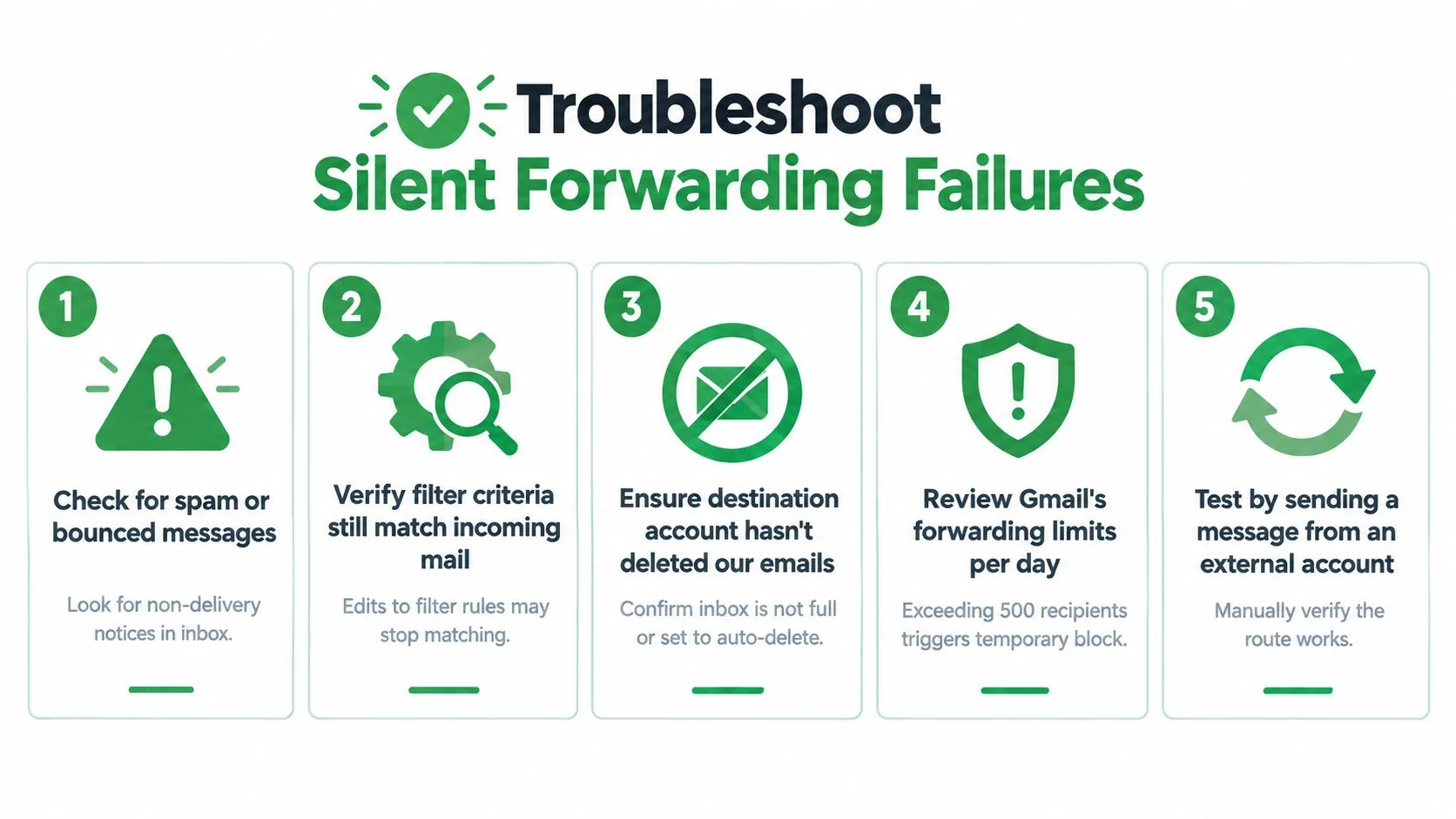
اتبع مسار الرسالة
استخدم ترتيب التشخيص هذا بدلاً من تغيير الإعدادات بشكل عشوائي:
- تحقق من صندوق الوارد للوجهة: ابحث في البريد العشوائي، والمهملات، ومناطق الحجر الصحي. ابحث عن إشعارات الارتداد أو رسائل عدم التسليم.
- اختبر مطابقة الفلتر: افتح الفلتر وقارن شروط المرسل والموضوع والكلمات الرئيسية برسالة جديدة. ربما قام مورد بتغيير عنوان إرساله، أو ربما قام فريق بإعادة تسمية نمط موضوع.
- افحص الفلاتر المتنافسة: قد يقوم فلتر Gmail آخر بأرشفة الرسالة أو حذفها أو تصنيفها أو معالجتها بطريقة تمنع سلوك إعادة التوجيه المقصود. قم بتبسيط القواعد مؤقتاً أثناء الاختبار.
- تحقق من سياسة Workspace: قد يحظر المسؤول إعادة التوجيه الخارجي أو يقيد الأماكن التي يمكن أن تذهب إليها الرسائل. لن يتجاوز استكشاف أخطاء Gmail الشخصي سياسة على مستوى المؤسسة.
- أرسل اختباراً محكوماً: استخدم رسالة من حساب خارجي بنفس نمط المرسل والموضوع الذي يتوقعه الفلتر. أكد الاستلام في الوجهة، ثم افحص صندوق البريد الأصلي.
سير عمل إعادة التوجيه الذي يواجه المستخدم في Gmail بسيط، لكن الموثوقية تعتمد على عدة حالات منفصلة. يجب التحقق من الوجهة، ويجب أن يظل الفلتر مطابقاً، ويجب أن يسمح الحساب بإعادة التوجيه، ويجب أن يقبل نظام الاستلام الرسالة الموجهة. يمكن أن يؤدي تغيير إعدادات أمان الحساب أيضاً إلى تعطيل أو مقاطعة إعادة التوجيه، لذا راجع أحداث الأمان الأخيرة عندما تتوقف قاعدة كانت مستقرة سابقاً فجأة.
اختصار التشخيص: إذا كانت إعادة التوجيه اليدوي تعمل ولكن التلقائية لا تعمل، فركز على التحقق، ومعايير الفلتر، والقواعد المتنافسة، وسياسة Workspace. إذا فشلت إعادة التوجيه اليدوي أيضاً، فافحص صندوق الوارد للوجهة وإشارات قابلية التسليم أولاً.
لا تحذف الرسالة الأصلية أثناء تشخيص المسار. يمنحك الاحتفاظ بالمصدر في Gmail مرجعاً موثوقاً للرؤوس، والمرفقات، وتفاصيل المرسل، والشروط الدقيقة التي كان يجب أن تؤدي إلى تشغيل الفلتر.
اعتبارات الأمان وقابلية التسليم
تغير إعادة التوجيه مسار التسليم، وليس فقط قائمة المستلمين. يمكن أن تتلقى الرسالة التي وصلت إلى حساب Gmail الأصلي معاملة مختلفة بعد التوجيه لأن خادم الوجهة يقيم تاريخ مصادقتها وسياسات الأمان الخاصة به.
تتحقق SPF مما إذا كان نظام إرسال معتمد قد أرسل بريداً لنطاق ما. قد لا يكون خادم إعادة التوجيه معتمداً من قبل سياسة SPF الخاصة بالمرسل الأصلي، مما يتسبب في فشل الرسالة المعاد توجيهها في ذلك التحقق. تستخدم DKIM توقيعاً مشفراً للمساعدة في التحقق من سلامة الرسالة، لكن تغييرات إعادة التوجيه يمكن أن تبطل ذلك التوقيع. ثم تقوم DMARC بتقييم المصادقة ومحاذاة النطاق. قد يساهم الفشل في وضع الرسالة في البريد العشوائي، أو الرفض، أو إنفاذ سياسة أخرى.
لماذا يهم ARC
يمكن لـ ARC، أو سلسلة الاستلام الموثقة (Authenticated Received Chain)، الحفاظ على نتائج المصادقة عبر خطوات إعادة التوجيه الموثوقة. لا يضمن أن الرسالة آمنة أو قابلة للتسليم. بدلاً من ذلك، فإنه يمنح الأنظمة اللاحقة مزيداً من السياق حول ما صادق عليه خادم سابق قبل حدوث إعادة التوجيه. يشرح هذا النظرة العامة التقنية حول إعادة توجيه DMARC وARC سبب قدرة إعادة التوجيه على خلق إخفاقات في المصادقة وكيف يمكن لـ ARC المساعدة.
المخاطرة عملية بالنسبة لفرق المبيعات والتوظيف والتمويل والفرق التي تتعامل مع الحكومة. قد تكون الفاتورة المعاد توجيهها أو مستند المرشح مشروعاً، بينما يرى خادم الوجهة مسار تسليم جديداً ويطبق ضوابطه الخاصة. توفر أنظمة إعادة التوجيه التي تدعم ARC ومعالجة البريد العشوائي المعقولة إشارات ثقة أكثر فائدة من الخدمات التي تعيد توجيه كل رسالة دون الحفاظ على سياق المصادقة.
مبدأ الأمان: أعد توجيه ما يحتاجه مستخدم الوجهة فقط. إعادة التوجيه الخارجي هي قرار مشاركة بيانات بالإضافة إلى كونها قرار توجيه.
اختر بنية البريد الإلكتروني مع فهم واضح لنقل الرسائل مقابل الوصول إلى صندوق البريد. يشرح دليل Yalc لبروتوكولات البريد الإلكتروني كيف تتعامل SMTP وIMAP مع أجزاء مختلفة من تسليم البريد الإلكتروني والوصول إليه. توجه قاعدة إعادة توجيه Gmail الرسائل إلى عنوان آخر. إنها لا تنشئ صندوق بريد ثانياً متزامناً بالكامل، ولا تزال الأذونات والسياسة والمصادقة وفلترة الوجهة تحكم النتيجة.
استخدم إعادة التوجيه بحذر للمحادثات السرية. إذا كانت المؤسسة تتطلب احتفاظاً متسقاً، أو تدقيقاً، أو ضوابط مركزية، أو توجيهاً عبر العديد من المستخدمين، فقد يكون تكوين Workspace المدار من قبل المسؤول مناسباً أكثر من القواعد الفردية. يمنح توجيه Gmail على مستوى المؤسسة المسؤولين أيضاً تحكماً صريحاً في كيفية إعادة توجيه الرسائل، لذا تأكد من السياسة المعمول بها قبل الاعتماد على إعادة التوجيه على مستوى المستخدم.
الحفاظ على توجيه بريد إلكتروني موثوق
لا ينبغي أن تكون قاعدة إعادة التوجيه ميزة “اضبطها وانساها”. تعامل معها كاعتماد تشغيلي صغير. سجل ما تفعله كل قاعدة، ومن يملكها، وأين تذهب الرسائل، وما هي عملية العمل التي تعتمد عليها.
يبدأ التدقيق العملي بقائمة عناوين إعادة التوجيه ويستمر عبر كل فلتر. أزل الوجهات التي لم تعد تخدم غرضاً، وراجع القواعد بعد تغييرات الفريق أو البائع، وأرسل اختبارات محكومة عند تعديل المعايير. احتفظ بالرسالة الأصلية في صندوق الوارد المصدر بينما يثبت المسار الجديد نفسه.
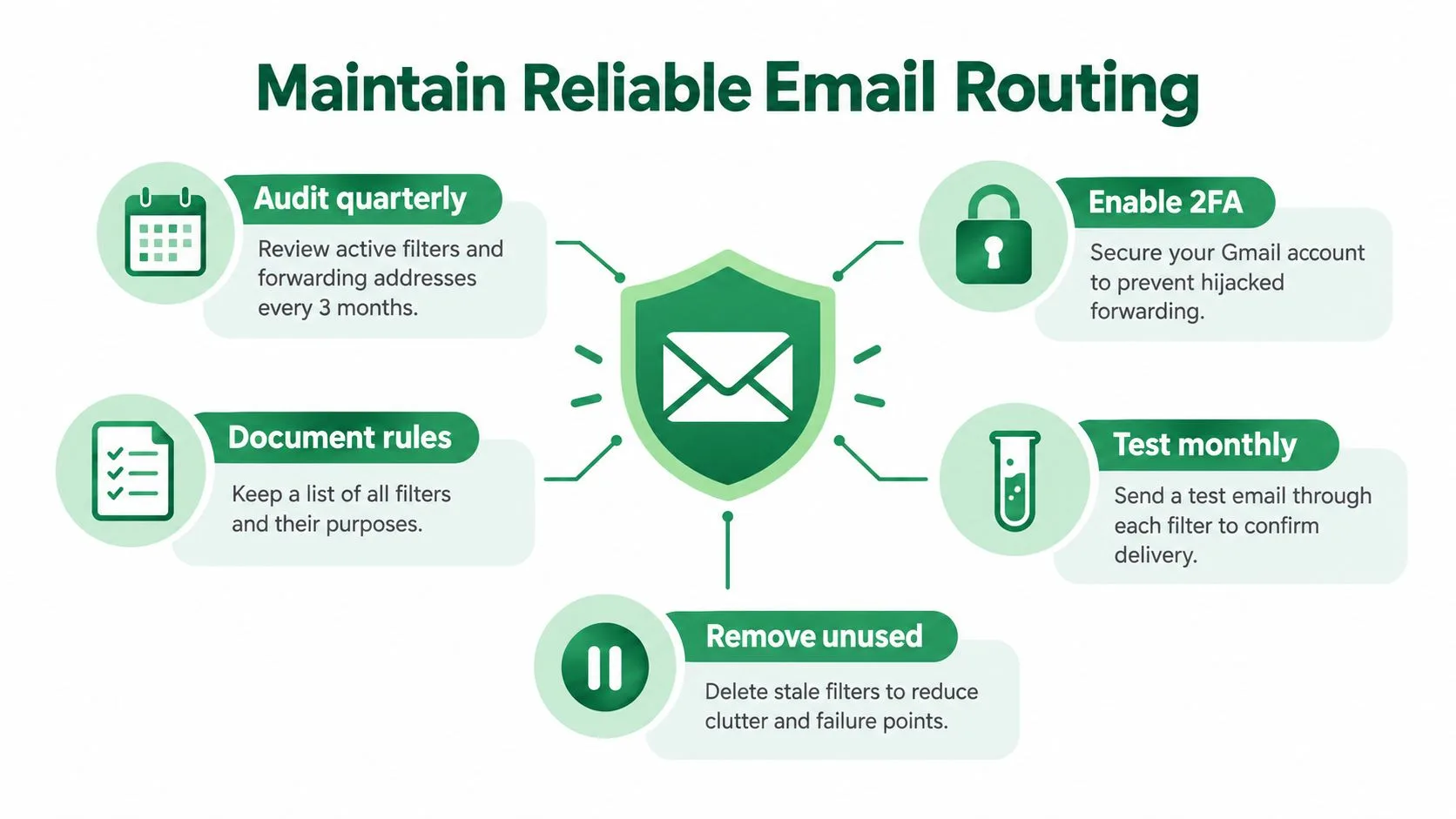
استخدم قائمة التحقق للصيانة هذه
- توثيق الملكية: لاحظ الشخص أو الفريق المسؤول عن كل قاعدة إعادة توجيه.
- مراجعة الوجهات: تأكد من أن كل عنوان لا يزال مصرحاً له بتلقي المحتوى الموجه.
- اختبار الرسائل التمثيلية: أرسل اختباراً عادياً يجب أن يطابق كل فلتر مهم، ثم أكد الوصول.
- فحص الإخفاقات: تحقق من البريد العشوائي، والارتدادات، والحجر الصحي، وتعارضات الفلتر، وقيود Workspace قبل إعادة بناء قاعدة.
- تقليل التعرض: أعد توجيه الرسائل والمرفقات المطلوبة لدور المستلم فقط.
- تأمين الحساب: احمِ حساب Gmail ووصول المسؤول بممارسات أمان حساب قوية.
تجيب إعادة التوجيه والتتبع على أسئلة مختلفة. تخبرك إعادة التوجيه بما إذا كان يجب توجيه رسالة إلى صندوق وارد آخر. يمكن لأداة التتبع توفير إشارات تفاعل للرسالة الصادرة الأصلية، مثل ما إذا تم فتحها ومتى، دون استبدال تدقيق التوجيه الخاص بك. للحصول على شرح أوسع لـ SPF وDKIM وDMARC والضوابط ذات الصلة، استشر دليل مصادقة البريد الإلكتروني هذا.
سير العمل الدائم بسيط: قم بالتكوين على الويب، وتحقق من الوجهة، واستخدم فلاتر ضيقة، واحتفظ بالأصول، واختبر بعد التغييرات، وتحقق من المصادقة عندما يصبح التسليم غير متسق. يمنع هذا النهج قاعدة التوجيه من أن تصبح نقطة فشل واحدة غير مرئية.
يضيف Mail Tracker for Gmail إيصالات القراءة، وإشعارات الفتح، والطوابع الزمنية، وتفاصيل التفاعل على مستوى الرسالة مباشرة داخل Gmail، مما يساعدك على التمييز بين رسالة لم يتم الرد عليها وأخرى لم تتم رؤيتها أبداً. تفضل بزيارة Mail Tracker for Gmail لترى كيف يمكن للتتبع أن يكمل سير عمل إعادة التوجيه الخاص بك ويجعل قرارات المتابعة أكثر توقيتاً.
هل أنت مستعد لتتبع رسائل البريد الإلكتروني الخاصة بك؟
أضف Mail Track for Gmail من Google Workspace Marketplace واعرف اللحظة التي يتم فيها فتح رسائل البريد الإلكتروني الخاصة بك. مجاني وغير محدود.
إضافة إلى Gmailقراءة المزيد
المزيد من Tutorials

كيفية تتبع نقرات الروابط في Gmail (وما الذي تعنيه النقرة حقاً)
تعرف على كيفية تتبع نقرات الروابط في Gmail، ولماذا لا توفر هذه الميزة أصلاً، وكيف تعمل الروابط المتتبعة، وكيفية قراءة النتائج دون الانخداع بماسحات الأمان.

كيفية العثور على جهات الاتصال الخاصة بي في Gmail: دليل عملي
تعرف على كيفية العثور على جهات الاتصال الخاصة بي في Gmail على سطح المكتب والجوال. خطوات واضحة لجهات اتصال Google، ونصائح البحث، والاختصارات، وتفاصيل جهات الاتصال من رسائل البريد الإلكتروني.

شرح الاعتراض في المبيعات وكيفية التعامل معه
تعرف على المعنى الحقيقي للاعتراض في المبيعات، ولماذا يحدث، والأطر المعتمدة للتعامل مع اعتراضات السعر والتوقيت والثقة بثقة.