
توقف Gmail عن العمل على أندرويد
هل توقف Gmail عن العمل على أندرويد؟ يقدم دليلنا لعام 2026 حلولاً سريعة ومتقدمة لإصلاح تعطل التطبيق، وأخطاء المزامنة، ومشاكل الإشعارات.

هاتفك في يدك. تفتح تطبيق Gmail، ثم يتجمد، أو يتعطل، أو يظل ثابتاً رافضاً تحميل رسائل جديدة. ربما اختفت الإشعارات. ربما يتم إرسال الرسائل من سطح المكتب ولكن ليس من أندرويد. في كلتا الحالتين، يبدو أن Gmail قد توقف عن العمل على أندرويد وتحتاج إلى إصلاحه الآن، وليس بعد ساعة من التخمين العشوائي.
ابدأ بالبساطة. معظم أعطال Gmail على أندرويد هي مشاكل محلية في التطبيق أو الجهاز، وليست إغلاقاً دائماً لخدمة Gmail. كان أكبر اضطراب تاريخي هو انقطاع خدمات Google لمدة ست ساعات تقريباً في 20 أغسطس 2020، والذي أدى إلى تعطيل Gmail وخدمات Google الأخرى في جميع أنحاء العالم، ولكن Gmail على أندرويد لم يتوقف بشكل دائم كخدمة (تاريخ انقطاعات خدمات Google). بالنسبة للمشاكل اليومية، فإن الخطوة الصحيحة هي اتباع مسار استكشاف الأخطاء وإصلاحها المنظم. ابدأ بالفحوصات السريعة أولاً، ثم انتقل إلى إصلاحات النظام الأعمق بعد ذلك.
ابدأ بهذه الإصلاحات السريعة لـ Gmail
تعامل مع هذا كقائمة مراجعة مدتها 3 دقائق. إذا توقف Gmail عن العمل على أندرويد، فهذه هي أول الأشياء التي سأقوم بها قبل لمس الإعدادات الأكثر تعقيداً.
تحقق من الواضح أولاً
افتح Chrome أو متصفحاً آخر وقم بتحميل موقع ويب عادي. إذا لم يتم تحميل الصفحات، فالمشكلة ليست في Gmail. المشكلة في اتصالك.
ثم تحقق من تاريخ ووقت هاتفك. إذا كان أندرويد يستخدم وقتاً غير صحيح، فقد يفشل Gmail في المزامنة أو المصادقة بشكل صحيح. اضبط الوقت على تلقائي إذا لم يكن كذلك بالفعل.
بعد ذلك، أعد تشغيل الهاتف. ليس أمراً مبهرًا، لكنه يستحق القيام به. إعادة التشغيل تعيد ضبط خدمات الخلفية العالقة، وحالات التطبيق المؤقتة، واتصالات الشبكة غير المستقرة.
فرض إيقاف Gmail بشكل صحيح
إذا كان Gmail يفتح ولكنه يتصرف بشكل غريب، فقم بفرض إيقافه.
- افتح الإعدادات
- اضغط على التطبيقات
- ابحث عن Gmail
- اضغط على فرض الإيقاف
- أعد فتح Gmail
هذا لا يحذف بريدك أو يسجل خروجك. إنه ينهي عملية التطبيق الحالية فقط ويبدأ من جديد.
قاعدة عملية: فرض الإيقاف هو إعادة ضبط، وليس مسحاً. استخدمه في وقت مبكر.
وفقاً لإرشادات استكشاف الأخطاء وإصلاحها الخاصة بـ Google، فإن فرض إيقاف التطبيق، والتحقق من اتصال الإنترنت، والتأكد من صحة إعدادات وقت الجهاز يحل 85% من أخطاء Gmail غير المتعلقة بالانقطاع على أندرويد (تفاصيل تمت مناقشتها هنا).
قم بتحديث Gmail قبل القيام بأي شيء ذكي
إصدار التطبيق القديم يسبب الكثير من الهراء. افتح متجر Play، وابحث عن Gmail، وقم بتثبيت أي تحديث ينتظرك.
إذا كان صندوق الوارد الخاص بك يبدو خاطئاً بعد أن يبدأ التطبيق في العمل مرة أخرى، فلا تخلط بين تطبيق يعمل ومشكلة في تنظيم البريد. إذا بدت الرسائل وكأنها اختفت، فقد تكون قد تمت أرشفتها فقط. هذا الدليل لإلغاء أرشفة البريد مفيد عندما يكون التطبيق نفسه بخير ولكن تخطيط صندوق الوارد الخاص بك ليس كذلك.
قائمة مراجعة الفرز السريع
- اختبار الاتصال: جرب Wi-Fi، ثم بيانات الهاتف، أو بدّل الطريقة الأخرى.
- إعادة تشغيل أندرويد: مسح خلل التطبيق المؤقت ومشاكل المزامنة.
- فرض إيقاف Gmail: إعادة ضبط التطبيق دون فقدان بيانات الحساب.
- إصلاح وقت الجهاز: الوقت الخاطئ يكسر المزامنة أكثر مما يدركه الناس.
- تحديث التطبيق: إصدارات Gmail القديمة تسبب أخطاء يمكن تجنبها.
إذا كان Gmail لا يزال معطلاً بعد ذلك، فتوقف عن تكرار نفس الخطوات الأساسية. انتقل إلى فحوصات المزامنة والإشعارات وأذونات الخلفية.
حل أخطاء مزامنة وإشعارات Gmail
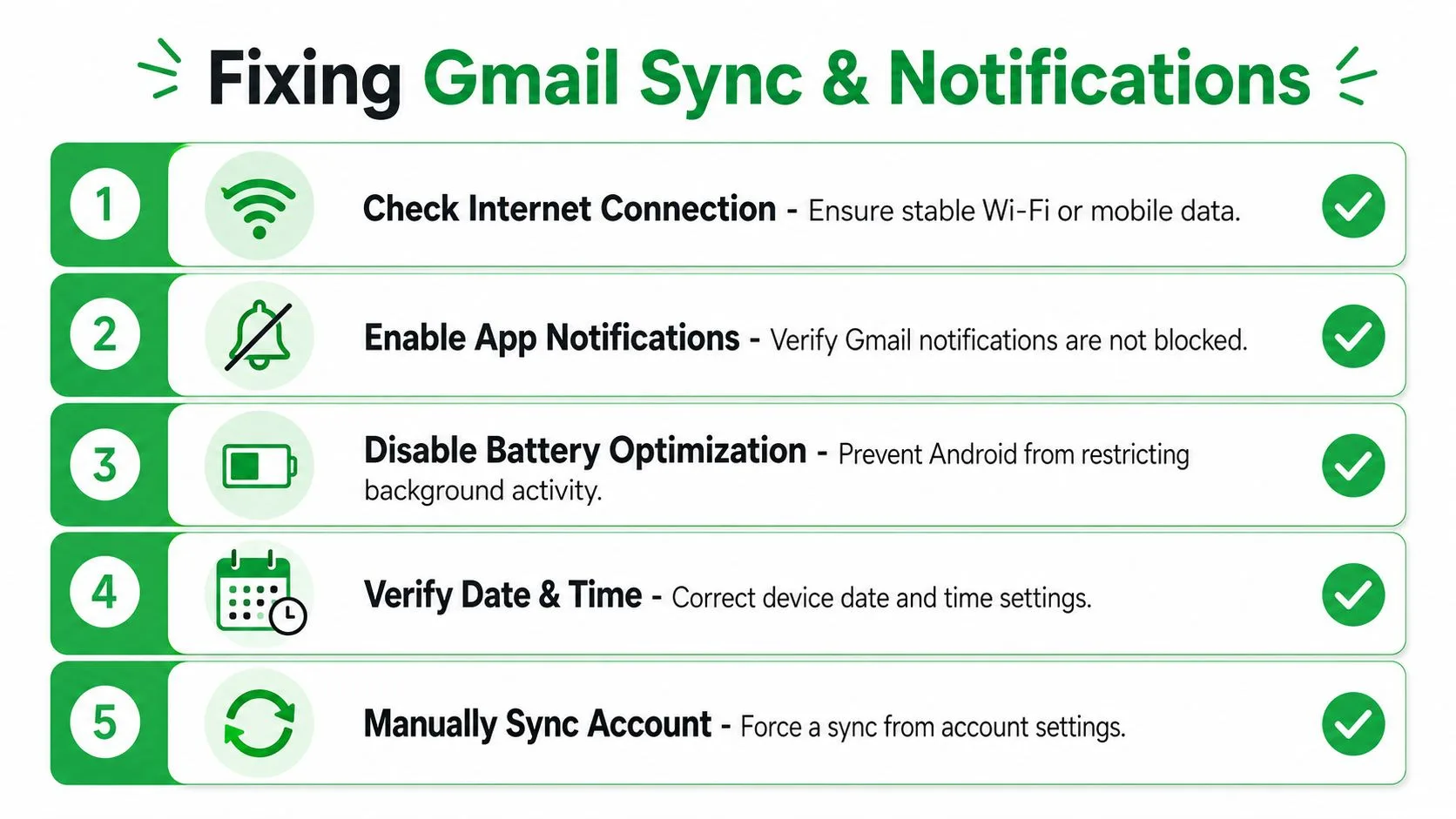
يقول الكثير من الناس إن Gmail توقف عن العمل على أندرويد عندما يفتح التطبيق بشكل جيد، ولكن المزامنة متوقفة أو الإشعارات محظورة. هذه مشاكل مختلفة. يجب عليك التحقق من كليهما.
أصلح المزامنة داخل Gmail أولاً
افتح Gmail وانتقل إلى:
القائمة > الإعدادات > حسابك > استخدام البيانات
تأكد من تمكين مزامنة Gmail. إذا كان هذا المفتاح متوقفاً، فقد يبدو Gmail ميتاً حتى بينما يكون التطبيق نفسه سليماً تماماً.
ثم انتقل إلى إعدادات مزامنة حساب أندرويد وتأكد من السماح لحساب Google الخاص بك بالمزامنة في الخلفية. تنقل واجهات أندرويد المختلفة هذا الإعداد، ولكنه عادة ما يكون تحت الإعدادات > الحسابات أو كلمات المرور والحسابات.
تفشل إشعارات دفع Gmail على أندرويد في الحل في 20% من الحالات ما لم يتم تمكين أذونات الإشعارات على مستوى النظام وإعداد مزامنة Gmail الداخلي بشكل صريح (دليل Inbox Zero).
تلك الإحصائية مهمة لأنها تشرح لماذا يقوم الناس غالباً بإصلاح إعداد واحد ولا يزالون يفوتون البريد. يحتاج Gmail إلى محاذاة كل من إعداد المزامنة على مستوى التطبيق وأذونات مستوى أندرويد.
ثم أصلح إشعارات أندرويد
انتقل إلى:
الإعدادات > التطبيقات > Gmail > الإشعارات
قم بتشغيل السماح بالإشعارات وتأكد من أن فئات إشعارات البريد نشطة. تبقي بعض الهواتف المفتاح الرئيسي قيد التشغيل بينما تعطل فئات إشعارات معينة تحتها دون إشارة واضحة.
داخل Gmail نفسه، تحقق من:
- إشعارات البريد الإلكتروني: اضبطها على كل البريد الجديد إذا كان هذا ما تريده
- إشعارات صندوق الوارد: تأكد من سلوك التصنيف الصحيح
- إعدادات كل حساب: إذا كنت تستخدم حسابات Gmail متعددة، فتحقق من كل منها
إذا كنت بحاجة إلى إيصالات القراءة وسلوك تنبيهات الهاتف بعد استقرار Gmail مرة أخرى، فإن هذا الدليل حول كيفية الحصول على إيصال قراءة في Gmail مفيد.
ابحث عن حاصرات صامتة
غالباً ما تتدخل أدوات نظام أندرويد دون جعل ذلك واضحاً.
| الإعداد للتحقق | ما الذي يكسره |
|---|---|
| موفر البطارية | يؤخر أو يوقف مزامنة الخلفية |
| موفر البيانات | يحظر بيانات خلفية Gmail |
| أوضاع التركيز | تسكت التنبيهات حتى عندما يعمل Gmail |
| حدود بيانات الهاتف لكل تطبيق | تمنع تحديثات صندوق الوارد في الوقت المناسب |
يمكن للهاتف أن يظهر Gmail مثبتاً، ومسجلاً للدخول، و”يعمل”، بينما يحظر النظام التطبيق من التحقق من البريد في الخلفية.
استخدم هذا التسلسل
- قم بتشغيل مزامنة Gmail داخل التطبيق.
- قم بتشغيل مزامنة حساب أندرويد لحساب Google الخاص بك.
- قم بتمكين إشعارات Gmail على مستوى تطبيق أندرويد.
- تحقق من فئات إشعارات البريد والإعدادات الخاصة بالحساب.
- قم بتعطيل موفر البطارية، أو موفر البيانات، أو أي وضع تركيز يقوم بقمع Gmail.
إذا ظهر بريد جديد فقط عند فتح Gmail يدوياً، فمشكلتك عادة ليست صندوق الوارد. إنها قيود الخلفية.
إذا لم يصل البريد بشكل صحيح، فإن الجاني المحتمل التالي هو ذاكرة التخزين المؤقت للتطبيق التالفة.
مسح ذاكرة التخزين المؤقت لتطبيق Gmail بشكل صحيح
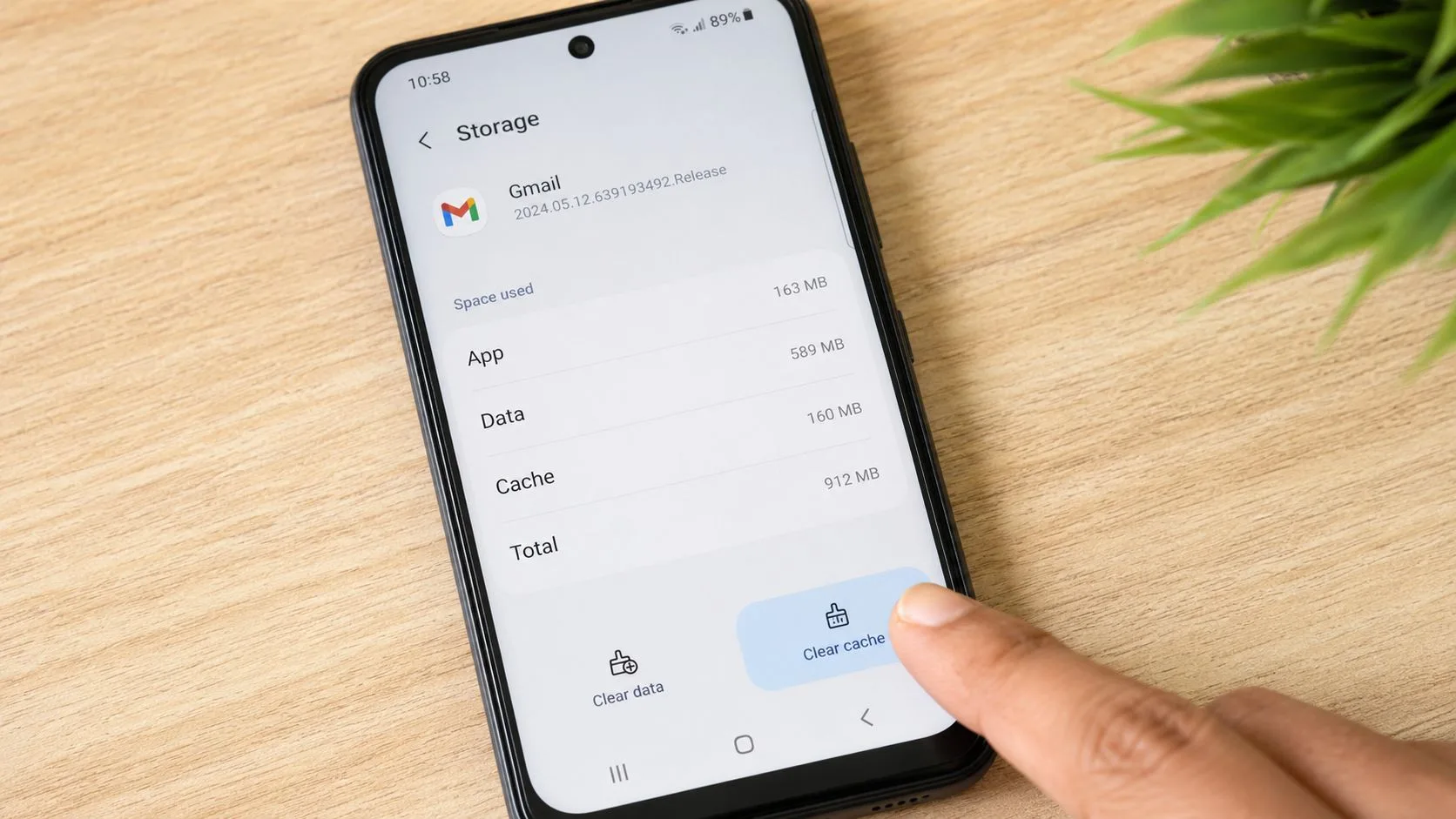
إذا كنت تتذكر شيئاً واحداً فقط من هذا القسم، فتذكر هذا: امسح ذاكرة التخزين المؤقت أولاً، وليس البيانات.
امسح ذاكرة التخزين المؤقت، وليس البيانات
انتقل إلى:
الإعدادات > التطبيقات > Gmail > التخزين
اضغط على مسح ذاكرة التخزين المؤقت.
هذا يزيل الملفات المؤقتة التي قد تكون تالفة. هو لا يزيل حسابك، أو يمسح رسائلك من خوادم Google، أو يعيد ضبط التطبيق بالطريقة التي يقوم بها مسح التخزين الكامل.
على النقيض من ذلك، مسح البيانات أو مسح التخزين أكثر عدوانية. إنه يعيد ضبط التطبيق محلياً ويجبر Gmail على إعادة بناء حالته المحلية. قد يعني ذلك إعادة مزامنة فوضوية، وأوقات تحميل أطول، ومتاعب إضافية في تسجيل الدخول مرة أخرى.
وفقاً لتسلسل حل مكون من ثلاث خطوات تم التحقق منه، فإن تعطيل تحسين البطارية التكيفي لـ Gmail ومسح ذاكرة التخزين المؤقت للتطبيق فقط، وليس البيانات، يقلل من معدل تعطل تطبيق Gmail على أندرويد بنسبة 68% في غضون 10 دقائق (مرجع استكشاف الأخطاء وإصلاحها).
لماذا تتلف ذاكرة التخزين المؤقت
يخزن Gmail ملفات مؤقتة لتسريع تحميل صندوق الوارد، وعرض الرسائل، والبحث. بمرور الوقت، يمكن أن تصبح تلك الملفات قديمة بعد تحديثات التطبيق، أو تحديثات أندرويد، أو مهام المزامنة المتقطعة. ثم يبدأ التطبيق في التعطل، أو التوقف، أو تحميل شاشات فارغة.
افعل هذا، لا تفعل ذاك: امسح ذاكرة التخزين المؤقت عندما يكون Gmail معطلاً. احفظ مسح البيانات لاستكشاف الأخطاء وإصلاحها كحل أخير.
اقرن مسح ذاكرة التخزين المؤقت بإعدادات البطارية
بينما أنت في الإعدادات، تحقق مما إذا كان أندرويد يخنق Gmail في الخلفية.
انتقل إلى إعدادات بطارية هاتفك وقم بإزالة التحسين لـ Gmail إذا كان جهازك يوفر هذا الخيار. غالباً ما تكمن إدارة البطارية العدوانية وراء أعطال التطبيق والسلوك المتأخر.
للحصول على دليل مرئي، استخدم هذا الفيديو قبل البدء في العبث بالقوائم غير المألوفة:
ترتيب العمليات الآمن
- أولاً: فرض إيقاف Gmail
- ثانياً: مسح ذاكرة التخزين المؤقت
- ثالثاً: إعادة فتح Gmail واختبار الإرسال/الاستقبال
- رابعاً: التحقق من تحسين البطارية فقط إذا استمرت المشاكل
- أخيراً: التفكير في مسح البيانات فقط إذا لم ينجح أي شيء آخر
إذا استمر تعطل Gmail بعد مسح ذاكرة التخزين المؤقت بشكل صحيح، فتوقف عن لوم تطبيق Gmail وحده. غالباً ما تكون المشكلة في مكان آخر في أندرويد.
تطبيق إصلاحات متقدمة للمشاكل المستعصية
تأتي أعطال Gmail المستمرة عادة من مكونات أندرويد الداعمة، وليس من تطبيق Gmail نفسه. وبالتالي، تنهار معظم النصائح السيئة. يستمر الناس في إخبارك بإعادة تثبيت Gmail بينما يكمن السبب الأساسي في Android System WebView، أو Chrome، أو خدمات Google Play، أو عناصر تحكم البطارية في أندرويد.
إصلاح Android System WebView و Chrome
إذا تعطل Gmail على الفور، أو فتح على شاشة فارغة، أو مات عند عرض محتوى معين، فتحقق من Android System WebView و Google Chrome في متجر Play.
قم بتحديث كليهما.
هذا أحد أكثر الإصلاحات التي يتم تفويتها. يفشل المحتوى الحالي في معالجة الفارق الدقيق الحاسم لـ Android System WebView كسبب جذري لأعطال Gmail واسعة النطاق، مع بيانات تظهر أن 40% من الأعطال المبلغ عنها في الأشهر الـ 12 الماضية كانت مرتبطة بـ WebView، وليس تطبيق Gmail نفسه (تغطية Mashable).
هذا مهم لأن Gmail يعتمد على مكونات أندرويد لعرض أجزاء من واجهته والمحتوى المرتبط. إذا كان WebView معطلاً، فقد يبدو Gmail معطلاً حتى عندما تكون حزمة تطبيق Gmail نفسها سليمة.
تجاوز تحسين البطارية
بعض هواتف أندرويد قاسية بشأن قيود الخلفية. إنها تقتل المزامنة، وتؤخر الإشعارات، وتعلق Gmail عندما تكون الشاشة مغلقة.
انتقل إلى إعدادات البطارية واضبط Gmail على عدم التحسين أو غير مقيد، اعتماداً على العلامة التجارية لهاتفك. تأكد أيضاً من أن Gmail لديه إذن لاستخدام بيانات الخلفية.
هذا ليس اختيارياً إذا كنت تعتمد على البريد في الوقت الفعلي. لا يمكن لـ Gmail التصرف مثل البريد الإلكتروني المباشر إذا استمر أندرويد في وضعه في وضع السكون.
التحقق من خدمات Google Play
تتعامل خدمات Google Play مع السباكة خلف مصادقة الحساب، والمزامنة، ورسائل الدفع، ووظائف تطبيقات Google الأخرى. إذا كانت قديمة أو عالقة، فقد يفشل Gmail بطرق لا معنى لها.
قم بثلاثة أشياء:
- افتح متجر Play وقم بتحديث خدمات Google Play إذا كان هناك تحديث متاح.
- أعد تشغيل الهاتف بعد التحديث.
- اختبر تطبيق Google آخر مثل Drive أو Calendar. إذا كان أكثر من تطبيق Google يتصرف بغرابة، فالمشكلة أوسع من Gmail.
عندما يتصرف Gmail و Drive و Calendar بشكل سيء معاً، ابدأ بالنظر في خدمات Play، أو مزامنة الحساب، أو مشكلة أوسع من جانب Google.
إعادة إضافة حساب Google
إذا تم تحديث التطبيق، وتم تحديث WebView، وتم تحديث Chrome، ولا يزال Gmail لا يتزامن، فقم بإزالة حساب Google وإضافته مرة أخرى على الجهاز.
استخدم هذا الترتيب:
- افتح الإعدادات
- انتقل إلى الحسابات أو كلمات المرور والحسابات
- حدد حساب Google الخاص بك
- قم بإزالته
- أعد تشغيل الهاتف
- أضف الحساب مرة أخرى
هذا ينعش رموز المصادقة المحلية، والأذونات، وعلاقات المزامنة. إنه أمر مزعج، لكنه في بعض الأحيان أنظف إصلاح لتلف مستوى الحساب المستعصي.
إعادة تثبيت Gmail فقط بعد فحوصات النظام
يقفز الناس إلى إعادة تثبيت Gmail في وقت مبكر جداً. أنا لن أفعل ذلك. تساعد إعادة التثبيت عندما يكون تثبيت التطبيق نفسه تالفاً، لكنها لن تعالج مكون WebView معطلاً أو سياسة بطارية معادية.
استخدم إعادة التثبيت فقط بعد:
- تحديث Gmail
- تحديث Chrome
- تحديث Android System WebView
- إزالة قيود البطارية
- التأكد من صحة خدمات Play
- التحقق من مزامنة الحساب
خيارات الملاذ الأخير
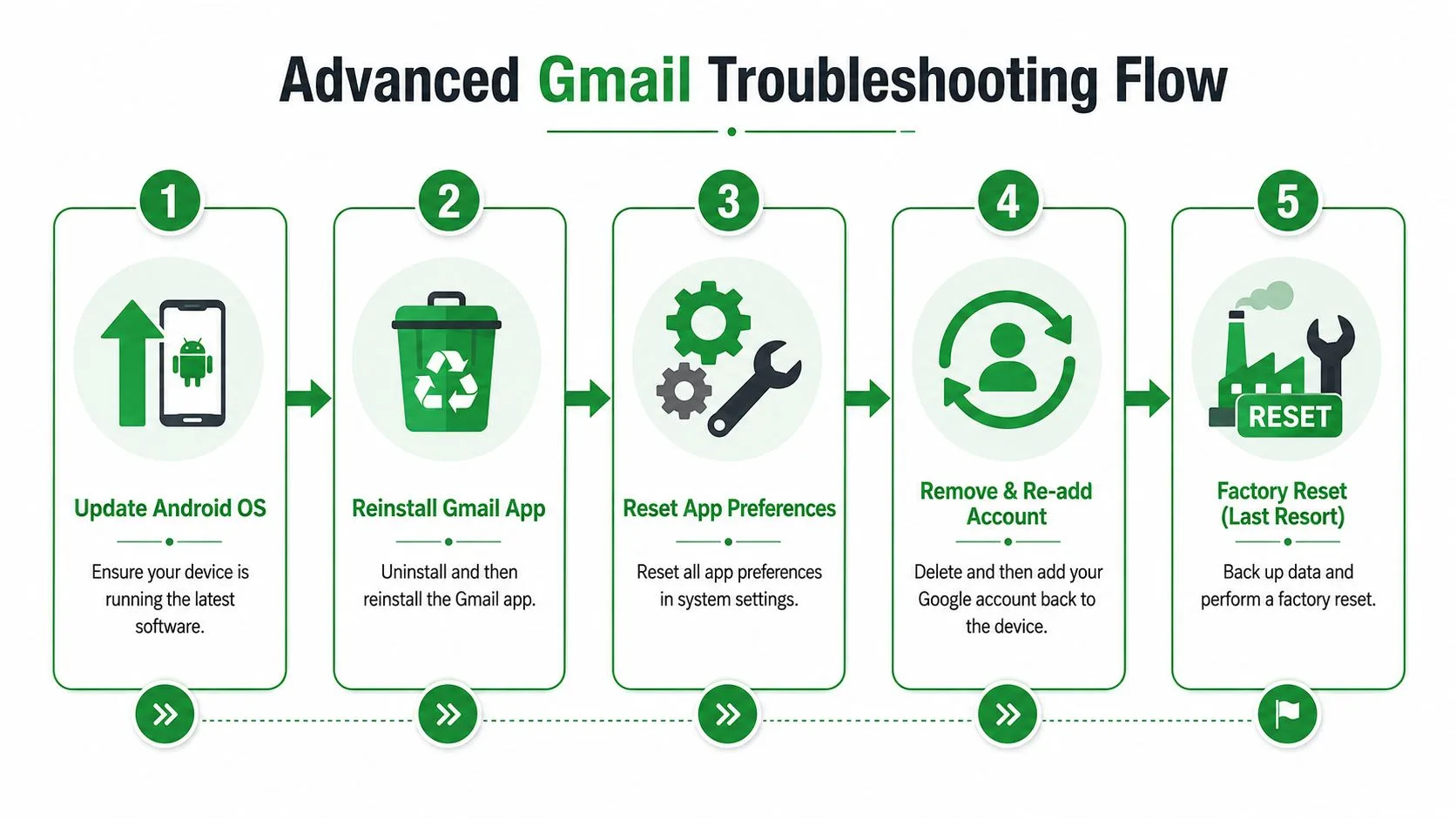
إذا فشل كل شيء آخر، ففكر في هذه بالترتيب:
| الخيار | استخدمه عندما |
|---|---|
| إعادة تعيين تفضيلات التطبيق | أصبحت أذونات التطبيق أو الإعدادات الافتراضية مشوشة |
| إعادة تثبيت Gmail | تبدو حزمة التطبيق نفسها تالفة |
| تحديث نظام أندرويد | بدأت المشاكل بعد أن تخلف إصدار نظام تشغيل قديم |
| إعادة ضبط المصنع | تطبيقات متعددة غير مستقرة ومن المحتمل وجود تلف في النظام |
إعادة ضبط المصنع هي الخيار النووي. قم بالنسخ الاحتياطي أولاً. استخدمه فقط عندما يكون الهاتف بأكمله غير مستقر، وليس Gmail فقط.
تبني عادات لمنع مشاكل Gmail المستقبلية
أفضل إصلاح لـ Gmail هو الذي لا تحتاجه أبداً.
قم بتشغيل التحديثات التلقائية لـ Gmail و Chrome و Android System WebView في متجر Play. تلك المكونات الثلاثة مرتبطة ببعضها بشكل وثيق، وعندما يتخلف أحدها، تتبع ذلك أخطاء غريبة. حافظ على تحديث أندرويد نفسه أيضاً.
امسح ذاكرة التخزين المؤقت لـ Gmail من حين لآخر كصيانة أساسية. لا تحتاج إلى الهوس بها، ولكن القيام بذلك من وقت لآخر هو جزء ذكي من التدبير المنزلي إذا كنت تستخدم Gmail بكثافة.
أيضاً، توقف عن السماح لميزات توفير البطارية باتخاذ قرارات للتطبيقات المهمة. إذا كان البريد الإلكتروني مهماً للعمل، فتعامل مع Gmail كتطبيق ذي أولوية واستثنه من التحسين العدواني.
بالنسبة لموثوقية صندوق الوارد، فإن إدارة المرسل مهمة أيضاً. إذا استمرت الرسائل المهمة في التعرض للتصفية أو الضياع في الضجيج، فإن هذا الدليل حول كيفية منع اختفاء رسائل البريد الإلكتروني المهمة يستحق الحفظ في المفضلة.
وبمجرد استقرار صندوق الوارد الخاص بك مرة أخرى، قم بتشديد سير عملك باستخدام أدوات إنتاجية البريد الإلكتروني العملية. تطبيق Gmail السليم هو نصف المعركة فقط. النصف الآخر هو الحفاظ على البريد الإلكتروني مفيداً بدلاً من أن يكون فوضوياً.
ضمان عمل تتبع البريد الإلكتروني على الهاتف المحمول
بمجرد أن يعمل Gmail مرة أخرى، تأكد من أن سير عمل التتبع الخاص بك يعمل أيضاً. يعتمد التتبع عبر الهاتف المحمول على نفس الإعدادات التي تكسر Gmail في المقام الأول. إذا كانت المزامنة مقيدة، أو الإشعارات محظورة، أو نشاط الخلفية محدوداً، فستشعر أن تجربة التتبع الخاصة بك غير موثوقة.
سير عمل الهاتف المحمول محدد. يتطلب تتبع البريد الإلكتروني عبر الهاتف المحمول على أندرويد من المستخدمين النقر على قائمة النقاط الثلاث في مؤلف Gmail، واختيار إدراج من إضافة التتبع، ثم النقر على تتبع البريد الإلكتروني لتمكين التتبع (دليل فيديو).
سير عمل الهاتف المحمول الذي يعمل بالفعل
- افتح Gmail على أندرويد.
- ابدأ رسالة جديدة.
- اضغط على قائمة النقاط الثلاث في المؤلف.
- اختر إدراج من إضافة التتبع الخاصة بك.
- اضغط على تتبع البريد الإلكتروني.
- أرسل الرسالة.
- تحقق من الرسالة المرسلة لاحقاً من خلال عرض الإضافة لنشاط الفتح.
تتبع الفتح نفسه ليس سحراً. إنه تخمين مدروس يعتمد على تحميل الصور، لذا يمكن أن تؤثر إعدادات الخصوصية على جانب المستلم على الدقة. إذا كنت تريد شرح الآليات الأوسع، فإن هذا الدليل لـ تتبع البريد الإلكتروني لـ Gmail يعطي الصورة الكاملة.
إذا كنت تريد إيصالات القراءة وإشعارات الفتح في الوقت الفعلي مباشرة داخل Gmail، فإن Mail Tracker for Gmail يبقي سير العمل هذا بسيطاً على سطح المكتب والهاتف المحمول. أنت ترسل من Gmail، وتتتبع الفتح داخل Gmail، وتحصل على الرؤية التي تحتاجها دون التبديل إلى تطبيق منفصل.
هل أنت مستعد لتتبع رسائل البريد الإلكتروني الخاصة بك؟
أضف Mail Track for Gmail من Google Workspace Marketplace واعرف اللحظة التي يتم فيها فتح رسائل البريد الإلكتروني الخاصة بك. مجاني وغير محدود.
إضافة إلى Gmailقراءة المزيد
المزيد من Guides

ما مدى دقة تتبع البريد الإلكتروني؟ وما الذي تخبرك به عمليات الفتح حقاً
هل تتساءل عن دقة تتبع البريد الإلكتروني في Gmail؟ اكتشف أسباب تضخم أو ضياع إحصائيات الفتح، وكيفية رصد الفتح الوهمي، والإشارات الموثوقة قبل المتابعة.

بكسل تتبع البريد الإلكتروني: كيف يعمل، وكيف تكتشفه، وما هي حدوده
تعرف على ماهية بكسل تتبع البريد الإلكتروني، وكيف يظهر عمليات الفتح في Gmail، وكيف يمكنك اكتشافه، ولماذا تحد وكالات Gmail وApple Mail من دقة بياناته.

7 نماذج لرسائل البريد الإلكتروني لقبول عرض عمل
استخدم نماذج رسائل البريد الإلكتروني السبعة هذه لقبول عرض عمل للحصول على ردود رسمية وموجزة وحماسية، مع تضمين عناوين الرسائل، والبنود، ونصائح الإرسال.