
بكسل تتبع البريد الإلكتروني: كيف يعمل، وكيف تكتشفه، وما هي حدوده
تعرف على ماهية بكسل تتبع البريد الإلكتروني، وكيف يظهر عمليات الفتح في Gmail، وكيف يمكنك اكتشافه، ولماذا تحد وكالات Gmail وApple Mail من دقة بياناته.

يُعد بكسل تتبع البريد الإلكتروني (email tracking pixel) التكنولوجيا الصغيرة الكامنة وراء كل إشعار “تم الفتح” رأيته في حياتك تقريباً. إنه صورة صغيرة مخفية داخل رسالة البريد الإلكتروني، وعندما يقوم تطبيق البريد الخاص بالمستلم بتحميلها، يعلم المرسل أن الرسالة قد فُتحت. يبدو الأمر بسيطاً، وهو كذلك بالفعل. لكن التفاصيل هي التي تحدد مدى إمكانية الوثوق بهذه الإشارة، ومدى تأثر خصوصيتك عندما تكون أنت في الطرف المتلقي.
يشرح هذا الدليل كيفية عمل البكسل، وكيفية العثور عليه في الرسالة، وما الذي تغيره Gmail وApple Mail بخصوصه، وكيفية استخدام هذه الإشارة بحكمة. كما يوضح أيضاً دور Mail Track for Gmail، وهو إضافة لمتصفح Chrome وإضافة لـ Google Workspace لتتبع فتح البريد الإلكتروني والنقرات داخل Gmail.
ما هو بكسل التتبع في البريد الإلكتروني؟
عادة ما يكون بكسل التتبع عبارة عن صورة شفافة بحجم 1x1 بكسل يتم وضعها في كود HTML الخاص برسالة البريد الإلكتروني. يحتوي كل بكسل على عنوان ويب فريد مرتبط برسالة واحدة ومستلم واحد. يبدو الأمر مثل أي وسم صورة آخر، باستثناء أنه صغير جداً لدرجة لا يمكن لأحد رؤيته.
إليك التسلسل:
- أداة المرسل تدرج البكسل. يحتوي رابط الصورة على معرف فريد.
- المستلم يفتح البريد الإلكتروني. يقوم عميل البريد الإلكتروني بتحميل الصور الموجودة في الرسالة، بما في ذلك البكسل.
- خادم التتبع يتلقى الطلب. يقوم بتسجيل أن هذا المعرف قد تم طلبه ومتى حدث ذلك.
- يتم إبلاغ المرسل. يظهر إشعار أو علامة حالة بجوار الرسالة المرسلة.
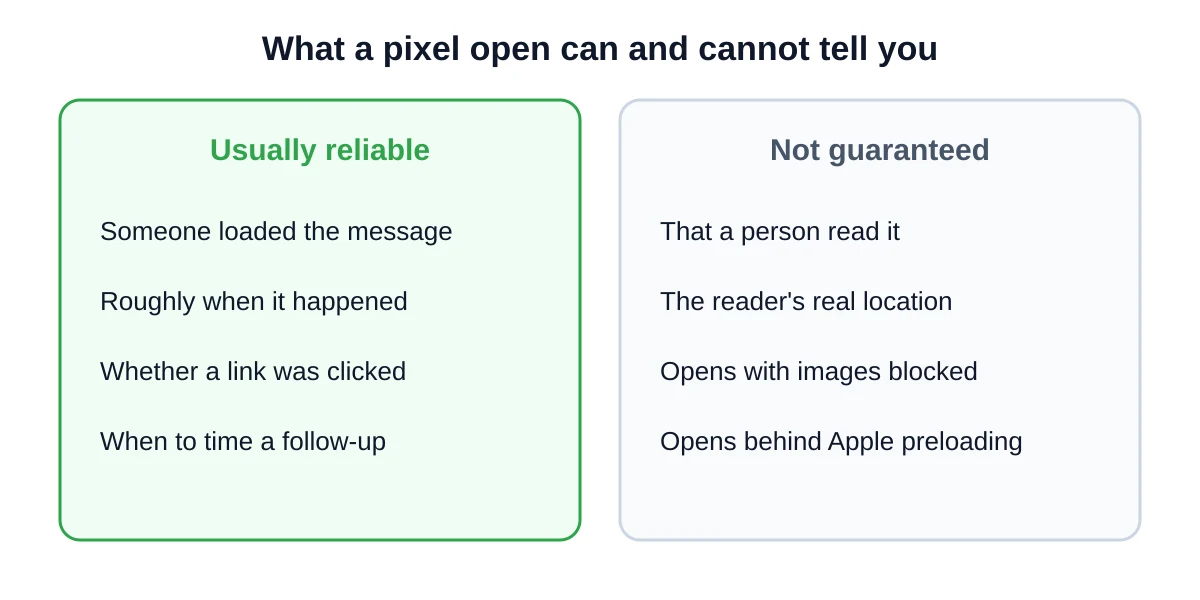
لا يتم تثبيت أي شيء على جهاز المستلم ولا يُطلب منه أي شيء. يتم استنتاج عملية الفتح من تنزيل صورة عادية، ولهذا السبب يطلق عليها إشارة فتح بدلاً من كونها دليلاً قاطعاً.
كيف يظهر بكسل تتبع البريد الإلكتروني في Gmail
إذا قمت بإرسال بريد إلكتروني من Gmail باستخدام أداة تتبع، فإن الإضافة تقوم بإدراج البكسل عند الإرسال. عندما يفتح المستلم الرسالة، ترى النتيجة في بريدك الوارد أو في إشعار. في Mail Track، يظهر ذلك كعلامة حالة بجوار الرسالة المرسلة بالإضافة إلى تنبيه اختياري.
البكسل هو مجرد واحدة من إشارتين شائعتين. الأخرى هي تتبع نقر الروابط. يشير الرابط المتتبع إلى عنوان إعادة توجيه أولاً، ثم يرسل القارئ إلى الصفحة الحقيقية. يمكن أن تشير النقرة إلى الاهتمام، لكن الروبوتات وماسحات الأمان تتبع الروابط أيضاً. إذا كنت تريد الصورة الكاملة لكيفية عمل إشارات الفتح والنقر معاً، اقرأ email tracking for Gmail.
تُظهر بعض الأدوات علامة مرئية للمستلم بينما تظل أدوات أخرى غير مرئية. يعتمد ما يناسبك على العلاقة والسياق. تمت تغطية المقايضات في visible vs. invisible tracker.
كيف تعرف ما إذا كان البريد الإلكتروني يحتوي على بكسل تتبع
لا تحتاج إلى برامج خاصة للتحقق من الرسالة. في Gmail، يمكنك فحص المصدر بنفسك.
التحقق من المصدر في Gmail
- افتح البريد الإلكتروني.
- انقر على قائمة النقاط الثلاث بجوار سهم الرد.
- اختر Show original (عرض الأصل)، ثم انظر إلى نص الرسالة أو استخدم Download original (تنزيل الأصل).
- ابحث في النص عن
width="1"أوheight="1". - انظر إلى مكان استضافة تلك الصورة. الصورة الصغيرة الموجودة على نطاق ليس نطاق المرسل، وغالباً ما تحتوي على سلسلة طويلة من الأحرف العشوائية في العنوان، هي أداة تتبع.
غالباً ما تستخدم منصات التسويق نطاقات فرعية بأسماء مثل track أو click أو email. هذه مصطلحات بحث جيدة أيضاً.
ابحث عن أدلة أخرى
- الصور التي لا تحمل أي شيء مرئي.
- الروابط التي يمر عنوانها عبر إعادة توجيه قبل الوصول إلى الصفحة النهائية.
- الإضافات التي تضع علامة على أدوات التتبع أو تحظرها، إذا كنت تريد فحصاً أسرع من قراءة المصدر.
العثور على بكسل لا يعني أن هناك شيئاً شريراً يحدث. تستخدمه الرسائل الإخبارية والإيصالات ومتابعات المبيعات. إنه يخبرك ببساطة أن المرسل يمكنه معرفة متى تم تحميل الرسالة.
ما الذي يغيره وكيل صور Gmail
لا يسمح Gmail لخادم المرسل بالتحدث إلى جهازك مباشرة. تقوم Google بجلب الصور من خلال وكيلها الخاص وتخزينها مؤقتاً، ثم تعرض لك النسخة المخزنة مؤقتاً. تم وصف هذا بمزيد من التفصيل في Litmus’s overview of Gmail image caching.
بالنسبة للتتبع، لهذا الأمر ثلاثة تأثيرات عملية:
- يرى المرسل خوادم Google، وليس جهاز المستلم. الموقع الجغرافي المستند إلى IP لمستلمي Gmail ليس موثوقاً.
- التحميل الأول هو المهم. قد لا تؤدي المشاهدات اللاحقة لنفس الصورة المخزنة مؤقتاً إلى إنشاء طلب آخر، لذا قد يكون عدد مرات الفتح المتكرر أقل من الواقع.
- لا تزال عمليات الفتح تُسجل. لا يزال يتم طلب البكسل عندما يعرض المستلم البريد الإلكتروني مع تفعيل الصور، لذا تظل إشارة “هل تم فتحه” الأساسية تعمل لمعظم مستخدمي Gmail.
إذا قام المستلم بإيقاف عرض الصور التلقائي، فقد لا يتم تحميل البكسل على الإطلاق، ولن يتم تسجيل أي عملية فتح على الرغم من أن الشخص قد قرأ الرسالة.
كيف تؤثر حماية خصوصية بريد Apple على تتبع الفتح
تقوم ميزة حماية خصوصية بريد Apple (Apple Mail Privacy Protection) بتحميل المحتوى عن بُعد مسبقاً من خلال خوادم وكيل Apple، غالباً عند وصول البريد الإلكتروني بدلاً من وقت فتحه. وفقاً لـ Postmark’s explanation of open tracking and Apple Mail، يمكن أن يجعل هذا عمليات الفتح تظهر على الرغم من أن أحداً لم ينظر إلى الرسالة، وينطبق هذا على أي عنوان يتم قراءته داخل Apple Mail، بما في ذلك عنوان Gmail.
ما يجب فعله حيال ذلك:
- تعامل مع الفتح السريع جداً بحذر. قد تكون عملية الفتح بعد ثوانٍ قليلة من الإرسال، دون أي نشاط آخر، آلية.
- امنح الردود المباشرة والإجراءات المؤكدة وزناً أكبر. يمكن أيضاً أتمتة النقرات، كما يوضح Mailchimp. النقرة المسجلة وحدها لا تثبت اهتماماً بشرياً.
- قارن الأنماط، وليس الأحداث الفردية. تبدو الرسالة التي يتم فتحها عدة مرات على مدار يومين مختلفة عن تلك التي يتم فتحها مرة واحدة في لحظة تسليمها.
لهذا السبب يعمل تتبع الفتح بشكل أفضل كأداة توقيت، وليس كلوحة نتائج.
كيفية استخدام بيانات البكسل بشكل جيد
البكسل أداة جيدة عندما تضع حدودها في الاعتبار. تساعد هذه العادات:
- استخدم عمليات الفتح لتوقيت المتابعات. إذا تم فتح عرض ما بالأمس ولم يكن هناك رد، فإن التذكير القصير أمر معقول. يحتوي دليل follow-up email after no response على أفكار للصياغة.
- تحقق من النقرات مقابل سياقات أخرى. يمكن أن تكون نقرة رابط التسعير أو التقويم مفيدة، لكن أكد الاهتمام برد مباشر أو حجز مكتمل.
- لا تبالغ في تفسير عملية فتح واحدة. الفتح ليس مثل القراءة بعناية، وقد يكون المستلم قد تصفح الرسالة أو عاينها. راجع can you tell if someone read your email للمناقشة الكاملة.
- كن صريحاً بشأن التتبع حيثما يهم الأمر. إذا كان مستلموك في الاتحاد الأوروبي أو كنت تعمل في مجال حساس، فأفصح عن ذلك في إشعار الخصوصية الخاص بك واتبع القواعد في GDPR email compliance.
- تجنب تكتيكات الضغط. مراسلة شخص ما في غضون دقيقة من الفتح لتقول “رأيت أنك فتحت هذا” تبدو متطفلة ويمكن أن تأتي بنتائج عكسية.
هل يجب عليك حظر بكسلات التتبع كمستلم؟
يعتمد ذلك على ما تقدره. إذا كانت الخصوصية تهمك أكثر من أي شيء آخر، يمكنك ضبط عميل البريد الإلكتروني الخاص بك ليسأل قبل عرض الصور الخارجية. ستفقد بعض اللمسات البصرية في الرسائل الإخبارية، لكن المرسلين لن يعرفوا متى تفتح رسالتهم. إذا كنت تستخدم Apple Mail، يمكنك تشغيل حماية خصوصية البريد. لا توجد خطوة مطلوبة، ولا تؤثر أي منهما على كيفية تتبع بريدك الإلكتروني الصادر.
تستحق المسألة الأخلاقية لتتبع الآخرين التفكير فيها أيضاً. يتناول Does email tracking compromise ethics? هذا الأمر مباشرة.
الأسئلة الشائعة
الخاتمة
بكسل تتبع البريد الإلكتروني هو آلية بسيطة ومفيدة. إنها صورة مخفية تبلغ عن وقت تحميل الرسالة، وتعمل بشكل جيد كتلميح حول متى يجب المتابعة. إنها ليست دليلاً على أن شخصاً ما قرأ رسالتك، كما أن الوكلاء من Google وApple يجعلون بيانات الموقع ومرات الفتح المتكررة غير موثوقة. اجمع بين عمليات الفتح والنقرات والردود، وكن شفافاً حيثما يقتضي القانون أو الأخلاق الحميدة، وستحصل على الفائدة دون ضجيج.
هل أنت مستعد لرؤية عمليات الفتح والنقرات مباشرة داخل Gmail؟ جرب Mail Track for Gmail وتابع في اللحظة المناسبة.
هل أنت مستعد لتتبع رسائل البريد الإلكتروني الخاصة بك؟
أضف Mail Track for Gmail من Google Workspace Marketplace واعرف اللحظة التي يتم فيها فتح رسائل البريد الإلكتروني الخاصة بك. مجاني وغير محدود.
إضافة إلى Gmailقراءة المزيد
المزيد من Guides

ما مدى دقة تتبع البريد الإلكتروني؟ وما الذي تخبرك به عمليات الفتح حقاً
هل تتساءل عن دقة تتبع البريد الإلكتروني في Gmail؟ اكتشف أسباب تضخم أو ضياع إحصائيات الفتح، وكيفية رصد الفتح الوهمي، والإشارات الموثوقة قبل المتابعة.

7 نماذج لرسائل البريد الإلكتروني لقبول عرض عمل
استخدم نماذج رسائل البريد الإلكتروني السبعة هذه لقبول عرض عمل للحصول على ردود رسمية وموجزة وحماسية، مع تضمين عناوين الرسائل، والبنود، ونصائح الإرسال.
8 نماذج لرسائل المتابعة بعد الاجتماعات التي تضمن الحصول على ردود
استخدم هذه النماذج الثمانية لرسائل المتابعة بعد الاجتماعات للمقدمات، والعروض التوضيحية، والمزامنة الداخلية، والقرارات، مع عناوين بريد إلكتروني ونصوص جاهزة للنسخ واللصق.