
كيفية التصنيف التلقائي لرسائل البريد الإلكتروني في Gmail: الدليل الشامل لعام 2026
تعرف على كيفية التصنيف التلقائي لرسائل البريد الإلكتروني في Gmail للحصول على صندوق وارد منظم. اكتشف الفلاتر والقواعد المتقدمة والنصائح للحفاظ على بريدك الإلكتروني نظيفاً وفعالاً في عام 2026.

تفتح Gmail للرد على أحد العملاء، وبعد خمس عشرة دقيقة تجد نفسك لا تزال تفرز الرسائل الإخبارية، والإيصالات، وتنبيهات التقويم، والإشعارات التي ما كان ينبغي لها أبداً أن تستقر في صندوق الوارد الأساسي الخاص بك في المقام الأول. المشكلة عادة ليست في حجم البريد الإلكتروني وحده. بل في أن كل رسالة تصل تبدو عاجلة بنفس القدر حتى تفرض أنت هيكلاً معيناً.
يوفر لك Gmail هذا الهيكل بالفعل. يمكن لنظام الفلاتر والعناوين المحظورة الأصلي فيه تطبيق التصنيفات تلقائياً بناءً على المرسل، والكلمات المفتاحية في الموضوع، ومعايير أخرى قابلة للبحث، بحيث تنظم الرسائل نفسها فور وصولها. بمجرد أن تفهم كيفية التصنيف التلقائي لرسائل البريد الإلكتروني في Gmail، سيتوقف صندوق الوارد عن التصرف ككومة عشوائية ويبدأ في التصرف كسير عمل منظم.
لماذا سيغير التصنيف التلقائي صندوق الوارد الخاص بك
التصنيف التلقائي مهم لأن الفرز اليدوي يمثل عبئاً على تركيزك. في كل مرة تقرر فيها ما إذا كانت الرسالة تنتمي إلى فئة العملاء، أو المالية، أو التوظيف، أو القراءة لاحقاً، فإنك تستهلك انتباهك في الأرشفة بدلاً من الإنجاز. أفضل أنظمة صندوق الوارد هي التي تزيل هذا القرار من لحظة وصول الرسالة.
يعمل نظام التصنيف في Gmail بشكل جيد لأنه أصلي. أنت لا تقوم بتركيب لوحة تحكم إضافية أو منح طرف ثالث حق الوصول فقط للحفاظ على تنظيم الرسائل. أنت تنشئ القواعد مرة واحدة، ويقوم Gmail بتطبيقها تلقائياً في الخلفية.
ما الذي يتغير عند حدوث التصنيف تلقائياً
صندوق الوارد المصنف أسهل في المسح الضوئي، وأسهل في البحث، وأسهل في الثقة به. ستتوقف عن التساؤل عما إذا كانت الفاتورة مدفونة في فئة العروض الترويجية أو ما إذا كانت سلسلة رسائل التوظيف قد اختفت تحت مجموعة من تحديثات المنتجات.
وجدت دراسة أجراها معهد إدارة البريد الإلكتروني عام 2023 أن المستخدمين الذين يطبقون فلاتر التصنيف التلقائي يقللون من وقت فرز صندوق الوارد يدوياً بنسبة متوسطها 40%، مما يوفر حوالي 3.2 ساعة أسبوعياً في المهام التنظيمية، كما ورد في دليل تصنيفات Gmail الخاص بـ Zapier.
قاعدة عملية: إذا وجدت نفسك تطبق نفس التصنيف يدوياً أكثر من بضع مرات في الأسبوع، فيجب أن تتحول تلك المهمة إلى فلتر.
لماذا يتفوق هذا على عقلية المجلدات
التصنيفات أكثر مرونة من المجلدات لأن رسالة بريد إلكتروني واحدة يمكن أن تحمل معاني متعددة. يمكن لسلسلة رسائل واحدة أن تكون “عميل” و”عاجل” في نفس الوقت. هذا مهم عندما تدير عملاً يتداخل عبر الأشخاص والمشاريع والمواعيد النهائية.
يدعم التصنيف التلقائي أيضاً عادات صندوق وارد أنظف. بمجرد وصول الرسائل إلى المكان الصحيح تلقائياً، يصبح من الأسهل بكثير أرشفة ما لا تحتاج إلى رؤيته أمامك. إذا كنت تحاول بناء تلك العادة أيضاً، فإن هذا الدليل حول كيفية أرشفة الرسائل في Gmail يتناسب جيداً مع إعداد يعتمد على التصنيفات أولاً.
النتيجة بسيطة. يتوقف صندوق الوارد عن كونه مكاناً تهبط فيه كل الأشياء، ويصبح مكاناً تظهر فيه الأشياء الصحيحة فقط.
إنشاء أول قاعدة للتصنيف التلقائي في Gmail
ابدأ بقاعدة يمكنك الحكم عليها في ثوانٍ. رسالة إخبارية، أو مرسل إيصالات متكرر، أو نطاق عميل واحد هو خيار مثالي لأنك تعرف بالفعل ما يجب أن يتطابق وما لا يجب.
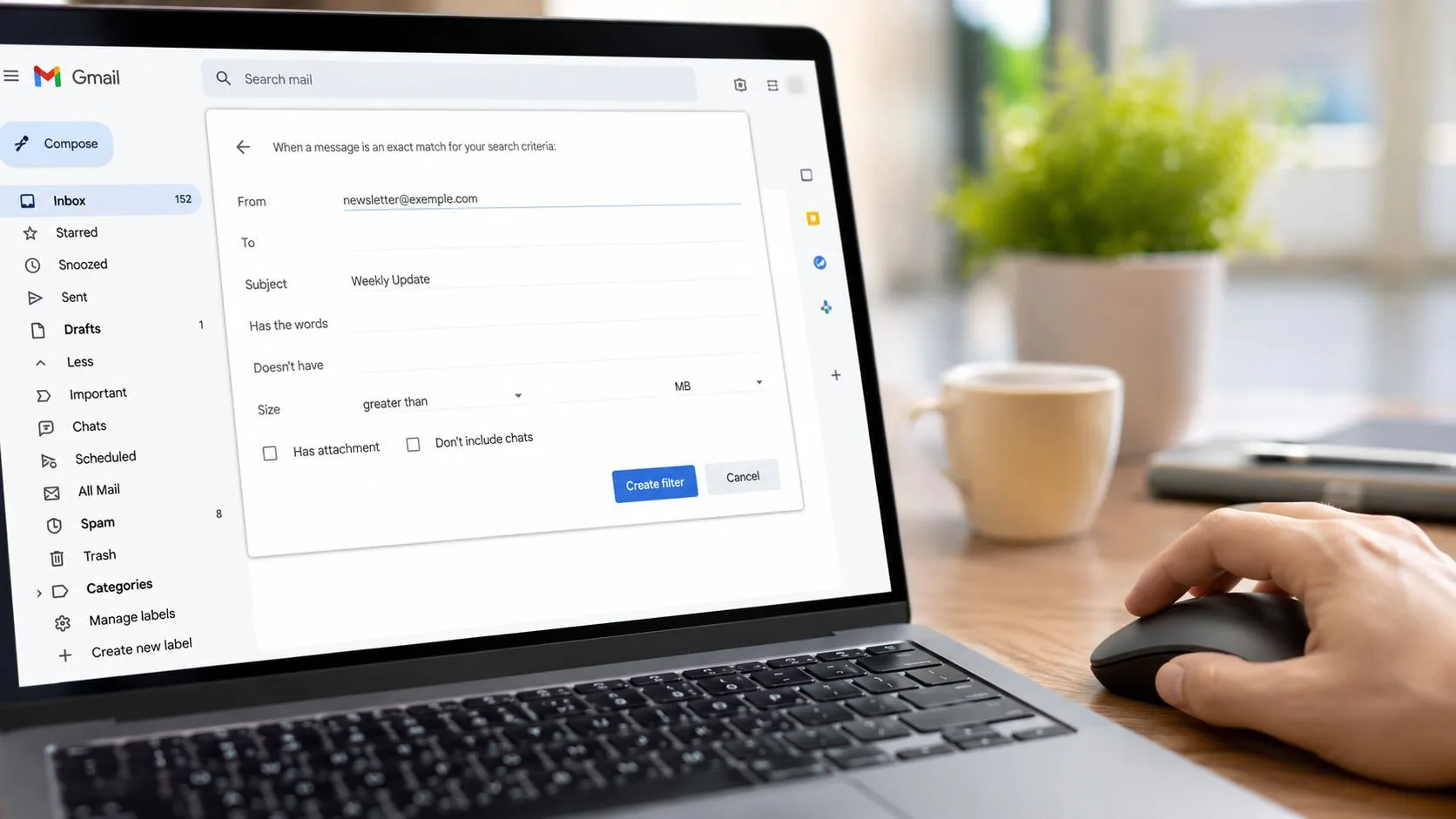
أسرع طريقة لبناء أول فلتر
افتح Gmail في متصفح سطح المكتب وانقر على أيقونة الفلتر داخل شريط البحث. سيفتح Gmail نموذج البحث المتقدم الخاص به، وهو لوحة التحكم لكل قاعدة تصنيف تلقائي ستبنيها لاحقاً.
للمحاولة الأولى، استخدم إشارة واحدة فقط. ضع عنوان المرسل في حقل من، أو استخدم عبارة موضوع موثوقة إذا كانت الرسائل تأتي من عناوين مختلفة ولكنها تشترك في نفس الموضوع. ثم انقر على إنشاء فلتر.
أخطاء الفلتر المبكرة هي عادة أخطاء في النطاق. إذا بدأت بثلاثة شروط في وقت واحد، يصبح من الصعب معرفة سبب تفويت القاعدة للرسائل أو التقاطها لرسائل خاطئة.
اختر إجراءً مفيداً
في الشاشة التالية، حدد تطبيق التصنيف واختر تصنيفاً موجوداً أو أنشئ تصنيفاً جديداً.
قم بتسمية التصنيف بناءً على كيفية عثورك على البريد الإلكتروني لاحقاً. أسماء مثل رسائل إخبارية، وإيصالات، وعملاء/Acme تظل مفيدة مع مرور الوقت. التصنيفات الغامضة عادة ما تصبح مجرد أدراج للمهملات في غضون شهر.
إذا كنت تريد إعداداً أولياً نظيفاً، استخدم هذا التسلسل:
- اختر شرطاً واحداً واضحاً. مرسل واحد، أو نطاق واحد، أو نمط كلمة مفتاحية متكرر يكفي.
- طبق تصنيفاً واحداً أولاً. الإجراءات الإضافية مثل الأرشفة أو وضع علامة “مقروء” يمكن أن تنتظر حتى تثق في منطق المطابقة.
- راجع بضعة أمثلة معروفة. قبل الحفظ، تأكد من قدرتك على تحديد رسائل موجودة بالفعل يجب أن يتم التقاطها.
- طبق القاعدة على الرسائل القديمة. إذا أظهر Gmail محادثات مطابقة، حدد خيار تصنيف تلك الرسائل أيضاً.
تلك الخطوة الأخيرة مفيدة لأنها تمنحك دليلاً فورياً. إذا هبطت الرسائل القديمة حيث توقعت، فمن المحتمل أن القاعدة دقيقة بما يكفي. إذا تم سحب سلاسل رسائل غير ذات صلة، قم بتضييق المعايير قبل البناء عليها.
توثق Google سير العمل هذا في صفحة مساعدة إعدادات فلتر Gmail، بما في ذلك خيار تطبيق فلتر جديد على المحادثات المطابقة الموجودة بالفعل في صندوق بريدك.
مثال بسيط وفعال
لنفترض أن رسالة إخبارية أسبوعية تستمر في دفع البريد المهم إلى أسفل صندوق الوارد الخاص بك. استخدم قاعدة مثل هذه:
- من:
newsletter@example.com - الإجراء: تطبيق التصنيف
رسائل إخبارية - لاحقاً، إذا لزم الأمر: تخطي صندوق الوارد
أنا عادة أتوقف عند هذا الحد في اليوم الأول. تخطي صندوق الوارد مفيد، ولكن فقط بعد أن تتأكد من أن المرسل ثابت وأن الفلتر لا يلتقط أي شيء تحتاج إلى رؤيته على الفور.
ينطبق نفس المنطق على سير العمل الصادر. إذا كنت ترسل متابعات متكررة أو تحديثات حالة، فإن تنسيقات الرسائل الأنظف تجعل الفلترة المستقبلية أسهل، خاصة إذا كنت تستخدم أيضاً سير عمل الرد التلقائي على البريد الإلكتروني في Gmail. المواضيع والصياغة المتسقة تتناسب أيضاً بشكل جيد مع دليل المسوق لقوالب البريد الإلكتروني، حيث أن الهيكل المتوقع يجعل كلاً من البحث اليدوي وتصميم الفلتر أسهل.
ما يجب تجنبه في اليوم الأول
لا تبنِ نظام تصنيف كاملاً في جلسة واحدة. تبدو الفلاتر بسيطة، لكن المقايضة تكمن في الصيانة. كل قاعدة إضافية تضيف مكاناً آخر يمكن فيه تصنيف الرسائل بشكل خاطئ، أو تخطيها، أو دفنها.
ابدأ بإزعاج واحد تراه كل أسبوع. اجعل تلك القاعدة تعمل. ثم أضف القاعدة التالية بنفس الانضباط. هذا النهج يمنحك نظام فلترة يمكنك الوثوق به، وهو أمر يهم أكثر بكثير من امتلاك قائمة طويلة من القواعد الذكية.
وصفات فلاتر أساسية لصندوق وارد مرتب
يأتي صندوق الوارد المرتب عادة من مجموعة صغيرة من الفلاتر التي تحل نفس المشكلات كل أسبوع. الهدف ليس تصنيف كل شيء. الهدف هو فصل المحادثات عالية القيمة عن البريد منخفض الأهمية بحيث تظل السلاسل المهمة مرئية وتظل الرسائل الروتينية سهلة العثور عليها.
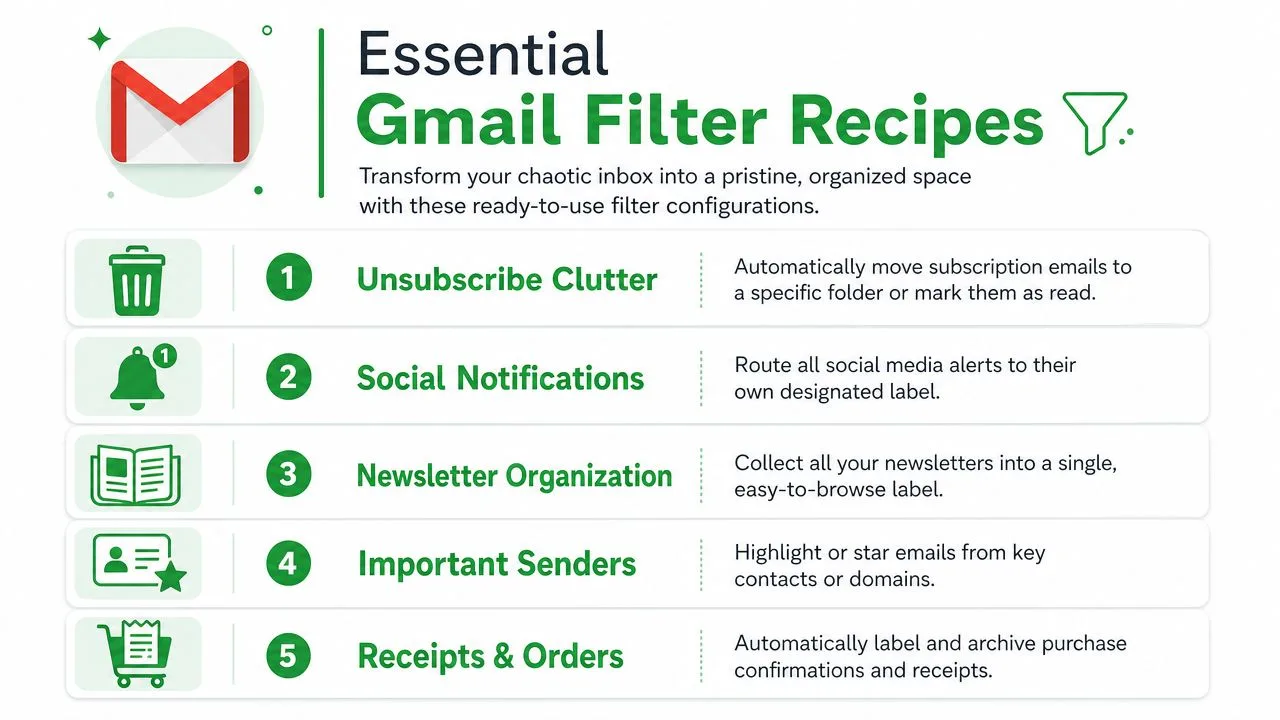
خمس وصفات تحل فوضى صندوق الوارد الشائعة
هذه هي الفلاتر التي أوصي بها أولاً لأنها تستمر في تقديم نتائج مع القليل جداً من الصيانة.
-
فلتر نطاق العميل
إذا كانت شركة واحدة تولد مراسلات مستمرة، استخدم قاعدة على مستوى النطاق مثلfrom:(*@clientcompany.com) OR to:(*@clientcompany.com). طبق تصنيفاً مثلعملاء/اسم الشركة. هذا يبقي الملاحظات الواردة، والردود، والرسائل المرسلة مرتبطة تحت تصنيف واحد، مما يجعل من الأسرع بكثير استرجاع سجل العلاقة الكامل قبل إجراء مكالمة أو تسليم عمل. -
الإيصالات وتأكيدات الطلبات
ابحث عن مصطلحات الموضوع مثلsubject:(invoice OR receipt OR "order number"). طبق تصنيفإيصالات. تخطَّ صندوق الوارد فقط إذا كانت تلك الرسائل نادراً ما تكون حساسة للوقت. بالنسبة للمستقلين، والمشغلين، وأي شخص يتعين عليه تسوية النفقات لاحقاً، توفر هذه القاعدة عمل تنظيف حقيقي في نهاية الشهر. -
الباحث عن المرفقات
استخدم معيار المرفقات في Gmail لتصنيف الرسائل التي تتضمن ملفات. يساعد تصنيف مثلمرفقاتعندما تميل العقود، أو العروض التقديمية، أو ملفات PDF الموقعة، أو لقطات الشاشة إلى الاختفاء داخل سلاسل رسائل طويلة. أحب هذا الفلتر لأنه ينظم بناءً على ما تحتويه الرسالة، وليس فقط من أرسلها. -
الرسائل الإخبارية في مكان واحد
قم بتجميع القراءات المتكررة تحترسائل إخباريةبدلاً من تركها تتنافس مع المحادثات النشطة. يعمل هذا بشكل أفضل عندما تراجع هذا التصنيف عمداً مرة أو مرتين في الأسبوع. وإلا، سيصبح التصنيف ساحة انتظار لا تفتحها أبداً. -
إشعارات النظام
بالنسبة للأدوات التي تولد تنبيهات، أنشئ تصنيفات حسب الوظيفة بدلاً من المنتج. يمكن لكل من إشعار النشر من خدمة واحدة وتنبيه المراقبة من خدمة أخرى أن يعيشا تحتتنبيهات العمليات. هذا الهيكل يصمد بشكل أفضل مع تغير مجموعة أدواتك.
وصفة الفلتر الجيدة تنشئ قائمة انتظار ستراجعها فعلياً، وليس مجرد صندوق وارد يبدو أنظف.
تنظيم التصنيفات حسب الإجراء، وليس حسب المرسل
تعمل التصنيفات بشكل أفضل عندما تعكس ما تخطط للقيام به مع الرسالة. يحتاج رد، وإيصالات، وعملاء، وللقراءة عادة ما تكون أكثر فائدة من قائمة طويلة من أسماء التطبيقات وشعارات البائعين.
هذا النهج يجعل الأتمتة المتقدمة أسهل لاحقاً. إذا كان التصنيف يمثل بالفعل سير عمل واضحاً، فمن الأبسط بكثير إقرانه بـ سير عمل الرد التلقائي على البريد الإلكتروني في Gmail أو روتين مراجعة على تقويمك.
هناك مقايضة. التصنيفات الواسعة أسهل في الصيانة، لكنها يمكن أن تخفي تفاصيل مفيدة إذا قمت بدمج بريد غير ذي صلة. التصنيفات الضيقة تمنحك الدقة، لكنها تخلق فوضى بسرعة. من الناحية العملية، تصنيف أب واحد مع بضعة تصنيفات فرعية يتفوق عادة على عشرات التصنيفات المسطحة.
جدول مرجعي سريع
| مشكلة صندوق الوارد | فكرة الفلتر | التصنيف |
|---|---|---|
| رسائل من شركة واحدة | from:(*@company.com) OR to:(*@company.com) | عملاء/الشركة |
| تأكيدات الشراء | subject:(invoice OR receipt OR "order number") | إيصالات |
| سلاسل رسائل كثيفة المرفقات | Has attachment | مرفقات |
| منشورات متكررة | فلتر يعتمد على المرسل | رسائل إخبارية |
إذا قمت ببناء ثلاثة فلاتر فقط هذا الأسبوع، فابدأ بتلك التي تحمي سجل العميل، وتجمع السجلات المالية، وتزيل القراءة منخفضة الأولوية من صندوق الوارد الرئيسي الخاص بك.
تقنيات التصنيف التلقائي المتقدمة للمستخدمين المحترفين
تتعامل الفلاتر الأساسية مع الأنماط الواضحة. تتعامل فلاتر المستخدمين المحترفين مع الواقع الفوضوي، حيث تحتاج قاعدة واحدة إلى التقاط مرسلين متعددين، وكلمات مفتاحية متعددة، ونوع معين من البريد الإلكتروني دون سحب المهملات.
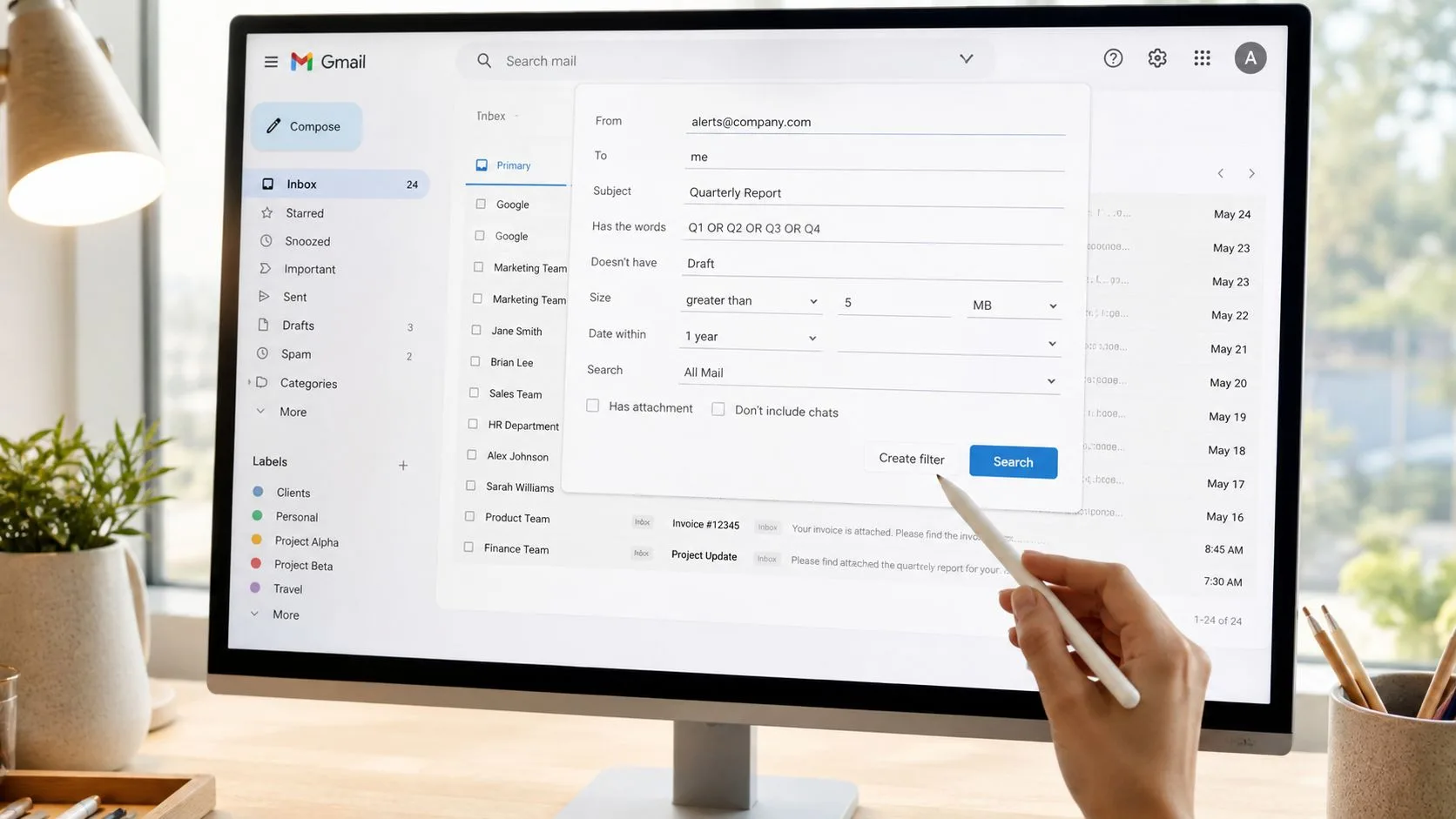
استخدم المنطق المركب بدلاً من كثرة الفلاتر
أسرع طريقة لتحسين تنظيم Gmail هي التوقف عن إنشاء قاعدة صغيرة واحدة لكل مرسل عندما ينتمي العديد منها معاً. تتيح لك عوامل تشغيل البحث في Gmail دمج الشروط باستخدام OR، وتجميع المصطلحات بين أقواس، وتضييق النتائج باستخدام حقول مثل from: وsubject:.
يوصي الخبراء ببناء فلاتر مركبة مثل from:(@github.com OR @gitlab.com) subject:("build" OR "deploy")، مما يقلل وقت الفرز اليدوي بنسبة 65% تقريباً عند تطبيقه على الإشعارات المجمعة والرسائل الإخبارية التسويقية، وفقاً لـ نصيحة تصنيف Gmail من CDGI.
هذا مهم لأن فلتر واحد مكتوب جيداً أسهل في الصيانة من ستة فلاتر متداخلة.
جرب أنماطاً مثل هذه:
- مرسلون متعددون، فئة واحدة:
from:(alerts@toolone.com OR notices@tooltwo.com) - مرسل بالإضافة إلى موضوع:
from:(*@client.com) subject:(invoice OR renewal) - منطق الاستبعاد: أضف علامة ناقص لحذف الضوضاء، مثل الرسائل التي تطابق مرسلاً عاماً ولكنها تحتوي على عبارة لا تهتم بها
ابنِ تسلسلاً هرمياً للتصنيفات يمكنك التعايش معه
تحول التصنيفات المتداخلة Gmail إلى نظام أرشفة خفيف الوزن. بدلاً من إنشاء عشرات التصنيفات ذات المستوى الأعلى، أنشئ تصنيفات أصل مثل عملاء، أو مالية، أو توظيف، ثم ضع تصنيفات فرعية تحتها.
قد يبدو الهيكل البسيط كما يلي:
- عملاء
عملاء/Acmeعملاء/Northwind
- مالية
مالية/فواتيرمالية/إيصالات
- عمليات
عمليات/نشرعمليات/بائعون
هذا يبقي الشريط الجانبي قابلاً للقراءة مع منحك فئات دقيقة.
أفضل تسلسل هرمي هو الذي يعكس كيف ستبحث لاحقاً، وليس كيف تعصف ذهنياً اليوم.
ادمج الإجراءات لتحقيق مكاسب حقيقية في سير العمل
أنت لست مقيداً بتطبيق تصنيف فقط. يمكن لفلاتر Gmail أيضاً تمييز رسالة بنجمة، أو أرشفتها، أو وضع علامة “مقروء”، أو إعادة توجيهها. السر هو استخدام إجراءات متعددة فقط عندما تخدم سلوكاً معيناً.
على سبيل المثال:
- تصنيف الفواتير تحت
مالية/فواتير - تمييز الفواتير فقط من البائعين ذوي الأولوية القصوى بنجمة
- تخطي صندوق الوارد للتنبيهات الآلية منخفضة الأولوية
- إعادة توجيه رسائل معينة إلى عنوان مشترك إذا كان زميل آخر مسؤولاً عنها
عند استخدامها بعناية، يحول هذا Gmail من مجرد تخزين إلى فرز.
يمكن أن يساعدك عرض سريع إذا كنت تريد رؤية الواجهة أثناء العمل:
حركة متقدمة واحدة تستحق التقليد
بالنسبة للمراسلات على مستوى المؤسسة، استخدم قاعدة ثنائية الاتجاه مثل from:(*@domain.com) OR to:(*@domain.com). هذا يلتقط جانبي المحادثة. إنه أحد أكثر الفلاتر فائدة في Gmail لأنه يبقي الرسائل المرسلة والمستلمة تحت نفس التصنيف بدلاً من تقسيم السجل عبر “المرسلة” و”صندوق الوارد”.
هنا يبدأ التصنيف المتقدم في تحقيق ثماره. أنت لم تعد تضع علامات على رسائل بريد إلكتروني معزولة. أنت تنظم علاقات.
التصنيف التلقائي للرسائل المتعقبة باستخدام Mail Tracker for Gmail
لا يوفر Gmail طريقة أصلية قابلة للتوسع لتتبع فتح البريد الإلكتروني. يعتمد تتبع الفتح المنهجي على أدوات خارجية، وخيار إيصال القراءة المدمج في Gmail يقتصر على رسائل البريد الإلكتروني الفردية في حسابات Google Workspace المدفوعة المؤهلة حيث قام المسؤول بتمكينه، كما هو موضح في هذه النظرة العامة على تتبع فتح Gmail.
بالنسبة للأشخاص الذين يستخدمون بالفعل الإضافة Mail Tracker for Gmail™، هناك خدعة تنظيمية مفيدة. تؤكد قائمة Google Workspace Marketplace أن Mail Tracker for Gmail™ هي إضافة أصلية متاحة على الهاتف المحمول والويب، مما يسمح للمستخدمين بفتح الإضافة لتتبع رسائل البريد الإلكتروني وعرض أعداد الفتح في قائمة Marketplace.
كيفية إنشاء تصنيف للبريد المتعقب
إذا كانت رسائلك الصادرة المتعقبة تتضمن توقيعاً ثابتاً أو علامة يمكن التعرف عليها، فيمكنك بناء فلتر Gmail حول ذلك النص. الهدف بسيط: تصنيف المراسلات الصادرة المتعقبة تلقائياً بحيث يسهل مراجعتها لاحقاً.
استخدم هذا النهج:
- ابحث في البريد المرسل عن نص التوقيع الفريد الذي يظهر في الرسائل المتعقبة.
- انقر على أيقونة الفلتر في بحث Gmail.
- ابنِ فلتر من ذلك الاستعلام.
- طبق تصنيفاً مثل
متعقب. - إذا أظهر Gmail محادثات مطابقة، طبقها بأثر رجعي.
هذا يمنحك حاوية حية للرسائل المرسلة المرتبطة بنشاط التتبع، وهو أمر مفيد عندما تريد مراجعة التواصل بشكل منفصل عن بقية البريد المرسل.
إذا كنت تريد المزيد من الخلفية حول كيفية عمل التتبع داخل Gmail، فإن هذا الدليل حول تتبع البريد الإلكتروني لـ Gmail هو رفيق مفيد.
استكشاف الأخطاء وإصلاحها وصيانة نظام الفلتر الخاص بك
عادة ما يتعطل نظام الفلتر بطريقة مألوفة. تبدأ التصنيفات في الانحراف، وتصل رسالة إخبارية واحدة إلى مجلد عميل، وقاعدة كنت تثق بها الشهر الماضي تلتقط الآن أكثر بكثير مما ينبغي. المشكلة نادراً ما تكون في Gmail نفسه. بل في كثرة الفلاتر.
الجاني الرئيسي هو التداخل. يمكن لقاعدة واسعة مثل has:attachment أو from:@company.com أن تلتقط رسائل مخصصة لتصنيف عميل أو فواتير أو بريد متعقب أضيق. مع نمو إعداداتك من بضعة فلاتر إلى سير عمل حقيقي، تصبح النزاعات الصغيرة مثل تلك أصعب في اكتشافها ما لم تراجعها عمداً.
كيفية تشخيص فلتر معطل
ابدأ بالبحث، وليس التحرير. يظهر لك بحث Gmail ما تطابقه القاعدة. إذا كانت نتائج البحث خاطئة، فإن منطق الفلتر خاطئ أيضاً.
تحقق من هذه النقاط أولاً:
- ابحث عن القواعد المتداخلة: غالباً ما تلتقط الشروط الواسعة بريداً يجب أن يقع في تصنيف أكثر تحديداً.
- اقرأ الاستعلام حقلاً بحقل: مصطلح إضافي واحد يمكن أن يجعل الفلتر ضيقاً جداً. عامل تشغيل مفقود واحد يمكن أن يجعله واسعاً جداً.
- اختبر مقابل البريد القديم: قم بتشغيل البحث الدقيق يدوياً في Gmail. إذا لم تظهر الرسائل المتوقعة، فلن يلتقط الفلتر رسائل جديدة أيضاً.
- تحقق من الافتراضات القديمة: تتغير العناوين، ويغير المرسلون نطاقاتهم، وغالباً ما تصل رسائل البريد الإلكتروني الآلية من اسم مستعار مختلف عن الذي استخدمته عندما بنيت القاعدة.
هناك عادة عملية واحدة تساعد هنا. حافظ على تصنيفاتك عالية القيمة مرتبطة بإشارات تظل مستقرة بمرور الوقت، مثل نطاق المرسل، أو عنوان القائمة، أو عبارة متكررة في سطر الموضوع، بدلاً من الصياغة المؤقتة من حملة واحدة.
عادات الصيانة التي تبقي النظام قابلاً للاستخدام
راجع الفلاتر وفق جدول زمني. شهرياً يكفي لصندوق الوارد الشخصي. بالنسبة لسير عمل المبيعات أو التوظيف أو الدعم، كل أسبوعين أكثر أماناً لأن أنماط الرسائل تتغير بسرعة أكبر.
خلال تلك المراجعة، قم بثلاثة أشياء:
- احذف الفلاتر المرتبطة بمشاريع منتهية أو بائعين قدامى.
- ادمج التصنيفات التي تصف نفس النوع من البريد.
- أعد اختبار أي قاعدة متصلة بالمراسلات المتعقبة، أو الفواتير، أو جهات الاتصال ذات الأولوية.
هذا ما يبقي النظام قوياً بمرور الوقت، خاصة إذا كنت قد بنيت قواعد متقدمة أو تصنيفاً منفصلاً لنشاط Mail Tracker for Gmail. كلما كان الفلتر متخصصاً، زادت أهمية التأكد من أن العلامة التي اخترتها لا تزال تظهر في الرسائل الجديدة.
تحقق أيضاً من قابلية التسليم عندما لا تصل الرسائل المتوقعة. أحياناً يكون الفلتر جيداً، لكن الرسالة لم تصل أبداً إلى صندوق الوارد لأن المرسل لديه مشاكل في السمعة. إذا كان هذا جزءاً من المشكلة، يشرح هذا الدليل كيفية إصلاح مشاكل القائمة السوداء للبريد الإلكتروني العام.
التصنيف التلقائي الجيد ليس ميزة “اضبطها وانساها”. إنه نظام عمل. قم بتقليمه، واختباره، وحافظ على توافق هيكل التصنيف مع كيفية معالجتك للبريد الإلكتروني الآن، وليس كيف كنت تعمل قبل ستة أشهر.
إذا كنت تريد رؤية ما إذا كانت رسائل البريد الإلكتروني الصادرة المهمة قد تم فتحها، فإن Mail Tracker for Gmail يضيف إيصالات القراءة، وأعداد الفتح، وإشارات التتبع داخل Gmail على الويب والهاتف المحمول، حتى تتمكن من المتابعة بتوقيت أفضل بدلاً من التخمين.
هل أنت مستعد لتتبع رسائل البريد الإلكتروني الخاصة بك؟
أضف Mail Track for Gmail من Google Workspace Marketplace واعرف اللحظة التي يتم فيها فتح رسائل البريد الإلكتروني الخاصة بك. مجاني وغير محدود.
إضافة إلى Gmailقراءة المزيد
المزيد من Tutorials

كيفية تتبع نقرات الروابط في Gmail (وما الذي تعنيه النقرة حقاً)
تعرف على كيفية تتبع نقرات الروابط في Gmail، ولماذا لا توفر هذه الميزة أصلاً، وكيف تعمل الروابط المتتبعة، وكيفية قراءة النتائج دون الانخداع بماسحات الأمان.

كيفية العثور على جهات الاتصال الخاصة بي في Gmail: دليل عملي
تعرف على كيفية العثور على جهات الاتصال الخاصة بي في Gmail على سطح المكتب والجوال. خطوات واضحة لجهات اتصال Google، ونصائح البحث، والاختصارات، وتفاصيل جهات الاتصال من رسائل البريد الإلكتروني.

شرح الاعتراض في المبيعات وكيفية التعامل معه
تعرف على المعنى الحقيقي للاعتراض في المبيعات، ولماذا يحدث، والأطر المعتمدة للتعامل مع اعتراضات السعر والتوقيت والثقة بثقة.