
كيفية إنشاء قالب في Gmail: الإعداد والتحرير والحدود
كيفية إنشاء قالب في Gmail: قم بتشغيل القوالب، واحفظ مسودة، وأدرجها، أو حررها، أو احذفها، وأرسلها تلقائيا باستخدام فلتر، وتعرف على الحدود.
لقد قمت بكتابة نفس الرد للمرة الثالثة هذا الأسبوع، والمرة الرابعة قادمة. إن تعلم كيفية إنشاء قالب في Gmail يحل هذه المشكلة في بضع دقائق: قم بتشغيل الميزة في الإعدادات، واكتب الرسالة مرة واحدة، واحفظ المسودة من قائمة النقاط الثلاث في نافذة الإنشاء. ومنذ تلك اللحظة، يصبح النص على بعد بضع نقرات في أي بريد إلكتروني جديد أو رد.
يتبع هذا الدليل تعليمات Google الخاصة، ثم يغطي ما تم إغفاله: ما يحفظه القالب وما يتجاهله، وكيفية تحرير قالب بدون زر تحرير، وكيفية إرسال قالب تلقائيا باستخدام فلتر، وما يجب التحقق منه عند اختفاء قائمة القوالب. وينتهي بالسؤال الذي لا يمكن لأي قالب الإجابة عليه، وهو ما إذا كان قد تم فتح بريدك الإلكتروني. هذه هي وظيفة Mail Track for Gmail، وهي إضافة لمتصفح Chrome وإضافة Google Workspace لتتبع فتح البريد الإلكتروني والنقرات داخل Gmail.
العملية برمتها بلمحة سريعة:
| المرحلة | المكان في Gmail | ما يجب النقر عليه |
|---|---|---|
| تشغيل القوالب، لمرة واحدة | الإعدادات، عرض جميع الإعدادات، علامة التبويب خيارات متقدمة | تمكين بجوار القوالب، ثم حفظ التغييرات |
| حفظ قالب | نافذة الإنشاء، مزيد من الخيارات (ثلاث نقاط) | القوالب، حفظ المسودة كقالب، حفظ كقالب جديد |
| إعادة استخدامه | نافذة الإنشاء أو الرد، مزيد من الخيارات | القوالب، ثم اسمه ضمن إدراج قالب |
كيفية تمكين القوالب في Gmail
القوالب مدمجة في Gmail، لكنها تظل مخفية حتى تقوم بتشغيلها. تفتح صفحة مساعدة Google حول إنشاء قالب في Gmail بقسم يسمى “تشغيل القوالب”، ويشير دليل Zapier لقوالب البريد الإلكتروني في Gmail إلى أن الميزة “معطلة افتراضيا”.
- افتح Gmail على جهاز كمبيوتر. لا يمكن القيام بذلك من الهاتف.
- افتح الإعدادات الكاملة. في أعلى اليمين، انقر على الإعدادات (رمز الترس)، ثم عرض جميع الإعدادات.
- افتح علامة التبويب خيارات متقدمة. توجد في صف علامات التبويب أعلى صفحة الإعدادات.
- قم بتمكين القوالب. بجوار القوالب، حدد تمكين.
- احفظ. في أسفل الصفحة، انقر على حفظ التغييرات.
يصف الإعداد نفسه في سطر واحد: “تحويل الرسائل المتكررة إلى قوالب لتوفير الوقت.” تقوم بذلك مرة واحدة.
يعد استخدام جهاز الكمبيوتر قيدا صارما. تنص صفحة المساعدة نفسها على ما يلي: “لا يمكنك تشغيل قوالب الرسائل واستخدامها إلا من Gmail على جهاز الكمبيوتر الخاص بك.” ويقول دليل Google Workspace حول قراءة وإرسال البريد الإلكتروني في Gmail ذلك من زاوية أخرى: “القوالب غير متوفرة في تطبيقات Gmail للأجهزة المحمولة.”
كيفية إنشاء قالب في Gmail من مسودة
يبدأ القالب حياته كمسودة عادية. خطوات Google قصيرة:
- انقر على إنشاء. الزر موجود في أعلى يسار Gmail.
- اكتب الرسالة. اكتب النص الذي تريد إعادة استخدامه وأضف سطر الموضوع. اترك سطر “إلى” فارغا.
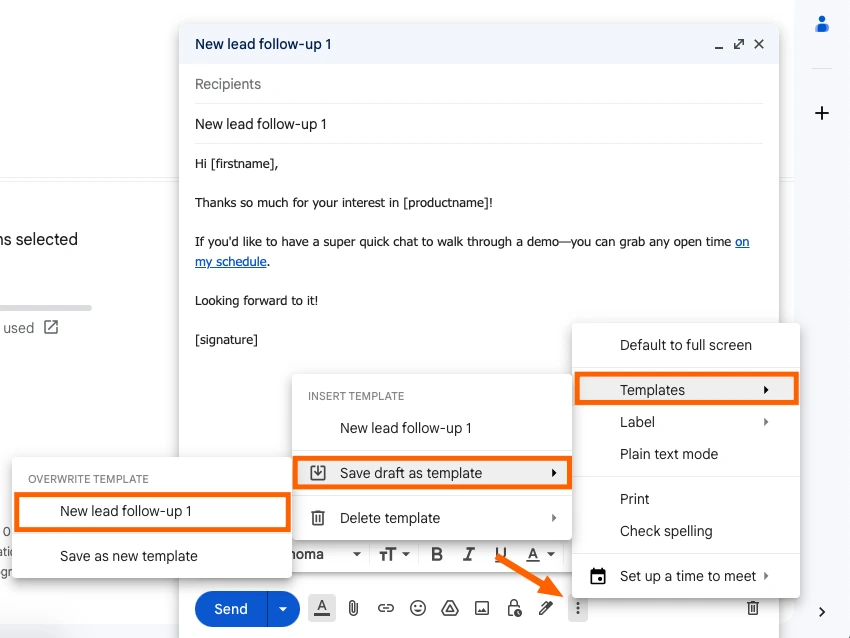
- افتح مزيد من الخيارات. انقر على النقاط الثلاث في أسفل نافذة الإنشاء، ثم القوالب.
- احفظ المسودة كقالب. انقر على حفظ المسودة كقالب، ثم حفظ كقالب جديد.
- قم بتسميته. يطلب Gmail اسما. وفقا لـ Zapier، يمكنك “إما تركه كسطر الموضوع أو إعطائه عنوانا وصفيا”، ثم النقر على حفظ.
ما يحفظه القالب، وما يتجاهله
تلخص Google الميزة في جملة واحدة: “إذا كانت لديك رسالة تتضمن معلومات لا تتغير بشكل متكرر، فيمكنك حفظ الرسالة كقالب في Gmail وإعادة استخدامها.” لكن ما يتم إعادة استخدامه بالضبط أقل وضوحا.
| جزء من المسودة | ماذا يحدث له | من يقول ذلك |
|---|---|---|
| نص الرسالة | يتم حفظه. تطلق عليه خطوات Google اسم “نص القالب الخاص بك” | |
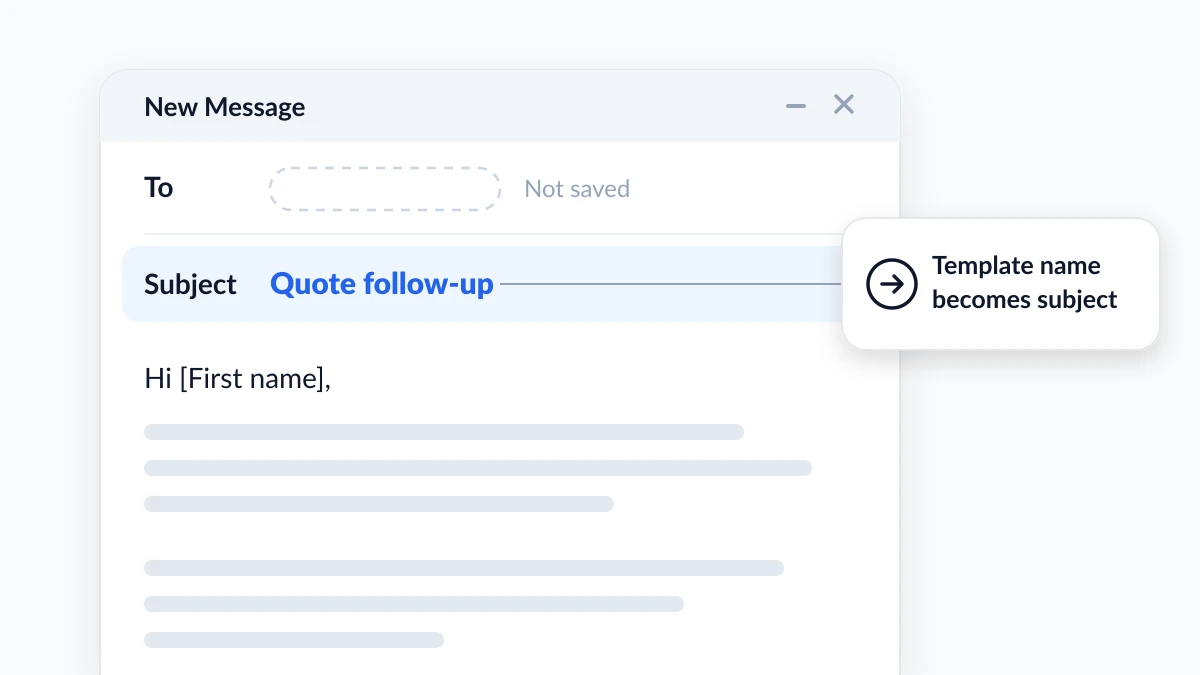
| اسم القالب | مقترح من الموضوع عند الحفظ. عند الإدراج، “سيتم ملؤه تلقائيا كسطر الموضوع الخاص بك” | Zapier |
| المستلمون | لا يتم الاحتفاظ بهم. “لا تقم بإدخال أي مستلمين بعد، حيث لن يتم حفظهم في القالب” | Zapier |
| التوقيع | يتم الاحتفاظ به إذا كان في المسودة. “يمكنك أيضا تضمين توقيعك.” | |
| المرفقات | غير مذكورة في صفحات مساعدة Google | لا توجد جهة رسمية |
يترتب على ذلك نتيجتان عمليتان. إذا كان Gmail يضيف توقيعك بالفعل إلى كل بريد إلكتروني جديد، فأبقه خارج القالب، وإلا فقد تنتهي الرسالة بتوقيعين. وإذا كان هناك ملف مهم، فلا تفترض أنه ينتقل مع القالب: احفظ قالب اختبار واحد مع إرفاق الملف، وأدرجه في رسالة جديدة وتحقق من ذلك.
كتابة قالب آمن لإعادة الاستخدام
- حدد الغرض من الاسم. تحذير Zapier صريح: “يصبح عنوان القالب الخاص بك هو سطر الموضوع”. إما أن تقوم بتسمية كل قالب كسطر موضوع حقيقي، أو تستخدم اسما وصفيا وتغير الموضوع في كل مرة.
- اجعل العناصر النائبة مستحيلة التجاهل. القالب عبارة عن نص ثابت، ولا يوجد شيء يملأ اسما نيابة عنك. نصيحة Zapier هي “جعل العناصر النائبة واضحة قدر الإمكان”. الأقواس المربعة تعمل بشكل جيد.
- احتفظ بقالب واحد لكل موقف. القالب القصير الذي يمكنك إرساله كما هو يتفوق على القالب الطويل الذي يتعين عليك اختصاره في كل مرة.
إليك رسالة متابعة قصيرة مكتوبة بهذه الطريقة:
الموضوع: متابعة بخصوص [الموضوع]
مرحبا [الاسم الأول]،
أتابع بريدي الإلكتروني المرسل في [اليوم] بخصوص [الموضوع]. هل لا يزال هذا ضمن قائمتك؟
إذا كان ذلك مفيدا، يمكنني [خطوة تالية محددة].
أطيب التحيات،
[اسمك]
للحصول على المزيد من الصيغ التي تستحق الحفظ، راجع دليلنا لكتابة رسالة متابعة عبر البريد الإلكتروني بعد عدم الرد.
كيفية استخدام أو تحرير أو حذف قالب في Gmail
إدراج قالب في بريد إلكتروني جديد أو رد
- افتح رسالة. انقر على إنشاء، أو افتح ردا. يؤكد Zapier أن القوالب تعمل هناك أيضا: “انقر على زر الرد إذا كنت تستخدم قالبا في الرد.”
- افتح مزيد من الخيارات، ثم القوالب. إنها نفس قائمة النقاط الثلاث التي استخدمتها للحفظ.
- اختر القالب. اسمه مدرج ضمن إدراج قالب.
- أنهِ وأرسل. آخر خطوتين لـ Google هما “اكتب بقية رسالتك” و”انقر على إرسال”.
قبل الإرسال، قم بإجراء ثلاثة فحوصات:
- سطر الموضوع. في رسالة بريد إلكتروني جديدة، قد يكون الآن هو اسم القالب.
- العناصر النائبة. ابحث عن كل قوس فتح واستبدل ما يليه.
- المستلمون. سطر “إلى” فارغ حتى تقوم بملئه.
تحرير قالب عن طريق استبداله
لا يحتوي Gmail على محرر للقوالب. طريقة Google هي حفظ مسودة مصححة فوق المسودة القديمة:
- أدرج القالب في رسالة جديدة.
- قم بتغيير النص، أو الموضوع، أو كليهما.
- افتح مزيد من الخيارات، ثم القوالب، ثم حفظ المسودة كقالب.
- اختر اسم القالب ضمن استبدال القالب.
- انقر على حفظ للتأكيد.
حذف قالب
افتح مزيد من الخيارات، ثم القوالب، ثم حذف قالب. اختر القالب وانقر على حذف.
كيفية إرسال قالب تلقائيا باستخدام فلتر
يمكن للقالب أيضا أن يجيب نيابة عنك. قاعدة Google قصيرة: “لإرسال قالب رسالتك كرد تلقائي، يجب عليك إنشاء فلتر.”
- افتح خيارات البحث. في مربع البحث أعلى Gmail، انقر على إظهار خيارات البحث.
- صف رسائل البريد الإلكتروني التي تريد الرد عليها. أدخل معايير البحث الخاصة بك، على سبيل المثال عنوان في حقل “إلى” أو كلمات في الموضوع.
- اختبر المعايير. انقر على بحث لمعرفة رسائل البريد الإلكتروني التي تتطابق، ثم أعد فتح خيارات البحث.
- انقر على إنشاء فلتر.
- اختر القالب. حدد المربع بجوار إرسال قالب، ثم حدد القالب.
- انقر على إنشاء فلتر مرة أخرى للإنهاء.
قبل تشغيله، اعرف ما تقوم ببنائه. يصف Zapier النتيجة: “في كل مرة تتلقى فيها بريدا إلكترونيا يطابق الفلتر الخاص بك، سيرد تلقائيا باستخدام قالب.” لا يحكم الفلتر على من يكتب، لذا فإن المعايير الفضفاضة سترد أيضا على النشرات الإخبارية والإشعارات الآلية. حافظ على المعايير ضيقة.
| فلتر مع إرسال قالب | مجيب الإجازة | |
|---|---|---|
| يرد على | رسائل البريد الإلكتروني التي تطابق معاييرك | رسائل البريد الإلكتروني التي تصل خلال التواريخ التي تحددها |
| كم مرة | كل بريد إلكتروني مطابق، وفقا لـ Zapier | ”في معظم الحالات، يتم إرسال ردك فقط إلى الأشخاص في المرة الأولى التي يراسلونك فيها.” |
| يتم إعداده في | خيارات البحث، إنشاء فلتر | الإعدادات، علامة التبويب عام |
| مناسب لـ | إجابة ثابتة واحدة لطلب متوقع | وقت الابتعاد عن العمل |
عمود مجيب الإجازة مأخوذ من صفحة Google حول إرسال رد تلقائي عندما تكون خارج المكتب. بالنسبة لوقت الإجازة، فهو الأداة الأفضل، وتمنحك قوالب رسالة خارج المكتب القياسية الخاصة بنا النص المناسب.
لإيقاف الرد التلقائي، قم بإزالة الفلتر. توضح صفحة Google حول قواعد تصفية رسائل البريد الإلكتروني الخاصة بك المسار: الإعدادات، عرض جميع الإعدادات، الفلاتر والعناوين المحظورة، ثم تحرير أو حذف. يغطي دليلنا حول كيفية تحرير الفلاتر في Gmail التفاصيل.
قوالب Gmail لا تظهر؟ الإصلاحات والحدود والبدائل
| ما تراه | السبب المحتمل | ما يجب فعله |
|---|---|---|
| لا يوجد إدخال للقوالب ضمن مزيد من الخيارات | القوالب غير ممكنة، أو لم يتم حفظ التغيير | قم بتمكين القوالب في علامة التبويب خيارات متقدمة، ثم انقر على حفظ التغييرات |
| لا توجد قوالب في تطبيق Gmail على الهاتف | حسب التصميم. القوالب “غير متوفرة في تطبيقات Gmail للأجهزة المحمولة” | افتح Gmail في متصفح على جهاز كمبيوتر |
| القوالب موجودة في حساب واحد، وليس في حساب آخر | كل حساب Google له إعداداته وقوالبه الخاصة | تحقق من الحساب الذي سجلت الدخول إليه |
| اختفى قالب | تم حذفه، والحذف نهائي | اكتبه مرة أخرى، واحتفظ بنسخة احتياطية في المرة القادمة |
| يعرض سطر الموضوع اسم القالب | يملأ Gmail الموضوع من الاسم | قم بتغيير الموضوع، أو احفظ القالب مرة أخرى باسم يعمل كموضوع |
الحدود التي تذكرها Google، والحدود التي لا تذكرها
- الكمبيوتر فقط. مذكور في كلتا صفحتي Google المقتبستين أعلاه.
- لا تراجع عن الحذف. مذكور في صفحة المساعدة.
- عدد القوالب. لا تحدد صفحة المساعدة حدا أقصى.
- المشاركة. لا تصف صفحة المساعدة أي طريقة لمشاركة قالب مع زميل. المستند المشترك الذي يحتوي على النص هو الحل البديل البسيط.
- المرفقات. لم يتم التطرق إليها. اختبرها قبل الاعتماد عليها.
القوالب أو دمج المراسلات أو التنسيقات: أيهما تحتاج
يحتوي Gmail على ثلاث ميزات تبدو متشابهة. ومما يزيد من الارتباك، أن صفحة تنسيقات Google تستخدم كلمة قالب أيضا: “في Gmail، حدد قالبا، ثم قم بتخصيص القالب بالشعارات والصور والمزيد.”
| الميزة | الغرض منها | من يحصل عليها، وفقا لـ Google |
|---|---|---|
| القوالب | نص محفوظ تقوم بإدراجه يدويا، رسالة بريد إلكتروني واحدة في كل مرة | لا توجد متطلبات خطة في صفحة المساعدة |
| دمج المراسلات | إرسال “حملات بريد إلكتروني مخصصة ونشرات إخبارية وإعلانات لجمهور واسع”، مع علامات دمج مثل @firstname | Workspace Individual، بالإضافة إلى إصدارات Standard و Plus من Business و Enterprise و Education |
| التنسيقات | إرسال “رسائل بريد إلكتروني ذات مظهر احترافي لجمهور كبير”، مع شعارك وألوانك وصورك | نفس الإصدارات السبعة |
إذا كنت بحاجة إلى اسم أول مختلف في كل رسالة من 200 رسالة بريد إلكتروني، فهذا دمج مراسلات، وليس قالبا.
هل فتحها أحد؟ ما لا يمكن للقالب أن يخبرك به
يجعل القالب الإرسال أسرع. لكنه لا يفعل شيئا حيال الصمت الذي يعقب ذلك. يمكنك إرسال نفس الرسالة الدقيقة إلى عشرة أشخاص في عشر دقائق ولا تزال لا تعرف من رآها.
يضيف Mail Track تلك الإشارة المفقودة داخل Gmail. يتم إرسال البريد الإلكتروني المبني من قالب من نافذة الإنشاء مثل أي بريد آخر، لذلك يتم تتبعه مثل أي بريد آخر: تظهر علامتا اختيار مزدوجتان عند فتحه، مع عدد مرات الفتح والوقت. تتتبع الخطة المجانية عددا غير محدود من رسائل البريد الإلكتروني وتضيف توقيعا مرئيا صغيرا يخبر المستلمين بأنه يتم تتبع البريد الإلكتروني. تستخدم خطة Premium متتبعا غير مرئي بدون توقيع.
تعمل عمليات الفتح والقوالب بشكل جيد معا:
- تم الفتح، ولا يوجد رد بعد بضعة أيام؟ أدرج قالب المتابعة الخاص بك بينما لا يزال الموضوع حديثا.
- لم يتم الفتح أبدا؟ سطر الموضوع أو التوقيت هو المشكلة الأكثر احتمالا. قم بتغيير الموضوع قبل إعادة الإرسال، أو جرب قناة أخرى.
- يتم تجاهل قالب واحد باستمرار؟ أعد كتابته. لا يستحق القالب الحفظ إلا إذا كان يحصل على إجابات.
ضع الحدود في اعتبارك. يعني الفتح أن البريد الإلكتروني قد تم عرضه مع تحميل صوره. إذا كان تطبيق بريد المستلم يحظر الصور، فلن يتم تسجيل أي فتح، وتقوم بعض التطبيقات وفلاتر الأمان بتحميل الصور تلقائيا. الفتح ليس دليلا على أن شخصا ما قرأ كل سطر. لا تتوقع بيانات فتح للردود التلقائية المرسلة بواسطة فلتر أيضا: يرسل Gmail هذه الردود بمفرده، بدون نافذة إنشاء حيث يمكن تشغيل التتبع.
الأسئلة الشائعة
الخاتمة
بمجرد أن تعرف كيفية إنشاء قالب في Gmail، يصبح الروتين قصيرا: قم بتمكين الميزة على جهاز كمبيوتر، واحفظ مسودة نظيفة، وأدرجها حيث تحتاج إليها، وتحقق من سطر الموضوع والعناصر النائبة قبل الإرسال. يوفر لك القالب عناء الكتابة. لكنه لا يمكنه إخبارك بما حدث بعد ذلك. لهذا الغرض، يعرض Mail Track داخل Gmail ما إذا كان قد تم فتح البريد الإلكتروني، حتى تعرف متى يستحق قالب المتابعة الإرسال.
هل أنت مستعد لتتبع رسائل البريد الإلكتروني الخاصة بك؟
أضف Mail Track for Gmail من Google Workspace Marketplace واعرف اللحظة التي يتم فيها فتح رسائل البريد الإلكتروني الخاصة بك. مجاني وغير محدود.
إضافة إلى Gmailقراءة المزيد
المزيد من دروس تعليمية
كيفية تتبع نقرات الروابط في Gmail (وما الذي تعنيه النقرة حقاً)
تعرف على كيفية تتبع نقرات الروابط في Gmail، ولماذا لا توفر هذه الميزة أصلاً، وكيف تعمل الروابط المتتبعة، وكيفية قراءة النتائج دون الانخداع بماسحات الأمان.
كيفية العثور على جهات الاتصال الخاصة بي في Gmail: دليل عملي
تعرف على كيفية العثور على جهات الاتصال الخاصة بي في Gmail على سطح المكتب والجوال. خطوات واضحة لجهات اتصال Google، ونصائح البحث، والاختصارات، وتفاصيل جهات الاتصال من رسائل البريد الإلكتروني.
شرح الاعتراض في المبيعات وكيفية التعامل معه
تعرف على المعنى الحقيقي للاعتراض في المبيعات، ولماذا يحدث، والأطر المعتمدة للتعامل مع اعتراضات السعر والتوقيت والثقة بثقة.