
كيفية استرجاع رسالة بريد إلكتروني مرسلة من Gmail: دليل 2026
تعرف على كيفية استرجاع رسالة بريد إلكتروني مرسلة من Gmail باستخدام ميزة التراجع عن الإرسال (Undo Send)، بالإضافة إلى حلول بديلة للأخطاء ونصائح حول التتبع.

أنت تحدق في مجلد “الرسائل المرسلة” لأن الخطأ قد حدث بالفعل. مستلم خاطئ، مرفق خاطئ، صياغة سيئة، أو ملف حساس لم تقصد إرساله أبداً. إذا كنت قد جئت إلى هنا بحثاً عن زر سحري لاسترجاع رسائل Gmail، فسأوفر عليك وقتك: Gmail لا يوفر لك هذا الزر.
لماذا لا يمكنك استرجاع رسالة بريد إلكتروني مرسلة في Gmail حقاً
الحقيقة المرة بسيطة. بمجرد أن يكمل Gmail عملية التسليم، لا يمكنك سحب تلك الرسالة. يقول دعم Google إنه لا توجد طريقة لاسترجاعها بعد إرسالها، وشبكة الأمان الأصلية الوحيدة هي التراجع عن الإرسال (Undo Send)، والتي تمنحك نافذة إلغاء قصيرة مدتها 5 أو 10 أو 20 أو 30 ثانية بعد الضغط على زر الإرسال، وذلك بناءً على إعداداتك. Google Support on Gmail recall limits
هذا التمييز مهم لأن الكثير من الناس يستخدمون كلمة استرجاع (recall) عندما يقصدون حقاً إيقاف التسليم قبل اكتماله. Gmail يقوم فقط بالخيار الثاني. إذا اختفت النافذة المنبثقة، فقد خرجت الرسالة من تحت سيطرتك وأصبحت في صندوق وارد المستلم كنسخة خاصة بهم، وليست نسختك. يكرر دعم Google نفس النقطة في موضوع آخر، قائلاً إنه بمجرد اختفاء شريط الإلغاء، لا توجد طريقة لإلغاء أو استرجاع البريد الإلكتروني. Google Support on Undo Send timing
مثال كلاسيكي هو إرسال نسخة خاطئة من عرض تقديمي إلى عميل، ثم ملاحظة الخطأ بعد خمس دقائق. في تلك المرحلة، أنت لا “تسترجع” أي شيء. أنت تقوم بإدارة الأضرار.
قاعدة عملية: إذا كانت الرسالة قد تجاوزت بالفعل نافذة “التراجع عن الإرسال” في Gmail، فتوقف عن البحث عن ميزة استرجاع مخفية. فهي غير موجودة.
الطريقة الصحيحة للتفكير في كيفية استرجاع رسالة بريد إلكتروني مرسلة من Gmail هي كالتالي: إما أن تلتقطها في الثواني القليلة الأولى، أو تنتقل إلى مرحلة الاحتواء. إذا كنت ترغب في قراءة أعمق حول ما إذا كان المستلم قد رأى الرسالة قبل أن تلاحقه، فهذا الدليل يتناسب جيداً مع كيفية معرفة ما إذا كان شخص ما قد قرأ بريدك الإلكتروني.
تفعيل واستخدام ميزة التراجع عن الإرسال في Gmail
إذا قمت بشيء واحد اليوم، فاجعل التراجع عن الإرسال مضبوطاً على أطول تأخير يسمح به Gmail. افتح Gmail على سطح المكتب، وانتقل إلى الإعدادات ← عرض جميع الإعدادات ← عام ← التراجع عن الإرسال، واختر فترة إلغاء الإرسال، واحفظ التغيير. تصل النافذة المتاحة إلى 30 ثانية، وهذا هو المخزن المؤقت الذي تحتاجه قبل أن تقع في المشاكل. Google’s Gmail help thread on Undo Send
بعد الضغط على “إرسال”، يعرض Gmail إشعاراً صغيراً في الزاوية السفلية اليمنى. انقر على تراجع (Undo) على الفور، وستفتح الرسالة مرة أخرى في المسودات، حيث يمكنك إصلاح الخطأ أو حذفه بالكامل. التوقيت هو جوهر الأمر هنا. إذا انتظرت حتى يختفي الإشعار، فقد انتهى دور Gmail في حمايتك.
سطح المكتب يتفوق على الذعر
على سطح المكتب، تم تصميم سير العمل للسرعة. ترسل البريد الإلكتروني، وتراقب الشريط في الأسفل، وتقرر ما إذا كنت ستلغي قبل انتهاء المؤقت. لهذا السبب أخبر الناس بإبقاء فترة الإلغاء عند 30 ثانية حتى لو بدا الإرسال أقل سرعة قليلاً. التأكيد الأبطأ هو مقايضة عادلة مقابل عدم إرسال الملف الخاطئ إلى عميل.
الهاتف يعمل أيضاً، ولكن فقط إذا قمت بإعداده مسبقاً
يُظهر تطبيق Gmail للهواتف التي تعمل بنظام Android وiPhone/iPad نفس شريط تراجع (Undo) في الأسفل بعد الإرسال. اضغط عليه بسرعة كافية، ولن يتم إرسال البريد الإلكتروني أبداً. العيب هو أن المؤقت لا يزال يعتمد على إعداد سطح المكتب، لذا قم بضبطه في Gmail على جهاز كمبيوتر أولاً. التطبيق لا ينقذك من إعداد سيئ.
إذا كانت فترة الإلغاء لا تزال مضبوطة على الوضع الافتراضي، فأنت تغامر مع كل عملية إرسال.
لهذا السبب أنا صريح بشأن هذا الأمر. التراجع عن الإرسال ليست ميزة تكتشفها بعد وقوع خطأ. إنه إعداد تجهزه قبل حدوث الخطأ. بمجرد انتهاء تلك النافذة، لا يمنحك Gmail فرصة ثانية.
الحدود الصارمة لاسترجاع رسائل Gmail
نتائج البحث تجعل هذا الأمر أسوأ مما يجب لأن الناس يستمرون في مقارنة Gmail بـ Outlook. هذه المقارنة مضللة. لا يمتلك Gmail أسلوب Outlook في الاسترجاع، وحتى نسخة Outlook تعمل فقط في بيئات Microsoft الضيقة. نموذج Gmail أبسط بكثير، وأقل تسامحاً. إذا انتهى مؤقت الإلغاء، يتم تسليم الرسالة ولا يمكنك حذفها من صندوق وارد المستلم من خلال أدوات Gmail الأصلية.
ما الذي يفشل فعلياً في الممارسة
يفترض الكثير من الناس أن هذه الحالات قد تنجح. لكنها لا تفعل.
| الوقت منذ الإرسال | ما يمكنك فعله | القيود |
|---|---|---|
| بضع ثوانٍ | انقر على تراجع في Gmail | يعمل فقط أثناء ظهور الإشعار |
| بعد انتهاء المؤقت | إرسال تصحيح أو اعتذار | تبقى الرسالة الأصلية في صندوق الوارد |
| بعد التسليم إلى حساب Gmail | اطلب من المستلم حذفه | ليس لديك تحكم في الاسترجاع من جانب المرسل |
دعم Google صريح بشأن حالة استثنائية واحدة مهمة. إذا تم إرسال بريد إلكتروني إلى حساب Gmail من خارج ذلك النظام، فلا يزال بإمكان المرسل استرجاعه بعد إرساله. هذا يعني أن عميلاً من طرف ثالث لا يمنحك سحراً المزيد من القوة. عادة ما يمنحك أقل.
البريد الإلكتروني المجدول هو الاستثناء الوحيد الذي يخلط الناس بينه وبين الاسترجاع. إذا استخدمت جدولة الإرسال (Schedule Send)، يمكنك إلغاؤه من مجلد المجدولة (Scheduled) قبل وصول وقت الإرسال. هذا ليس استرجاعاً، رغم ذلك. الرسالة لم تخرج بعد. المسودات المحفوظة تلقائياً هي أيضاً تضليل. فهي تساعدك على تجنب فقدان العمل، وليس استرداد رسالة تم تسليمها بالفعل.
القاعدة العملية مباشرة. إذا مر أكثر من 30 ثانية وكان المستلم يستخدم Gmail، فأنت لم تعد تبحث عن زر استرجاع. أنت في منطقة الحلول البديلة، والسرعة أهم من الكمال.
حلول بديلة عندما يكون التراجع عن الإرسال متأخراً جداً
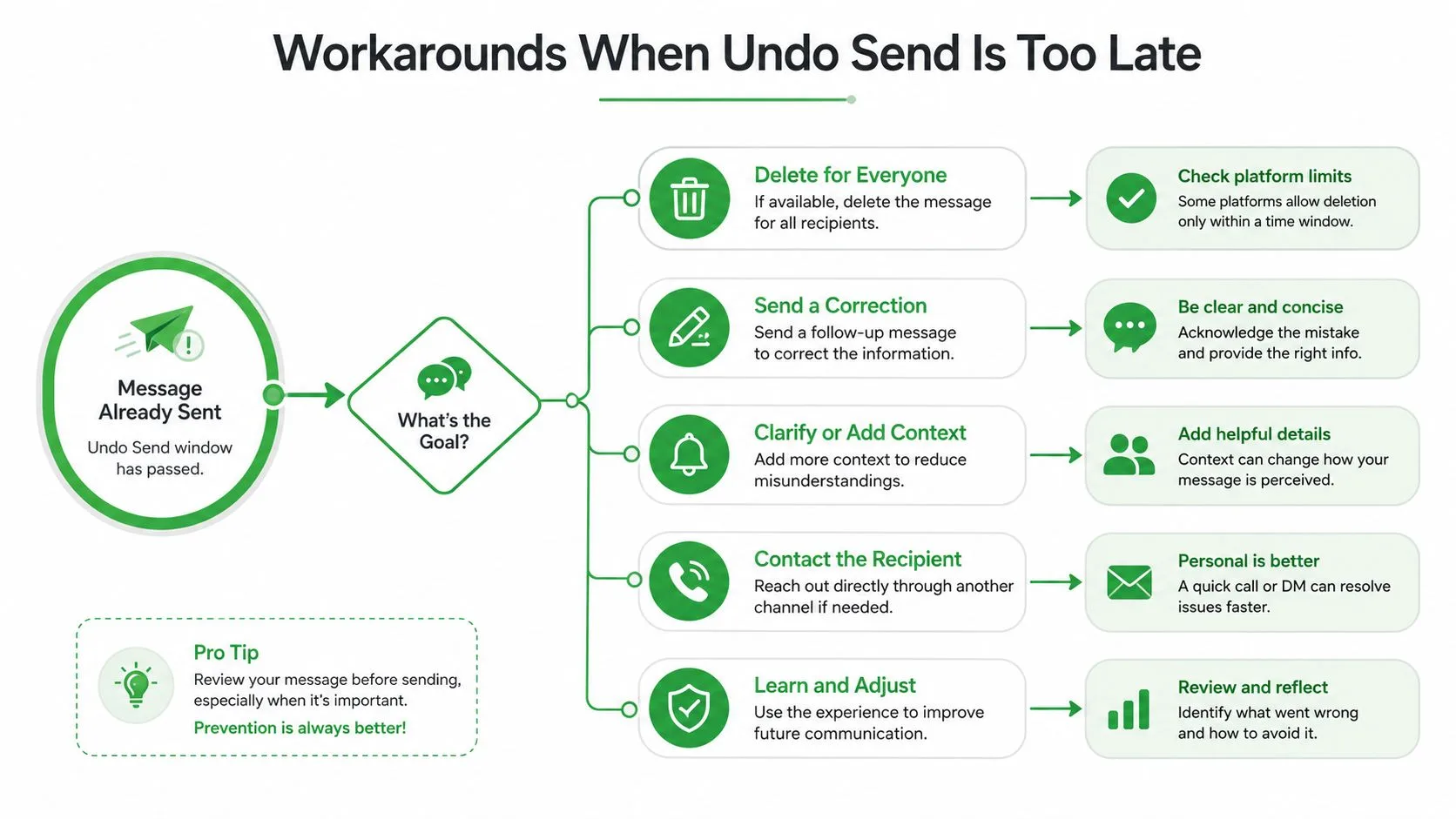
بمجرد خروج البريد الإلكتروني، الهدوء يتفوق على الذكاء. تعتمد الخطوة الأفضل على ما أرسلته ومن استلمه، لكن النمط ثابت: تحرك بسرعة، كن مباشراً، ولا تجعل المستلم يبذل جهداً لفهم تصحيحك.
استخدم بريداً إلكترونياً تصحيحياً قصيراً
إذا أرسلت النسخة الخاطئة، أرسل متابعة نظيفة تقوم بمهمة واحدة فقط. اجعلها قصيرة، واعترف بالتصحيح، وأشر إلى النسخة الصحيحة دون تضخيم الخطأ.
نموذج بسيط يعمل:
الموضوع: تصحيح لبريدي الإلكتروني السابق
النص: أرسلت النسخة الخاطئة للتو. يرجى استخدام هذه النسخة بدلاً منها وتجاهل الرسالة السابقة.
هذه الصياغة تتجنب الإفراط في الشرح. كما أنها تمنع المستلم من إعادة قراءة الخطأ سطراً بسطر، وهو ما تريده إذا كان الخطأ الأصلي بسيطاً.
استخدم الوضع السري (Confidential Mode) للبريد الحساس مستقبلاً
يعد الوضع السري في Gmail مفيداً للرسائل الجديدة عندما تريد مزيداً من التحكم في الوصول. يمكن أن يساعدك في تحديد المدة التي تظل فيها الرسالة متاحة، لكنه لا يسحب أي شيء تمت قراءته بالفعل. إنها أداة احتواء، وليست آلة زمن.
اطلب الحذف عندما تسمح العلاقة بذلك
إذا أرسلت شيئاً إلى الشخص الخطأ، فقد يعمل الطلب المباشر بشكل أفضل من اعتذار طويل. اطلب منهم حذف البريد الإلكتروني وتجاهل محتوياته. حافظ على نبرة بسيطة ومحترمة. من المرجح أن يساعدك الناس عندما لا تبدو مذعوراً.
التصعيد داخل Workspace عندما يكون المحتوى حساساً
إذا حدث الخطأ داخل بيئة Google Workspace، فلا يزال بإمكان المستخدمين الأفراد حذف بريد إلكتروني مرسل عن بُعد من صندوق وارد شخص آخر. الخطوة الصحيحة هي إشراك الأشخاص الذين يديرون الاحتفاظ بالبيانات أو الأمان في مؤسستك. إذا كان الملف أو الرسالة موجوداً في نظام داخلي، فقد تساعد عناصر التحكم على مستوى المسؤول، ولكن هذه عملية تنظيمية، وليست خدعة شخصية في Gmail.
إذا كان خطؤك يتضمن متابعة بدلاً من تسريب، فإن كيفية كتابة بريد إلكتروني للمتابعة بعد عدم وجود رد هو عقلية أفضل بكثير من القلق بشأن الإرسال الأصلي. بمجرد أن تكون الرسالة في صندوق وارد شخص آخر، فإن اللباقة والسرعة تتفوقان على الخيال في كل مرة.
استخدام Mail Tracker لـ Gmail لتوقيت متابعاتك
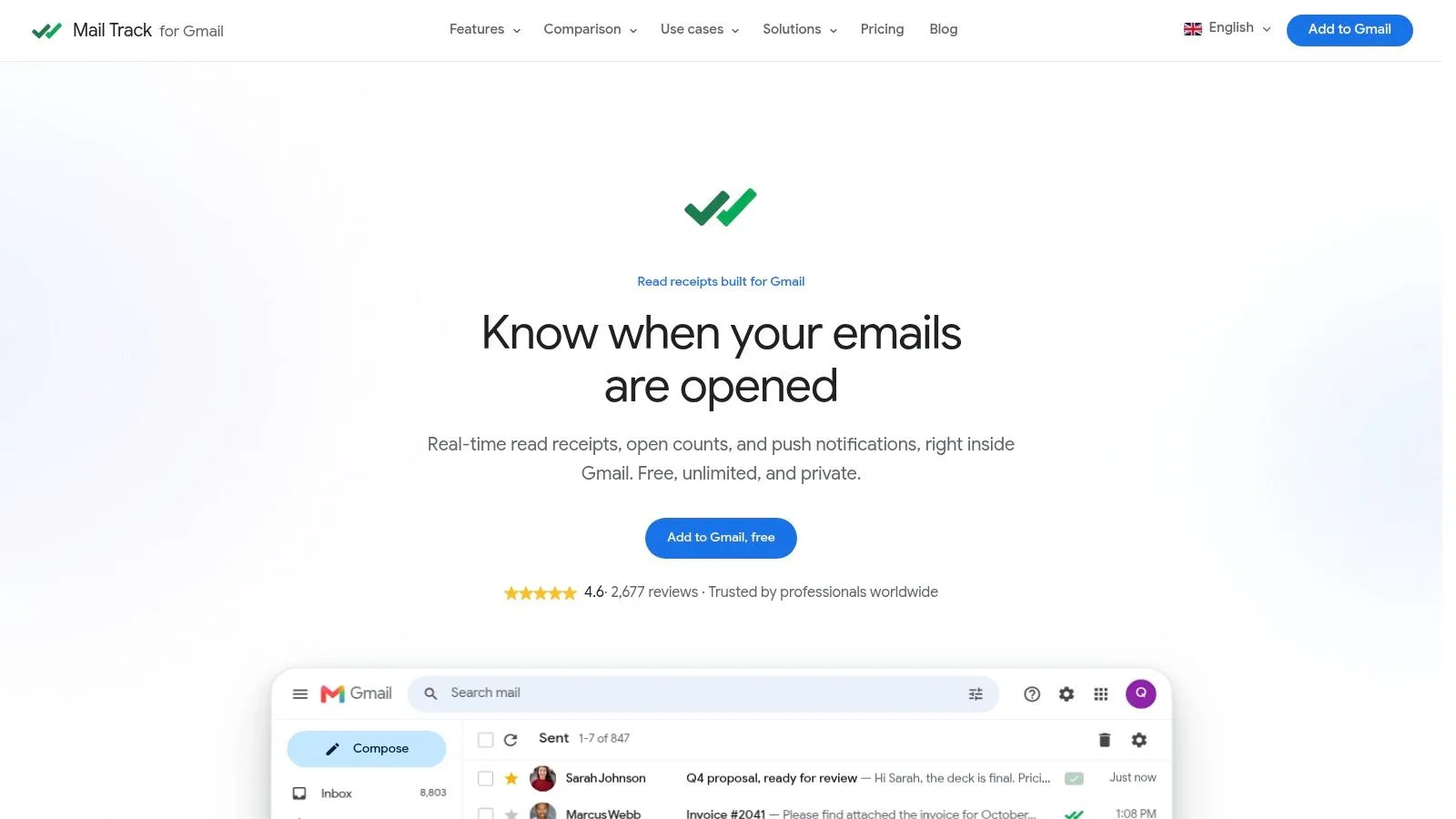
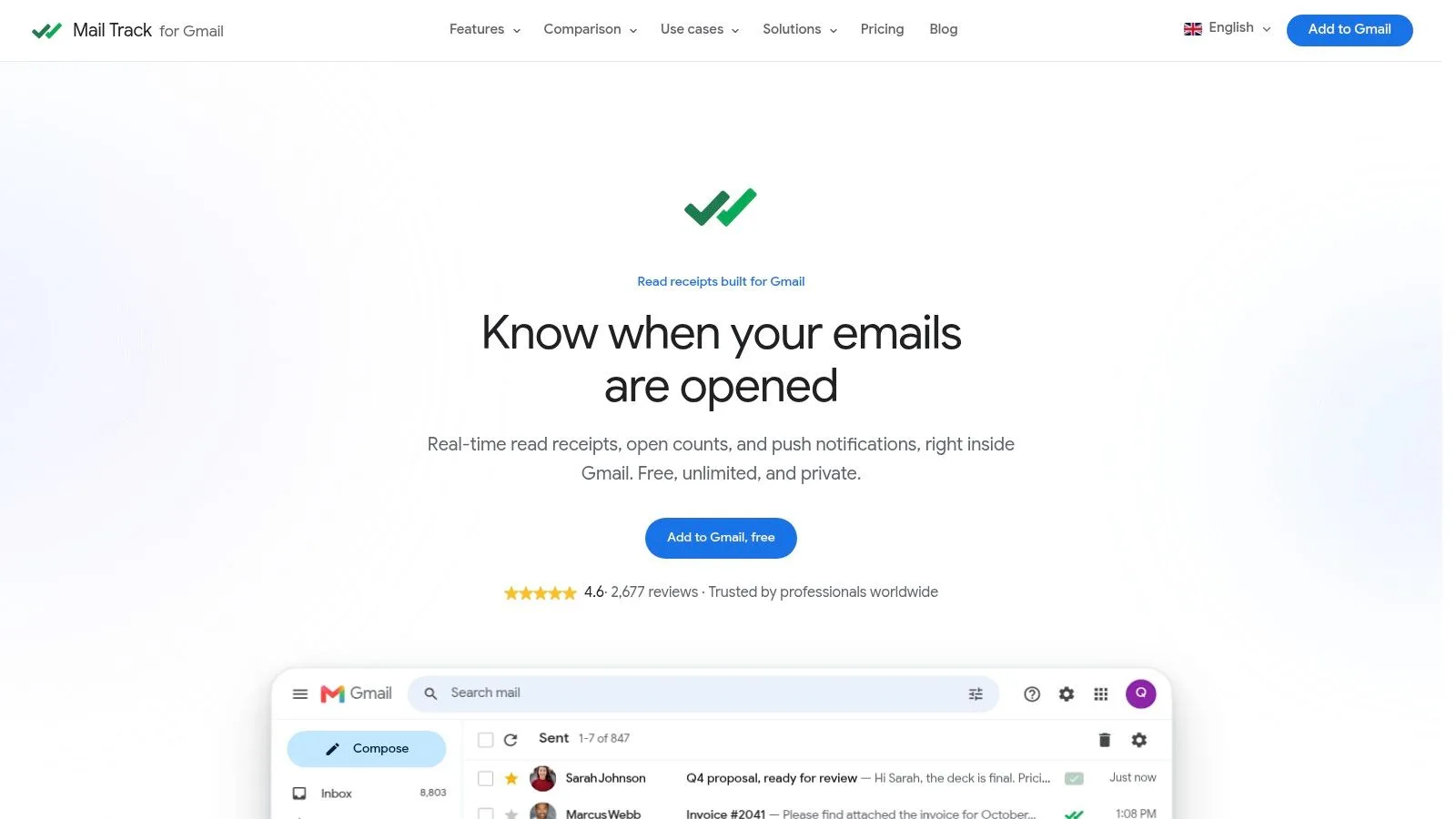
السؤال بعد إرسال سيء غالباً ليس “هل يمكنني استرجاعه؟” بل “هل رأوه بعد؟”. لا يمنحك Gmail أي رؤية أصلية هناك، ولهذا السبب يبالغ الناس في الاعتذار أو ينتظرون طويلاً. أداة تتبع داخل Gmail تغير ذلك من خلال إظهار علامات الاختيار المزدوجة، عدد مرات الفتح، والطوابع الزمنية لكل رسالة حتى تتمكن من الحكم على ما إذا كان التصحيح عاجلاً أم سابقاً لأوانه. Mail Tracker for Gmail email tracking guide
إشارات القراءة تغير المتابعة
إذا لم يتم فتح الرسالة، فقد يكون التصحيح الموجز كافياً. إذا تمت قراءتها بالفعل، فأنت بحاجة إلى ملاحظة أكثر دقة لأن المستلم قد يكون قد كوّن انطباعاً بالفعل. هذا الاختلاف يبدو صغيراً، لكنه يغير كيفية كتابتك للبريد الإلكتروني التالي وما إذا كان يجب عليك الاتصال بدلاً من الكتابة مرة أخرى.
يرسل Mail Tracker لـ Gmail أيضاً إشعارات فورية على سطح المكتب والهاتف عند فتح بريد إلكتروني متتبع، وهو بالضبط نوع الإشارة التي تريدها عندما يكون التوقيت مهماً. تستخدم الخطة المجانية توقيع تتبع مرئياً، بينما تتيح لك النسخة المميزة استخدام متتبع غير مرئي. مقايضة الخصوصية واضحة أيضاً. تسجل الأداة أحداث الفتح، وليس محتوى البريد الإلكتروني.
هذا مهم للمبيعات، والتوظيف، وعمل العملاء، ومواضيع الدعم حيث يقرر التوقيت ما إذا كنت بحاجة إلى تصحيح على الإطلاق. إذا كنت تعلم أن المستلم لم يفتح البريد الإلكتروني، يمكنك إرسال ملاحظة بسيطة “يرجى التجاهل” قبل أن تكتسب الرسالة الأصلية زخماً. إذا كانوا قد فعلوا ذلك بالفعل، يمكن أن تكون متابعتك أكثر دقة وأقل إزعاجاً.
استخدمه كإدارة للأضرار، وليس كزينة
التتبع لا يتعلق بمسرح المراقبة. إنه يتعلق بتجنب المتابعات العمياء عندما تكون الرسالة قد وصلت بالفعل، أو التقاط اللحظة التي يفتح فيها المستلم شيئاً عاجلاً. إذا كنت تعمل بالفعل مع مساعد افتراضي، خاصة من يساعد في إدارة نظافة صندوق الوارد أو المتابعة الصادرة، يمكنك إقران سير العمل هذا مع Hire Virtual Assistants للحفاظ على معالجة الردود محكمة دون إضافة المزيد من الفحص اليدوي.
النقطة بسيطة. إذا كان Gmail لن يسمح لك باسترجاع بريد إلكتروني مرسل، فأنت بحاجة إلى رؤية أفضل لما حدث بعد الإرسال. هذا ما يجعل التصحيح يبدو مقصوداً بدلاً من كونه مذعوراً.
دليل استرجاع عملي يمكنك استخدامه فعلياً
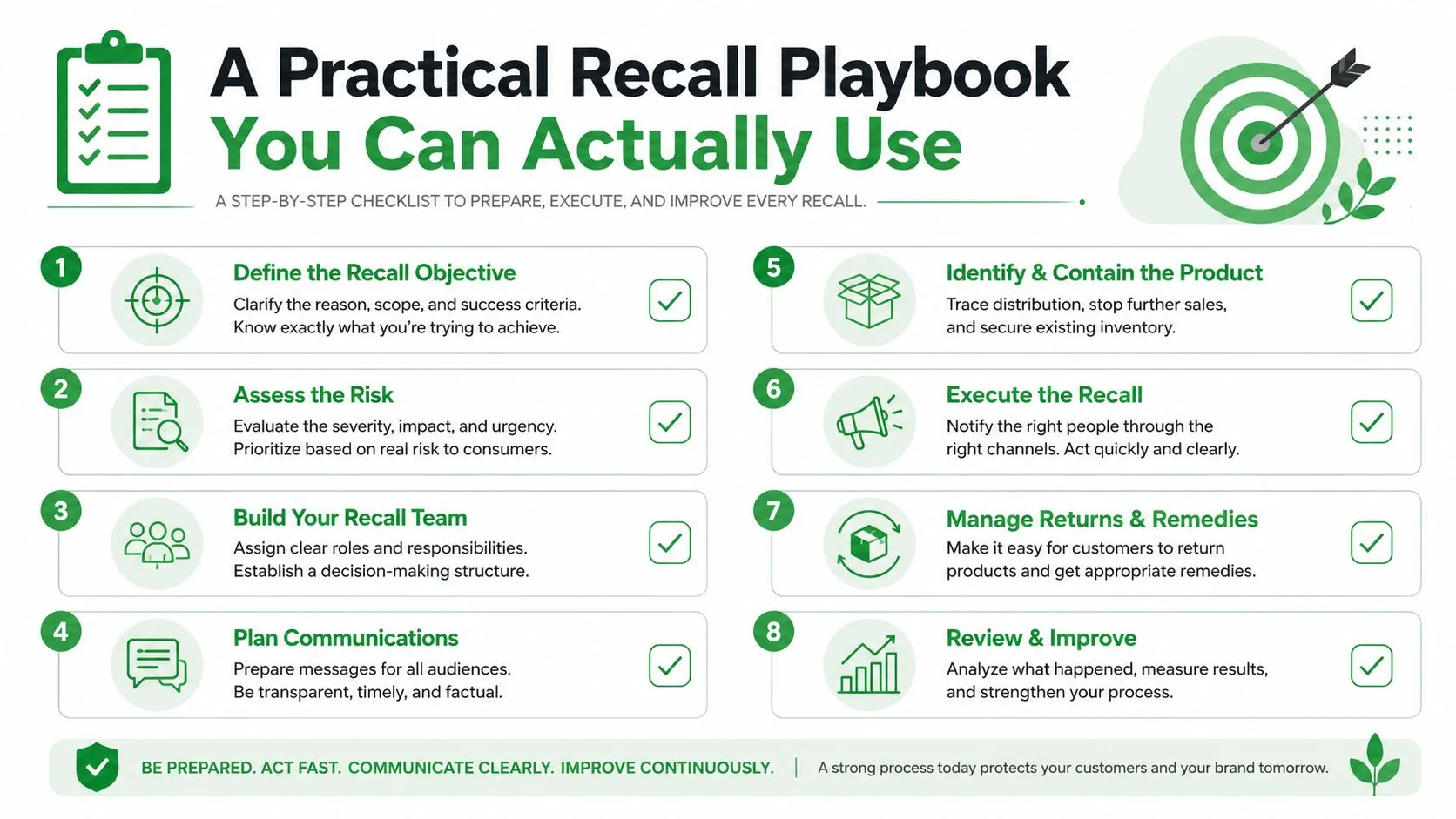
استخدم الخطوة الصحيحة للخطأ الصحيح.
- ضغطت على إرسال بسرعة كبيرة: انقر على تراجع ضمن نافذة الإلغاء في Gmail، واجعل تلك النافذة كاملة لمدة 30 ثانية.
- أرسلتها إلى الشخص الخطأ ولاحظت لاحقاً: أرسل تصحيحاً قصيراً، واطلب منهم حذف البريد الإلكتروني، ولا تبالغ في الشرح.
- شاركت معلومات حساسة: استخدم الوضع السري للرسائل المستقبلية، ثم قم بالتصعيد من خلال مؤسستك إذا كانت الرسالة قد خرجت بالفعل.
- تحتاج إلى معرفة ما إذا كانوا قد رأوها: استخدم إشارات التتبع قبل أن تلاحق شخصاً ما بمتابعة.
- تعمل في فريق مشغول: راجع في المسودات، وليس بعد الإرسال.
- ترسل شيئاً عالي المخاطر: جدوله مع تأخير قصير بدلاً من إرساله فوراً.
- تتعامل مع بريد صادر متكرر: حافظ على نظافة صندوق الوارد الخاص بك حتى تتوقف عن الرد على الموضوع الخطأ.
- تريد حالات طوارئ أقل: ابنِ العادة الآن، قبل حدوث الخطأ التالي.
إذا كنت تدير عمليات التواصل على نطاق واسع، أو فريق دعم، أو مكتب توظيف، فإن اللعبة كلها تتعلق بالعملية، وليس الحظ. أسرع الفرق لا تعتمد على الذاكرة، بل تعتمد على إعداد يلتقط الأخطاء قبل أن يصبح زر الإرسال مشكلة.
اضبط التراجع عن الإرسال على 30 ثانية اليوم. ثم اجعل رسالتك الحساسة التالية إرسالاً مجدولاً، وليس إرسالاً اندفاعياً. تلك العادة الواحدة تمنع الذعر أكثر من أي بريد إلكتروني اعتذاري.
إذا كنت تريد طريقة أنظف لمعرفة ما حدث بعد الإرسال، فإن Mail Tracker لـ Gmail يمنحك إشارات الفتح، والطوابع الزمنية، والتنبيهات الفورية التي يتركها Gmail نفسه. لن يسترجع الرسالة نيابة عنك، لكنه سيخبرك ما إذا كانت المتابعة ضرورية أصلاً. تفضل بزيارة Mail Tracker for Gmail وقم بإعداد سير عمل التتبع قبل أن ينحرف إرسالك التالي عن مساره.
هل أنت مستعد لتتبع رسائل البريد الإلكتروني الخاصة بك؟
أضف Mail Track for Gmail من Google Workspace Marketplace واعرف اللحظة التي يتم فيها فتح رسائل البريد الإلكتروني الخاصة بك. مجاني وغير محدود.
إضافة إلى Gmailقراءة المزيد
المزيد من Tutorials

كيفية تتبع نقرات الروابط في Gmail (وما الذي تعنيه النقرة حقاً)
تعرف على كيفية تتبع نقرات الروابط في Gmail، ولماذا لا توفر هذه الميزة أصلاً، وكيف تعمل الروابط المتتبعة، وكيفية قراءة النتائج دون الانخداع بماسحات الأمان.

كيفية العثور على جهات الاتصال الخاصة بي في Gmail: دليل عملي
تعرف على كيفية العثور على جهات الاتصال الخاصة بي في Gmail على سطح المكتب والجوال. خطوات واضحة لجهات اتصال Google، ونصائح البحث، والاختصارات، وتفاصيل جهات الاتصال من رسائل البريد الإلكتروني.

شرح الاعتراض في المبيعات وكيفية التعامل معه
تعرف على المعنى الحقيقي للاعتراض في المبيعات، ولماذا يحدث، والأطر المعتمدة للتعامل مع اعتراضات السعر والتوقيت والثقة بثقة.