
كيفية إزالة البريد الإلكتروني من قائمة الرسائل المزعجة (Spam) في عام 2026
تعرف على كيفية إزالة البريد الإلكتروني من قائمة الرسائل المزعجة، وإدراج المرسلين الموثوقين في القائمة البيضاء، ومنع الإيجابيات الكاذبة مستقبلاً، وتحسين وصول رسائلك إلى صندوق الوارد.
لقد عثرت للتو على رد من عميل في مجلد الرسائل المزعجة (Spam) في Gmail، أو الأسوأ من ذلك، أن الرد الأول لأحد العملاء المحتملين قد اختفى هناك قبل أن تراه. هذا هو الجزء الذي تتجاهله معظم الأدلة. إن إزالة البريد الإلكتروني من قائمة الرسائل المزعجة هي مجرد التصحيح الأول، وإذا كنت تعمل في مجال التواصل الخارجي، فإن العمل الحقيقي يكمن في التأكد من أن نفس المرسل لن ينتهي به المطاف هناك مرة أخرى غداً.
لماذا تنتهي رسائلك المهمة في مجلد الرسائل المزعجة
يفتح مندوب مبيعات بريد Gmail يوم الاثنين، متوقعاً رداً من عميل محتمل، فيجد الرسالة مدفونة في مجلد الرسائل المزعجة بدلاً من صندوق الوارد. الغريزة الأولى هي النقر على ليس بريداً مزعجاً (Not spam) والمضي قدماً. هذا يساعد، لكنه يصلح فقط صندوق البريد هذا، وتلك الرسالة الواحدة، وتلك اللحظة الزمنية.
لماذا يصنف Gmail التواصل المشروع بشكل خاطئ
تم تصميم نظام Gmail لتقييم البريد داخل صندوق البريد، وليس من خلال مفتاح عالمي “لإزالة هذا المرسل من قائمة الرسائل المزعجة في كل مكان”. توضح تعليمات المساعدة الرسمية الخاصة به أن المستخدمين يراجعون البريد الذي تم وضع علامة عليه في مجلد الرسائل المزعجة (Spam)، ثم ينقلون الرسالة خارج هذا المجلد عندما تمت تصفيتها بشكل غير صحيح، وهو تصحيح على مستوى صندوق البريد بدلاً من كونه إصلاحاً عالمياً للإنترنت. هذا التمييز مهم لأن فرق التواصل غالباً ما تفترض أن تصحيحاً واحداً سيصلح عمليات الإرسال المستقبلية من نفس النطاق عبر كل صندوق بريد. وهذا لن يحدث.
تبحث فلاتر الرسائل المزعجة عن الأنماط. المرسل الجديد ذو السجل الضعيف، أو الحملة الباردة التي يتم إرسالها بسرعة كبيرة، أو نص الرسالة المليء بالروابط، أو المستلم الذي لا يتفاعل أبداً، كلها أمور يمكن أن تجعل البريد الإلكتروني المشروع يبدو محفوفاً بالمخاطر. يمكن لأدوات التتبع أن تضيف طبقة أخرى من التدقيق عندما يبدو نمط الإرسال آلياً أو عندما يكون التوقيع غير مألوف للمستلم.
قاعدة عملية: إذا كانت الرسالة تنتمي إلى صندوق الوارد، فقم بإصلاح التصنيف في صندوق البريد أولاً، ثم قم بإصلاح نمط الإرسال الذي تسبب في المشكلة.
لماذا تعتبر عادات جانب المرسل أكثر أهمية مما يعتقده الناس
يشكل سلوك المرسل قابلية الوصول قبل وقت طويل من وصول الرسالة إلى المستلم. فالحملة التي ترسل نفس النسخة إلى قائمة كبيرة، خاصة من نطاق جديد، لا تشبه عادةً بريد الأعمال الفردي العادي. ولهذا السبب فإن إزالة رسالة من قائمة الرسائل المزعجة هي في الواقع مهمتان، استعادة الرسالة المشروعة، ثم تقليل احتمالية التصفية المتكررة.
تشير توجيهات المستهلكين الصادرة عن لجنة التجارة الفيدرالية (FTC) الأشخاص نحو الإبلاغ (report)، أو وضع علامة كرسالة مزعجة (mark as spam)، أو إلغاء الاشتراك (unsubscribe) اعتماداً على نوع المرسل، وليس نحو إزالة القائمة السوداء العالمية. بالنسبة للمبيعات وتواصل الأعمال، هذا هو النموذج الذهني الصحيح. قم بتنظيف مشكلة صندوق الوارد، ثم قم بتنظيف سلوك الإرسال.
إزالة الرسائل من مجلد الرسائل المزعجة في Gmail
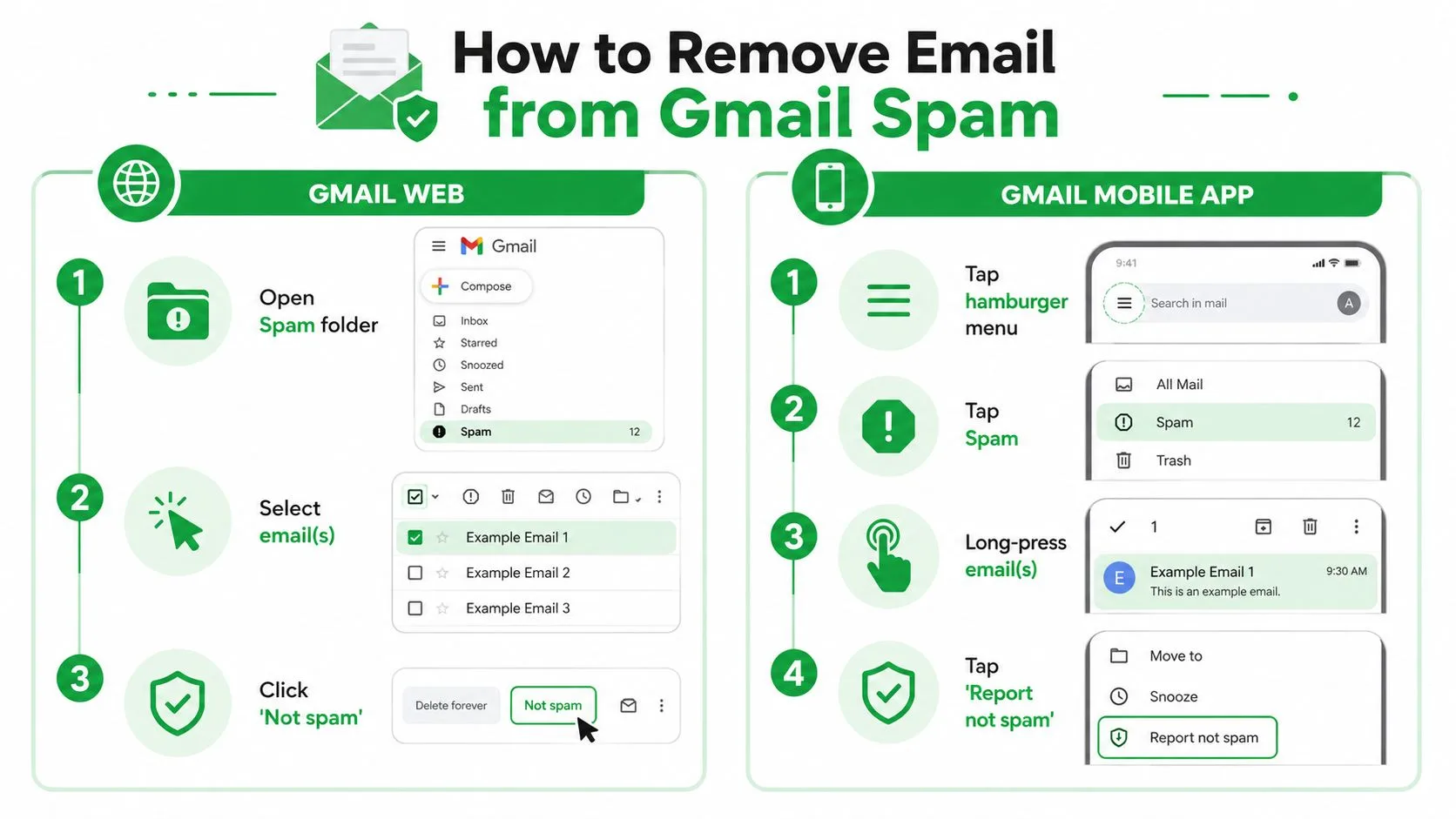
يمكن أن ينتهي الأمر برسالة بريد إلكتروني جيدة في مجلد الرسائل المزعجة عندما لا يثق Gmail في نمط الإرسال بعد، أو عندما يكون المستلم قد قام بالفعل بتدريب صندوق البريد الخاص به على توخي الحذر. في هذه الحالة، يبدأ الإصلاح من داخل صندوق البريد. افتح الرسالة، وحددها كـ ليس بريداً مزعجاً (Not spam)، وانقلها مرة أخرى إلى صندوق الوارد حتى يحصل Gmail على تصحيح واضح لتلك المحادثة المحددة Gmail mark or unmark spam.
على سطح المكتب، يكون تدفق الاسترداد بسيطاً بما فيه الكفاية، لكن العمل لا يزال في جانب المرسل. إذا قمت بإنقاذ الرسالة فقط وتركت نمط الإرسال دون تغيير، فقد ينتهي الأمر بالرد التالي في مجلد الرسائل المزعجة مرة أخرى. يحدث هذا غالباً مع فرق التواصل الخارجي التي ترسل بسرعة كبيرة، أو تعيد استخدام نفس القالب على نطاق واسع جداً، أو تستمر في الإرسال من نطاق لم يكتسب ثقة كافية بعد. تصحيح صندوق البريد مهم. وكذلك ملف تعريف المرسل الذي يقف خلفه.
خطوات Gmail على الويب والجوال التي تعمل بالفعل
على الويب، افتح الرسائل المزعجة (Spam) من الشريط الجانبي الأيسر، وافتح الرسالة، واختر ليس بريداً مزعجاً (Not spam) أو انقلها مرة أخرى إلى صندوق الوارد. إذا كنت تتعامل مع العديد من الردود المشروعة من نفس المرسل، فقم بتصحيحها معاً. يتعلم Gmail من سلوك صندوق البريد المتكرر، لذا فإن الإصلاحات الفردية تفعل أقل من نمط ثابت للتنظيف.
على الجوال، افتح تطبيق Gmail، واضغط على القائمة، وانتقل إلى الرسائل المزعجة (Spam)، وافتح الرسالة، ثم اختر الخيار الذي يحددها كـ “ليس بريداً مزعجاً”. يتغير مسار الضغط الدقيق قليلاً بين Android وiPhone، لكن سير العمل يظل كما هو. ابحث عن الإيجابية الكاذبة، وقم بتصحيحها، واحتفظ بالمحادثة في تدفق صندوق الوارد العادي.
إذا كنت تدير تواصلاً متكرراً، فاقرن إصلاح صندوق البريد بسير عمل المرسل. يمكن أن يساعد دليل Gmail auto-labeling setup guide الداخلي في توجيه الردود المهمة إلى عرض أنظف، مما يسهل اكتشاف الرسائل التي تم تصنيفها بشكل غير صحيح. هذا لا يحل محل عمل السمعة، لكنه يقلل من فرصة اختفاء رد حقيقي في المجلد الخطأ مرة أخرى.
استخدم التصحيح لتدريب صندوق البريد
الهدف ليس مجرد استعادة بريد إلكتروني واحد. بل هو تعليم Gmail أن هذا المرسل ينتمي إلى المحادثة العادية. النقر المتكرر على ليس بريداً مزعجاً (Not spam) على نفس جهة الاتصال يساعد، لكن النمط الأنظف يأتي من عادات المرسل المستقرة، والمشاركة المنتظمة، وقلة العلامات التي تشير إلى أن صندوق الوارد يتعرض لحملة آلية.
هذا هو الجزء الذي تفتقده فرق المبيعات. يحل تصحيح مجلد الرسائل المزعجة مشكلة صندوق البريد الفورية، ولكن إذا استمررت في الإرسال بطريقة تبدو ترويجية أو غير مألوفة، فسيستمر Gmail في اختبار الرسالة. قم بإصلاح المحادثة أولاً، ثم تأكد من أن سلوك المرسل يعطي صندوق البريد سبباً للثقة في البريد المستقبلي.
إدراج المرسلين في القائمة البيضاء وإنشاء فلاتر لمنع العلامات المستقبلية
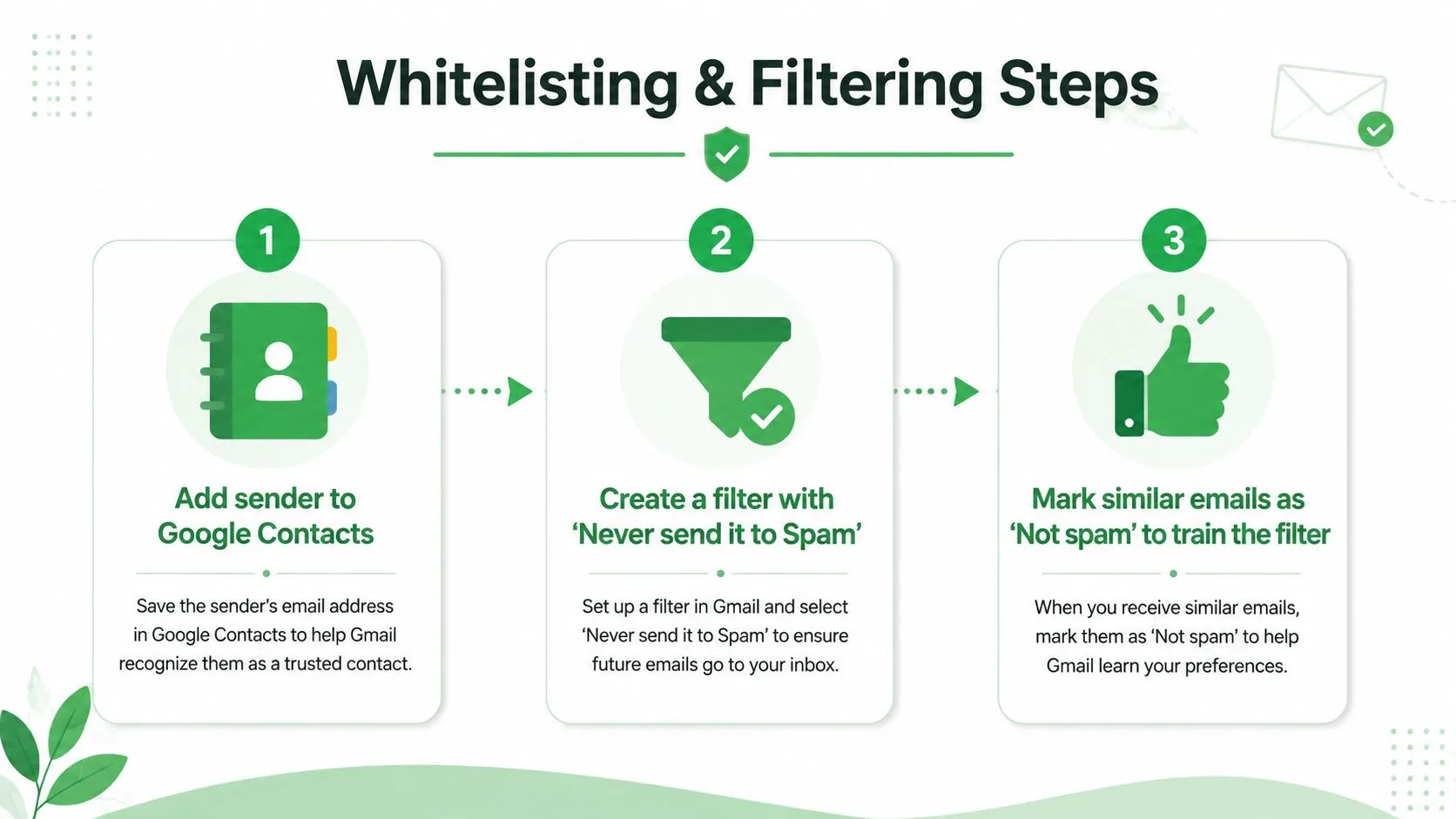
يبدأ إصلاح القائمة البيضاء الحقيقي من جانب المستلم، لكنه يعمل بشكل أفضل عندما يكون جانب المرسل نظيفاً أيضاً. إن إضافة مرسل موثوق به إلى جهات الاتصال يعطي Gmail إشارة أقوى على أن العلاقة حقيقية، خاصة بالنسبة للتواصل الفردي المستمر. هذا يساعد، لكنه لا يتجاوز عادات المرسل الضعيفة، لذا استخدمه كأساس بدلاً من كونه إصلاحاً نهائياً.
بالنسبة للمرسلين المتكررين، يكون الفلتر أكثر ديمومة من الإنقاذ لمرة واحدة. قم بإنشائه من شريط البحث، واستهدف عنوان المرسل أو النطاق، ثم اختر الإعداد الذي يبقي الرسائل المستقبلية خارج مجلد الرسائل المزعجة. تسمح عناصر تحكم الرسائل المزعجة في Gmail لمستخدمي Google Workspace أيضاً للمسؤولين بالتعامل مع حظر المرسل وعناصر تحكم الرسائل ذات الصلة، بحيث يمكن أن تظل صناديق بريد الفريق متسقة حتى عندما يرسل العديد من الأشخاص من نفس النطاق.
قم بإعداد صندوق البريد حتى يتوقف عن إعادة تعلم الشيء الخطأ
النقطة هي تدريب صندوق البريد على أن هذا المرسل ينتمي إلى المحادثة العادية. قد يساعد النقر على ليس بريداً مزعجاً (Not spam) على كل رسالة على المدى القصير، لكن الفلتر القائم على العنوان أو النطاق أو نمط الموضوع المتكرر يعطي Gmail قاعدة أكثر ثباتاً ليتبعها.
هذا لا يزال يترك سير عمل جانب المرسل. إذا كنت تعمل على صفقة، فاطلب من العميل المحتمل إضافة عنوانك إلى جهات الاتصال، أو نقل الرسالة خارج مجلد الرسائل المزعجة إذا وصلت إلى هناك، أو إنشاء قاعدة من جانبه. اجعل الطلب بسيطاً ومهنياً. عبارة مثل، “إذا وصلت هذه الرسالة إلى مجلد الرسائل المزعجة، فإن نقلها إلى صندوق الوارد الخاص بك يساعد في التأكد من وصول ملاحظاتنا التالية إليك بشكل نظيف”، تبدو كإجراء تنظيمي، وليس ضغطاً.
طلب المتابعة الذي لا يبدو محرجاً
تحصل فرق المبيعات على نتائج أفضل مع طلب قائمة بيضاء قصير يذكر نطاق الإرسال. هذا مهم عندما تأتي التحديثات من اسم مستعار للفريق أو تسلسل، لأنه يمكن السماح بعنوان واحد بينما لا يزال يتم تصفية بقية النطاق.
يساعد سير عمل صندوق الوارد النظيف أيضاً عندما تبدأ الردود في الوصول. إذا كنت تريد طريقة عملية للحفاظ على ظهور المحادثات المهمة، فإن الدليل حول how to auto label emails in Gmail مفيد لفرز الردود دون تغيير طريقة إرسالك.
بالنسبة للفرق التي ترسل تواصلاً مبنياً على قوالب، يمكن لـ email templates for listing agents أيضاً إظهار كيفية الحفاظ على بنية الرسالة مألوفة دون جعلها تبدو كبريد جماعي. هذا مهم لأن الفلاتر تنظر إلى النمط بقدر ما تنظر إلى المحتوى.
نقرة واحدة على ليس بريداً مزعجاً (Not spam) تصحح رسالة واحدة. الفلتر ينشئ قاعدة تبقي الرسالة التالية في صندوق الوارد.
عادات المرسل التي تطلق فلاتر الرسائل المزعجة وكيفية إصلاحها
جانب المرسل هو المكان الذي تبدأ فيه الكثير من مشاكل قابلية الوصول. الكثير من رسائل البريد الإلكتروني الباردة المرسلة بسرعة كبيرة، وأسطر الموضوع العدوانية، وأسماء المرسل غير المتطابقة، ونظافة القائمة الضعيفة، كلها تجعل الحملة تبدو آلية أو غير مرغوب فيها. تحذر توجيهات Microsoft بشأن تنظيف الرسائل المزعجة تحديداً من أن المحتالين يختبئون خلف أسماء مرئية ودودة، لذا فإن التحقق من عنوان المرسل الفعلي واستخدام الحظر على مستوى المرسل أو القواعد يهم أكثر من مجرد حذف الرسالة.
العادات التي تجعل التواصل يُصنف كرسائل مزعجة
تقوم فلاتر الرسائل المزعجة بأكثر من مجرد قراءة الكلمات. إنها تقرأ السلوك. إذا بدأ نطاق جديد في الإرسال بحجم كبير على الفور، فهذا يبدو مشبوهاً. إذا كانت الرسالة تحمل الكثير من الروابط، أو مرفقاً ثقيلاً، أو سطر موضوع يبدو مبالغاً فيه، يبدأ صندوق البريد في التعامل معها كبريد جماعي بدلاً من محادثة حقيقية.
يمكن لأدوات التتبع أن تساعد أو تضر اعتماداً على كيفية إعدادها. يمكن للمتتبع المجاني ذو التوقيع المرئي أن يجعل الرسالة تبدو أقل طبيعية، بينما يمكن للمتتبع غير المرئي في خطة مدفوعة تقليل هذا الاحتكاك البصري. Mail Tracker for Gmail هو أحد الخيارات التي ترسل بريداً إلكترونياً متتبعاً من Gmail وتعرض إيصالات القراءة وإشعارات الفتح داخل صندوق الوارد، مما قد يساعد عندما تريد معرفة الرسائل التي يتم رؤيتها دون تغيير سير عملك.
أصلح الرسالة قبل أن تصلح الشكوى
عادةً ما تحصل أسطر الموضوع على فحص الثقة الأول. إذا كنت بحاجة إلى أفكار تبدو أكثر طبيعية للتنقيب الخارجي، فإن Saleswise لديها مجموعة مفيدة من email templates for listing agents التي يمكن أن تساعدك في كتابة أسطر موضوع تبدو بشرية بدلاً من كونها مزعجة. النقطة ليست نسخها بشكل أعمى. بل هي رؤية كيف أن اللغة المختصرة والمحددة تعمل عادةً بشكل أفضل من الضجيج.
تحتاج أيضاً إلى ضبط سرعة الإرسال. تحتاج النطاقات الجديدة إلى تدفئة دقيقة، مما يعني حجماً ثابتاً، ومشاركة مستمرة، وقوائم نظيفة قبل أن تضغط بقوة أكبر. أسرع طريقة لحرق الثقة هي معاملة كل صندوق بريد كساحة تفريغ للنسخ المعاد تدويرها.
عادات نظيفة تصمد بمرور الوقت
- إضفاء الطابع الشخصي على سطر الافتتاح: الرسالة التي تشير بوضوح إلى سياق المستلم تبدو أقل كأنها تواصل جماعي.
- استخدم نطاقاً تم التحقق منه: أرسل من نطاق يطابق هوية عملك، وليس عنواناً عشوائياً يمكن التخلص منه.
- حافظ على نظافة القائمة: إذا لم يتفاعل الأشخاص، فقم بإزالتهم أو تقسيمهم بدلاً من إزعاجهم مرة أخرى.
- راقب إشارات التتبع: إذا أظهر متتبعك عمليات فتح متكررة دون رد، فقم بتعديل المتابعة بدلاً من إرسال نسخة أخرى.
إذا استمر فريقك في تكرار نفس الأخطاء، فإن الدليل الداخلي حول the 20 most common email marketing mistakes يستحق المراجعة قبل الإرسال التالي. نادراً ما يكون الإصلاح إعداداً واحداً. عادةً ما يكون سلسلة من خيارات الإرسال الأفضل.
استكشاف أخطاء مجلد الرسائل المزعجة المستمرة وإصلاحها
عندما يستمر البريد الإلكتروني في الوصول إلى مجلد الرسائل المزعجة بعد أن قمت بتحديده كـ ليس بريداً مزعجاً (Not spam)، فإن المشكلة عادةً ما تكمن خارج الرسالة نفسها. في هذه المرحلة، تحقق من المصادقة، وسمعة المرسل، وكيف تتصرف نفس المحادثة عبر مستلمين مختلفين. يمكن لتصحيح صندوق بريد واحد إنقاذ محادثة واحدة، لكنه لن يصلح إعداد مرسل يستمر في تعثر الفلاتر.
تحقق من هوية المرسل أولاً
ابدأ بعنوان المرسل الفعلي، وليس الاسم المعروض. يمكن لاسم مألوف أن يخفي نطاقاً غير متطابق، أو صندوق بريد مشتركاً، أو اسماً مستعاراً لا يطابق ما يتوقعه المستلم. إذا كان العنوان يبدو غير صحيح، فهذه غالباً ما تكون العلامة الأولى على أن الرسالة يتم التعامل معها على أنها محفوفة بالمخاطر.
راجع رؤوس الرسائل في عرض إظهار الأصل (Show original) في Gmail إذا كان لديك حق الوصول إليه. هذا هو المكان الذي يمكنك فيه التحقق مما إذا كانت الرسالة قد اجتازت اختبارات المصادقة التي تهم وضع صندوق الوارد. إذا فشلت تلك الفحوصات، فقد تساعد إجراءات صندوق البريد المحلي في محادثة واحدة، لكنها لن تصلح النمط الأوسع.
قرر ما إذا كان الإصلاح ينتمي إلى صندوق البريد أو النطاق
إذا كانت المشكلة تقتصر على مستلم واحد، فقد يكون الفلتر أو قاعدة المرسل الآمن كافية. يمكن لعناصر تحكم صندوق البريد تجاوز التصنيف السيئ عندما تكون العلاقة مشروعة، ولهذا السبب لا تزال أدوات مثل المرسلين المحظورين (Blocked Senders) والمرسلين الآمنين (Safe Senders) مهمة في Outlook Outlook junk mail controls.
إذا ظهرت نفس المشكلة عبر العديد من المستلمين، فتوقف عن إرسال نفس الرسالة بقوة أكبر. تحقق من نطاق الإرسال، وإعداد الحملة، وما إذا كان البريد الإلكتروني فردياً حقاً أو يعمل مثل التواصل الجماعي. عادةً ما يكون هذا هو المكان الذي تكمن فيه المشكلة.
استخدم إعدادات المزود الخاصة عندما تتحكم في البيئة
يمكن لمسؤولي Google Workspace إدارة إعدادات الرسائل المزعجة على مستوى المؤسسة، ولا يزال بإمكان مستخدمي Gmail الاعتماد على الأدوات الأصلية مثل الرسائل المزعجة (Spam)، وحظر المرسل (block sender)، وعناصر تحكم ليس بريداً مزعجاً (not spam). هذا مهم في الفرق الكبيرة لأن مندوباً واحداً يمكنه تصحيح محادثة محلياً بينما يحافظ المسؤول على توافق السياسة الأوسع.
عندما تستمر الرسائل في الانزلاق مرة أخرى إلى مجلد الرسائل المزعجة، افترض أن صندوق البريد يشير إلى مشكلة في جانب المرسل، وليس مجرد فلتر عنيد.
كنقطة مرجعية عملية، يعد نظرة BatchData العامة على email deliverability benchmarks طريقة مفيدة لمقارنة أنماط وضع رسائلك مع المعايير الأوسع. استخدمها كسياق، وليس كلوحة نتائج.
أعد ضبط نمط المتابعة
غالباً ما تأتي مشاكل الرسائل المزعجة المستمرة من كيفية التعامل مع المتابعة، وليس فقط من الإرسال الأول. إذا لم يتفاعل العميل المحتمل أبداً، فإن عمليات إعادة الإرسال المتكررة لنفس النسخة تجعل اللمسة التالية تبدو أكثر آلية، وليس أكثر صلة. اضبط التوقيت، وغير الزاوية، وأزل أي سلوك تتبع يخلق ضجيجاً غير ضروري.
هذا أيضاً هو المكان الذي تساعد فيه عملية التواصل الخارجي الأوسع. الفرق التي تستمر في إعادة استخدام نفس أسطر الموضوع، وكتل النسخ، وتوقيت إعادة الإرسال تميل إلى تعليم الفلاتر النمط الخطأ. تعطي بنية أنظف لـ creating an effective email marketing strategy لمندوبي المبيعات طريقة للحفاظ على المتابعة متسقة دون الاعتماد على عمليات إرسال متكررة ومحفوفة بالمخاطر.
بناء نظام موثوق لقابلية وصول البريد الإلكتروني
الفرق التي تبقى خارج مجلد الرسائل المزعجة لا تعتمد على نقرات الإنقاذ. إنها تبني روتيناً أسبوعياً حول التنظيف، ونظافة المرسل، وتوقيت المتابعة. هذا مهم لأن Gmail وOutlook وصناديق الوارد الأخرى تستمر في تعديل فلاترها، ويجب أن تظل عمليتك متقدمة على هذا الانجراف.
اجعل قابلية الوصول جزءاً من إيقاعك الأسبوعي
تعمل حلقة التشغيل البسيطة بشكل أفضل من التنظيف في حالات الطوارئ. راجع مجلدات الرسائل المزعجة، وتحقق من الرسائل التي تم تحديدها كـ ليس بريداً مزعجاً (Not spam)، وانظر ما إذا كان نفس نمط المرسل أو الموضوع يستمر في الظهور. ثم قم بتنظيف جهات الاتصال غير النشطة، وشدد أسطر الموضوع، وحافظ على حجم إرسالك ثابتاً بدلاً من زيادته بشكل مفاجئ.
يساعد التتبع هنا عندما يتم استخدامه للتوقيت، وليس للضغط. تتيح لك إشعارات الفتح في الوقت الفعلي المتابعة عندما تمت رؤية الرسالة، مما يقلل من إغراء إعادة الإرسال بسرعة كبيرة وخلق المزيد من ضجيج التصفية. تظهر تقارير البريد الإلكتروني اليومية وسجل التتبع أيضاً التواصل الذي يحظى بالاهتمام والمحادثات التي تموت.
اجعل النظام بسيطاً بما يكفي للصيانة
لست بحاجة إلى عشرين جزءاً متحركاً. أنت بحاجة إلى إرسال متسق، وقائمة نظيفة، وحلقة تغذية راجعة بين وضع صندوق الوارد وسلوك المتابعة. إذا لم يفتح العميل المحتمل البريد الإلكتروني الأول أبداً، فعادةً لا تساعد إعادة الإرسال المتطابقة. إذا فتحوا الرسالة ولم يردوا، فمن المحتمل أن المشكلة تتعلق بمحتوى الرسالة أو التوقيت، وليس مجرد التسليم.
بالنسبة للفرق التي تبني عملية تواصل خارجي أوسع، فإن الدليل الداخلي حول complete email marketing strategy creation يتناسب جيداً مع سير العمل هذا. إنه يبقي قابلية الوصول مرتبطة بتصميم الحملة بدلاً من معاملتها كعمل روتيني منفصل.
الخلاصة: وضع صندوق الوارد هو انضباط تشغيلي. أفضل الفرق تراقب ذلك، وتصححه، ثم تجعل الإرسال التالي أنظف من السابق.
إذا كنت تريد رؤية أوضح لما إذا كان تواصلك عبر Gmail يتم فتحه أو تجاهله أو دفنه، فإن Mail Tracker for Gmail يمنحك إيصالات القراءة وإشعارات الفتح في الوقت الفعلي وسجل التتبع مباشرة داخل Gmail. إنه مصمم للأشخاص الذين يحتاجون إلى اكتشاف مشاكل قابلية الوصول مبكراً وتعديل المتابعة قبل ضياع البريد الإلكتروني الجيد. تفضل بزيارة Mail Tracker for Gmail وتحكم بشكل أكثر صرامة في إرسالك التالي.
هل أنت مستعد لتتبع رسائل البريد الإلكتروني الخاصة بك؟
أضف Mail Track for Gmail من Google Workspace Marketplace واعرف اللحظة التي يتم فيها فتح رسائل البريد الإلكتروني الخاصة بك. مجاني وغير محدود.
إضافة إلى Gmailقراءة المزيد
المزيد من Tutorials

كيفية تتبع نقرات الروابط في Gmail (وما الذي تعنيه النقرة حقاً)
تعرف على كيفية تتبع نقرات الروابط في Gmail، ولماذا لا توفر هذه الميزة أصلاً، وكيف تعمل الروابط المتتبعة، وكيفية قراءة النتائج دون الانخداع بماسحات الأمان.

كيفية العثور على جهات الاتصال الخاصة بي في Gmail: دليل عملي
تعرف على كيفية العثور على جهات الاتصال الخاصة بي في Gmail على سطح المكتب والجوال. خطوات واضحة لجهات اتصال Google، ونصائح البحث، والاختصارات، وتفاصيل جهات الاتصال من رسائل البريد الإلكتروني.

شرح الاعتراض في المبيعات وكيفية التعامل معه
تعرف على المعنى الحقيقي للاعتراض في المبيعات، ولماذا يحدث، والأطر المعتمدة للتعامل مع اعتراضات السعر والتوقيت والثقة بثقة.