
كيفية البحث عن الرسائل غير المقروءة في Gmail
تعرف على كيفية البحث عن الرسائل غير المقروءة في Gmail باستخدام عوامل تشغيل البحث والاختصارات والفلاتر. أتقن ترتيب صندوق الوارد بخطوات عملية للويب والجوال.

تفتح Gmail بين الاجتماعات، وترى شارة الرسائل غير المقروءة، وتتوقع أن تكون الرسائل المفقودة بانتظارك في صندوق الوارد. بدلاً من ذلك، تحتوي القائمة المرئية على بضع محادثات غامقة فقط. قد تكون البقية موجودة في تبويبات “العروض الترويجية” أو “الرسائل الاجتماعية” أو في تصنيف مؤرشف أو في “الرسائل غير المرغوب فيها” أو “المهملات”، حيث تظل معلمة كغير مقروءة ولكن خارج النطاق الذي تراجعه عادة.
لهذا السبب فإن معرفة كيفية البحث عن الرسائل غير المقروءة في Gmail أمر مهم. المهارة المفيدة ليست مجرد العثور على كل رسالة غير مقروءة، بل هي التحكم في نطاق البحث حتى تتمكن من العثور على طلب عميل أو رد مرشح أو فاتورة أو قرار داخلي غير مقروء دون السماح للرسائل ذات الأولوية المنخفضة بتشويه قائمة المهام.
لماذا يعد العثور على الرسائل غير المقروءة أصعب مما يبدو
يبدأ معظم المحترفين بمسح صندوق الوارد في Gmail والبحث عن سطور الموضوع الغامقة. ينجح هذا عندما تصل الرسائل ببطء وتبقى في مكان واحد. لكنه يفشل عندما يقوم Gmail بتصنيف الرسائل الواردة، أو عندما تنقل الفلاتر المحادثات إلى تصنيفات، أو عندما تقوم بأرشفة محادثة قبل فتح كل رسالة بداخلها.
حالة “غير مقروء” في Gmail تنتمي إلى الرسالة نفسها، وليس فقط إلى العرض على شاشتك. توضح وثائق Google أن is:unread تُرجع أي شيء معلم حالياً كغير مقروء، أينما وجد في صندوق البريد، وليس فقط ما يظهر في عرض صندوق الوارد. النتيجة العملية هي فجوة في الرؤية: يمكن أن يبدو صندوق الوارد الخاص بك قابلاً للإدارة بينما تظل الرسائل غير المقروءة في مكان آخر.
قد يرى مسؤول التوظيف تبويب “أساسي” هادئاً بينما يوجد رد مرشح غير مقروء في فئة أخرى. قد يبحث محترف المبيعات في صندوق الوارد عن رد من عميل محتمل ويفوت محادثة تمت أرشفتها تلقائياً. قد يرى مدير العملاء شارة غير مقروءة لا تتوافق مع الرسائل المعروضة حالياً.
قاعدة عملية: تعامل مع شارة الرسائل غير المقروءة كإشارة على مستوى صندوق البريد بالكامل، وليس كوصف دقيق لما هو مرئي في صندوق الوارد الحالي الخاص بك.
التمرير الأساسي لا يحل هذه المشكلة لأن التمرير يفحص العرض الحالي فقط. تتيح لك عوامل تشغيل البحث فصل الحالة، والتي تعني ما إذا كانت الرسالة غير مقروءة، عن الموقع، والذي يعني المكان الذي وضعها فيه Gmail. إذا كان صندوق الوارد يساهم في شعور أوسع بزيادة الحمل، فإن التوجيهات الأوسع حول ما يجب فعله عندما يغمرك العمل يمكن أن تساعدك في تحديد ما يستحق الاهتمام قبل البدء في معالجة الرسائل.
يمكن أن يضيف عرض المحادثة طبقة أخرى من الارتباك، خاصة عندما تظل رسالة أقدم داخل محادثة غير مفتوحة. مراجعة كيفية عمل عرض المحادثة في Gmail مفيدة إذا ظهرت محادثة كغير مقروءة على الرغم من أن أحدث رد فيها يبدو مألوفاً.
عوامل تشغيل البحث الأساسية للرسائل غير المقروءة
نقطة البداية الموثوقة هي عامل تشغيل البحث الأصلي في Gmail:
is:unread
اكتبه في شريط بحث Gmail وقم بتشغيل البحث. تدعم Google رسمياً فلتر الحالة هذا على سطح المكتب، وAndroid، وiPhone أو iPad، ويمكن أن تتضمن النتائج رسائل غير مقروءة عبر صندوق البريد بالكامل. إنه الاستعلام الصحيح عندما تحاول اكتشاف جميع الرسائل غير المقروءة بدلاً من مجرد الرسائل الموجودة في صندوق الوارد. تسرد وثائق بحث Gmail من Google عوامل تشغيل الحالة والموقع التي يمكن دمجها لعمليات بحث أكثر تحديداً.
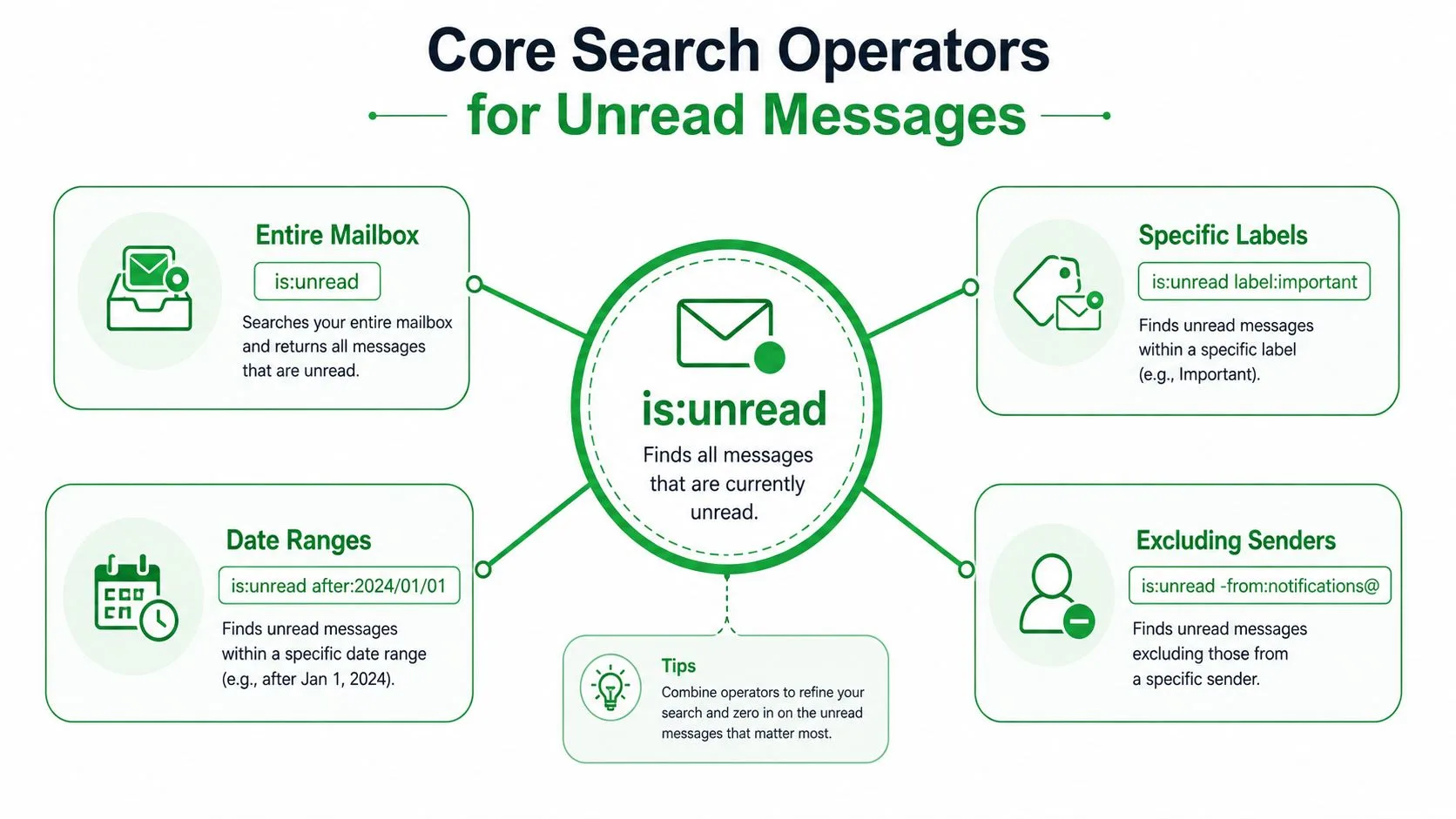
اختر النطاق الصحيح
استخدم الاستعلام الذي يطابق السؤال الذي تطرحه:
- صندوق البريد بالكامل:
is:unreadيعثر على الرسائل المعلمة كغير مقروءة عبر مواقع Gmail القابلة للبحث. - صندوق الوارد النشط فقط:
in:inbox is:unreadيقصر النتائج على الرسائل غير المقروءة الموجودة حالياً في صندوق الوارد. لن تظهر الرسائل غير المقروءة المؤرشفة. - في كل مكان، بما في ذلك المواقع المخفية:
in:anywhere is:unreadيوسع البحث ليشمل مواقع مثل الأرشيف، والرسائل غير المرغوب فيها، والمهملات. - الرسائل الأساسية:
category:primary is:unreadيركز على البريد الذي صنفه Gmail في “أساسي”. - الرسائل الترويجية:
category:promotions is:unreadيعزل البريد الترويجي لعملية تنظيف منفصلة.
ترتيب عوامل التشغيل لا يغير المعنى العملي. is:unread in:inbox و in:inbox is:unread يعبران عن نفس الفلتر المدمج. المهم هو أن تتضمن كلاً من حالة “غير مقروء” والموقع أو الفئة التي تهتم بها.
الحالة والموقع يجيبان على أسئلة مختلفة
is:unread يجيب على سؤال: “أي الرسائل لم يتم تعليمها كمقروءة؟” ولا يجيب على سؤال: “أي من تلك الرسائل لا تزال في قائمة عملي النشطة؟”. أضف in:inbox عندما تحتاج إلى الإجابة الثانية.
استخدم in:anywhere is:unread عندما لا يتوافق صندوق الوارد المرئي مع الشارة. إنه واسع النطاق عمداً، لذا لا تعامل النتيجة كقائمة إجراءات جاهزة. تعامل معها كعرض استقصائي، ثم قم بالتضييق حسب المرسل أو الفئة أو التصنيف أو المرفقات قبل إجراء تغييرات جماعية.
مجموعات عوامل التشغيل المتقدمة للترتيب الدقيق
يعد البحث الواسع عن الرسائل غير المقروءة مفيداً للاكتشاف، لكن العمل عالي الحجم يتطلب استعلاماً أضيق. ادمج is:unread مع الشرط الذي يحدد العمل الذي تحتاج إلى القيام به.
بالنسبة لرسالة من عميل أو زميل معين، استخدم:
from:sender@example.com is:unread
بالنسبة للبريد غير المقروء الذي يحتوي على ملف مرفق، استخدم:
is:unread has:attachment
يمكنك دمج كليهما عندما تعتمد المهمة على مرسل ومستند:
from:client@example.com is:unread has:attachment
هذا أكثر فائدة من البحث عن “غير مقروء” وفتح كل نتيجة يدوياً. يمكنه إظهار مقترح أو عقد أو فاتورة أو موجز غير مقروء دون إجبار الإشعارات غير ذات الصلة على الدخول في نفس قائمة المراجعة.
بناء عمليات البحث حول سير العمل الحقيقي
تخدم التصنيفات والفئات أغراضاً مختلفة. الفئة مثل “أساسي” أو “العروض الترويجية” هي تصنيف تلقائي من Gmail. التصنيف مثل “عملاء” أو “توظيف” يعكس نظاماً تنظيمياً قمت أنت أو فلتر بإنشائه.
بالنسبة لتصنيف مخصص، جرب:
label:clients is:unread
إذا كان التصنيف يتضمن محادثات مؤرشفة وكنت تريد فقط عمل صندوق الوارد النشط، أضف الموقع:
label:clients in:inbox is:unread
بالنسبة لنوع معين من المرسلين، استبعد الضوضاء المتوقعة بعلامة الطرح:
is:unread -from:notifications@example.com
يمكنك أيضاً استهداف فئة معينة مع استبعاد مصدر آخر للإلهاء:
category:primary is:unread -from:newsletter@example.com
تساعد محددات التاريخ عندما يكون السؤال حساساً للوقت. يدعم Gmail عمليات البحث after: و before:، ودليل البحث عن التواريخ في Gmail مفيد عندما تحتاج إلى تحسين استعلام حول فترة معينة. اجعل حدود التاريخ ذات معنى، مثل نافذة متابعة العميل أو دورة توظيف حديثة، بدلاً من استخدام فلاتر التاريخ كبديل لاتخاذ قرار بشأن ما يهم.
مجموعات عوامل التشغيل الشائعة لترتيب البريد غير المقروء
| السيناريو | استعلام البحث | حالة الاستخدام |
|---|---|---|
| بريد عميل نشط غير مقروء | in:inbox label:clients is:unread | التركيز على محادثات العملاء التي لا تزال تنتظر المراجعة |
| بريد غير مقروء من مرسل واحد | from:sender@example.com is:unread | العثور على رد من عميل محتمل أو مدير أو مرشح |
| مستندات غير مقروءة | is:unread has:attachment | تحديد موقع الرسائل التي تتطلب مراجعة ملفات |
| قائمة العمل الأساسية | category:primary is:unread | تقليل ضوضاء العروض الترويجية والرسائل الاجتماعية |
| بريد غير مقروء مؤرشف | in:archive is:unread | التحقيق في الرسائل التي تمت إزالتها من صندوق الوارد |
| بريد غير مقروء من فترة حديثة | is:unread after:2024/01/01 | حصر المراجعة في الرسائل بعد تاريخ محدد |
استخدم أضيق استعلام لا يزال يجيب على سؤال العمل. عمليات البحث الواسعة جداً تخلق شكلاً جديداً من إجهاد صندوق الوارد لأنك تقضي وقتك في فرز نتائج البحث بدلاً من التصرف بناءً عليها.
حل مشكلة الرسائل غير المقروءة الوهمية
يمكن أن تظل شارة الرسائل غير المقروءة أعلى من عدد الرسائل الغامقة التي تراها في صندوق الوارد. هذا التباين يعني عادةً أن Gmail يحسب الرسائل غير المقروءة خارج العرض الذي تفحصه، وليس أن نظام البحث قد أنشأ بريداً غير مقروء بشكل عشوائي.
المحادثات المؤرشفة سبب شائع. ربما يكون الفلتر قد تخطى صندوق الوارد، أو ربما قمت بأرشفة محادثة قبل فتح كل رسالة فيها. تخلق تبويبات الفئات نقطة عمياء أخرى، خاصة عندما نادراً ما تفحص “العروض الترويجية” أو “الرسائل الاجتماعية” أو “التحديثات” أو “المنتديات”. يمكن أن تحتوي “الرسائل غير المرغوب فيها” و”المهملات” أيضاً على رسائل بحالة غير مقروءة، ولهذا السبب قد لا يطابق فحص صندوق الوارد العادي الشارة.
ابدأ بالاستعلام الشامل:
in:anywhere is:unread
توثق Google is:unread كبحث عن الحالة على مستوى صندوق البريد بالكامل، بينما يوسع in:anywhere نطاق الموقع ليشمل الأماكن التي تتجاهلها عمليات بحث صندوق الوارد العادية. بمجرد ظهور النتائج، افحص المرسل والفئة والتصنيف وسياق المجلد. لا تعلم كل شيء كمقروء لمجرد جعل الشارة تختفي. يمكن أن تظل الرسالة غير المقروءة تمثل التزاماً لم يتم حله.
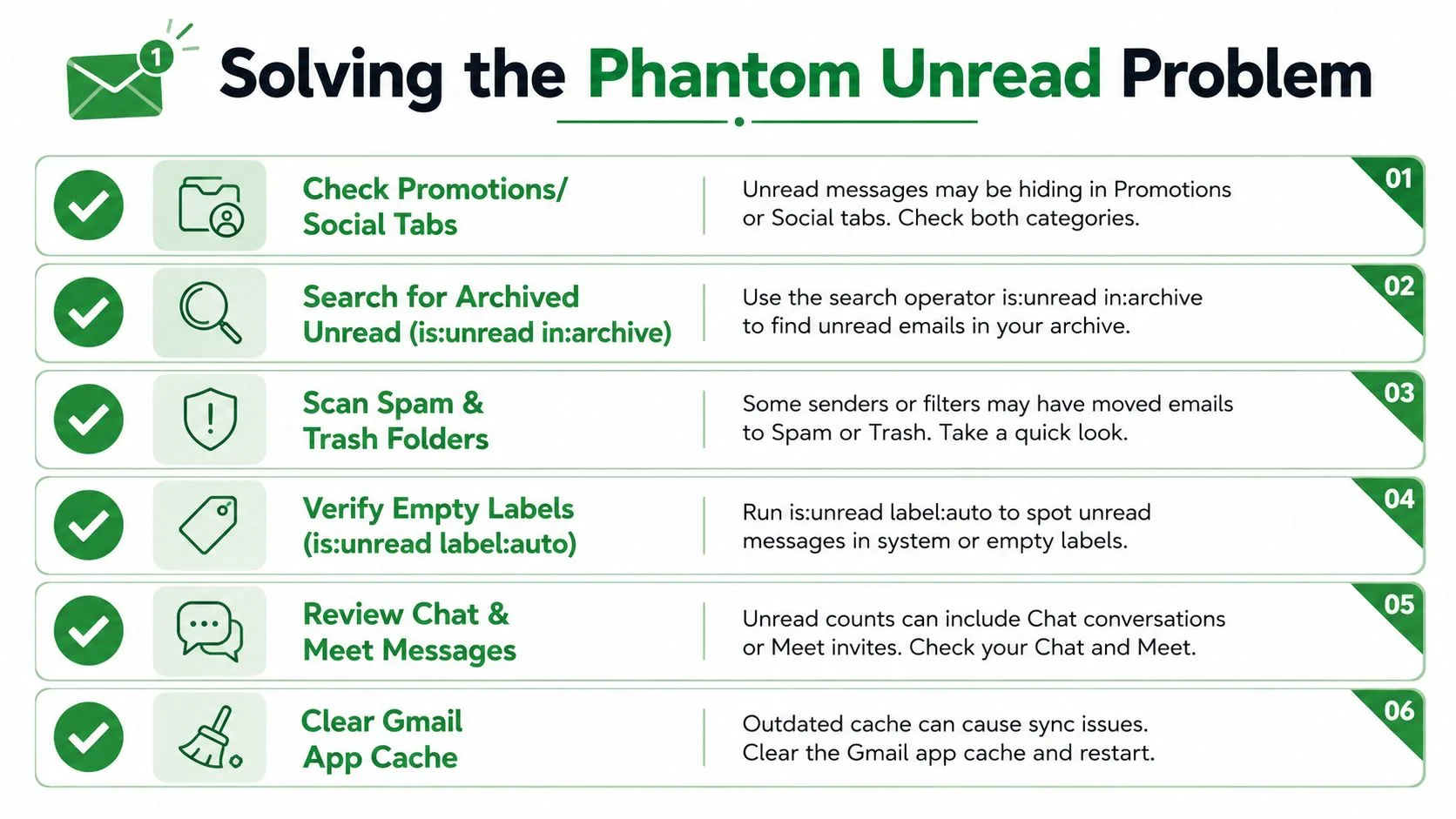
تسلسل تشخيصي عملي
- تحقق من تبويبات الفئات: قم بإجراء عمليات بحث عن الفئات لـ “أساسي” و”العروض الترويجية” و”الرسائل الاجتماعية” و”التحديثات” أو “المنتديات” بدلاً من الاعتماد على التبويب الافتراضي.
- افحص نطاق الأرشيف: قارن
in:archive is:unreadمعin:inbox is:unreadلمعرفة ما إذا كانت الفلاتر أو الأرشفة اليدوية قد نقلت الرسائل خارج العرض. - ابحث في جميع المواقع: استخدم
in:anywhere is:unreadعندما قد تفسر “الرسائل غير المرغوب فيها” أو “المهملات” التناقض. - راجع الفلاتر: ابحث عن القواعد التي تتخطى صندوق الوارد، أو تطبق تصنيفات، أو تعلم الرسائل الواردة كمقروءة تلقائياً.
- تحديث مزامنة الجوال: إذا بدت شارة التطبيق قديمة، قم بتحديث صندوق البريد وامسح ذاكرة التخزين المؤقت لتطبيق Gmail من خلال إعدادات جهازك.
- تحقق من سجل المحادثة: افتح المحادثة وافحص الرسائل الأقدم، وليس فقط أحدث رد.
تشير مناقشات المجتمع حول الرسائل غير المقروءة المفقودة المزعومة إلى النطاق، وفرز التبويبات، وحالات الجوال القديمة كتفسيرات متكررة. إذا أعاد البحث الشامل نتيجة غير مرئية حيث توقعت، فمن المحتمل أن Gmail قد وضعها في مكان ما خارج عرض عملك المعتاد.
خطوات البحث في تطبيق الجوال لنظامي Android و iOS
يدعم تطبيق Gmail للجوال نفس عامل تشغيل الرسائل غير المقروءة الأساسي. افتح التطبيق، واضغط على حقل البحث في الأعلى، وأدخل is:unread، وأرسل البحث. تؤكد توجيهات Android من Google أن التطبيق يمكنه البحث حسب حالة الرسالة، بما في ذلك حالات غير مقروءة ومقروءة.
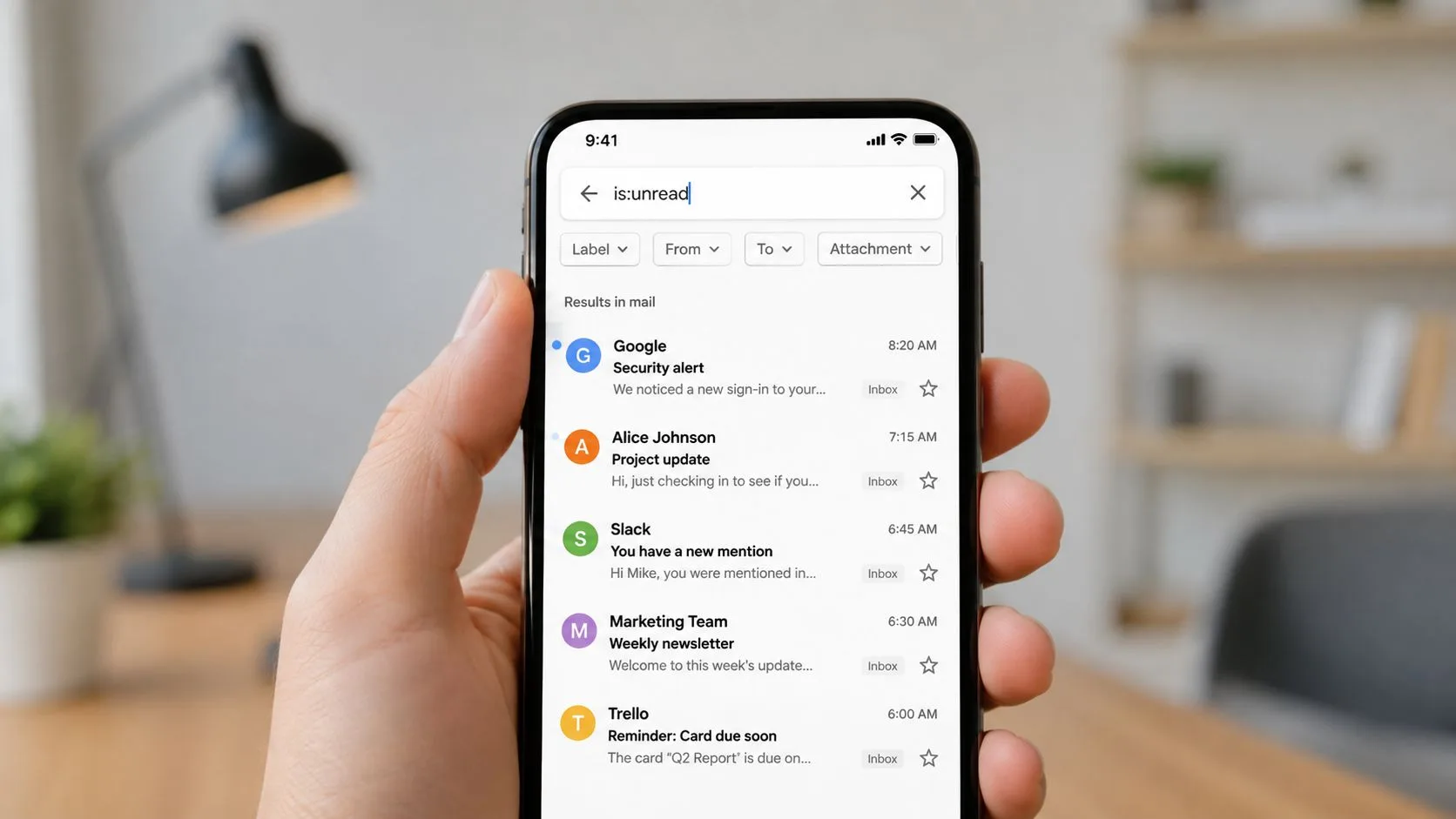
خطوات Android
- افتح تطبيق Gmail.
- اضغط على شريط البحث.
- أدخل
is:unread. - اضغط على أيقونة البحث أو مفتاح الإرسال.
- أضف
in:inboxأوfrom:أوcategory:primaryأوhas:attachmentإذا كانت مجموعة النتائج واسعة جداً.
على سبيل المثال، in:inbox is:unread category:primary يمنحك قائمة عمل أكثر تركيزاً من is:unread وحدها. إذا كانت شارة الإشعار لا تزال غير منطقية، قم بتشغيل in:anywhere is:unread من نفس حقل البحث.
خطوات iPhone و iPad
المسار متطابق تقريباً:
- قم بتشغيل Gmail.
- اضغط على حقل البحث.
- اكتب عامل التشغيل يدوياً، بما في ذلك النقطتان الرأسيتان.
- أرسل البحث.
- استخدم عمليات البحث الأخيرة لتكرار استعلام تقوم بتشغيله بشكل متكرر.
يمكن أن تساعد رقائق البحث في تطبيق الجوال في الفلاتر الشائعة، ولكن كتابة عامل التشغيل غالباً ما تكون أسرع عندما تعرف بالفعل النطاق الدقيق. سجل البحث مريح، على الرغم من أن الأجهزة المشتركة أو الحساسة قد تستدعي مسح عمليات البحث الأخيرة.
يعمل ترتيب الجوال بشكل أفضل عندما تستخدم استعلام قرار بدلاً من التصفح. ابحث عن مرسل عندما تنتظر رداً، وابحث عن مرفقات عندما تراجع مستندات، واستخدم استعلام جميع المواقع فقط عندما تشخص تناقضاً.
حفظ عمليات البحث وإنشاء الفلاتر
لا يوفر Gmail زر “حفظ هذا البحث” عالمياً بنفس الطريقة التي توفرها بعض أنظمة المهام، ولكن لا يزال بإمكانك جعل عمليات البحث المتكررة عن الرسائل غير المقروءة سهلة الوصول. قم بتشغيل الاستعلام، وانسخ عنوان URL الناتج لـ Gmail، وقم بوضع إشارة مرجعية عليه في متصفحك. إنشاء إشارة مرجعية لـ in:inbox is:unread category:primary يخلق مدخلاً مباشراً إلى قائمة المراجعة الرئيسية الخاصة بك.
الفلاتر أفضل لتغيير ما يحدث للرسائل الواردة. في Gmail على سطح المكتب، افتح الإعدادات، واختر “عرض جميع الإعدادات”، وانتقل إلى “الفلاتر والعناوين المحظورة”، وأنشئ فلتر جديداً. حدد المرسل أو الموضوع أو شرط المطابقة الآخر، ثم اختر إجراءً مثل تطبيق تصنيف، أو تمييز الرسالة بنجمة، أو تعليمها كمهمة، أو تخطي صندوق الوارد.
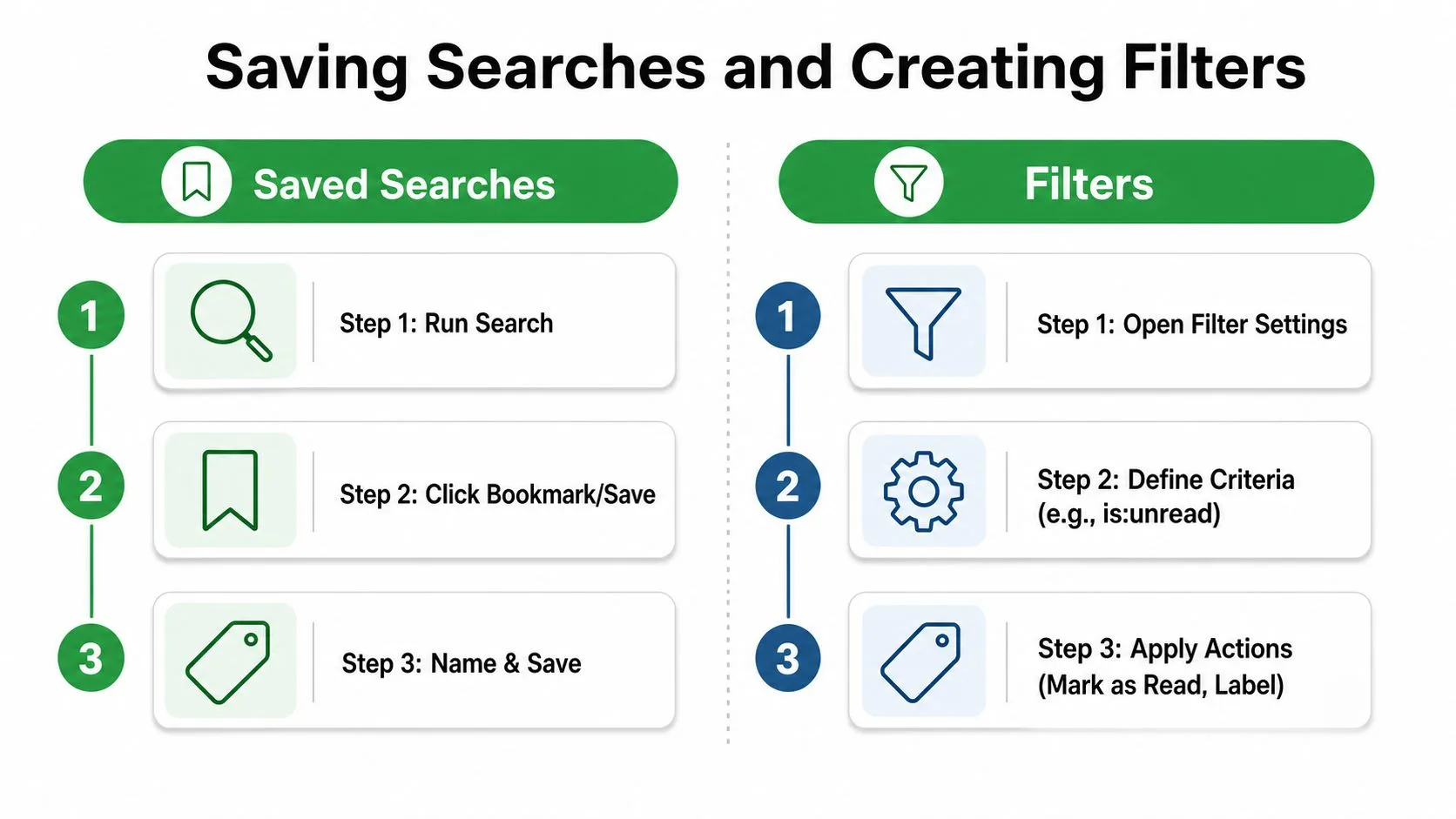
استخدم الفلاتر للحفاظ على النطاق
لا يمكن للفلتر إصلاح كل رسالة غير مقروءة موجودة بالفعل في صندوق البريد بأثر رجعي. إنه مصمم للتعامل مع البريد المطابق عند وصوله، لذا اختبر المعايير قبل تطبيق إجراءات واسعة. قد يطبق إعداد عملي تصنيف “عملاء” على الرسائل من عناوين عملاء مهمين، ثم اجعل label:clients is:unread هو بحث المراجعة المتكرر الخاص بك.
كن حذراً مع “تعليم كمقروء” و”تخطي صندوق الوارد”. تقلل هذه الإجراءات من الفوضى المرئية، لكنها يمكن أن تخفي أيضاً رسائل لا تزال بحاجة إلى معالجتها. إذا كنت تقوم بتحرير قاعدة موجودة، استخدم عناصر تحكم الفلتر في Gmail بعناية مع هذا الدليل لـ تحرير الفلاتر في Gmail.
مبدأ الأتمتة: قم بأتمتة التصنيف أولاً. قم بأتمتة تغييرات حالة القراءة فقط عندما تكون متأكداً من أن الرسالة لا تحتاج أبداً إلى مراجعة شخصية.
عادة ما يجمع الترتيب المستدام بين ثلاث طبقات: إشارات مرجعية لعمليات البحث اليدوية، وتصنيفات للتنظيم الدائم، وفلاتر لأنماط الوصول المتوقعة. هذا يمنحك السرعة دون تحويل Gmail إلى نظام غامض يزيل العمل من العرض.
بناء نظام استباقي لترتيب البريد الإلكتروني
البحث عن الرسائل غير المقروءة هو تكتيك استرداد. يمنح النظام الأفضل البريد المهم مكاناً يمكن التعرف عليه قبل أن يصبح عدد الرسائل غير المقروءة مربكاً.
أنشئ تصنيفات لمجموعات المرسلين مثل العملاء والمرشحين والموردين والعمل الداخلي. استخدم الفلاتر لتطبيق تلك التصنيفات، ثم راجع عمليات البحث المحفوظة التي تدمج التصنيف مع is:unread. احتفظ بعمليات البحث الخاصة بالفئات منفصلة حتى لا يختلط عمل “أساسي” بتنظيف “العروض الترويجية”.
إيقاع عمل بسيط يكفي:
- راجع قائمة “أساسي” غير المقروءة أولاً.
- عالج رسائل العملاء أو المرشحين المصنفة بعد ذلك.
- ابحث عن المرفقات عندما تقود المستندات عمل اليوم.
- قم بتشغيل بحث جميع المواقع عندما تختلف الشارة وصندوق الوارد المرئي.
- قم بالأرشفة أو التصنيف أو الرد أو التعليم كمقروء عمداً.
إذا وصلت رسائل مشروعة بشكل متكرر إلى “الرسائل غير المرغوب فيها”، راجع التوجيهات العملية حول كيفية منع البريد الإلكتروني من الانتقال إلى الرسائل غير المرغوب فيها في Gmail. الهدف ليس القضاء على كل رسالة غير مقروءة، بل جعل كل رسالة غير مقروءة متبقية مفهومة.
بالنسبة لفرق المبيعات وفرق التعامل مع العملاء، يضيف Mail Tracker for Gmail إيصالات القراءة وعدد مرات الفتح والطوابع الزمنية والإشعارات داخل Gmail، مما يساعدك على التمييز بين رسالة صادرة غير مقروءة وأخرى تلقت تفاعلاً. تفضل بزيارة Mail Tracker for Gmail لمعرفة كيف يمكن لنشاط الرسائل المتعقبة أن يكمل روتين البحث عن الرسائل غير المقروءة المركز ويجعل المتابعات أسهل في التوقيت.
هل أنت مستعد لتتبع رسائل البريد الإلكتروني الخاصة بك؟
أضف Mail Track for Gmail من Google Workspace Marketplace واعرف اللحظة التي يتم فيها فتح رسائل البريد الإلكتروني الخاصة بك. مجاني وغير محدود.
إضافة إلى Gmailقراءة المزيد
المزيد من Tutorials

كيفية تتبع نقرات الروابط في Gmail (وما الذي تعنيه النقرة حقاً)
تعرف على كيفية تتبع نقرات الروابط في Gmail، ولماذا لا توفر هذه الميزة أصلاً، وكيف تعمل الروابط المتتبعة، وكيفية قراءة النتائج دون الانخداع بماسحات الأمان.

كيفية العثور على جهات الاتصال الخاصة بي في Gmail: دليل عملي
تعرف على كيفية العثور على جهات الاتصال الخاصة بي في Gmail على سطح المكتب والجوال. خطوات واضحة لجهات اتصال Google، ونصائح البحث، والاختصارات، وتفاصيل جهات الاتصال من رسائل البريد الإلكتروني.

شرح الاعتراض في المبيعات وكيفية التعامل معه
تعرف على المعنى الحقيقي للاعتراض في المبيعات، ولماذا يحدث، والأطر المعتمدة للتعامل مع اعتراضات السعر والتوقيت والثقة بثقة.