
حذف رسائل Gmail بكميات كبيرة: دليل المحترفين لعام 2026
هل أنت مستعد لتنظيف صندوق الوارد الخاص بك؟ تعلم كيفية حذف رسائل Gmail بكميات كبيرة على الويب والهاتف المحمول باستخدام البحث والفلاتر ونصائح احترافية أخرى. استعد مساحة التخزين الخاصة بك اليوم.
صندوق الوارد الخاص بك في Gmail على الأرجح ليس “فوضوياً قليلاً”. إنه يعيق عملك.
أنت تبحث عن سلسلة رسائل واحدة لعميل ما وتصطدم بجدار من النشرات الإخبارية، وإشعارات الشحن، وعروض الندوات عبر الإنترنت، والتنبيهات الداخلية، والمرفقات القديمة التي كان يجب عليك مسحها منذ أشهر. تنوي تنظيفه في خمس دقائق، ثم يجبرك Gmail على النقر عبر الصفحات، وتحديد المجموعات، وتأكيد الإجراءات. من السهل الاستسلام في منتصف الطريق والعودة إلى وضع الفرز.
لهذا السبب يحتاج تنظيف صندوق الوارد إلى سير عمل احترافي، وليس مجرد دفعة من الحماس. إذا كانت وظيفتك تعتمد على الردود السريعة، ونتائج البحث النظيفة، والمتابعة الموثوقة، فإن تعلم كيفية حذف رسائل Gmail بكميات كبيرة بالطريقة الصحيحة يوفر تركيزك كل يوم. إذا كنت أيضاً تتعامل مع إرهاق البريد الإلكتروني، فإن أسرع مكسب هو إزالة الضجيج الذي يستمر في دفن المحادثات المهمة.
لماذا يفيض صندوق الوارد الخاص بك وكيفية إصلاح ذلك
عادة ما يأتي صندوق الوارد المزدحم من نفس النمط. تصل الرسائل المفيدة جنباً إلى جنب مع البريد منخفض القيمة، ولأن حذف رسالة واحدة في كل مرة يبدو بلا جدوى، يبقى كل شيء كما هو. تتحول الأسابيع إلى سنوات. ثم يصبح كل بحث أبطأ، ويصبح كل فحص لصندوق الوارد أثقل، وحتى عمل المتابعة البسيط يبدأ بالتشتت.
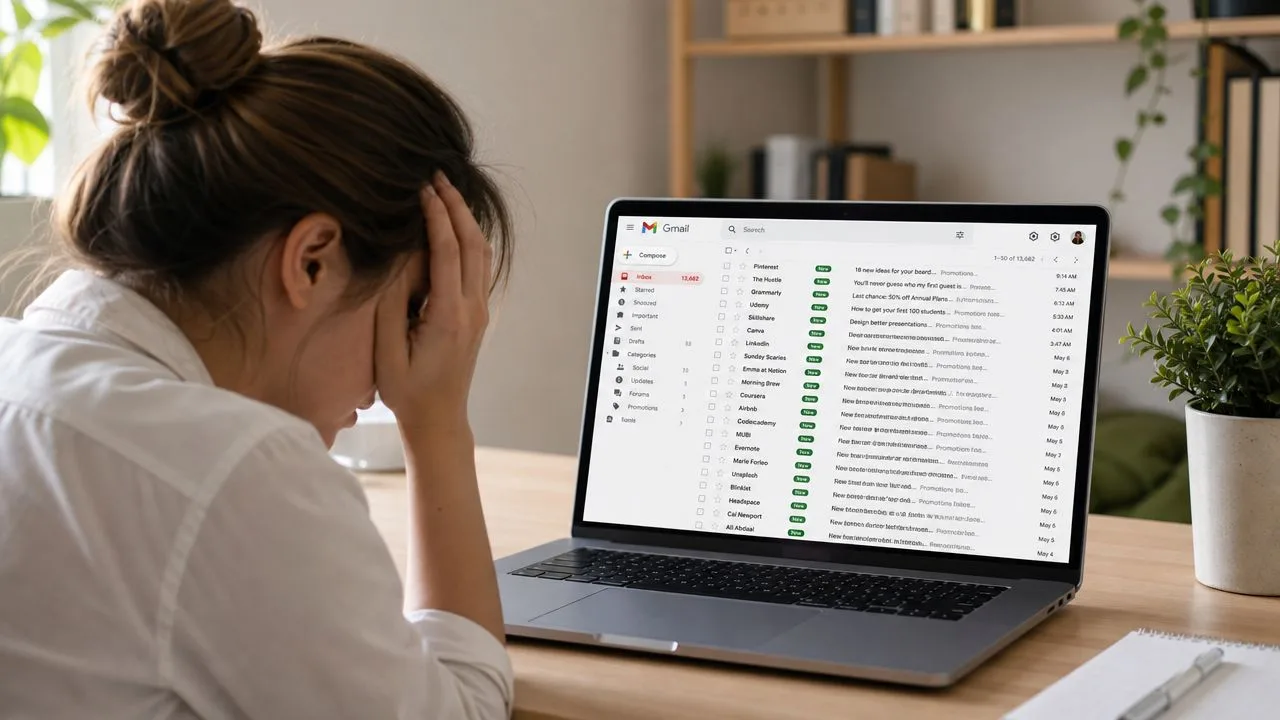
يشعر المحترفون بهذا أكثر من المستخدمين العاديين. يجلس مندوبو المبيعات وسط فوضى ترويجية أثناء محاولة رصد الردود. يفقد مسؤولو التوظيف الرؤية في سلاسل رسائل المرشحين. ينتهي الأمر بالاستشاريين بتخزين سنوات من المرفقات التي لم يعودوا بحاجة إليها. المشكلة ليست في الحجم فقط. بل في أن أدوات الحذف في Gmail قوية، لكنها تعمل بشكل جيد فقط عندما تتوقف عن التفكير في رسائل البريد الإلكتروني الفردية وتبدأ في التفكير في مجموعات.
توقف عن التنظيف يدوياً
يبدأ الإصلاح عندما تعامل صندوق الوارد الخاص بك كقاعدة بيانات قابلة للبحث. بدلاً من التمرير، أنت تستهدف:
- البريد القديم الذي لن تعود إليه أبداً
- الفئات الترويجية التي تضيف ضجيجاً
- الرسائل الكبيرة التي تشغل مساحة
- مرسلين محددين لم تعد بحاجة إليهم
- تصنيفات انتهت صلاحية الغرض منها
صندوق الوارد النظيف لا يعني الوصول إلى الصفر. بل يعني التأكد من أن رسالة البريد الإلكتروني المهمة التالية سهلة الرؤية وأسهل في التعامل معها.
بمجرد استخدام عوامل تشغيل البحث في Gmail والاختيار الجماعي بشكل صحيح، يتوقف الحذف الجماعي عن الشعور بأنه عمل شاق ويبدأ في الشعور بأنه عمل جراحي.
التقنية المثالية لحذف رسائل Gmail بكميات كبيرة
أكبر خطأ يرتكبه الناس هو افتراض أن Gmail يحتوي على زر مسح حقيقي بنقرة واحدة. هو لا يحتوي على ذلك. لا يوفر Gmail وظيفة “حذف الكل” بنقرة واحدة لصندوق الوارد بالكامل؛ بدلاً من ذلك، يجب على المستخدمين استخدام مطالبة “تحديد جميع المحادثات التي تطابق هذا البحث” للحذف الجماعي عبر صفحات متعددة، وهو سير عمل يتطلب إجراءين منفصلين على الأقل من المستخدم لتأكيد الحذف الجماعي (Time Atlas on Gmail bulk deletion).
يبدو هذا مزعجاً، لكنه قابل للتنفيذ إذا كنت تستخدم Gmail بالطريقة الصحيحة.
الخطوة الرئيسية التي يغفل عنها معظم الناس
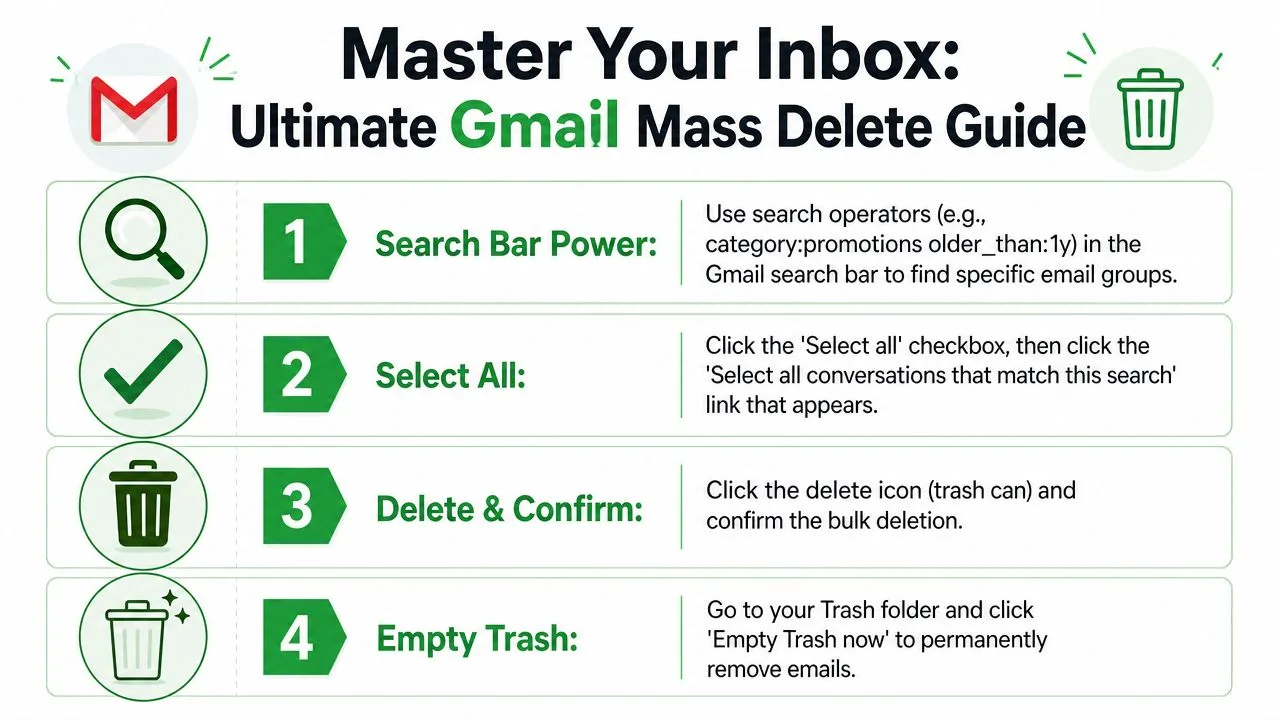
إليك سير عمل سطح المكتب الذي يعمل:
- قم بإجراء بحث أولاً. لا تبدأ من صندوق الوارد بالكامل إلا إذا كنت تريد خلق مخاطر.
- انقر فوق مربع الاختيار العلوي لتحديد الرسائل المرئية في الصفحة.
- انقر فوق “تحديد جميع المحادثات التي تطابق هذا البحث”. هذه هي الخطوة التي توسع الاختيار إلى ما بعد الصفحة الحالية.
- انقر فوق أيقونة المهملات.
- أكد الإجراء الجماعي عندما يطلب Gmail ذلك.
تلك الخطوة الثانية في الاختيار هي الفرق بين حذف صفحة وحذف مجموعة النتائج الكاملة.
يساعدك دليل سريع إذا كنت تريد رؤية التدفق أثناء العمل:
استخدم عوامل تشغيل البحث كلوحة تحكم
إذا كنت تريد حذف رسائل Gmail بكميات كبيرة بأمان، فإن شريط البحث يهم أكثر من أيقونة المهملات. البحث يضيق المجموعة. ويصبح الحذف هو الجزء السهل.
قاعدة عملية: لا تقم أبداً بالحذف الجماعي من عرض صندوق الوارد الواسع إذا كان بإمكانك الحذف من بحث مفلتر بدلاً من ذلك.
هذه هي أنواع عوامل التشغيل التي تقوم بمعظم العمل:
| الأمر | ماذا يفعل | مثال |
|---|---|---|
older_than: | يعثر على رسائل بريد إلكتروني أقدم من إطار زمني نسبي | older_than:1y |
larger: | يعثر على رسائل كبيرة تعد أهدافاً جيدة لتنظيف التخزين | larger:10m |
from: | يعثر على كل البريد من مرسل أو نطاق | from:linkedin.com |
label: | يسحب الرسائل المرتبطة بتصنيف Gmail | label:newsletters |
category: | يستهدف فئات Gmail مثل العروض الترويجية | category:promotions |
has:attachment | يعزل رسائل البريد الإلكتروني التي تتضمن مرفقات | has:attachment larger:10m |
أسرع المجموعات
ستحصل على نتائج أفضل من خلال دمج عوامل التشغيل بدلاً من استخدامها واحدة تلو الأخرى.
category:promotions older_than:1yهو أحد أكثر عمليات بحث التنظيف الجماعي أماناً لأنه يزيل بريد التسويق القديم دون لمس المحادثات النشطة.
has:attachment larger:10m older_than:1yهو أفضل بحث عندما يكون ضغط التخزين هو المشكلة الحقيقية.
بضع عمليات بحث ذات قيمة عالية لتجربتها:
- مسح العروض الترويجية القديمة:
category:promotions older_than:1y - حذف المرفقات العملاقة:
has:attachment larger:10m - إزالة الإشعارات القديمة:
from:notifications@company.com older_than:6m - تطهير تصنيف ميت:
label:old-project - تنظيف مرسل واحد تماماً:
from:store@brand.com
ما الذي يعمل وما الذي لا يعمل
ما يعمل هو الحذف في مجموعات ذات معنى. ما لا يعمل هو محاولة التمرير عبر سنوات من البريد و”التحديد أثناء التنقل”. تم بناء Gmail للتنظيف القائم على الاستعلام، وليس للتطهير اليدوي صفحة بصفحة.
إذا كان لديك تراكم هائل، ابدأ بالفئات منخفضة المخاطر أولاً. تمنحك العروض الترويجية، والتنبيهات القديمة، والمرفقات كبيرة الحجم أكبر مكسب تنظيف مع أقل فرصة لحذف شيء مهم.
أتمتة تنظيف صندوق الوارد الخاص بك باستخدام الفلاتر الذكية
التنظيف اليدوي يخرجك من الحفرة. والفلاتر تمنعك من السقوط فيها مرة أخرى.
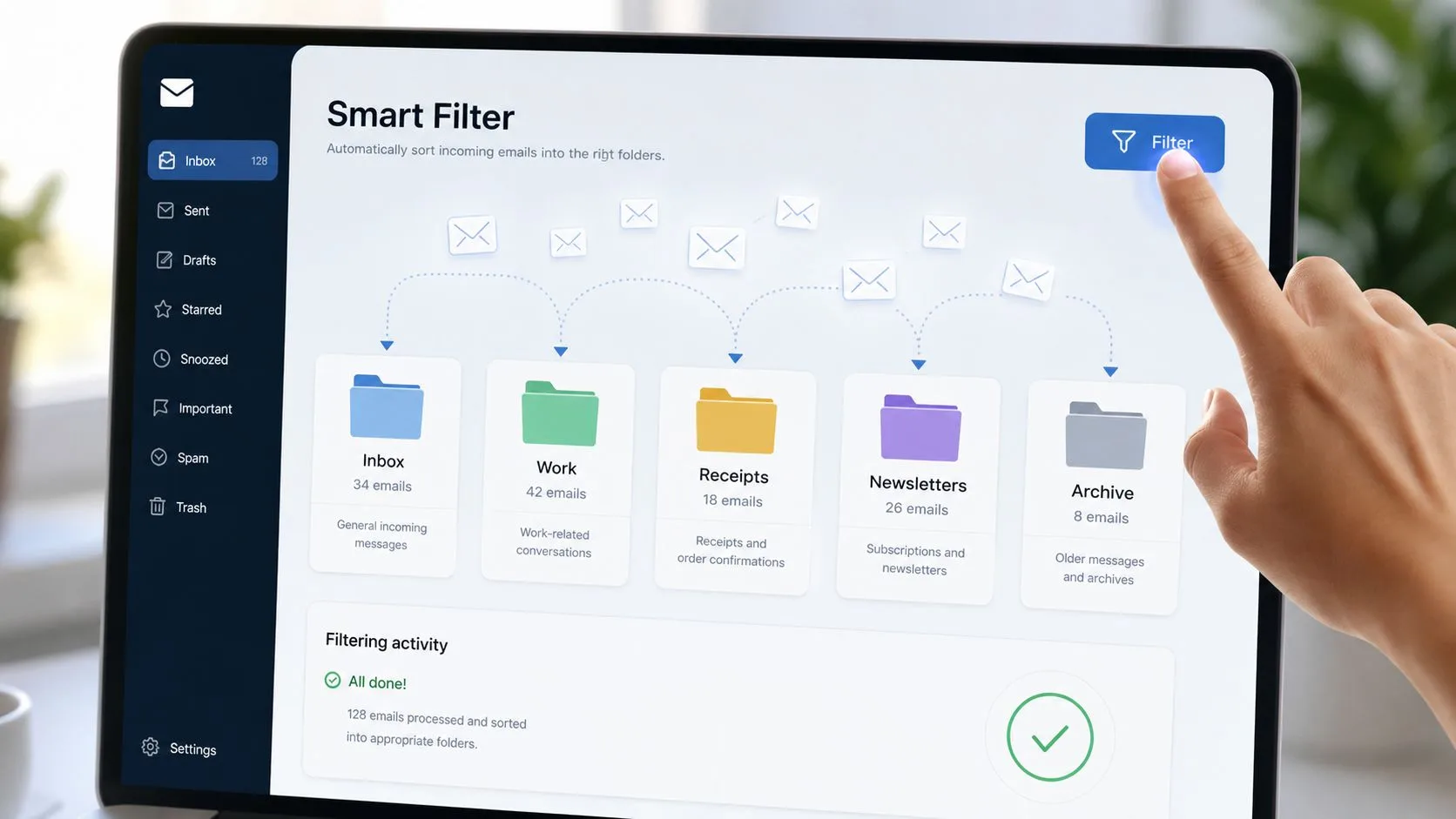
أكثر فلاتر Gmail فائدة ليست معقدة. إنها محددة. مرسل واحد، نمط واحد، إزعاج متكرر واحد. إذا كان بائع تجزئة، أو منصة ندوات عبر الإنترنت، أو بائع برامج يستمر في ملء صندوق الوارد الخاص بك برسائل لا تقرأها أبداً، توقف عن حذفها يدوياً وأنشئ قاعدة.
فلتر بسيط يوفر وقتاً حقيقياً
استخدم هذه العملية:
- ابحث عن المرسل أو النمط الذي تريد التوقف عن رؤيته.
- انقر فوق خيار الفلتر في Gmail من أدوات البحث.
- قم بتحسين القاعدة إذا لزم الأمر، مثل المرسل، أو سطر الموضوع، أو الكلمات الرئيسية.
- اختر إجراء إرسال الرسائل المطابقة مباشرة إلى المهملات.
- طبقه على المحادثات المطابقة الموجودة إذا كان هذا الخيار يناسب تنظيفك.
هذا هو الفرق بين التنظيف والصيانة. التنظيف يزيل الفوضى الموجودة بالفعل. والفلتر يمنع نفس الفوضى من الوصول غداً.
مرشحات جيدة للفلترة
بعض أنواع البريد الإلكتروني مثالية للتعامل التلقائي:
- العروض الترويجية للبيع بالتجزئة التي لا تفتحها أبداً
- تذكيرات الأحداث من منصات نادراً ما تستخدمها
- إشعارات النظام التي لا تتطلب إجراءً
- نشرات البائعين الإخبارية التي نسيت إلغاء الاشتراك فيها
إذا كان فريقك يقضي الكثير من الوقت في تكرار أعمال إدارية منخفضة القيمة، فمن المفيد التفكير في قواعد صندوق الوارد كجزء من نظام أوسع لـ تقليل الأعمال المكتبية الروتينية. تنظيف البريد الإلكتروني هو أحد أسهل المهام المتكررة التي يمكن أتمتتها لأن الأنماط عادة ما تكون واضحة.
ابنِ الفلاتر حول السلوك، وليس الأمل. إذا قمت بحذف نفس النوع من الرسائل ثلاث مرات، فربما يجب على Gmail التعامل مع الرابعة تلقائياً.
تحذير واحد يهم هنا. لا تقم بحذف الرسائل تلقائياً من أي شخص قد يرسل أحياناً شيئاً مهماً من نفس العنوان أو النطاق. في هذه الحالة، استخدم التصنيفات، أو الأرشفة، أو التعامل القائم على الفئات بدلاً من الحذف.
حذف رسائل البريد الإلكتروني على الهاتف المحمول: الحقيقة المؤسفة
إذا كنت تحاول حذف رسائل Gmail بكميات كبيرة من هاتفك وتشعر أن Gmail يحاربك، فحدسك صحيح. يفتقر تطبيق Gmail للهاتف المحمول إلى ميزة “تحديد جميع المحادثات التي تطابق هذا البحث” الضرورية للحذف الجماعي لأكثر من 50 رسالة، مما يجبر المستخدمين على النقر يدوياً على كل صورة رمزية للبريد الإلكتروني (دليل حذف Gmail على الهاتف المحمول من Zapier).
هذا القيد يغير الاستراتيجية تماماً.
ما يمكن للهاتف المحمول القيام به
التطبيق جيد للتنظيف السريع عندما تكون في طابور انتظار أو في طريقك إلى اجتماع. يمكنك البحث، وتضييق القائمة، وإزالة مجموعة صغيرة من الرسائل غير المرغوب فيها الواضحة. يعمل هذا بشكل جيد لحذف حفنة من العروض الترويجية أو مسح أحدث حملة لمرسل واحد.
ما لا يمكن للهاتف المحمول القيام به بشكل جيد
لا يمكنه التعامل مع الحذف واسع النطاق بكفاءة. بمجرد أن تتعامل مع نشرات إخبارية قديمة، أو سلاسل رسائل عملاء قديمة، أو سنوات من البريد منخفض القيمة، يصبح النقر على الصور الرمزية واحداً تلو الآخر مضيعة للوقت.
أفضل حل بديل لديك هو استخدام الهاتف المحمول للفرز وسطح المكتب للتنفيذ:
- ابحث أولاً على الهاتف المحمول لتضييق مجموعة البريد الإلكتروني.
- احذف دفعات صغيرة فقط إذا كانت القائمة قصيرة.
- انقل التنظيف الرئيسي إلى سطح المكتب عندما تحتاج إلى عناصر تحكم جماعية كاملة.
إذا كان Gmail يتصرف بشكل غريب على هاتفك بالإضافة إلى هذه القيود، فمن الجدير التحقق من مشكلات Android الشائعة التي تؤثر على تجربة التطبيق في هذا الدليل حول لماذا توقف Gmail عن العمل على Android.
تطبيق الهاتف المحمول للصيانة. وسطح المكتب للتنظيف.
هذا ليس أنيقاً، لكنه الإجابة الصادقة.
تحذيرات حاسمة قبل الحذف الجماعي
عادة ما يبدو الحذف الجماعي مثمراً لمدة خمس دقائق. ثم تدرك أن رقم التخزين لم يتحرك بالكاد، أو أن سلسلة رسائل قديمة مفقودة، أو أن مجلد الرسائل المرسلة لم يعد يمنحك السياق الذي تستخدمه للمتابعة.
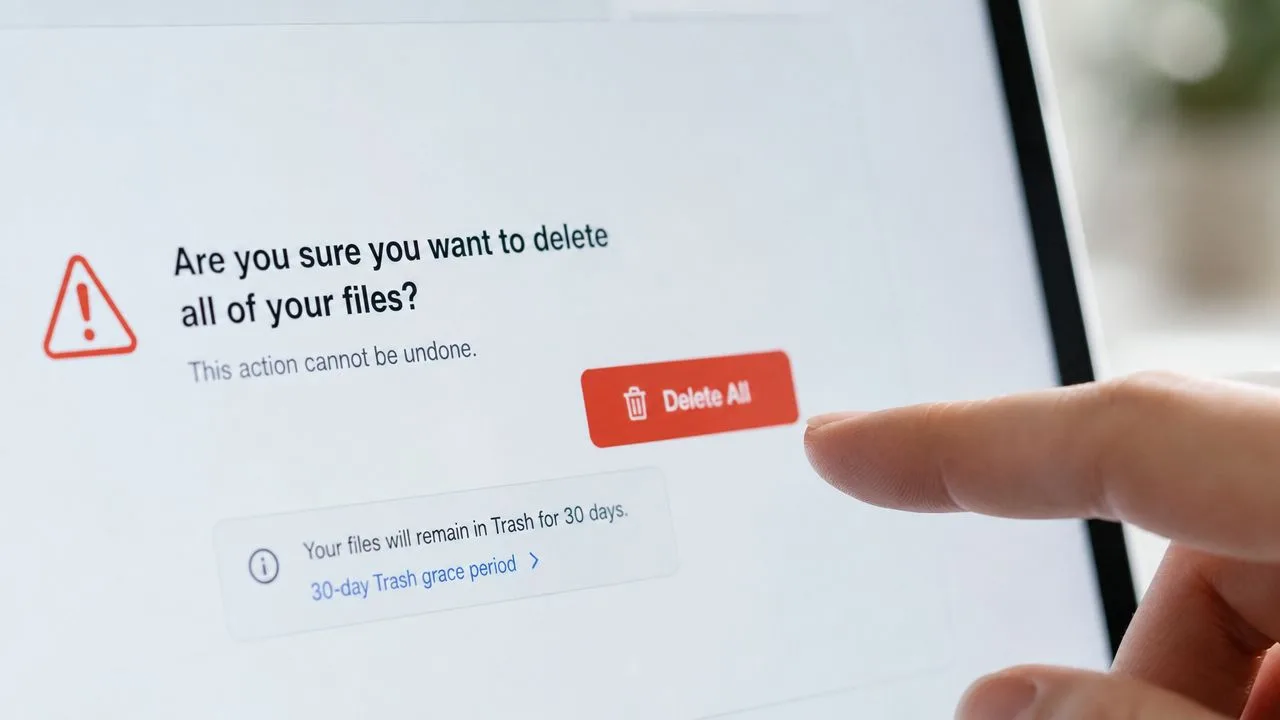
الحذف ليس هو نفسه تحرير المساحة
تبقى الرسائل المحذوفة في المهملات لمدة 30 يوماً ولا تحرر مساحة التخزين حتى تقوم بتفريغ المهملات يدوياً (Superhuman حول الحذف الجماعي والتخزين في Gmail).
تلك هي المفاجأة الأولى للمحترفين الذين يحاولون استعادة المساحة بسرعة. يعامل Gmail الحذف كعملية من خطوتين. أولاً تغادر الرسالة صندوق الوارد الخاص بك. ثم، بعد تفريغ المهملات، يتم تحرير مساحة التخزين.
استخدم تسلسلاً أكثر صرامة:
- احذف في دفعات يمكنك التحقق منها
- افحص المهملات بحثاً عن أخطاء واضحة
- انقر فوق “إفراغ المهملات الآن” فقط بعد تلك المراجعة
- تحقق من التخزين بعد تفريغ المهملات
يستغرق هذا دقيقة إضافية. كما أنه يمنع الخطأ الشائع المتمثل في حذف آلاف الرسائل، وعدم رؤية أي تغيير في الحصة، وافتراض أن Gmail فشل.
الأرشفة قد تكون الخطوة الأفضل
صندوق الوارد النظيف لا يتطلب حذفه بشكل دائم. بالنسبة للإيصالات، وسلاسل رسائل العملاء، وقرارات المشاريع، وأي شيء قد تحتاجه لاحقاً، عادة ما تكون الأرشفة هي الخيار الأكثر أماناً. هذا الدليل حول متى يجب أرشفة الرسائل في Gmail هو نقطة فحص مفيدة قبل إجراء تنظيف كبير.
احذف الفوضى. وأرشف المواد المرجعية.
هذا التمييز يهم في العمل أكثر مما يهم في صندوق الوارد الشخصي، لأن تنظيف صندوق الوارد يجب أن يقلل الضجيج دون مسح التاريخ المفيد.
إذا كنت تعتمد على بيانات التتبع، خطط قبل حذف البريد المرسل
خطأ شائع هو افتراض أن مجلد الرسائل المرسلة هو مجرد فوضى بصرية. بالنسبة لمندوبي المبيعات، ومسؤولي التوظيف، والمؤسسين، ومديري الحسابات، وأي شخص يقوم بالتواصل مع العملاء، غالباً ما يعمل البريد المرسل كسجل عمل.
تضيف تتبع الفتح طبقة أخرى. عادة ما تستخدم رسائل البريد الإلكتروني المتعقبة بكسل صورة صغيراً يسجل الفتح عندما يقوم عميل البريد الإلكتروني الخاص بالمستلم بتحميله. سجل التتبع وسلسلة رسائل Gmail مرتبطان، لكنهما ليسا دائماً نفس السجل. إذا قمت بحذف المحادثات المرسلة بكميات كبيرة، فقد تظل لديك أحداث تتبع داخل أداة التتبع الخاصة بك، ولكنك تفقد سياق مستوى السلسلة السريع الذي تستخدمه للحكم على التوقيت، وفجوات الرد، وجودة المتابعة داخل Gmail.
إليك المقايضة:
- حذف البريد المرسل يقلل الفوضى المرئية
- الاحتفاظ بالبريد المرسل يحافظ على سياق التواصل
- قد يظل سجل التتبع متاحاً، ولكن قد يصبح من الصعب مراجعة سجل الرسائل داخل Gmail
إذا كنت تستخدم أداة مثل Mail Tracker for Gmail، فقرر مسبقاً ما إذا كان الحذف يخدم تنظيف التخزين أو ما إذا كان يجرد جزءاً من تاريخ عملك.
قبل حذف البريد المرسل بكميات كبيرة، احمِ السلاسل التي لا تزال تدعم المتابعة النشطة، أو التقارير، أو سياق الحساب.
الحفاظ على صندوق وارد Gmail نظيفاً بشكل دائم
يبدأ يوم الاثنين بشكل أسرع عندما يكون صندوق الوارد تحت السيطرة بالفعل. تفتح Gmail، ولا ترى سوى العمل الحالي، وتعلم أن العروض الترويجية القديمة، ورسائل الحالة، والإشعارات القديمة لا تنتظر لسرقة انتباهك.
تأتي هذه النتيجة من روتين صيانة، وليس من جلسة تنظيف كبيرة أخرى. احتفظ بكتلة أسبوعية قصيرة للحذف الجماعي، واسمح للفلاتر بتوجيه الفوضى المتكررة تلقائياً، وخصص الحذف للبريد الذي لا قيمة مستقبلية له. أرشف السلاسل التي قد تحتاجها لسياق العميل، أو التسليمات، أو تاريخ المتابعة.
هذا يهم أكثر في سير العمل الاحترافي الذي يتضمن تتبع البريد الإلكتروني. إذا كنت تستخدم Mail Tracker for Gmail أو أداة مماثلة، فإن حذف رسالة يمكن أن يزيل سلسلة رسائل Gmail التي تستخدمها لمراجعة التوقيت، والردود، وسياق الحساب، حتى لو كان بعض نشاط التتبع لا يزال موجوداً في أداة التتبع. بالنسبة للأدوار التي تعتمد على التواصل المكثف، يجب أن يظل “صندوق الوارد النظيف” يحافظ على السجل الذي تحتاجه للعمل على المحادثة التالية بشكل جيد.
العادات التي تبقي صندوق الوارد تحت السيطرة
- قم بتشغيل كتلة تنظيف أسبوعية للعروض الترويجية، والإشعارات، والتحديثات القديمة التي لم تعد تدعم العمل النشط.
- قم بإلغاء الاشتراك بمجرد أن يتحول المرسل إلى ضجيج بدلاً من السماح للبريد منخفض القيمة بالتراكم لشهر آخر.
- راجع الفلاتر مرة واحدة في الشهر حتى تظل مطابقة لمشاريعك، وعملائك، وأولوياتك الحالية.
- أرشف السلاسل النشطة أو التي تستحق الرجوع إليها حتى تتمكن من إزالة فوضى صندوق الوارد دون حذف التاريخ المفيد.
- استخدم الأدوات التي تدعم الفرز والمتابعة إذا كان Gmail محورياً في يومك. هذه القائمة من أدوات إنتاجية البريد الإلكتروني لسير عمل Gmail هي مكان جيد لتحسين ذلك النظام.
تتضاعف السيطرة على صندوق الوارد عندما تكون القواعد بسيطة وقابلة للتكرار. بضع دقائق كل أسبوع عادة ما تكون كافية للحفاظ على قابلية استخدام Gmail على سطح المكتب، وتجنب قرارات التنظيف السيئة على الهاتف المحمول، وحماية تاريخ السلسلة الذي لا يزال مهماً لعملك.
إذا كنت ترسل رسائل بريد إلكتروني مهمة من Gmail وتحتاج إلى معرفة متى يتم فتحها، فإن Mail Tracker for Gmail يضيف إيصالات القراءة، وعلامات الاختيار المزدوجة، والطوابع الزمنية، والإشعارات في الوقت الفعلي مباشرة داخل Gmail على الويب والهاتف المحمول. إنه يتناسب بشكل طبيعي مع نفس سير العمل الاحترافي الذي تستخدمه لتنظيف، وتنظيم، والعمل على صندوق الوارد الخاص بك.
هل أنت مستعد لتتبع رسائل البريد الإلكتروني الخاصة بك؟
أضف Mail Track for Gmail من Google Workspace Marketplace واعرف اللحظة التي يتم فيها فتح رسائل البريد الإلكتروني الخاصة بك. مجاني وغير محدود.
إضافة إلى Gmailقراءة المزيد
المزيد من Tips

كيف تعرف ما إذا كان شخص ما قد حظر بريدك الإلكتروني في Gmail: العلامات والفحوصات
كيف تعرف ما إذا كان شخص ما قد حظر بريدك الإلكتروني في Gmail: ما يفعله الحظر حقا، وكيفية قراءة رسائل الارتداد، وكيف يميز تتبع الفتح بين الحظر والتجاهل.

تأجيل رسائل Gmail: كيف يعمل ومتى يجب استخدامه
تعرف على كيفية عمل ميزة تأجيل رسائل Gmail، والفرق بينها وبين الأرشفة وكتم الصوت، وكيفية دمجها مع تتبع البريد لضمان المتابعة في الوقت المناسب تماماً.

كم من الوقت يجب أن تنتظر قبل المتابعة عبر البريد الإلكتروني (مع إشارات التتبع)
كم من الوقت يجب أن تنتظر قبل المتابعة عبر البريد الإلكتروني؟ استخدم فترات الانتظار هذه حسب الموقف، بالإضافة إلى إشارات الفتح والنقر في Gmail لتوقيت كل متابعة.