
تأجيل رسائل Gmail: كيف يعمل ومتى يجب استخدامه
تعرف على كيفية عمل ميزة تأجيل رسائل Gmail، والفرق بينها وبين الأرشفة وكتم الصوت، وكيفية دمجها مع تتبع البريد لضمان المتابعة في الوقت المناسب تماماً.

صندوق الوارد الخاص بك ليس قائمة مهام، ومع ذلك فهذه هي الطريقة التي يستخدمه بها معظمنا. الرسائل التي تحتاج إلى رد يوم الثلاثاء القادم تجلس بجانب الرسائل التي تحتاج إلى رد الآن. تأجيل رسائل Gmail هو الطريقة المدمجة للفصل بينهما. فهو يخفي المحادثة ويعيدها في الوقت الذي تختاره. قم بإقرانها مع Mail Track for Gmail، وهي إضافة لمتصفح Chrome وإضافة لـ Google Workspace لتتبع فتح البريد والنقر عليه داخل Gmail، وستعرف أيضاً متى تستحق الرسالة المرسلة اتخاذ إجراء بشأنها.
يغطي هذا الدليل كيفية عمل التأجيل، وكيف يختلف عن الأرشفة وكتم الصوت، ومتى يتوقف عن كونه مفيداً، وروتيناً بسيطاً للمتابعة.
ما الذي يفعله تأجيل رسائل Gmail فعلياً
وفقاً لـ صفحة مساعدة Gmail من Google حول التأجيل، تتم إزالة البريد الإلكتروني المؤجل من صندوق الوارد الخاص بك مؤقتاً. ويعود إلى أعلى صندوق الوارد في اليوم والوقت اللذين اخترتهما. أثناء انتظاره، يمكنك العثور عليه في قسم مؤجل (Snoozed) في الشريط الجانبي الأيسر أو عن طريق البحث باستخدام in:snoozed.
تترتب على ذلك بضع نقاط عملية:
- يغير التأجيل وقت رؤيتك للرسالة، وليس محتوى الرسالة.
- لا يتم حذف المحادثة أو أرشفتها، لذا لا يضيع شيء.
- يمكنك تأجيل عدة محادثات في وقت واحد عن طريق تحديدها واستخدام أيقونة الساعة في شريط الأدوات.
- لا تصف صفحة Google حداً أقصى لعدد الرسائل التي يمكنك تأجيلها أو المدة الزمنية. تحقق من حسابك الخاص إذا كنت تعتمد على تأخير طويل جداً.
لاحظ أن صفحة المساعدة مكتوبة حول الرسائل التي تتلقاها. وهي لا تذكر إمكانية تأجيل الرسائل المرسلة، لذا لا يفترض هذا المقال ذلك.
كيفية تأجيل رسالة في Gmail
على سطح المكتب
- مرر مؤشر الماوس فوق رسالة في صندوق الوارد.
- انقر فوق أيقونة الساعة على اليمين.
- اختر وقتاً محدداً مسبقاً أو اختر تاريخاً ووقتاً مخصصين.
لتأجيل مجموعة، حدد مربعات الاختيار، ثم انقر فوق أيقونة الساعة في الأعلى. إذا لم ترها، افتح قائمة المزيد (More) واختر تأجيل (Snooze).
على تطبيق Gmail للهواتف المحمولة
يحتوي تطبيق Gmail على نفس الإجراء في قائمة الرسائل. تشير أدلة الطرف الثالث إلى أن تطبيق iOS يسمح لك بتغيير الأوقات الافتراضية للصباح وبعد الظهر والمساء، لكن إصدار الويب لا يفعل ذلك. تعامل مع هذا كمعلومات غير رسمية وتأكد منها في تطبيقك.
تحقق مما ينتظر
افتح مؤجل (Snoozed) مرة واحدة يومياً، ويفضل أن يكون ذلك في بداية العمل. قائمة التأجيل التي تستمر في النمو هي علامة على أنك تستخدم التأجيل لتجنب القرارات بدلاً من جدولتها.
التأجيل مقابل الأرشفة مقابل كتم الصوت
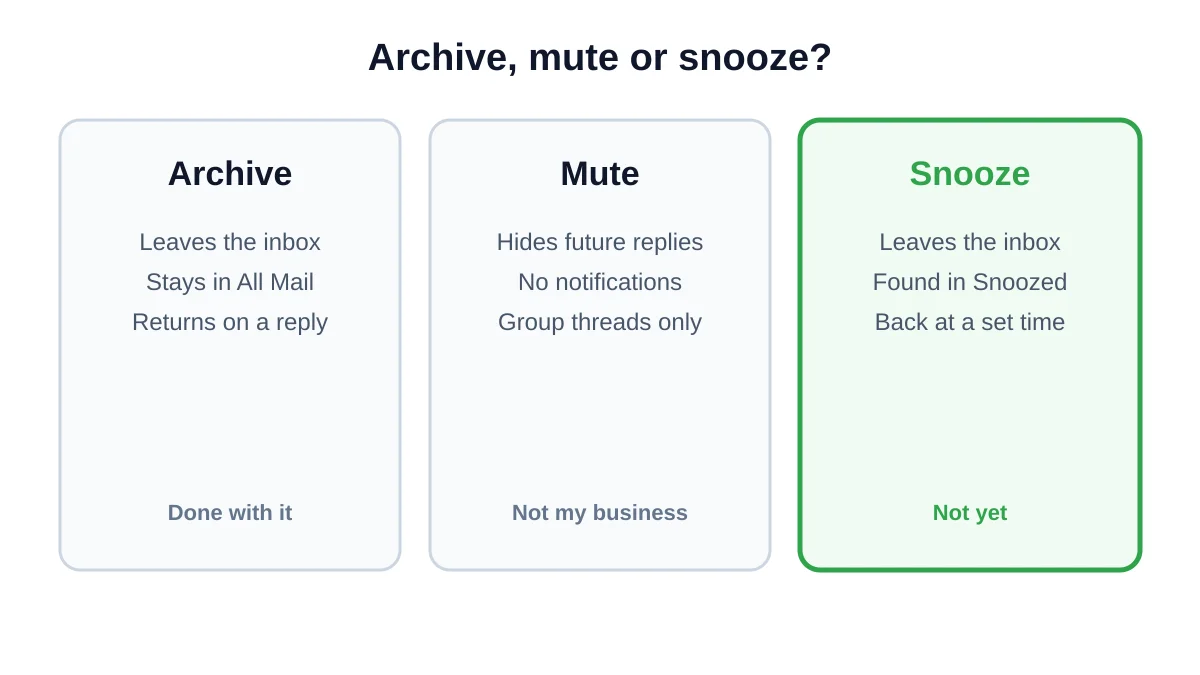
جميع الإجراءات الثلاثة تفرغ صندوق الوارد الخاص بك، لكنها تعني أشياء مختلفة. مقارنة بواسطة Inbox Zero توضح ذلك جيداً: التأجيل هو الوحيد القائم على الوقت.
| الإجراء | ماذا يحدث | الأفضل لـ |
|---|---|---|
| الأرشفة | تغادر صندوق الوارد وتبقى في “كل البريد”. رد جديد يعيدها. | المحادثات المنتهية |
| كتم الصوت | تتخطى الردود المستقبلية صندوق الوارد الخاص بك ولا تثير أي إشعارات. | سلاسل الرسائل الجماعية المزدحمة التي لا تحتاجها |
| التأجيل | مخفية الآن، وتعود في الوقت الذي تختاره. | الأشياء التي ستتعامل معها لاحقاً |
تختلف المصادر قليلاً حول مكان حفظ البريد المكتوم والمؤرشف، لكن كلاهما ينتهي به المطاف قابلاً للبحث في “كل البريد”. إذا كنت ترغب في العثور على سلاسل الرسائل القديمة بسرعة، فإن دليلنا حول البحث عن الرسائل غير المقروءة في Gmail سيساعدك.
متى يكون التأجيل هو الخيار الصحيح
يعمل التأجيل بشكل أفضل عندما تكون الخطوة التالية معروفة ولكنها ليست جاهزة:
- طلب منك أحد المستلمين إعادة التواصل لاحقاً. قم بتأجيل رده حتى التاريخ الذي حدده.
- أنت تنتظر معلومات. أعد سلسلة الرسائل في اليوم الذي يجب أن تصل فيه البيانات.
- رسالة تحتاج إلى وقت تركيز. انقلها إلى فترة ما بعد الظهر وأفرغ صباحك.
- قرار يعتمد على حدث. قم بالتأجيل حتى اليوم التالي للاجتماع.
يعمل التأجيل بشكل سيئ عندما تنتظر شخصاً آخر، لأن التأجيل لا يعرف ما إذا كانوا قد ردوا. وهنا يأتي دور التذكيرات والتتبع.
التأجيل، التنبيهات (Nudges) والمتابعة
يحتوي Gmail على ميزة ثانية يسهل الخلط بينها وبين التأجيل. التنبيهات (Nudges) هي الاقتراحات الموجودة في أعلى صندوق الوارد الخاص بك والتي تذكرك بالرد على رسالة أو متابعتها. مساعدة Google حول عرض المحادثة توضح أنه على الهاتف المحمول، ترتبط التنبيهات بعرض المحادثة، لذا فإن إيقاف تشغيل عرض المحادثة يخفيها. على سطح المكتب، افتح الإعدادات، ثم عرض جميع الإعدادات، وابحث عن التنبيهات (Nudges) في علامة التبويب “عام”، حيث تعد اقتراحات الرد والمتابعة خيارين منفصلين.
الفرق بسيط:
- التأجيل هو قرار تتخذه أنت. أنت تختار الوقت.
- التنبيهات هي اقتراح يقدمه Gmail. أنت لا تتحكم في التوقيت.
- جدولة الإرسال تتحكم في وقت خروج الرسالة، ويمكن أن تظل المتابعة المجدولة قائمة حتى بعد رد المستلم، كما يشير Mailmeteor.
للحصول على نظرة أعمق حول جانب المتابعة، اقرأ رسالة المتابعة في Gmail و كم من الوقت يجب الانتظار قبل متابعة رسالة بريد إلكتروني.
روتين بسيط: التأجيل بالإضافة إلى تتبع الفتح
يجيب التأجيل على “متى يجب أن تعود هذه الرسالة؟” ويجيب التتبع على “هل حظيت رسالتي الأخيرة بأي اهتمام؟”. معاً، يجعلان المتابعة أقل اعتماداً على التخمين.
- أرسل البريد الإلكتروني مع تفعيل التتبع. يضيف Mail Track إشارات الفتح والنقر داخل Gmail، ويغطي دليل تتبع البريد الإلكتروني لـ Gmail عملية الإعداد.
- حدد تاريخ المتابعة. بالنسبة لبريد إلكتروني تجاري عادي، تعد بضعة أيام عمل نقطة بداية معقولة.
- قم بتأجيل سلسلة الرسائل الواردة ذات الصلة، أو أضف تذكيراً. استخدم التأجيل للبريد الذي تلقيته. بالنسبة لرسالة مرسلة، استخدم إدخال تقويم أو مهمة حتى لا تعتمد على ميزة قد لا تنطبق.
- تحقق من الإشارة في ذلك اليوم. إذا تم فتح الرسالة ولم يكن هناك رد، فإن متابعة قصيرة ومفيدة تكون منطقية. إذا لم تكن هناك إشارة فتح، ففكر في موضوع أو قناة مختلفة.
- ألغِ المتابعة إذا رد الشخص. حالة الرد تتفوق دائماً على خطة وضعتها مسبقاً.
اقرأ إشارات الفتح بعناية
الفتح هو إشارة، وليس دليلاً على القراءة. يمكن لميزات الخصوصية ووكلاء الصور تضخيم أو إخفاء عمليات الفتح، لذا تعامل مع التتبع كتلميح توقيت. يتناول منشورنا حول مدى دقة تتبع البريد الإلكتروني القيود بالتفصيل.
أخطاء التأجيل الشائعة
- تأجيل كل شيء. إذا تم تأجيل كل رسالة، فلن يتم تحديد أولويات لأي شيء.
- اختيار أوقات غامضة. “في وقت لاحق اليوم” من السهل تجاهلها. اختر وقتاً محدداً ستكون فيه حراً بالفعل.
- نسيان مجلد المؤجل. الرسالة التي تعود ويتم تجاهلها مرة أخرى أسوأ من تلك التي لم تؤجلها أبداً.
- استخدام التأجيل لانتظار الآخرين. استخدم تذكيراً مرتبطاً برد، أو تتبعاً بدلاً من ذلك.
- الخلط بين التأجيل وجدولة الإرسال. أحدهما يخفي رسالة واردة، والآخر يؤخر رسالة صادرة.
الأسئلة الشائعة
الخاتمة
تأجيل رسائل Gmail هو ميزة صغيرة ذات تأثير كبير على مدى هدوء صندوق الوارد الخاص بك. استخدمه للبريد الذي ستتعامل معه لاحقاً، واستخدم الأرشفة للسلاسل المنتهية وكتم الصوت للضوضاء. عندما تعتمد الخطوة التالية على شخص آخر، أضف التتبع حتى تتمكن من معرفة ما إذا كانت رسالتك قد حظيت باهتمام قبل ملاحقتها. يمكنك تجربة هذا المزيج مع Mail Track for Gmail والاحتفاظ بالتأجيل لما يفعله بشكل أفضل.
هل أنت مستعد لتتبع رسائل البريد الإلكتروني الخاصة بك؟
أضف Mail Track for Gmail من Google Workspace Marketplace واعرف اللحظة التي يتم فيها فتح رسائل البريد الإلكتروني الخاصة بك. مجاني وغير محدود.
إضافة إلى Gmailقراءة المزيد
المزيد من Tips

كيف تعرف ما إذا كان شخص ما قد حظر بريدك الإلكتروني في Gmail: العلامات والفحوصات
كيف تعرف ما إذا كان شخص ما قد حظر بريدك الإلكتروني في Gmail: ما يفعله الحظر حقا، وكيفية قراءة رسائل الارتداد، وكيف يميز تتبع الفتح بين الحظر والتجاهل.

كم من الوقت يجب أن تنتظر قبل المتابعة عبر البريد الإلكتروني (مع إشارات التتبع)
كم من الوقت يجب أن تنتظر قبل المتابعة عبر البريد الإلكتروني؟ استخدم فترات الانتظار هذه حسب الموقف، بالإضافة إلى إشارات الفتح والنقر في Gmail لتوقيت كل متابعة.
10 من أفضل ممارسات التواصل عبر البريد الإلكتروني للمحترفين
أتقن أفضل ممارسات التواصل عبر البريد الإلكتروني من خلال نصائح عملية حول سطور الموضوع، وتوقيت الإرسال، والتخصيص، وتتبع فتح الرسائل في Gmail لتحقيق تفاعل أعلى.