
كيفية إرسال بريد إلكتروني آمن من Gmail والهاتف المحمول
تعرف على كيفية إرسال بريد إلكتروني آمن من Gmail والهاتف المحمول في عام 2026، مع خطوات واضحة لبروتوكولات TLS، ووضع السرية (Confidential Mode)، وS/MIME، وPGP، والمرفقات المشفرة.
لديك رسالة حساسة في Gmail الآن، ومن المحتمل ألا تكون الرسالة نفسها هي ما يقلقك. بل المرفق، أو سلسلة الرسائل المعاد توجيهها، أو اقتراح الإكمال التلقائي، أو حقيقة أن المستلم لا يزال بحاجة إلى طريقة لتأكيد رؤيته للرسالة دون أن تسرب أنت المحتويات إلى أداة تتبع أو سلسلة ردود غير منظمة. هذه هي وظيفة سير عمل البريد الإلكتروني الآمن، وفي Gmail يتطلب الأمر أكثر من مجرد تبديل زر واحد للقيام بذلك بشكل صحيح.
ما الذي يحتاج البريد الإلكتروني الآمن إلى حمايته فعلياً
يتعامل مسؤول التوظيف الذي يرسل نطاق راتب المرشح مع أربع مخاطر منفصلة، حتى لو بدا البريد الإلكتروني عادياً في ظاهره. تحافظ السرية على خصوصية المحتوى أثناء النقل، وتثبت الموثوقية هوية المرسل، وتظهر السلامة أن الرسالة لم يتم تعديلها، ويخبرك تأكيد التسليم ما إذا كان المستلم قد رآها. إذا قمت بحل واحدة فقط من هذه المشكلات، فسيظل لديك نقطة ضعف في مكان ما.
رسالة الراتب ليست مشكلة واحدة
إذا أرسل مسؤول التوظيف نطاق الراتب في مسودة Gmail عادية، فإن سطر الموضوع، واختيار المستلم، والمرفقات، وسلوك المتابعة، كلها أمور مهمة. تفصل توجيهات NIST للبريد الإلكتروني هذه المهام بوضوح، لأن سرية البريد الإلكتروني وموثوقيته تعتمدان على آليات مختلفة، بما في ذلك توقيع الرسالة، وتشفير الرسالة، والحماية من خادم إلى خادم أثناء النقل NIST SP 800-45v2. ولهذا السبب فإن “البريد الإلكتروني الآمن” هو في الواقع حزمة، وليس ميزة واحدة.
قاعدة عملية: إذا كانت الرسالة ستظل محفوفة بالمخاطر عند إعادة توجيهها أو نسخها أو إرسالها إلى عنوان خاطئ، فهي ليست آمنة بما يكفي بعد.
تأكيد التسليم هو طبقة خاصة به. قد ترغب في معرفة أن المرشح قد فتح ملاحظة العرض، ولكن هذا لا يعني أن نفس البريد الإلكتروني يجب أن يحمل المرفق الحساس، وبكسل التتبع المرئي، وسلسلة الردود التي تحتوي على تفاصيل خاصة في وقت واحد. النمط الأنظف هو فصل الحمولة السرية عن إشارة التفاعل.
كيف تتوافق خيارات Gmail مع كل وظيفة
تحل أدوات Gmail المدمجة والإضافات أجزاء مختلفة من المشكلة. يساعد TLS في السرية أثناء النقل، ويضع وضع السرية (Confidential Mode) الوصول خلف غلاف يعتمد على الرابط، ويمنح S/MIME حماية على مستوى الرسالة داخل Google Workspace، وتعيش أدوات التتبع فوق ذلك كإشارات تفاعل. يعتمد الاختيار الصحيح على من تراسله، وما إذا كانوا يستخدمون Gmail، وما إذا كانت الرسالة بحاجة إلى أن تكون قابلة للقراءة خارج نظامك البيئي الخاص.
هذا مهم لأن البريد الإلكتروني الآمن لا يتعلق فقط بإبعاد الغرباء. تقول تقارير Barracuda لعام 2026 إن رسالة واحدة من كل 3 رسائل بريد إلكتروني هي رسالة ضارة أو بريد عشوائي غير مرغوب فيه، وأن 48% من نشاط البريد الإلكتروني الضار هو تصيد احتيالي Medha Cloud’s 2026 security roundup. في تلك البيئة، تكون الخطوة الآمنة عادةً هي الحماية متعددة الطبقات، وليس ميزة واحدة مبهرة.
نظرة سريعة على خيارات الأمان المدمجة في Gmail
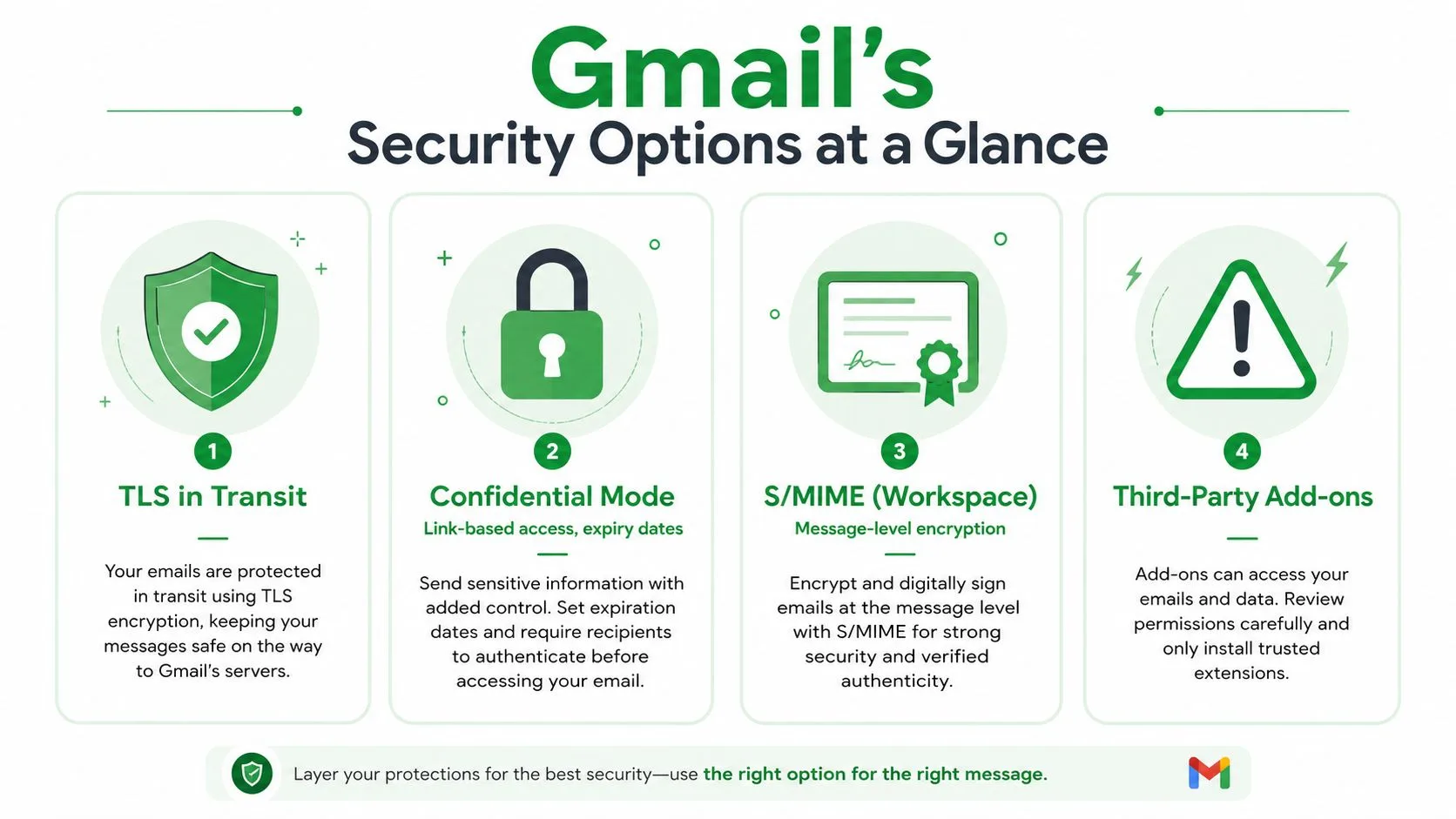
يمنحك Gmail بضعة مسارات مختلفة، ويحمي كل منها طبقة مختلفة من الرسالة. TLS هو حماية النقل الافتراضية، ويحول وضع السرية (Confidential Mode) الرسالة إلى عرض رابط خاضع للتحكم، ويحمي S/MIME نص الرسالة والتوقيعات لمستخدمي Google Workspace، وتضيف إضافات PGP التابعة لجهات خارجية تشفيراً على غرار التشفير من طرف إلى طرف بتكلفة إعداد أكبر. الفخ هو افتراض أنها جميعاً تقوم بنفس الشيء.
الخيار الذي يبدو الأبسط ليس دائماً الأكثر أماناً
يعد وضع السرية في Gmail (Gmail Confidential Mode) مفيداً عندما تريد تقييد إعادة التوجيه أو النسخ أو الوصول بعد وقت محدد، لكنه لا يجعل الرسالة مشفرة من طرف إلى طرف بشكل سحري. إنها طبقة تحكم في التسليم، وليست درعاً تشفيرياً عالمياً. إذا قام المستلم بإعادة توجيه رابط الوصول أو تصوير المحتوى، فقد تم بالفعل تجاوز حدود السرية.
يحمي TLS مسار النقل بين خوادم البريد. هذا قيم، لكنه ليس مثل التشفير على مستوى الرسالة، ولا يزال بإمكانه التراجع بطرق لا تتوقعها. التوجيهات الحكومية صريحة بشأن الصورة الأكبر، لأن البريد الإلكتروني الآمن يعتمد على النطاقات الموثقة، والمصادقة متعددة العوامل (MFA)، والتشفير الذي يعمل معاً Canadian Centre for Cyber Security.
إذا كان بإمكان المستلم قراءة الرسالة بنص عادي بدون مفاتيحك أو عناصر التحكم المقصودة، فإن الحماية جزئية فقط.
أين يتناسب S/MIME و PGP
يعد S/MIME الخيار الأنظف عندما يكون كلا الطرفين في بيئة مدارة، خاصة إذا كانت مؤسستك تتعامل بالفعل مع الشهادات. إنه يمنحك تشفيراً على مستوى الرسالة وتوقيعات رقمية، وهو أقرب إلى ما يعنيه المستخدم العادي بالبريد الإلكتروني الآمن. يشير عمل البريد الإلكتروني الجدير بالثقة الخاص بـ NIST أيضاً إلى S/MIME و TLS مع SMTP كتقنيات قياسية لأمن المحتوى NIST SP 800-177 draft.
يمكن أن تعمل إضافات PGP بشكل جيد للمستخدمين المتمكنين تقنياً، لكنها غالباً ما تخلق احتكاكاً للشخص الموجود في الطرف الآخر. إذا لم يكن لدى المستلم بالفعل المفاتيح أو المكون الإضافي الصحيح، فأنت تعود إلى شرح البرامج بدلاً من إرسال رسالة. بالنسبة لمستخدمي Gmail الذين يحتاجون إلى سرية يمكن الاعتماد عليها مع دراما أقل، يمكن أن يفوق هذا الاحتكاك الفائدة.
إذا كنت بحاجة في أي وقت إلى التنظيف بعد إرسال خاطئ، فإن معرفة كيفية حذف رسائل البريد الإلكتروني المرسلة في Gmail أمر يستحق العناء، لأن الإرسال الآمن والتحكم في الضرر غالباً ما يسيران جنباً إلى جنب.
مقارنة سريعة لمستخدمي Gmail
| الطريقة | ما تقوم بتشفيره | إعداد المستلم | الأفضل لـ |
|---|---|---|---|
| TLS | النقل بين خوادم البريد | لا شيء مرئي للمرسل | حماية التسليم اليومية |
| وضع السرية | الوصول إلى الرسالة من خلال عرض خاضع للتحكم | ينقر المستلم على رابط أو يستخدم عناصر تحكم الوصول | القيود محدودة الوقت أو منخفضة الاحتكاك |
| S/MIME | محتوى الرسالة والتوقيعات | شهادات على كلا الجانبين | الفرق المدارة وبريد الأعمال الحساس |
| إضافات PGP | محتوى الرسالة، اعتماداً على الإعداد | مفاتيح وعادةً برامج إضافية | المستخدمون التقنيون الذين يشاركون المفاتيح بالفعل |
الخيار الأكثر أماناً هو الخيار الذي يمكن للمستلم استخدامه. طريقة تشفير مثالية تتعطل في المرة الأولى التي يفتح فيها الطرف الآخر صندوق الوارد الخاص به هي أسوأ من تحكم أبسط سيتبعونه باستمرار.
إعداد S/MIME في Gmail خطوة بخطوة
يبدأ S/MIME كمهمة إعداد، وليس كمربع اختيار. أنت تستورد شهادة، وتوجه Gmail إليها، وتؤكد أن الشخص الآخر لديه شهادة يمكن لـ Gmail الوثوق بها أيضاً. بمجرد أن يصبح كلا الجانبين جاهزين، يمكن لـ Gmail التوقيع والتشفير على مستوى الرسالة، مما يمنحك سلامة رسالة أقوى من الحماية عبر النقل فقط.
إعداد سطح المكتب ومطالبة الثقة الأولى
افتح Gmail على سطح المكتب وانتقل إلى منطقة الحساب أو الأمان حيث يوفر Google Workspace دعم S/MIME. استورد شهادة العميل إذا لم يقم المسؤول الخاص بك بتوفير واحدة بالفعل، ثم حددها للحساب الذي تستخدمه للبريد الحساس. في المرة الأولى التي تراسل فيها شخصاً لم يرَ Gmail شهادته من قبل، قد تظهر لك مطالبة ثقة أو تحذير بأن التشفير لا يمكن إكماله حتى توجد شهادة صالحة على كلا الجانبين.
هذا هو القيد الرئيسي. S/MIME يكون من طرف إلى طرف فقط عندما يتمكن كل من المرسل والمستلم من تبادل الشهادات والوثوق بها، لذا فإن جانب المستلم مهم بقدر أهمية جانبك. إذا فتحوا الرسالة في عميل لا يدعم S/MIME، فقد تكون النتيجة رسالة عادية، أو فشل في فك التشفير، أو رسالة لا تفتح بشكل نظيف أبداً.
مثال عملي يساعد. إذا كان البائع الخاص بك لا يزال يستخدم عميل سطح مكتب بدون دعم S/MIME، فيمكنك الحصول على شهادة صالحة تماماً من جانبك ومع ذلك تفشل في تسليم بريد مشفر قابل للقراءة. إذا كان الطرف الآخر يستخدم Outlook بشهادة من نفس سلسلة الثقة، فمن المرجح أن يقوم Gmail بالتوقيع والتشفير بدون دراما. عندما يكون الإعداد غير متطابق، يظهر الفشل عادةً كتحذير شهادة، أو زر تبديل تشفير لن يتم تنشيطه، أو رسالة يتم إرسالها بدون الحماية التي توقعتها.
التعامل مع الهاتف المحمول وما يمكن توقعه
في تطبيق Gmail للهاتف المحمول، تعتمد النتيجة على دعم Google Workspace وما إذا كانت الشهادة مرتبطة بالفعل بحسابك. إذا قامت مؤسستك بتمكين S/MIME للهاتف المحمول، فيمكن للتطبيق استخدام تلك الشهادة للرسائل المدعومة. إذا لم يكن الأمر كذلك، يصبح الهاتف المحمول قيداً على العرض أو التوقيع، وليس حلاً بديلاً لنقص دعم الشهادات.
القاعدة التشغيلية الأنظف بسيطة.
- استيراد أو طلب الشهادة من خلال العملية المعتمدة لمؤسستك.
- تأكد من أن Gmail يظهر خيار S/MIME للحساب الذي ستستخدمه.
- أرسل رسالة اختبار إلى زميل لديه بالفعل شهادة صالحة.
- تحقق من فك التشفير على كل من سطح المكتب والهاتف المحمول قبل استخدامه لبريد العميل.
تكتشف خطوة الاختبار تلك الحالات الاستثنائية المزعجة في وقت مبكر. يمكن أن تبدو الرسالة جيدة في Gmail عبر الويب، ثم تفشل على الهاتف لأن الملف الشخصي غير مكتمل، أو سلسلة الشهادات مفقودة، أو أن عميل المستلم لا يحب التنسيق. لقد رأيت أيضاً إعدادات يعمل فيها التوقيع ولكن لا يعمل التشفير، وهو ما يعني عادةً أن Gmail يرى الشهادة ولكنه لا يستطيع إكمال مسار الثقة الكامل لذلك المستلم.
حالتا فشل يجب التخطيط لهما
حالة الفشل الأولى هي مستلم يستخدم فقط Gmail عبر الويب بطريقة لا تدعم تبادل الشهادات الذي تحتاجه. الثانية هي عميل تابع لجهة خارجية ليس لديه شهادة قابلة للاستخدام، أو شهادة مثبتة ولكن لم يتم التعرف عليها بشكل صحيح. في كلتا الحالتين، نادراً ما يساعد فرض نفس سير العمل. الخطوة الأكثر أماناً هي إرسال الملف عبر رابط آمن، أو بوابة خاضعة للتحكم، أو طريقة أخرى يمكن للطرف الآخر فتحها.
استخدم توجيهات أمن البريد الإلكتروني من NIST كأساس لكيفية انقسام حماية الرسالة إلى مصادقة، وتشفير، ونقل عبر الخادم. إذا لم يتمكن الطرف الآخر من المشاركة، فالنتيجة ليست حماية حقيقية من طرف إلى طرف، حتى لو أظهر Gmail أيقونة قفل على شاشتك.
متى تستخدم مزود بريد إلكتروني آمناً بدلاً من ذلك
لا ترغب بعض الفرق في بناء عملية S/MIME داخل Gmail، وهذا معقول. إذا كانت تجربة المستلم بحاجة إلى أن تكون أبسط من تبادل المفاتيح، أو إذا كنت ترسل بريداً حساساً باستمرار خارج نطاقك الخاص، فيمكن لمزود آمن مخصص تقليل الفوضى التشغيلية. تقع ProtonMail و Tutanota و Virtru و StartMail جميعها في أماكن مختلفة قليلاً على هذا الطيف.
أين يتفوق المزودون المخصصون على Gmail
يكون مزود مثل ProtonMail أو Tutanota جذاباً عندما تريد أن يكون سير العمل الآمن هو الافتراضي، وليس ميزة تقوم بتشغيلها من حين لآخر. يساعد ذلك المستقلين والفرق الصغيرة التي ليس لديها إدارة شهادات مدمجة في بيئتها. غالباً ما يكون Virtru مناسباً بشكل أفضل عندما تريد طبقة على غرار المكون الإضافي تعيش بالقرب من سير عمل Gmail الحالي، بينما يجذب StartMail المستخدمين الذين يريدون معالجة بريد تركز على الخصوصية دون إدارة S/MIME يدوياً.
أكبر فرق هو تجربة المستلم. إذا لم يستخدم المستلم نفس الخدمة، فإن معظم المزودين الآمنين ينقلونهم إلى بوابة، أو رابط، أو تدفق وصول على غرار الضيف. يمكن أن يكون ذلك جيداً للبريد الحساس، لكنه ليس مثالياً دائماً للردود المتبادلة المنتظمة مع العملاء الذين يتوقعون سلوك رد فوري.
حكم سريع حسب الموقف
إذا كنت مستقلاً، فقد يكون المزود الذي يحتوي على مشاركة آمنة مدمجة أسهل من إدارة الشهادات. إذا كنت فريقاً صغيراً يستخدم Gmail كل يوم، فإن نموذج المكون الإضافي أو الإضافة عادةً ما يخلق اضطراباً أقل. إذا كنت في صناعة منظمة، فيجب أن يتناسب المزود مع السياسة، والتدقيق، وعناصر التحكم في الهوية، وليس فقط أن يبدو آمناً. إذا كنت تقوم بتواصل مع مستلمين مختلطين، خاصة المبيعات أو التوظيف، فإن Gmail بالإضافة إلى الحماية الانتقائية غالباً ما يظل أكثر عملية لأن كل جهة اتصال لا تحتاج إلى نفس المستوى من الاحتكاك.
| الطريقة | ما تقوم بتشفيره | إعداد المستلم | الأفضل لـ |
|---|---|---|---|
| ProtonMail | البريد الذي يتم التعامل معه داخل النظام البيئي الآمن للمزود | غالباً ما يكون الأسهل عندما يستخدم كلا الجانبين الخدمة، وإلا الوصول عبر البوابة | المستخدمون والفرق التي تعطي الأولوية للخصوصية |
| Tutanota | البريد والمرفقات في تدفقه الآمن | قد يحتاج المستلم إلى رابط آمن أو حساب | المستخدمون الذين يريدون صندوق بريد يركز على الخصوصية |
| Virtru | حماية الرسالة والمرفقات مضافة فوق سير عمل البريد الحالي | يصل المستلمون عادةً من خلال طرق خاضعة للتحكم | مستخدمو Gmail الذين يريدون اضطراباً أقل |
| StartMail | معالجة بريد موجهة نحو الخصوصية مع أنماط وصول آمنة | يختلف حسب تدفق المستلم | المستخدمون الذين يريدون مزوداً آمناً بدون عمل إداري ثقيل |
للحصول على مقارنة منفصلة للتسليم المحمي بكلمة مرور، فإن كيفية إرسال بريد إلكتروني محمي بكلمة مرور يستحق نظرة إذا كانت مشكلتك هي الوصول إلى الملف أكثر من التحكم في صندوق البريد.
التعامل مع المرفقات وكلمات المرور بدون تسريبات
المرفقات هي المكان الذي غالباً ما تتعطل فيه سير عمل البريد الإلكتروني الآمن. قد يكون النص مشفراً أو خاضعاً للتحكم، لكن الملف يصل مع بيانات وصفية، أو تذهب كلمة المرور في نفس السلسلة، أو يقوم شخص ما بإعادة توجيه الأمر برمته إلى الشخص الخطأ. السؤال ليس ما إذا كان بإمكانك إرفاق ملف، بل ما إذا كان المرفق يمكنه النجاة من بقية سير العمل.
احمِ الملف، ثم احمِ كلمة المرور بشكل منفصل
تعد مستندات Office و PDFs المحمية بكلمة مرور مفيدة عندما يحمل الملف نفسه محتوى حساساً. يجب أن تنتقل كلمة المرور في قناة منفصلة، مع ذلك، لأن إرسال كليهما في نفس البريد الإلكتروني يلغي معظم الفائدة. هذه قاعدة أساسية، لكنها لا تزال القاعدة التي يتجاهلها الناس في أغلب الأحيان.
يتم التعامل مع الملفات الكبيرة عادةً بشكل أفضل من خلال رابط آمن من Drive أو Dropbox مع حدود وصول، بدلاً من كونها مرفقاً خاماً. هذا يبقي الملف في مكان واحد ويسمح لك بإلغاء الوصول أو إنهاء صلاحية الرابط لاحقاً. بالنسبة للملفات الغنية بالصور، مثال عملي مفيد هو حماية ملفات صور العميل، لأن مجموعات الصور غالباً ما تكون المكان الذي يسبب فيه إعادة التوجيه العرضي أكبر قدر من التعرض غير المقصود.
قاعدة عملية: إذا كان يمكن إعادة توجيه كلمة المرور والملف معاً، فهما لا يحميان بعضهما البعض بشكل هادف.
الأخطاء التي تظهر في صناديق الوارد الحقيقية
يعد الإكمال التلقائي أحد أهدأ المخاطر. تتعامل Tufts مع فحص المستلم كعنصر تحكم أمني، وليس كمهمة كتابية، وتحذر الناس تحديداً من إعادة فحص العناوين، بما في ذلك اقتراحات الإكمال التلقائي قواعد Tufts للمعلومات الحساسة. وذلك لأن مستلماً واحداً خاطئاً يحول رسالة آمنة إلى حادث.
الأخطاء الأخرى أكثر وضوحاً بمجرد رؤيتها مرة واحدة. يقوم الأشخاص بإرفاق صور هوية ممسوحة ضوئياً بدون تنقيح، أو ينسون البيانات الوصفية داخل ملفات PDF، أو يعيدون توجيه السلسلة الأصلية ويفترضون أن التشفير لا يزال سارياً. عادةً لا يكون الأمر كذلك، على الأقل ليس بالطريقة التي يعتقدونها.
قائمة تحقق قصيرة لنافذة الإنشاء
- احمِ الملف أولاً: استخدم ملفات Office أو PDFs المحمية بكلمة مرور للمواد التي لا يجب أن تفتح بشكل عرضي.
- استخدم قناة منفصلة لكلمات المرور: الهاتف، أو الرسائل النصية، أو مسار موثوق آخر، أبداً ليس نفس الرسالة.
- فضل الروابط للملفات الضخمة أو القابلة للتحديث: المشاركة على غرار Drive أو Dropbox أسهل في الإلغاء.
- تحقق من المستلم قبل الإرسال: اقرأ حقل العنوان ببطء، خاصة عندما يغير الإكمال التلقائي الاسم.
للحصول على سير عمل أكثر تفصيلاً على جانب الملف، يمكن أن تساعد ممارسات التعامل مع البيانات عندما تقرر مقدار المعلومات التي يجب أن تعيش في البريد الإلكتروني على الإطلاق.
تتبع إيصالات القراءة دون انتهاك الخصوصية
إذا كنت بحاجة إلى معرفة ما إذا تم فتح بريد إلكتروني آمن، فهذا سؤال تشغيلي صالح. الخطأ هو التعامل مع تتبع الفتح وحماية الرسالة كطبقة واحدة. التشفير يحمي الرسالة، بينما تجلس أدوات التتبع مثل Mail Tracker for Gmail في طبقة التفاعل وتخبرك ما إذا كان قد تم فتح البريد الإلكتروني أو التفاعل معه.
التتبع ينتمي إلى خارج الحمولة الحساسة
يعتمد تتبع الفتح عادةً على بكسل تتبع، وهو غير مناسب للسلاسل شديدة الخصوصية. يمكن لـ Gmail إزالة أو قمع البكسلات في بعض الحالات، لذا لن يتصرف المتتبع بنفس الطريقة في كل صندوق وارد. في Mail Tracker for Gmail، تستخدم الخطة المجانية توقيع تتبع مرئي، بينما يمكن لـ Premium استخدام متتبع غير مرئي، وهذا يغير مدى وضوح التتبع للمستلم.
هذه المقايضة مهمة في المبيعات، والتوظيف، ومتابعة العملاء. يمكن لرسالة تغطية متتبعة بخفة أن تؤكد أن الملاحظة قد فُتحت، بينما تبقى الحمولة الحساسة داخل مرفق مشفر أو رابط خاضع للتحكم. هذا أنظف من محاولة تتبع السلسلة التي تحمل بيانات الاعتماد أو السجلات الخاصة.
تسوية عملية تصمد
بالنسبة للإرسالات الخاصة، احتفظ بالمحتوى الحساس خارج السلسلة المتتبعة. أرسل رسالة تغطية منفصلة تحدد الغرض، ثم ضع المادة السرية في مرفق مشفر أو رابط آمن. إذا كان المستلم بحاجة إلى تأكيد بدون صداع الخصوصية، فاستخدم رسالة التغطية للإشارة والقناة المحمية للمضمون.
يتناسب هذا النهج مع انضباط الخصوصية الأوسع. تساعد الإشارة الواضحة إلى مراجعة ممارسات التعامل مع البيانات للامتثال للخصوصية عندما تقرر ما الذي يجب قياسه، أو تخزينه، أو كشفه على الإطلاق. الهدف ليس تتبع كل شيء. بل هو تجنب تحويل القناة الآمنة إلى قناة مراقبة.
الدليل حول كيفية عمل إيصالات قراءة Gmail فعلياً مفيد إذا كان سؤالك الرئيسي هو كيف تتصرف إشارات الفتح في سير عمل Gmail العادي.
تتبع رسالة التواصل، وليس السر.
أداة اختيار الطريقة لبريدك الإلكتروني الحساس التالي
إذا كان المستلم داخل بيئتك المدارة، فإن S/MIME هو أقوى إجابة أصلية في Gmail، خاصة عندما يمكن لكلا الجانبين التعامل مع الشهادات. إذا كان المستلم خارجياً وكان المحتوى حساساً ولكن ليس متطرفاً، فإن الرابط الآمن أو تدفق الوصول الخاضع للتحكم عادةً ما يكون أسهل من فرض تبادل المفاتيح. إذا كنت بحاجة إلى معرفة أنهم فتحوها، فاحتفظ بطبقة التتبع على رسالة التغطية واترك الحمولة الخاصة غير متتبعة.
أسرع طريقة للاختيار هي طرح ثلاثة أسئلة. من يقرأها. ما الذي يوجد بالضبط داخل الحمولة. هل تحتاج إلى إشارة فتح، أم مجرد تسليم آمن. تشير الإجابة عادةً إلى واحد من ثلاثة إعدادات، حماية أصلية في Gmail، أو مزود آمن مخصص، أو سير عمل مقسم مع ملاحظة متتبعة بخفة ومرفق محمي.
تحدث معظم التسريبات بسبب أخطاء دفتر العناوين، أو إعادة التوجيه، أو الملفات غير المحمية، وليس لأن زر التشفير كان مفقوداً. إذا لم تتذكر شيئاً آخر، تذكر أن البريد الإلكتروني الآمن هو سير عمل، وليس مربع اختيار.
يساعدك Mail Tracker for Gmail على فصل إشارة الفتح عن المحتوى الحساس، حتى تتمكن من المتابعة دون تحويل كل بريد إلكتروني خاص إلى مشكلة خصوصية. إذا كنت ترسل رسائل حساسة من Gmail ولا تزال بحاجة إلى وعي بالتسليم، تفضل بزيارة Mail Tracker for Gmail واستخدم طبقة التتبع فقط حيث تنتمي.
هل أنت مستعد لتتبع رسائل البريد الإلكتروني الخاصة بك؟
أضف Mail Track for Gmail من Google Workspace Marketplace واعرف اللحظة التي يتم فيها فتح رسائل البريد الإلكتروني الخاصة بك. مجاني وغير محدود.
إضافة إلى Gmailقراءة المزيد
المزيد من Tutorials

كيفية تتبع نقرات الروابط في Gmail (وما الذي تعنيه النقرة حقاً)
تعرف على كيفية تتبع نقرات الروابط في Gmail، ولماذا لا توفر هذه الميزة أصلاً، وكيف تعمل الروابط المتتبعة، وكيفية قراءة النتائج دون الانخداع بماسحات الأمان.

كيفية العثور على جهات الاتصال الخاصة بي في Gmail: دليل عملي
تعرف على كيفية العثور على جهات الاتصال الخاصة بي في Gmail على سطح المكتب والجوال. خطوات واضحة لجهات اتصال Google، ونصائح البحث، والاختصارات، وتفاصيل جهات الاتصال من رسائل البريد الإلكتروني.

شرح الاعتراض في المبيعات وكيفية التعامل معه
تعرف على المعنى الحقيقي للاعتراض في المبيعات، ولماذا يحدث، والأطر المعتمدة للتعامل مع اعتراضات السعر والتوقيت والثقة بثقة.