
لماذا لا تصلني رسائل البريد الإلكتروني؟ حلول Gmail التي تعمل
هل تتساءل لماذا لا تصلك رسائل البريد الإلكتروني التي يجب أن تظهر في Gmail؟ قم بتشخيص مشاكل الفلاتر، وسعة التخزين، والرسائل غير المرغوب فيها، ومزامنة الحساب باستخدام حلول سريعة لاستعادة صندوق الوارد الخاص بك بسرعة.
لقد أرسلت الرسالة، وشاهدت المرسل يؤكد إرسالها، ومع ذلك لا يزال صندوق الوارد في Gmail الخاص بك كما هو تماماً. أنت تبحث عن الموضوع، وتتحقق من مجلد الرسائل غير المرغوب فيها (Spam)، وتُحدث الصفحة، وتبدأ في التساؤل عما إذا كان Gmail قد توقف عن العمل. السؤال “لماذا لا تصلني رسائل البريد الإلكتروني في Gmail؟” عادة ما تكون له إجابة أقل درامية: ربما وصلت الرسالة بالفعل، ولكن Gmail أو فلتر معين أو قاعدة إعادة توجيه أو تطبيق بريد آخر وضعها في مكان لا تبحث فيه.
يمكن أن تكون الرسالة المفقودة أيضاً فشلاً حقيقياً في التسليم. التمييز المفيد هنا هو ما إذا كان Gmail قد رفض الرسالة أو لم يقبلها أبداً، أو ما إذا كان قد خزنها خارج صندوق الوارد. يتبع هذا الدليل هذا المسار بالترتيب، بدءاً من أسرع الفحوصات وصولاً إلى مصادقة المرسل، وإعدادات الحساب، وفحص مخصص لـ Mail Tracker for Gmail.
لماذا يبدو صندوق وارد Gmail فارغاً رغم إرسال البريد
يرسل مسؤول التوظيف دعوة لمقابلة، أو يقول عميل إنه رد على رسالتك. العنوان صحيح، لكن Gmail لا يظهر أي رسالة جديدة في صندوق الوارد. قد تظل الرسالة موجودة. ربما قام Gmail بتخزينها تحت تصنيف (Label) آخر، أو أرشفتها، أو نقلها إلى مجلد الرسائل غير المرغوب فيها أو المهملات، أو طبق عليها فلتر، أو أعاد توجيهها، أو قام بمزامنة تغيير من تطبيق بريد آخر.
هذا التمييز يحدد الخطوة التالية. إذا لم يقبل Gmail الرسالة أبداً، فلن يعثر عليها البحث في صندوق البريد. إذا قبلها Gmail، فإن طلب إعادة الإرسال من المرسل قد يؤدي إلى إنشاء نسخة مكررة بينما تظل الرسالة الأصلية مخفية في مكان آخر.
التسليم والرؤية مشكلتان مختلفتان
وجدت تقارير قابلية التسليم لعام 2026 المستقلة أن اعتماد بروتوكول SPF يبلغ حوالي 93%، واعتماد DKIM حوالي 90%، وأن معدل وصول الرسائل إلى صندوق الوارد لا يتجاوز 65%. تشير هذه المعايير إلى أن المصادقة تحسن ظروف التسليم ولكنها لا تضمن ظهور الرسالة في صندوق الوارد. (مقياس قابلية تسليم Gmail لعام 2026)
وجدت نتيجة منفصلة من نفس التحليل أن 66% من رسائل البريد الإلكتروني وصلت إلى صندوق بريد مرئي، بينما 34% انتهى بها المطاف في مجلد الرسائل غير المرغوب فيها، وأقل من 1% تم حظرها أو فقدت تماماً. لا تحدد هذه الأرقام موقع رسالتك الخاصة، لكنها توضح لماذا تصف كلمتا “تم الإرسال” و”مرئية في صندوق الوارد” نتائج مختلفة.
أفادت Google أن ذكاء Gmail الاصطناعي يكتشف 99.9% من الرسائل غير المرغوب فيها، مع معدل رسائل غير مرغوب فيها يبلغ حوالي 0.1% ومعدل إيجابيات كاذبة حوالي 0.05% في الفترة المذكورة. (إفصاح Google عن فلترة الرسائل غير المرغوب فيها في Gmail) عادة ما تحمي الفلترة صندوق البريد، ومع ذلك يمكن أن تظل الرسالة المصنفة بشكل غير صحيح مفقودة.
قاعدة عملية: اطرح سؤالين: “هل قبل Gmail الرسالة؟” و”أين وضعها Gmail؟”
ابدأ بمواقع تخزين الرسائل في Gmail قبل افتراض فشل المرسل. تحدد إرشادات استكشاف الأخطاء وإصلاحها من Google مجلد الرسائل غير المرغوب فيها، والمهملات، والفلاتر، وإعادة التوجيه، ووصول POP/IMAP، والحذف من جهاز آخر، والخلط بين التصنيفات والمجلدات كأسباب شائعة. (دليل استكشاف أخطاء فقدان البريد في Google)
تخلق طريقة عرض المحادثة (Conversation view) مكاناً آخر محتملاً للاختباء. قد يقوم Gmail بتضمين الرد داخل سلسلة رسائل موجودة، بحيث لا يظهر كصف منفصل. تساعد مراجعة كيفية عمل عرض المحادثة في Gmail في التمييز بين الرد المخفي والرسالة التي لم يستلمها Gmail أبداً.
تحقق أيضاً مما إذا كان Mail Tracker for Gmail متورطاً في الأمر. قد يغير امتداد التتبع أو تطبيق البريد المتصل كيفية عرض سلسلة الرسائل أو مزامنتها، لذا فإن تعطيله مؤقتاً يمكن أن يفصل بين مشكلة العرض ومشكلة التسليم.
استخدم مساراً ثابتاً: تأكد من التخزين، وابحث في جميع مواقع البريد، وافحص الفلاتر وإعادة التوجيه، ثم تحقق من المزامنة. لا تحقق في مصادقة المرسل أو سمعة النطاق إلا بعد استبعاد مسارات التخزين والحساب الخاصة بـ Gmail.
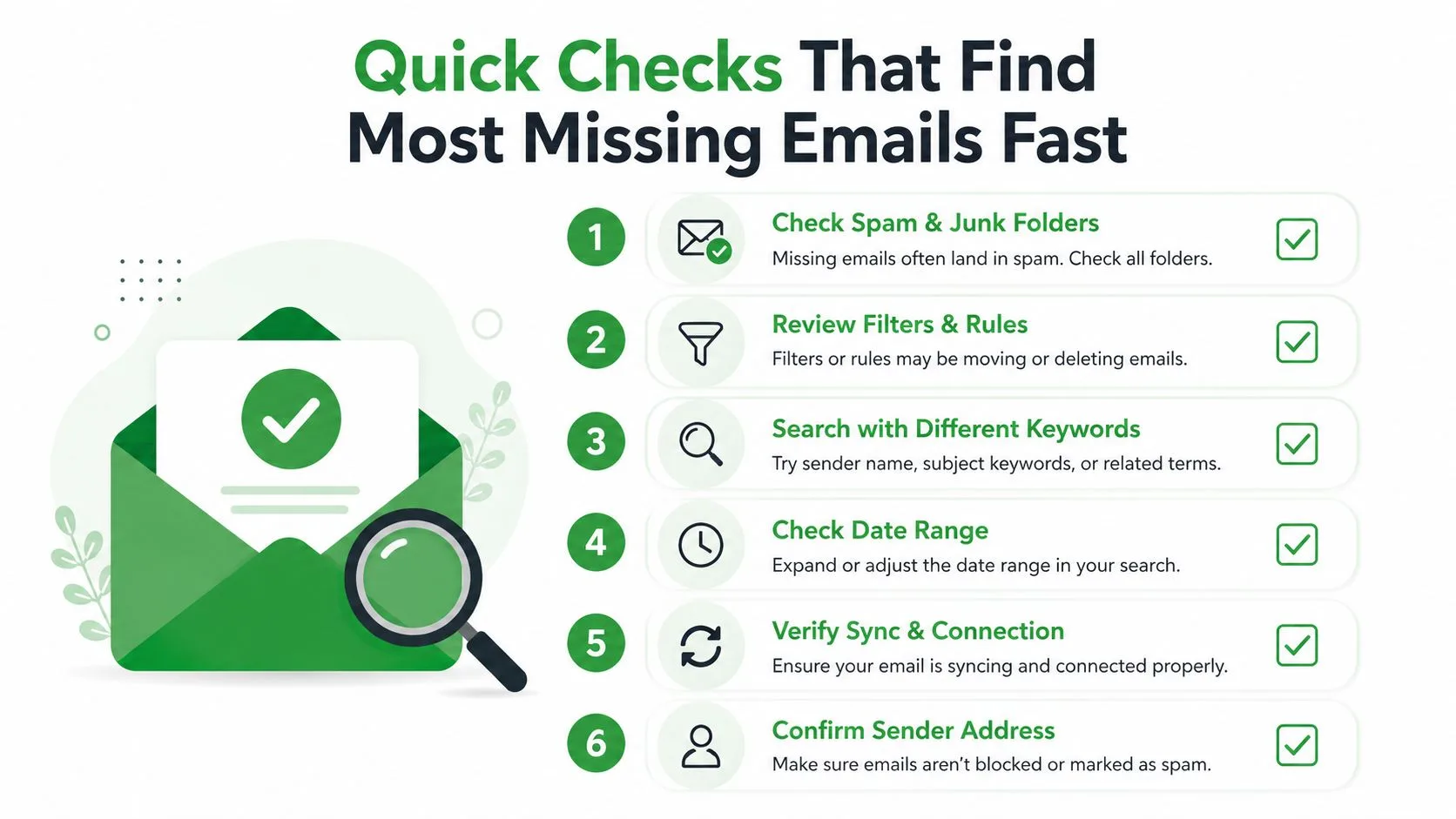
فحوصات سريعة تعثر على معظم الرسائل المفقودة بسرعة
قم بتنفيذ هذه الفحوصات بالترتيب. فهي تفصل بين صندوق البريد الممتلئ والرسالة المخفية، وبين مشكلة من جانب المستلم ومشكلة من جانب المرسل.
تحقق من التخزين قبل تغيير الإعدادات
في Gmail على الويب، افتح عرض تخزين حساب Google الخاص بك من قائمة الحساب أو تحذير التخزين المعروض في Gmail. على الهاتف المحمول، افتح تطبيق Gmail، واضغط على صورة ملفك الشخصي، وراجع معلومات التخزين المرتبطة بالحساب.
يمكن أن تؤدي حصة تخزين Google الممتلئة إلى منع Gmail من تلقي بريد جديد. توصي إرشادات استكشاف الأخطاء وإصلاحها من Google بالتحقق من التخزين أولاً، ثم حذف البريد القديم أو ترقية التخزين إذا تجاوز الحساب حده المسموح به. (إرشادات Google بشأن مشاكل الاستلام المتعلقة بالتخزين)
إذا كان التخزين ممتلئاً، فقم بتفريغ مساحة واطلب رسالة اختبار جديدة. قد يكون إفراغ الرسائل الكبيرة من المهملات والرسائل غير المرغوب فيها مهماً لأن تلك المناطق يمكن أن تستمر في استهلاك التخزين حتى يتم مسحها. إذا لم يكن التخزين ممتلئاً، فانتقل إلى رسالة الاختبار بدلاً من تغيير الفلاتر بشكل عشوائي.
أرسل اختباراً من حساب آخر
استخدم عنواناً منفصلاً، مثل حساب شخصي أو حساب زميل موثوق، وأرسل رسالة بسيطة إلى عنوان Gmail المتأثر. امنحها موضوعاً واضحاً يمكنك البحث عنه، ثم انتظر قليلاً وتحقق من Gmail على الويب.
تخبرك النتيجة بمكان البحث بعد ذلك:
- وصول الاختبار إلى صندوق الوارد: صندوق البريد قادر على تلقي البريد، لذا قد يكون لدى المرسل الأصلي مشكلة في التسليم أو المصادقة أو السمعة أو مشكلة خاصة بالعنوان.
- وصول الاختبار خارج صندوق الوارد: Gmail يقبل البريد، لكن هناك فلتر أو قاعدة إعادة توجيه أو تصنيف أو تصنيف كرسالة غير مرغوب فيها أو مسار مزامنة يقوم بإخفائها.
- عدم ظهور الاختبار في أي مكان: تحقق من التخزين مرة أخرى، ثم افحص إعدادات مستوى الحساب واسأل المرسل عما إذا كان نظامه قد أنتج رسالة ارتداد أو خطأ.
استخدم واجهة الويب حتى لو كنت تستخدم تطبيق Gmail عادةً. يمكن للعميل إظهار عرض مجلد محدود أو تطبيق سلوك مزامنة محلي يحجب ما خزنه Gmail على الخادم.
ابحث في كل موقع من مواقع Gmail
في Gmail على الويب، انقر فوق مربع البحث، وأدخل in:anywhere متبوعاً بكلمة مميزة من الموضوع أو المرسل، واضغط على Enter. على سبيل المثال، ابحث عن in:anywhere interview أو in:anywhere from:person@example.com.
تحدد Google in:anywhere كطريقة موثوقة للبحث عبر المواقع التي قد تغفلها عمليات البحث العادية في صندوق الوارد، بما في ذلك الرسائل غير المرغوب فيها والمهملات. (مناقشة دعم Google حول الرسائل المفقودة وبحث Gmail)
على الهاتف المحمول، اضغط على حقل البحث، وأدخل نفس الاستعلام، وقم بتشغيله. إذا ظهرت الرسالة، افتحها وتحقق من التصنيف المعروض في الأعلى. النتيجة في مجلد الرسائل غير المرغوب فيها أو المهملات أو كل البريد أو تصنيف مخصص تخبرك بأنه تم تسليم الرسالة وتشير مباشرة إلى الإعداد التالي للفحص.
إذا لم يرجع البحث شيئاً، فاطلب من المرسل العنوان الدقيق المستخدم وأي إشعار ارتداد أو رفض. هذا الدليل أكثر فائدة من تحديث صندوق الوارد مرة أخرى لأنه يمكن أن يظهر أن Gmail لم يقبل الرسالة أبداً.
كيف تخفي الفلاتر وإعادة التوجيه والمرسلون المحظورون البريد الوارد
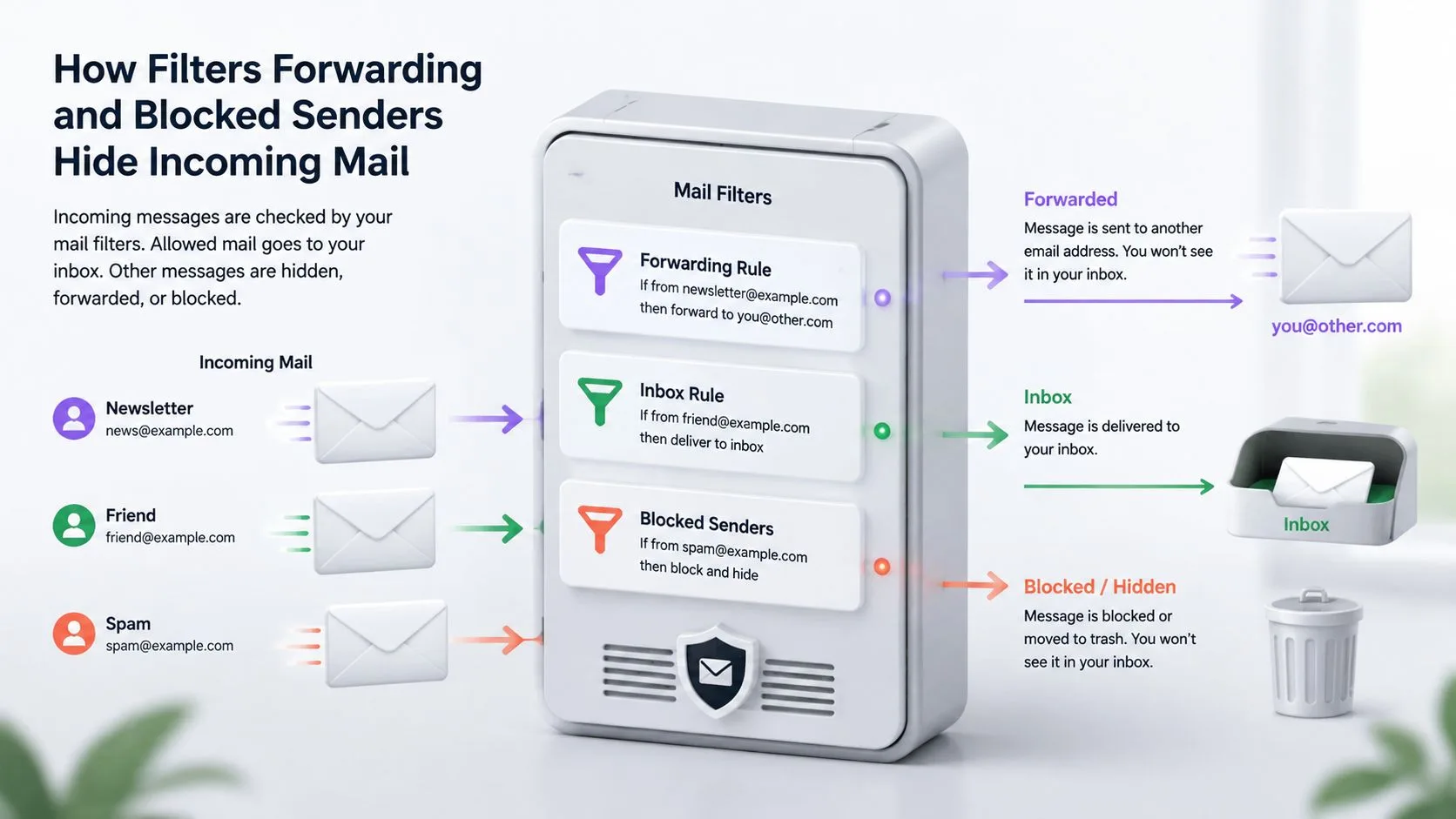
يمكن لفلتر Gmail أن يجعل الرسالة تختفي دون حذف حسابك أو التأثير على البريد الآخر. قد تظل قاعدة قديمة تم إنشاؤها لصاحب عمل سابق أو نشرة إخبارية أو عميل تطابق كل رسالة من ذلك المرسل وتقوم بأرشفتها تلقائياً أو حذفها أو تطبيق تصنيف عليها أو إعادة توجيهها إلى مكان آخر.
تدقيق الفلاتر والعناوين المحظورة
في Gmail على الويب، انقر فوق أيقونة الترس، واختر See all settings (عرض جميع الإعدادات)، ثم افتح Filters and Blocked Addresses (الفلاتر والعناوين المحظورة). راجع كل صف، وليس فقط القواعد التي تبدو مرتبطة بالمرسل المفقود.
ابحث عن الإجراءات التي تغير الرؤية:
- Delete it (حذفها): يرسل Gmail الرسائل المطابقة إلى المهملات.
- Skip the Inbox (تخطي صندوق الوارد): تظل الرسالة في “كل البريد” أو تصنيف ما ولكنها لا تظهر في صندوق الوارد الرئيسي.
- Mark as read (وضع علامة مقروءة): يمكن أن تمتزج الرسالة مع البريد القديم.
- Apply the label (تطبيق التصنيف): قد يقوم Gmail بتنظيم الرسالة بعيداً عن عرض صندوق الوارد.
- Forward it (إعادة توجيهها): قد يتلقى حساب أو تطبيق بريد آخر الرسالة بدلاً من ذلك.
- Never send it to Spam (عدم إرسالها مطلقاً إلى الرسائل غير المرغوب فيها): هذا مفيد للبريد الموثوق، ولكن تحقق من أن معايير البحث الخاصة بالقاعدة صحيحة.
لإجراء تدقيق دقيق، افتح كل فلتر باستخدام Edit (تعديل)، وافحص شروط المرسل والموضوع، واحفظ نسخة مصححة بدلاً من حذف قاعدة على الفور. توصي Google تحديداً بالتحقق مما إذا كانت الفلاتر تقوم بالأرشفة أو الحذف أو تخطي صندوق الوارد، ومراجعة قائمة العناوين المحظورة لأن المرسلين المحظورين لن يصلوا إلى صندوق الوارد. (تعليمات Google الخاصة بالفلاتر والمرسل المحظور)
اختبار آمن هو تعطيل فلتر واحد مشبوه، وإرسال رسالة جديدة، وملاحظة النتيجة. إذا ظهرت الرسالة الجديدة، فقد حددت السبب دون تدمير الأتمتة المفيدة. يمكنك بعد ذلك تضييق نطاق الفلتر بحيث يطابق فقط النشرة الإخبارية أو العنوان المقصود.
للحصول على شرح دقيق لعناصر التحكم، استخدم هذا الدليل لـ تعديل الفلاتر في Gmail.
تحقق من إعادة التوجيه ووصول POP/IMAP
لا تزال في See all settings (عرض جميع الإعدادات)، افتح Forwarding and POP/IMAP (إعادة التوجيه وPOP/IMAP). تحقق مما إذا كان Gmail يعيد توجيه البريد الوارد إلى عنوان آخر، وما إذا كانت وجهة إعادة التوجيه غير مألوفة، وما إذا كان وصول POP أو IMAP ممكناً لعميل سطح مكتب قديم أو تطبيق بريد محمول.
يمكن لتطبيق بريد يستخدم POP استرداد الرسائل، واعتماداً على تكوينه، إزالتها من صندوق وارد Gmail بعد التنزيل. يمكن لعميل IMAP أيضاً تطبيق إجراءات من جانب الخادم، مثل الأرشفة أو النقل أو الحذف، من جهاز آخر. تدرج Google إعادة التوجيه ووصول POP/IMAP والحذف من جهاز آخر ضمن أسباب فقدان الرسائل. (إرشادات Google الخاصة بفقدان الرسائل على مستوى الحساب)
تحقق من كل جهاز لديه حق الوصول إلى الحساب:
- راجع Apple Mail وOutlook وThunderbird وعملاء سطح المكتب الآخرين.
- تحقق من Gmail على Android وiPhone لإعدادات الحساب والمزامنة.
- أوقف مؤقتاً عميلاً غير مألوف أو أزل اتصال حساب قديم.
- أرسل رسالة اختبار أخرى وابحث باستخدام
in:anywhere.
التصنيفات ليست مجلدات
لا تتصرف تصنيفات Gmail والمجلدات التقليدية بشكل متماثل تماماً. يمكن أن تحمل الرسالة تصنيفاً وتظل غائبة عن صندوق الوارد لأن فلتر ما اختار Skip the Inbox (تخطي صندوق الوارد). قد تكون مرئية تحت التصنيف أو في “كل البريد”، بينما يظهر صندوق الوارد فارغاً.
افتح قائمة التنقل اليسرى، واختر More (المزيد)، وافحص “كل البريد” وأي تصنيفات مخصصة تطابق المرسل أو المشروع. إذا كانت الرسالة موجودة هناك، فأزل إجراء الفلتر غير المرغوب فيه وانقل المحادثة مرة أخرى إلى صندوق الوارد.
يوضح الفيديو التالي مكان وجود عناصر التحكم هذه وكيف يمكن لقواعد Gmail إعادة توجيه البريد الوارد. شاهده بعد مراجعة الإعدادات حتى تتمكن من مقارنة المسارات المرئية بحسابك الخاص.
إذا كانت إعادة التوجيه أو وصول POP/IMAP غير مألوفة، فقم بتغيير كلمة مرور الحساب وراجع التطبيقات المتصلة بعد استعادة الرؤية. هذا ليس دليلاً على الوصول غير المصرح به، ولكنه يمنع تكاملاً قديماً من الاستمرار في تغيير صندوق البريد أثناء استكشاف الأخطاء وإصلاحها.
لماذا لا يصل بعض المرسلين بينما يصل آخرون
تصل رسالة صديق على الفور، ومع ذلك لا يصل بائع تجزئة أو مسؤول توظيف أو نطاق عمل إلى صندوق الوارد الخاص بك أبداً. هذا النمط عادة ما يشير بعيداً عن انقطاع واسع في Gmail. إنه يشير إلى مشكلة خاصة بالمرسل تتعلق بالفلترة أو المصادقة أو السمعة أو توجيه النطاق.
نظام الفلترة في Gmail عدواني بشكل متعمد. يمكن تصنيف الرسائل المشروعة كرسائل غير مرغوب فيها عندما تشبه إشاراتها الرسائل غير المرغوب فيها. يصف شرح Google لفلترة الرسائل غير المرغوب فيها في Gmail كيف يتعامل ذكاء Gmail الاصطناعي مع الرسائل غير المرغوب فيها على نطاق واسع. (شرح Google لفلترة الرسائل غير المرغوب فيها في Gmail)
افصل بين مشاكل صندوق البريد ومشاكل المرسل
استخدم نتيجة مقارنة بسيطة لتقرر من يجب أن يحقق في الأمر:
- وصول الرسائل من مرسلين غير مرتبطين: حساب Gmail الخاص بك يعمل على الأرجح. اطلب من المرسل المفقود إشعار ارتداد أو رفض.
- ظهور الرسالة المفقودة في
in:anywhere: لقد قبلها Gmail. تحقق من الرسائل غير المرغوب فيها والفلاتر والتصنيفات وإعادة التوجيه والعملاء المتزامنين. - تلقي المرسل إشعار رفض أو فشل مؤقت: يجب على مسؤول البريد الخاص بالمرسل فحص المصادقة والسمعة وإنفاذ السياسة أو توجيه النطاق.
- فشل كل مرسل: أعد التحقق من التخزين وإعدادات الحساب. إذا كان العنوان ينتمي إلى Google Workspace، فيجب على المسؤول أيضاً فحص تكوين مستوى النطاق.
بالنسبة لنطاق عمل، يجب على مسؤوله التحقق من سجلات MX الخاصة بالنطاق. يمكن للسجلات غير الصحيحة توجيه البريد بعيداً عن Gmail تماماً، لذا قد يظهر المرسل الرسالة على أنها مرسلة بينما لا يتلقاها Gmail أبداً. يغطي دليل استكشاف أخطاء استلام البريد في Google Workspace التحقق من MX وفحوصات النطاق ذات الصلة. (استكشاف أخطاء استلام البريد في Google Workspace)
يحدد نفس الدليل حسابات Workspace المعلقة والنطاقات منتهية الصلاحية أو المعطلة كأسباب محتملة. يمكن لإعادة التوجيه وPOP/IMAP أيضاً نقل أو إزالة البريد بعد أن تسترد خدمة أخرى الرسالة. هذه الفحوصات مهمة عندما تكون رسائل مؤسسة واحدة فقط مفقودة.
المصادقة تؤثر على الرؤية
يجب على المرسل التأكد من نشر ومواءمة SPF وDKIM وDMARC لنطاق الإرسال. يمكن أن يؤدي عدم المواءمة إلى الرفض أو وضع الرسالة في مجلد الرسائل غير المرغوب فيها أو الفلترة حتى عندما يرى المرسل حالة إرسال ناجحة.
توفر أدوات Postmaster من Google لوحات تحكم للمصادقة وأخطاء التسليم. يمكن للمرسلين مراجعة ما إذا كانت SPF وDKIM وDMARC تجتاز الاختبار، إلى جانب الرسائل المصادق عليها التي تم رفضها أو فشلت مؤقتاً. يمكن لفلترة Gmail وتقارير أدوات Postmaster مساعدة المسؤول في ربط تلك النتائج بمشاكل التسليم.
تؤثر سمعة المرسل أيضاً على الوصول. يمكن أن تؤدي معدلات الشكاوى المرتفعة إلى قيام Gmail بفلترة أو خفض أولوية الرسائل من مرسل ما، لذا قد يصل مرسل واحد إلى بعض المستلمين بينما يغيب عن آخرين. السؤال العملي ليس فقط ما إذا كانت الرسالة قد أرسلت، بل أين تم قبولها أو توجيهها أو فلترتها.
لا يمكن للمحتوى إصلاح سجل MX معطل أو توقيع DKIM مفقود. لا يزال بإمكان التنسيق الواضح مساعدة المستلمين في التعرف على البريد المشروع. يمكن للفرق التي تعمل على تحسين ثقة الرسائل وقابليتها للقراءة مراجعة سطور موضوع البريد الإلكتروني الفعالة وهيكله، ثم طلب من مسؤولهم فحص سجلات التسليم الفنية.
إذا أبلغ خادم المرسل عن ارتداد، فتوقف عن تغيير فلاتر Gmail الخاصة بك. أرسل رسالة الخطأ الدقيقة إلى مسؤول المرسل واطلب منه التحقق من مصادقة النطاق وتوجيه MX وحالة الحساب وإشارات السمعة. تهم عناصر التحكم في الرسائل غير المرغوب فيها والتخزين في Gmail بعد القبول. الرفض يعني أن مسار تسليم المرسل يحتاج إلى اهتمام أولاً.
التأكد من أن Mail Tracker for Gmail لا يحظر صندوق الوارد الخاص بك
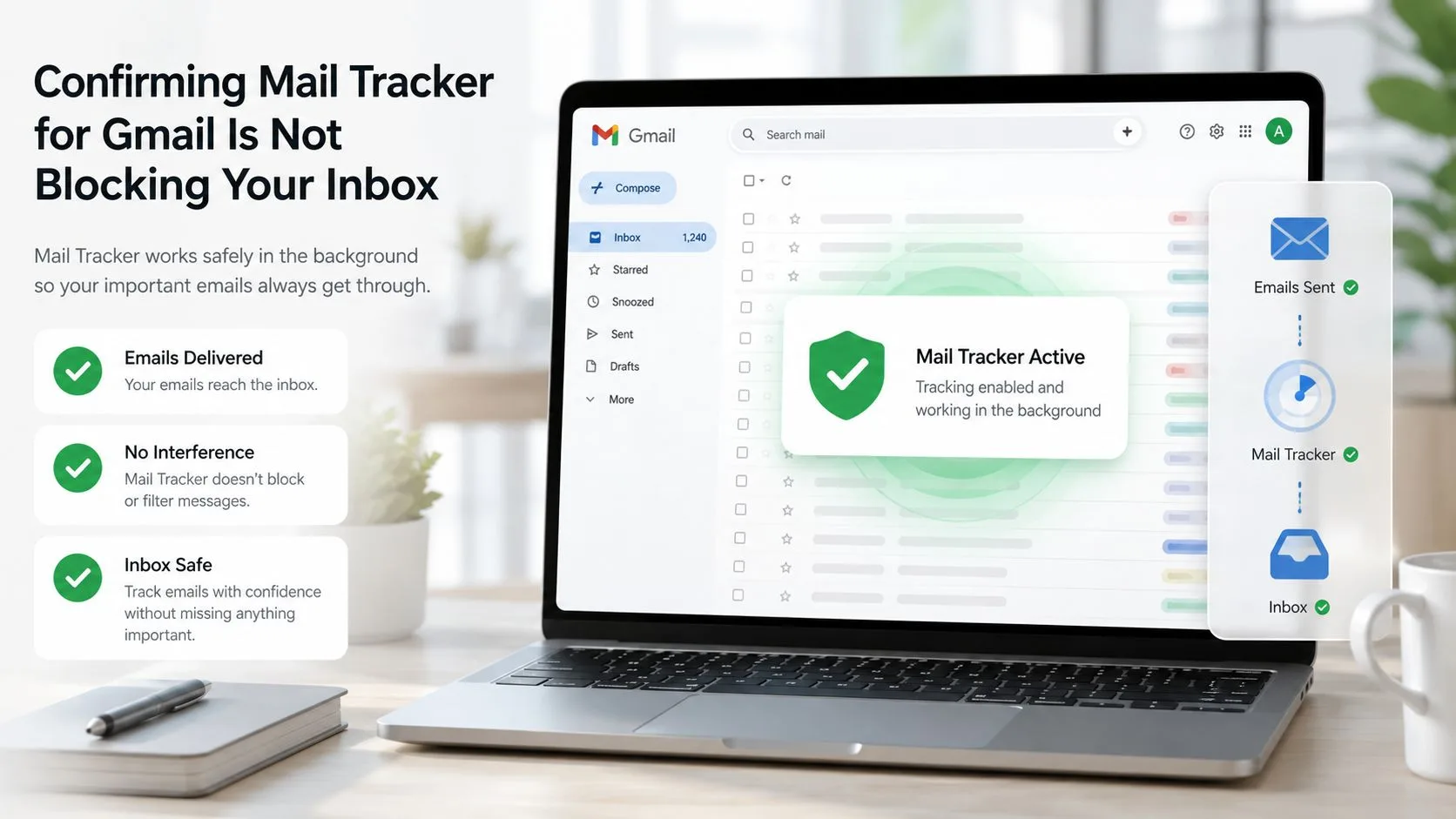
Mail Tracker for Gmail هو إضافة لتتبع فتح الرسائل الصادرة. يضيف مؤشرات تتبع وطوابع زمنية وإشعارات للرسائل التي ترسلها من Gmail. إنه لا يقرر أين تذهب الرسائل الواردة، ولا يحل محل عناصر التحكم في الرسائل غير المرغوب فيها أو الفلاتر أو إعادة التوجيه أو التخزين في Gmail.
هذا التمييز مهم عندما ترى نشاط تتبع لبريدك المرسل ولكن لا يمكنك العثور على رد وارد. يتعلق حدث التتبع بفتح المستلم لرسالتك الصادرة. إنه لا يؤكد أن رده وصل إلى حسابك، ولا يعني أن الإضافة تتحكم في التسليم الوارد.
قم بإجراء فحص سريع للمنتج
افتح Gmail على الويب وتأكد من تمكين الإضافة أو إضافة Workspace في المتصفح أو الحساب الذي ترسل منه رسائل متتبعة. أرسل رسالة اختبار إلى عنوان موثوق، ثم تحقق من ظهور علامة التتبع أو حدث الفتح أو الإشعار عندما يفتحها ذلك المستلم.
إذا لم يظهر إشعار، فاختبر إعداد الإشعار بدلاً من تغيير قواعد Gmail الواردة. يمكن أن يساعدك دليل استكشاف أخطاء إشعارات Mail Tracker for Gmail في الفصل بين مشكلة التنبيه ومشكلة التسليم.
راجع أيضاً الأذونات المعروضة في إعدادات إضافة متصفحك أو تكاملات حساب Google. إذا تم تعطيل الإضافة، فقد تتوقف مؤشرات التتبع عن التحديث، لكن ذلك لن يفسر سبب غياب رسالة واردة غير مرتبطة.
قارن الأعراض
| ما تلاحظه | ما يشير إليه عادةً |
|---|---|
| رسالة مرسلة تظهر حدث فتح | التتبع يعمل لتلك الرسالة الصادرة |
| رسالة مرسلة ليس لها حدث فتح | قد لا يكون المستلم قد فتحها، أو قد يكون التتبع غير متاح |
| رد وارد مفقود | تحقق من تخزين Gmail والبحث والرسائل غير المرغوب فيها والفلاتر وإعادة التوجيه وتطبيقات البريد |
| فشل الإشعارات ولكن البريد المرسل يعمل | راجع أذونات الإشعارات وإعدادات الجهاز |
| مرسل واحد يتلقى ارتداداً | اطلب من ذلك المرسل التحقيق في نظام التسليم الخاص به |
يسجل Mail Tracker for Gmail أحداث الفتح بدلاً من قراءة محتوى بريدك الإلكتروني. بالنسبة لفشل التسليم الوارد، تظل إعدادات صندوق البريد والحساب الخاصة بـ Gmail هي عناصر التحكم ذات الصلة.
حافظ على استلام Gmail للبريد بشكل موثوق في المستقبل
بمجرد العثور على الرسالة المفقودة، امنع الحل من الانعكاس. غالباً ما تعود مشاكل Gmail عندما يظل فلتر قديم أو تطبيق بريد متقاعد أو حساب تخزين ممتلئ تقريباً في مكانه.
ابنِ روتين صيانة صغيراً
- راجع التخزين: احذف الرسائل الكبيرة غير الضرورية وامسح المهملات والرسائل غير المرغوب فيها عندما تكون المساحة محدودة.
- دقق الفلاتر: ابحث عن القواعد التي تحذف أو تؤرشف أو تتخطى صندوق الوارد أو تعيد توجيه البريد من جهات اتصال مهمة.
- احمِ المرسلين الرئيسيين: أضف العناوين أو النطاقات الموثوقة إلى فلتر “عدم الإرسال مطلقاً إلى الرسائل غير المرغوب فيها” المناسب، وتحقق من معايير الفلتر قبل الحفظ.
- تحقق من تطبيقات البريد المتصلة: أزل اتصالات Outlook أو Apple Mail أو Thunderbird أو الهاتف المحمول القديمة التي لا تزال تسترد الرسائل أو تعدلها.
- اختبر بعد التغييرات: أرسل رسالة من حساب منفصل، وابحث باستخدام
in:anywhere، وتأكد من الرؤية ووضع صندوق الوارد. - احتفظ بالأدلة: احفظ رسائل الارتداد وتفاصيل الرفض بدلاً من طلب إعادة الإرسال من المرسل دون تفسير.
العادة الأكثر فائدة هي التحقق من مسار الرسالة، وليس فقط صندوق الوارد.
بالنسبة للفرق التي تدير محادثات العملاء عبر عدة أشخاص، يمكن لـ صندوق وارد لفرق الدعم التي تعتمد على الذكاء الاصطناعي أولاً توفير سير عمل أوسع لتنظيم الطلبات الواردة. بالنسبة لحساب Gmail الشخصي، عادة ما يكون البحث الأصلي والتصنيفات والفلاتر وإعدادات الحساب كافية عندما تفحصها بشكل منهجي.
اعرف متى تصعد الأمر
اتصل بدعم Google أو مسؤول Workspace الخاص بك عندما يفشل كل مرسل، ويكون التخزين فارغاً، ولا يرجع in:anywhere شيئاً، وتكون الفلاتر وإعادة التوجيه نظيفة. قم بتضمين العنوان المتأثر، ووقت الإرسال التقريبي، وعنوان المرسل، ونتائج الاختبار، وأي خطأ يظهره نظام المرسل.
اتصل بمسؤول المرسل عندما تصل رسائل Gmail غير المرتبطة بشكل طبيعي ولكن نطاقاً واحداً يفشل، خاصة إذا رأى المرسل ارتداداً. اطلب منهم التحقق من توجيه MX وSPF وDKIM ومواءمة DMARC وحالة الحساب وسجلات التسليم.
يجب أن يكون صندوق الوارد الخاص بك الآن قابلاً للملاحظة بدلاً من أن يكون غامضاً. يمكنك معرفة ما إذا كان Gmail قد رفض الرسالة، أو خزنها تحت تصنيف آخر، أو سلمها لعميل آخر، أو عرضها في مجلد الرسائل غير المرغوب فيها، مما يعني أن الإجراء التالي محدد بدلاً من التخمين.
يضيف Mail Tracker for Gmail إيصالات القراءة وإشعارات الفتح والطوابع الزمنية ومؤشرات التتبع للرسائل التي ترسلها من Gmail، مما يساعدك على التمييز بين التواصل الذي لم يتم الرد عليه والبريد الذي لم يُرَ أبداً. تفضل بزيارة Mail Tracker for Gmail لمراجعة كيفية ملاءمته لأدوات التسليم واستكشاف أخطاء صندوق الوارد الخاصة بـ Gmail.
هل أنت مستعد لتتبع رسائل البريد الإلكتروني الخاصة بك؟
أضف Mail Track for Gmail من Google Workspace Marketplace واعرف اللحظة التي يتم فيها فتح رسائل البريد الإلكتروني الخاصة بك. مجاني وغير محدود.
إضافة إلى Gmailقراءة المزيد
المزيد من Guides

ما مدى دقة تتبع البريد الإلكتروني؟ وما الذي تخبرك به عمليات الفتح حقاً
هل تتساءل عن دقة تتبع البريد الإلكتروني في Gmail؟ اكتشف أسباب تضخم أو ضياع إحصائيات الفتح، وكيفية رصد الفتح الوهمي، والإشارات الموثوقة قبل المتابعة.

بكسل تتبع البريد الإلكتروني: كيف يعمل، وكيف تكتشفه، وما هي حدوده
تعرف على ماهية بكسل تتبع البريد الإلكتروني، وكيف يظهر عمليات الفتح في Gmail، وكيف يمكنك اكتشافه، ولماذا تحد وكالات Gmail وApple Mail من دقة بياناته.

7 نماذج لرسائل البريد الإلكتروني لقبول عرض عمل
استخدم نماذج رسائل البريد الإلكتروني السبعة هذه لقبول عرض عمل للحصول على ردود رسمية وموجزة وحماسية، مع تضمين عناوين الرسائل، والبنود، ونصائح الإرسال.