
Können Sie erkennen, ob jemand Ihre E-Mail weitergeleitet hat? Was Absender sehen können
Können Sie erkennen, ob jemand Ihre E-Mail weitergeleitet hat? Kein Dienst benachrichtigt den Absender, aber Öffnungsraten und Zeiten geben Hinweise.
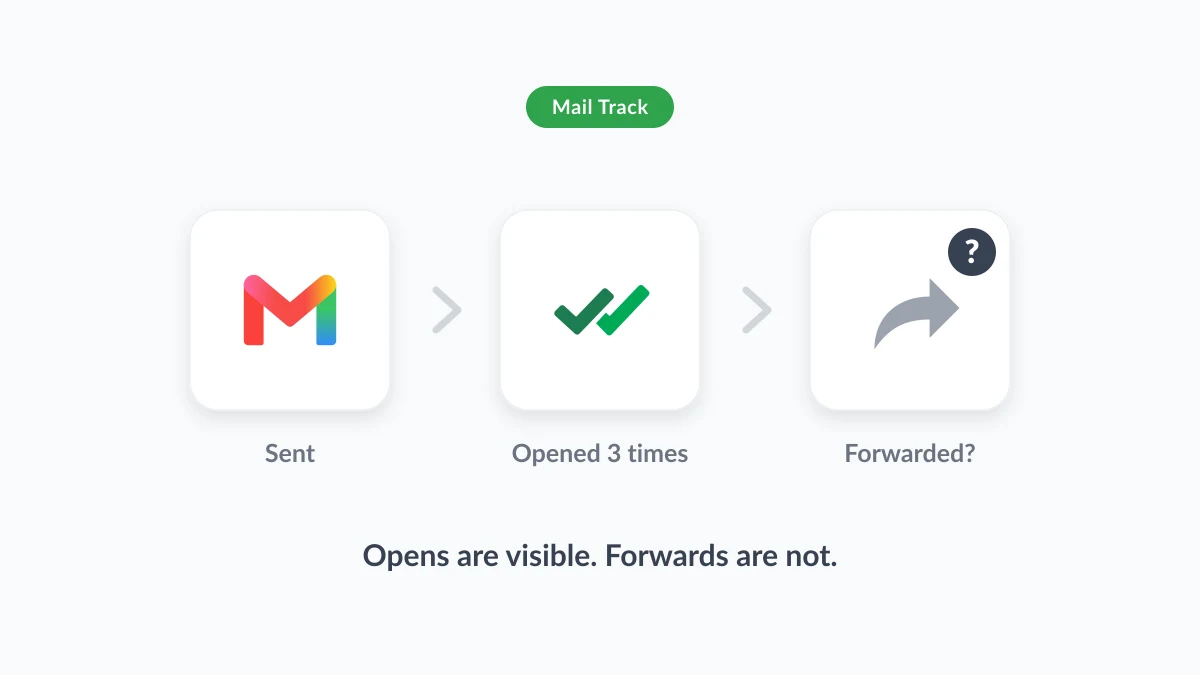
Sie haben am Dienstag ein Angebot an eine Person gesendet. Bis Donnerstag zeigt der Verlauf fünf Öffnungen an, und Sie fragen sich, wer es noch liest. Also, können Sie erkennen, ob jemand Ihre E-Mail weitergeleitet hat? Die direkte Antwort lautet nein. Kein gängiger E-Mail-Dienst, einschließlich Gmail, teilt einem Absender mit, dass eine Nachricht weitergeleitet wurde, und nichts in den E-Mail-Standards sorgt dafür. Was Sie sehen können, ist begrenzter, aber dennoch nützlich: ob die Nachricht geöffnet wurde, wie oft und wann.
Dieser Leitfaden erklärt, warum es keine Weiterleitungsbenachrichtigung gibt, was das Tracking von Öffnungen über eine Weiterleitung verraten kann und was nicht, wie die Frage aus Sicht des Empfängers aussieht und wie man eine Weiterleitung verhindert, bevor sie passiert. Die Öffnungssignale stammen von Mail Track for Gmail, einer Chrome-Erweiterung und einem Google Workspace-Add-on, das Öffnungs-Tracking in Gmail hinzufügt. Mail Track zeigt Öffnungen und deren Zeitpunkt an, keine Weiterleitungen, und dieser Leitfaden erklärt, warum kein ehrliches Tool dies kann.
Können Sie erkennen, ob jemand Ihre E-Mail weitergeleitet hat? Die kurze Antwort
Können Sie sehen, ob jemand eine E-Mail weitergeleitet hat? Nein. Wenn ein Empfänger Ihre E-Mail weiterleitet, erstellt sein E-Mail-Client eine brandneue Nachricht von seinem eigenen Konto und sendet sie an eine neue Person. Ihre Kopie wurde lange davor zugestellt, und Ihr E-Mail-Server ist an der zweiten Zustellung nicht beteiligt. Es gibt keine Bestätigung, keine Markierung und keine Warnung auf Ihrer Seite.
Was ein Absender erfahren kann, hängt von den verwendeten Tools ab:
| Was Sie wissen möchten | In Gmail integriert | Mit einem E-Mail-Tracker |
|---|---|---|
| Wurde meine E-Mail geöffnet? | Lesebestätigungen nur bei Arbeits- oder Schulkonten, und der Empfänger muss möglicherweise zustimmen | Ja, als Öffnungsereignis |
| Wie oft und wann? | Nein | Ja, eine Anzahl der Öffnungen mit Zeitstempeln |
| Wurde sie weitergeleitet? | Nein | Nein. Zusätzliche Öffnungen sind ein Hinweis, kein Beweis |
| Wer hat die weitergeleitete Kopie geöffnet? | Nein | Nein |
Der Rest dieses Leitfadens befasst sich mit dem Hinweis in der dritten Zeile und damit, ihn im richtigen Verhältnis zu betrachten.
Warum es keine Benachrichtigung über E-Mail-Weiterleitungen gibt
Was passiert, wenn Sie eine E-Mail weiterleiten
Die Google-Hilfeseite zum Thema forwarding an email in Gmail beschreibt den gesamten Vorgang in fünf Schritten: Gmail öffnen, die E-Mail öffnen, unten auf Weiterleiten klicken, Empfänger hinzufügen, auf Senden klicken. Das Gmail des Weiterleitenden zitiert Ihre Nachricht in einer neuen E-Mail und sendet sie von seiner Adresse. Nichts in diesen Schritten betrifft Sie oder Ihr Postfach, weshalb die Seite auch nichts über den ursprünglichen Absender zu sagen hat.
Die weitergeleitete Kopie enthält normalerweise Ihre Formatierung, Ihre Bilder und Ihre Anhänge. Dieses Detail ist später wichtig, da ein Tracking-Pixel ein Bild ist und mit der Nachricht reist, wenn der Weiterleitende den ursprünglichen Textkörper beibehält.
Der Standard, der es hätte tun können, und warum er es nicht tut
E-Mail verfügt über einen Standard, um einem Absender mitzuteilen, was mit einer Nachricht passiert ist. RFC 8098, der Standard für Message Disposition Notifications von der Internet Engineering Task Force (IETF), definiert vier Ergebnisse, die ein E-Mail-Client melden kann:
- Displayed (Angezeigt): Die Nachricht wurde jemandem angezeigt, der das Postfach liest, ohne Garantie, dass sie gelesen wurde.
- Dispatched (Versandt): Die Nachricht “wurde auf irgendeine Weise irgendwohin gesendet (z. B. gedruckt, gefaxt, weitergeleitet)”, nicht notwendigerweise nachdem sie angezeigt wurde. Der Standard besagt, dass eine Versandt-Benachrichtigung ausgegeben werden kann, wenn eine Nachricht weitergeleitet wird.
- Processed (Verarbeitet): Von einer Regel oder einem Server verarbeitet, ohne angezeigt zu werden.
- Deleted (Gelöscht): Entfernt, gesehen oder ungesehen.
Das Vokabular für “Ihre E-Mail wurde weitergeleitet” existiert also. Dasselbe Dokument ist der Grund, warum Sie noch nie eine solche Benachrichtigung erhalten haben. Es besagt, dass es den E-Mail-Clients der Empfänger “immer freisteht, eine solche Anfrage stillschweigend zu ignorieren”, und dass die Standardeinstellung sein sollte, diese Benachrichtigungen überhaupt nicht zu senden. Gängige Clients folgen dieser Standardeinstellung. Die eigenen Lesebestätigungen von Gmail bauen auf dieser Idee auf und zeigen ihre Grenzen: Die Google-Hilfeseite zu read receipt help page erklärt, dass sie nur für Arbeits- oder Schulkonten verfügbar sind, dass der Empfänger einer solchen möglicherweise zustimmen muss und dass eine Bestätigung “nicht immer bedeutet, dass der Empfänger Ihre Nachricht gelesen hat”. Die Seite erwähnt Weiterleitungen überhaupt nicht.
Wie Sie wissen, ob jemand Ihre E-Mail weitergeleitet hat: die Hinweise, die Ihnen das Tracking gibt
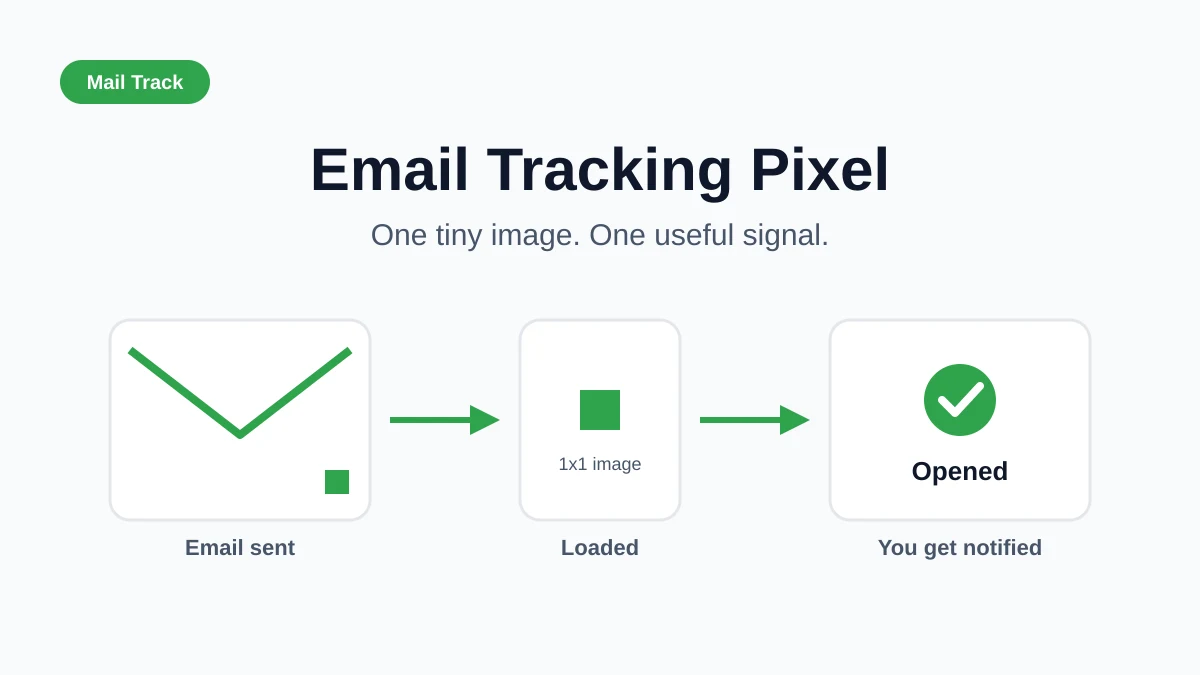
Ein E-Mail-Tracker fügt jeder von Ihnen gesendeten Nachricht ein winziges Bild hinzu. Wenn ein E-Mail-Client dieses Bild lädt, zeichnet der Tracker eine Öffnung auf. Mail Track zeigt das Ergebnis neben jeder gesendeten E-Mail in Gmail an: ob sie geöffnet wurde, wie oft und die Uhrzeit jeder Öffnung, auf dem Desktop und in der mobilen Gmail-App, mit Push-Benachrichtigungen, wenn Sie diese wünschen. Der kostenlose Plan verfolgt unbegrenzt viele E-Mails und fügt der Nachricht eine kleine sichtbare Signatur hinzu, und Premium entfernt die Signatur mit einem unsichtbaren Tracker und behält den vollständigen Tracking-Verlauf.
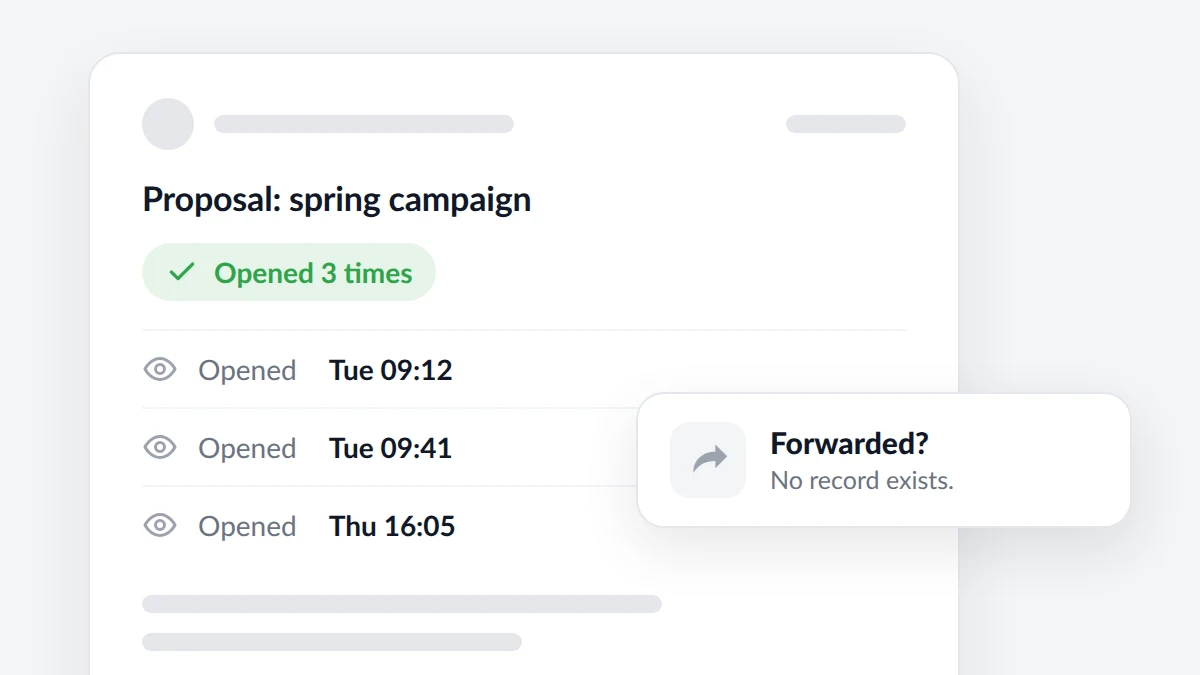
Da das Pixel mit einer weitergeleiteten Kopie reist, landet eine Öffnung durch den neuen Leser bei derselben verfolgten E-Mail. Sie können nicht sehen, wer sie geöffnet hat oder wo, aber Sie können das Muster ablesen:
- Öffnungen gehen weiter, nachdem der Empfänger geantwortet hat. Wenn Ihr Kontakt am Dienstag geantwortet hat und die Anzahl der Öffnungen am Donnerstag weiter steigt, liest wahrscheinlich jemand anderes mit, oder Ihr Kontakt liest sie vor einem Meeting erneut.
- Ein plötzlicher Anstieg von Öffnungen in einem ruhigen Verlauf. Eine Öffnung an dem Tag, an dem Sie sie gesendet haben, und dann sechs Öffnungen innerhalb einer Stunde eine Woche später, bedeutet oft, dass die Nachricht an eine Gruppe weitergegeben oder in einem Meeting gezeigt wurde.
- Öffnungen zu Zeiten, die nicht zum Empfänger passen. Ein Kontakt, der immer morgens um neun liest, generiert normalerweise keine Öffnungen um Mitternacht.
- Ein Klick auf einen Link, den der Empfänger laut eigener Aussage nicht angesehen hat. Verfolgte Links fügen ein zweites Signal hinzu. Unser Leitfaden zum Thema how to track link clicks in Gmail erklärt, was ein Klick beweist und was nicht.
Warum Standort- und Gerätedaten schwächer sind, als sie aussehen
Einige Tracker zeigen für jede Öffnung eine Stadt oder ein Gerät an und laden Sie dazu ein, eine andere Stadt als Weiterleitung zu interpretieren. Für Gmail-Leser ist diese Interpretation unzuverlässig. Die Google Workspace-Admin-Dokumentation zum Gmail image proxy besagt, dass “Gmail die sicheren Proxy-Server von Google verwendet, um Bilder bereitzustellen” in Nachrichten, um Benutzer vor bildbasierten Sicherheitslücken zu schützen. Die praktische Konsequenz ist, dass die Pixel-Anfrage den Tracker von den Servern von Google erreicht, nicht vom Telefon oder Laptop des Lesers. Ein für einen Gmail-Empfänger angezeigter Standort beschreibt also die Infrastruktur von Google. Mail Track zeigt aus diesem Grund Anzahlen und Zeiten an und gibt nicht vor zu wissen, wo eine Öffnung stattgefunden hat.
Zwei weitere Effekte verfälschen die Zählung in beide Richtungen:
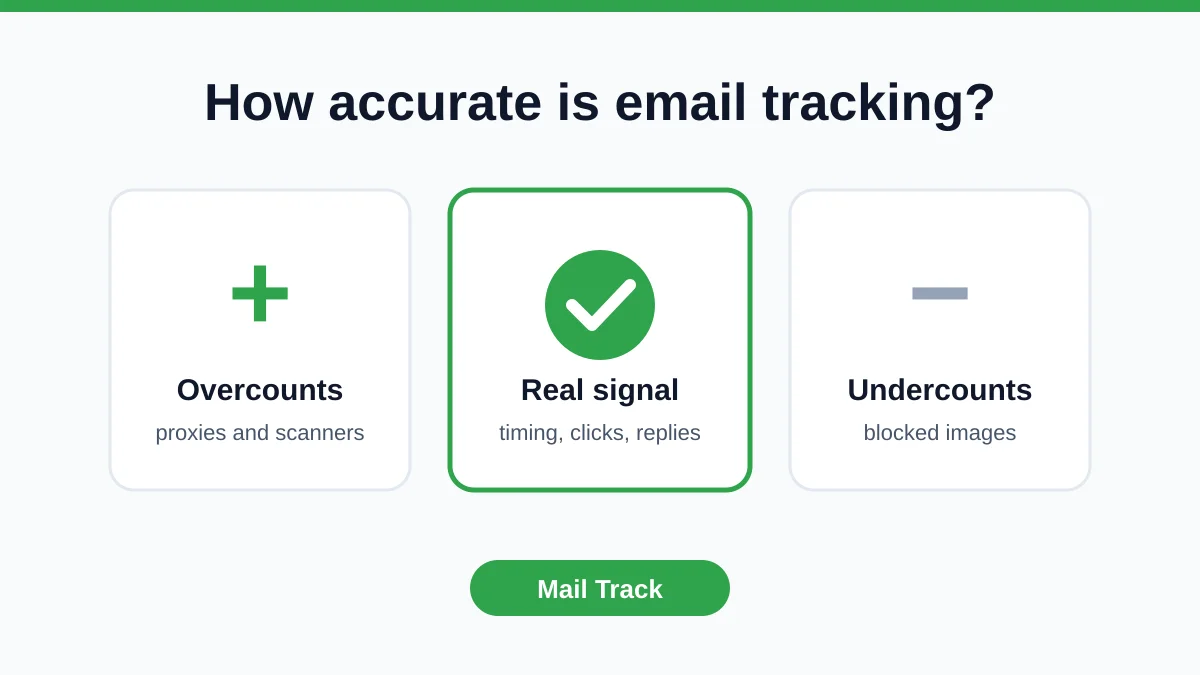
- Zusätzliche Öffnungen. Datenschutzfunktionen in einigen E-Mail-Apps laden Bilder, bevor jemand die Nachricht liest, und Sicherheitsscanner können dasselbe tun.
- Fehlende Öffnungen. Jeder Gmail-Benutzer kann in den Einstellungen “Vor dem Anzeigen externer Bilder fragen” aktivieren, wie die Google-Seite zu images in Gmail erklärt, und Gmail hält Bilder auch zurück, wenn es einen Absender verdächtig findet.
Unser Leitfaden zum Thema how accurate email tracking is behandelt jeden Fall. Betrachten Sie einen Anstieg von Öffnungen als Grund für ein gutes Follow-up, nicht als Beweismittel, das Sie präsentieren können.
Können Sie sehen, wer Ihre E-Mail weitergeleitet hat oder wer sie erhalten hat?
Nein. Ein Tracking-Pixel trägt keine Identität, und eine weitergeleitete Kopie, die von einem Kollegen geöffnet wird, sieht aus wie eine weitere Öffnung der von Ihnen gesendeten E-Mail. Sie erfahren nur dann, wer eine Weiterleitung erhalten hat, wenn diese Person Ihnen antwortet, in einer Antwort in Kopie gesetzt wird oder sie erwähnt. Wenn Sie wissen müssen, welche von mehreren Personen ein Dokument hat, senden Sie jedem eine eigene verfolgte E-Mail anstelle einer einzigen Nachricht an die Gruppe, sodass jede Öffnung zu einer bekannten Kopie gehört.
Kann jemand erkennen, ob Sie seine E-Mail weiterleiten? Die umgekehrte Frage
Wenn Sie derjenige sind, der weiterleitet, erhält der Absender keine Benachrichtigung von Gmail, Outlook oder einem anderen gängigen Dienst. Es gibt zwei indirekte Spuren, und beide stammen eher vom Tracking als von der Weiterleitung selbst:
- Ein Tracking-Pixel im Original. Wenn die Nachricht ein Pixel enthielt und Sie sie mit intaktem Textkörper weiterleiten, lädt der E-Mail-Client des neuen Lesers möglicherweise dieses Bild, und der ursprüngliche Absender sieht eine weitere Öffnung seiner E-Mail. Er kann nicht sehen, dass es sich um eine Weiterleitung handelte, wer sie geöffnet hat oder wo. Gmail zeigt Bilder standardmäßig automatisch an, sodass das Laden normalerweise stattfindet, es sei denn, der Leser hat externe Bilder deaktiviert. Unsere Erklärung zum email tracking pixel zeigt, wie Sie eines in einer erhaltenen Nachricht erkennen können.
- Ein verfolgter Link. Wenn Sie eine Nachricht mit verfolgten Links weiterleiten und der neue Leser auf einen klickt, verzeichnet der Absender einen Klick. Auch hier ist dem Klick kein Name zugeordnet.
Wenn Sie nur den benötigten Teil als einfachen Text in einer neuen Nachricht weiterleiten, hinterlässt dies keine der beiden Spuren. Wenn Sie ein Arbeitskonto verwenden, führt das E-Mail-System Ihrer Organisation möglicherweise Protokolle darüber, was Sie senden. Diese gehören jedoch Ihrem Arbeitgeber, und der ursprüngliche Absender sieht sie nie.
Wie Sie jemanden daran hindern, Ihre E-Mail weiterzuleiten
Da eine Weiterleitung nicht erkannt werden kann, ist der praktische Schritt, sie vor dem Senden zu verhindern oder so zu schreiben, als ob sie passieren wird.
Der vertrauliche Modus von Gmail
Die Google-Hilfeseite zum confidential mode listet auf, was er bewirkt: ein Ablaufdatum festlegen, den Zugriff jederzeit widerrufen, die Optionen für Empfänger zum Weiterleiten, Kopieren, Drucken und Herunterladen der E-Mail deaktivieren und optional einen SMS-Passcode zum Öffnen verlangen. Sie aktivieren ihn unten im Fenster zum Verfassen von Nachrichten mit der Schaltfläche “Vertraulichen Modus aktivieren/deaktivieren”. Um den Zugriff vorzeitig zu beenden, öffnen Sie die Nachricht unter “Gesendet” und klicken Sie auf “Zugriff entfernen”. Empfänger, die Gmail nicht verwenden, erhalten den Passcode per E-Mail.
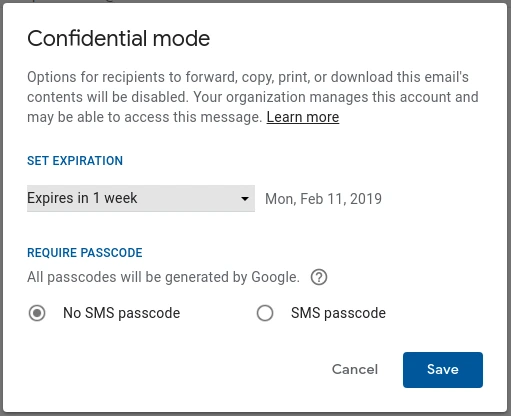
Dieselbe Seite ist ehrlich bezüglich der Grenzen. Empfänger “können weiterhin Screenshots oder Fotos von Ihren E-Mails machen”, und Empfänger mit bösartigen Programmen können die Nachricht möglicherweise dennoch kopieren oder herunterladen. Google sagte dasselbe, als es announced confidential mode for Google Workspace in March 2019: Die Funktion hilft zu verhindern, dass Empfänger versehentlich eine E-Mail teilen, und sie verhindert keine Screenshots oder Fotos. Der vertrauliche Modus entfernt die Weiterleiten-Schaltfläche und den beiläufigen Fehler. Er zwingt einen entschlossenen Leser nicht dazu, ein Geheimnis zu bewahren.
Outlook und Microsoft 365: Nicht weiterleiten
Outlook-Benutzer haben ein Äquivalent in Microsoft 365. Der Microsoft-Leitfaden zum Thema securing email messages in Outlook beschreibt die Bezeichnung “Nicht weiterleiten”: Der Empfänger kann die E-Mail und ihren Anhang öffnen, aber “er wird sie nicht weiterleiten können”, und die Nachricht ist für alle anderen unlesbar. Dies erfordert ein qualifizierendes Microsoft 365-Abonnement. Der zugrunde liegende Mechanismus ist Information Rights Management (IRM), und die Microsoft-Einführung zu introduction to IRM for email weckt dieselbe Erwartung wie Google: IRM kann nicht verhindern, dass Inhalte von Hand kopiert oder abgetippt werden, und es kann nicht verhindern, dass “ein digitales Foto oder ein Screenshot der eingeschränkten Inhalte gemacht wird”.
Gewohnheiten, die besser funktionieren als jede Einstellung
- Schreiben Sie für ein größeres Publikum. Gehen Sie davon aus, dass jede E-Mail weitergeleitet werden kann, und halten Sie Tonfall, Fakten und Namen auf einem Niveau, hinter dem Sie vor dem gesamten Team stehen würden.
- Trennen Sie den sensiblen Teil. Übermitteln Sie die Nummer, das Passwort oder das persönliche Detail in einem Kanal, den Sie kontrollieren, und lassen Sie die E-Mail den Kontext liefern.
- Bitten Sie deutlich darum. “Bitte behalten Sie dies vorerst für sich” funktioniert öfter als jedes Schloss und kostet nichts.
- Senden Sie individuelle Kopien, wenn das Publikum wichtig ist. Eine verfolgte E-Mail pro Person sagt Ihnen, welche Kopie aktiv ist, und hält jeden Verlauf privat.
FAQ
Fazit
Können Sie erkennen, ob jemand Ihre E-Mail weitergeleitet hat? Nicht direkt, und mit keinem Tool, das respektiert, wie E-Mail funktioniert. Eine Weiterleitung ist eine neue Nachricht vom Konto einer anderen Person, die Standards lassen Weiterleitungsbenachrichtigungen standardmäßig deaktiviert, und Gmail und Outlook bieten keine an. Was Sie ablesen können, ist das Öffnungssignal: wie oft eine Nachricht geöffnet wurde und wann, wobei eine weitergeleitete Kopie als zusätzliche Öffnungen derselben E-Mail angezeigt wird. Nutzen Sie dieses Muster, um ein besseres Follow-up zu planen, behalten Sie die Schlussfolgerung für sich und greifen Sie auf den vertraulichen Modus von Gmail oder “Nicht weiterleiten” von Outlook zurück, wenn eine Nachricht nicht weitergegeben werden darf. Mail Track liefert Ihnen die Öffnungen und deren Zeitpunkt innerhalb von Gmail und ist ehrlich darüber, wo das Signal endet.
Bereit, Ihre E-Mails zu verfolgen?
Fügen Sie Mail Track for Gmail aus dem Google Workspace Marketplace hinzu und erfahren Sie sofort, wenn Ihre E-Mails geöffnet werden. Kostenlos und unbegrenzt.
Zu Gmail hinzufügenWeitere Artikel
Mehr aus Guides
Wie genau ist E-Mail-Tracking? Was Öffnungen wirklich aussagen
Wie genau ist E-Mail-Tracking in Gmail? Erfahren Sie, warum Öffnungen falsch gezählt werden, wie Sie Fake-Öffnungen erkennen und welche Signale wirklich zählen.
E-Mail-Tracking-Pixel: Funktionsweise, Erkennung und Grenzen
Was ist ein E-Mail-Tracking-Pixel, wie zeigt es Öffnungen in Gmail an, wie finden Sie es und warum Gmail- und Apple Mail-Proxys die Genauigkeit einschränken.

7 Beispiel-E-Mails zur Annahme eines Stellenangebots
Nutzen Sie diese 7 Beispiel-E-Mails zur Annahme eines Stellenangebots für formelle, prägnante und enthusiastische Antworten, inklusive Betreffzeilen, Klauseln und Tipps zum Versenden.