
E-Mail-Tracking-Pixel: Funktionsweise, Erkennung und Grenzen
Was ist ein E-Mail-Tracking-Pixel, wie zeigt es Öffnungen in Gmail an, wie finden Sie es und warum Gmail- und Apple Mail-Proxys die Genauigkeit einschränken.

Ein E-Mail-Tracking-Pixel ist die kleine Technologie, die hinter fast jeder “Gelesen”-Benachrichtigung steckt, die Sie jemals gesehen haben. Es handelt sich um ein winziges, in einer E-Mail verstecktes Bild. Sobald das E-Mail-Programm des Empfängers dieses lädt, erfährt der Absender, dass die Nachricht geöffnet wurde. Das klingt einfach, und das ist es auch. Doch die Details entscheiden darüber, wie sehr man diesem Signal vertrauen kann und wie stark die eigene Privatsphäre betroffen ist, wenn man selbst der Empfänger ist.
Dieser Leitfaden erklärt, wie das Pixel funktioniert, wie man es in einer Nachricht findet, was Gmail und Apple Mail daran ändern und wie man das Signal sinnvoll einsetzt. Er zeigt zudem, wo Mail Track for Gmail, eine Chrome-Erweiterung und Google Workspace-Add-on für E-Mail-Öffnungs- und Klick-Tracking innerhalb von Gmail, seinen Platz findet.
Was ist ein Tracking-Pixel in einer E-Mail?
Ein Tracking-Pixel ist normalerweise ein transparentes 1x1-Bild, das im HTML-Code einer E-Mail platziert wird. Jedes Pixel hat eine eindeutige Webadresse, die mit einer bestimmten Nachricht und einem Empfänger verknüpft ist. Es sieht aus wie jedes andere Bild-Tag, ist jedoch so klein, dass es niemand sehen kann.
Der Ablauf sieht wie folgt aus:
- Das Tool des Absenders fügt das Pixel ein. Die Bild-URL enthält eine eindeutige Kennung.
- Der Empfänger öffnet die E-Mail. Das E-Mail-Programm lädt die Bilder der Nachricht, einschließlich des Pixels.
- Der Tracking-Server empfängt die Anfrage. Er protokolliert, dass diese Kennung angefordert wurde und wann dies geschah.
- Der Absender wird benachrichtigt. Eine Benachrichtigung oder eine Statusmarkierung erscheint neben der gesendeten Nachricht.
Auf dem Gerät des Empfängers wird nichts installiert und es wird nichts von ihm verlangt. Die Öffnung wird aus einem normalen Bild-Download abgeleitet, weshalb es eher als Signal und nicht als Beweis bezeichnet wird.
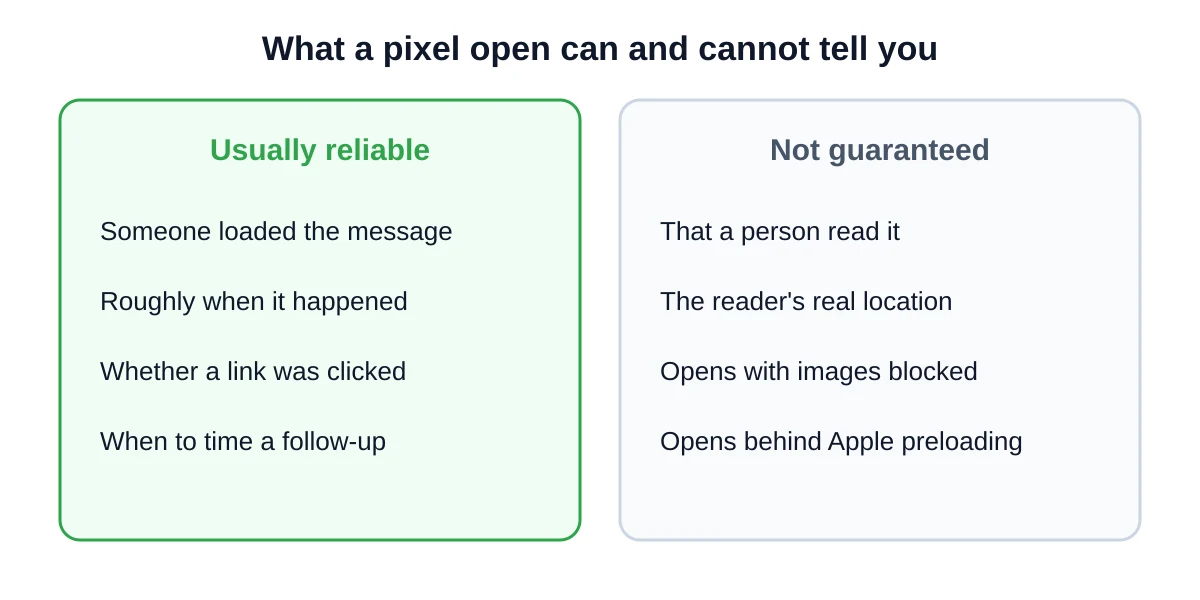
Wie ein E-Mail-Tracking-Pixel in Gmail erscheint
Wenn Sie eine E-Mail mit einem Tracker aus Gmail versenden, fügt die Erweiterung oder das Add-on das Pixel beim Senden hinzu. Wenn der Empfänger die Nachricht öffnet, sehen Sie das Ergebnis in Ihrem Posteingang oder als Benachrichtigung. Bei Mail Track ist dies eine Statusmarkierung in Form eines Häkchens neben der gesendeten Nachricht sowie eine optionale Warnmeldung.
Ein Pixel ist nur eines von zwei gängigen Signalen. Das andere ist das Link-Klick-Tracking. Ein getrackter Link verweist zunächst auf eine Weiterleitungsadresse und leitet den Leser dann zur eigentlichen Seite weiter. Ein Klick kann Interesse signalisieren, aber auch Bots und Sicherheitsscanner folgen Links. Wenn Sie das vollständige Bild darüber erhalten möchten, wie Öffnungs- und Klicksignale zusammenarbeiten, lesen Sie email tracking for Gmail.
Einige Tools zeigen dem Empfänger eine sichtbare Markierung, andere bleiben unsichtbar. Was für Sie geeignet ist, hängt von der Beziehung und dem Kontext ab. Die Vor- und Nachteile werden unter visible vs. invisible tracker behandelt.
So erkennen Sie, ob eine E-Mail ein Tracking-Pixel enthält
Sie benötigen keine spezielle Software, um eine Nachricht zu überprüfen. In Gmail können Sie den Quelltext selbst untersuchen.
Den Quelltext in Gmail prüfen
- Öffnen Sie die E-Mail.
- Klicken Sie auf das Drei-Punkte-Menü neben dem Antwort-Pfeil.
- Wählen Sie Original anzeigen und durchsuchen Sie den Nachrichtentext oder nutzen Sie Original herunterladen.
- Suchen Sie im Text nach
width="1"oderheight="1". - Achten Sie darauf, wo dieses Bild gehostet wird. Ein winziges Bild auf einer Domain, die nicht die des Absenders ist, oft mit einer langen Zeichenfolge aus Zufallszahlen in der Adresse, ist ein Tracker.
Marketing-Plattformen verwenden oft Subdomains mit Namen wie track, click oder email. Das sind ebenfalls gute Suchbegriffe.
Achten Sie auf weitere Hinweise
- Bilder, die nichts Sichtbares laden.
- Links, deren Adresse vor der endgültigen Seite über eine Weiterleitung führt.
- Erweiterungen, die Tracker kennzeichnen oder blockieren, falls Sie eine schnellere Prüfung wünschen, als den Quelltext zu lesen.
Das Finden eines Pixels bedeutet nicht, dass etwas Bösartiges geschieht. Newsletter, Quittungen und Verkaufs-Follow-ups nutzen sie alle. Es sagt Ihnen lediglich, dass der Absender sehen kann, wann die Nachricht geladen wurde.
Was der Bild-Proxy von Gmail ändert
Gmail lässt den Server des Absenders nicht direkt mit Ihrem Gerät kommunizieren. Google ruft Bilder über seinen eigenen Proxy ab, speichert sie zwischen und zeigt Ihnen dann die zwischengespeicherte Kopie an. Dies wird detaillierter in Litmus’s overview of Gmail image caching beschrieben.
Für das Tracking hat dies drei praktische Auswirkungen:
- Der Absender sieht die Server von Google, nicht das Gerät des Empfängers. Die IP-basierte Standortbestimmung für Gmail-Empfänger ist nicht zuverlässig.
- Der erste Ladevorgang zählt. Spätere Aufrufe desselben zwischengespeicherten Bildes erzeugen möglicherweise keine weitere Anfrage, sodass die Anzahl der wiederholten Öffnungen geringer sein kann als in der Realität.
- Öffnungen werden weiterhin registriert. Das Pixel wird weiterhin angefordert, wenn der Empfänger die E-Mail mit aktivierten Bildern betrachtet, sodass das grundlegende Signal “wurde sie geöffnet” für die meisten Gmail-Nutzer funktioniert.
Wenn ein Empfänger die automatische Bildanzeige deaktiviert hat, wird das Pixel möglicherweise gar nicht geladen und es wird keine Öffnung registriert, obwohl die Person die Nachricht gelesen hat.
Wie sich Apple Mail Privacy Protection auf das Öffnungs-Tracking auswirkt
Apple Mail Privacy Protection lädt Remote-Inhalte über Apple-Proxy-Server vor, oft schon beim Eintreffen der E-Mail und nicht erst, wenn eine Person sie öffnet. Laut Postmark’s explanation of open tracking and Apple Mail kann dies dazu führen, dass Öffnungen angezeigt werden, obwohl niemand die Nachricht angesehen hat. Dies gilt für jede Adresse, die in Apple Mail gelesen wird, einschließlich Gmail-Adressen.
Was Sie dagegen tun können:
- Behandeln Sie sehr schnelle Öffnungen mit Vorsicht. Eine Öffnung wenige Sekunden nach dem Senden ohne weitere Aktivität könnte automatisiert sein.
- Geben Sie direkten Antworten und bestätigten Aktionen mehr Gewicht. Klicks können ebenfalls automatisiert sein, wie Mailchimp explains. Ein registrierter Klick allein beweist noch kein menschliches Interesse.
- Vergleichen Sie Muster, keine Einzelereignisse. Eine Nachricht, die über zwei Tage hinweg mehrmals geöffnet wurde, sieht anders aus als eine, die genau zum Zeitpunkt der Zustellung einmal geöffnet wurde.
Deshalb funktioniert Öffnungs-Tracking am besten als zeitliche Unterstützung und nicht als Erfolgsbilanz.
So nutzen Sie Pixel-Daten sinnvoll
Ein Pixel ist ein gutes Werkzeug, wenn man seine Grenzen kennt. Diese Gewohnheiten helfen:
- Nutzen Sie Öffnungen für das Timing von Follow-ups. Wenn ein Angebot gestern geöffnet wurde und keine Antwort vorliegt, ist ein kurzes Nachhaken angemessen. Der Leitfaden follow-up email after no response enthält Formulierungsideen.
- Prüfen Sie Klicks anhand anderer Kontexte. Ein Klick auf einen Preis- oder Kalenderlink kann nützlich sein, bestätigen Sie das Interesse jedoch durch eine direkte Antwort oder eine abgeschlossene Buchung.
- Interpretieren Sie nicht zu viel in eine einzelne Öffnung. Eine Öffnung ist nicht gleichbedeutend mit aufmerksamem Lesen; der Empfänger könnte sie nur überflogen oder in der Vorschau gesehen haben. Siehe can you tell if someone read your email für die vollständige Diskussion.
- Seien Sie offen bezüglich des Trackings, wo es wichtig ist. Wenn sich Ihre Empfänger in der EU befinden oder Sie in einem sensiblen Bereich arbeiten, legen Sie dies in Ihrer Datenschutzerklärung offen und befolgen Sie die Regeln unter GDPR email compliance.
- Vermeiden Sie Drucktaktiken. Jemanden innerhalb einer Minute nach einer Öffnung anzuschreiben, um zu sagen “Ich habe gesehen, dass Sie das geöffnet haben”, wirkt aufdringlich und kann nach hinten losgehen.
Sollten Sie Tracking-Pixel als Empfänger blockieren?
Das hängt davon ab, was Ihnen wichtig ist. Wenn Privatsphäre für Sie oberste Priorität hat, können Sie Ihr E-Mail-Programm so einstellen, dass es vor dem Anzeigen externer Bilder nachfragt. Sie verlieren dadurch etwas an visueller Qualität bei Newslettern, aber Absender erfahren nicht mehr, wann Sie ihre Nachricht öffnen. Wenn Sie Apple Mail verwenden, können Sie Mail Privacy Protection aktivieren. Keiner dieser Schritte ist erforderlich, und keiner beeinflusst, wie Sie Ihre eigenen ausgehenden E-Mails tracken können.
Die ethische Frage des Trackings anderer ist ebenfalls eine Überlegung wert. Does email tracking compromise ethics? geht direkt darauf ein.
FAQ
Fazit
Ein E-Mail-Tracking-Pixel ist ein einfacher und nützlicher Mechanismus. Es ist ein verstecktes Bild, das meldet, wenn eine Nachricht geladen wird, und es funktioniert gut als Hinweis darauf, wann man nachfassen sollte. Es ist kein Beweis dafür, dass jemand Ihre Nachricht gelesen hat, und Proxys von Google und Apple machen Standort- und Mehrfach-Öffnungsdaten unzuverlässig. Kombinieren Sie Öffnungen mit Klicks und Antworten, seien Sie transparent, wo es das Gesetz oder gute Sitten erfordern, und Sie erhalten den Nutzen ohne das Rauschen.
Bereit, Öffnungen und Klicks direkt in Gmail zu sehen? Probieren Sie Mail Track for Gmail aus und fassen Sie im richtigen Moment nach.
Bereit, Ihre E-Mails zu verfolgen?
Fügen Sie Mail Track for Gmail aus dem Google Workspace Marketplace hinzu und erfahren Sie sofort, wenn Ihre E-Mails geöffnet werden. Kostenlos und unbegrenzt.
Zu Gmail hinzufügenWeitere Artikel
Mehr aus Guides

Wie genau ist E-Mail-Tracking? Was Öffnungen wirklich aussagen
Wie genau ist E-Mail-Tracking in Gmail? Erfahren Sie, warum Öffnungen falsch gezählt werden, wie Sie Fake-Öffnungen erkennen und welche Signale wirklich zählen.

7 Beispiel-E-Mails zur Annahme eines Stellenangebots
Nutzen Sie diese 7 Beispiel-E-Mails zur Annahme eines Stellenangebots für formelle, prägnante und enthusiastische Antworten, inklusive Betreffzeilen, Klauseln und Tipps zum Versenden.

8 Beispiele für Meeting-Follow-up-E-Mails, die Antworten garantieren
Nutzen Sie diese 8 Beispiele für Meeting-Follow-up-E-Mails für Vorstellungen, Demos, interne Abstimmungen und Entscheidungen, inklusive Betreffzeilen und Vorlagen zum Kopieren.