
Konversationsansicht in Gmail: Ein vollständiger Leitfaden zur Thread-Ansicht
Erfahren Sie, was die Konversationsansicht in Gmail ist, wie die Thread-Ansicht funktioniert und wie Sie diese im Web und auf Mobilgeräten mit klaren Schritt-für-Schritt-Anleitungen ein- oder ausschalten.

Montagmorgen, Gmail öffnet sich mit dem gleichen kleinen Schock, den viele nur zu gut kennen. Einige Threads sehen harmlos aus, aber darunter verbergen sich alle Antworten, Nachfassaktionen und weitergeleiteten Notizen aus Projekten, die nie wirklich zum Stillstand kamen. Die Konversationsansicht in Gmail ist die Einstellung, die diesen Stapel einzelner Zeilen in eine einzige Konversation verwandelt, sodass der Posteingang nicht mehr wie ein Haufen loser Nachrichten agiert, sondern wie ein Arbeitsbereich, der auf Threads basiert.
Diese Umstellung ist wichtig, da Gmail bei aktivierter Konversationsansicht nicht mehr nur eine Zeile pro E-Mail anzeigt. Die Hilfeseiten von Google beschreiben dies als eine Einstellung, die Benutzer unter Einstellungen → Alle Einstellungen aufrufen → Allgemein → Konversationsansicht umschalten können. Sie zeigen, dass zusammengehörige Nachrichten in Threads gruppiert werden, die Sie auf dem Desktop und bei mobilen Arbeitsabläufen erweitern oder reduzieren können (Google Hilfe zur Konversationsansicht). Wenn Sie sich jemals gefragt haben, warum ein Austausch mit einem Kunden in einer einzigen Zeile zu “verschwinden” scheint, dann ist das die Funktion, die ihre Arbeit tut.
Was die Konversationsansicht in Ihrem Posteingang tatsächlich bewirkt
Sie öffnen Gmail und sehen statt zwölf Zeilen für einen Interessenten, einen Personalvermittler und einen Kunden nur drei Konversationen. Jede Zeile repräsentiert einen gesamten Austausch, nicht nur eine einzelne Nachricht. Dadurch wirkt der Posteingang ruhiger, noch bevor Sie mit der Sortierung begonnen haben. Das ist das Versprechen der Konversationsansicht in Gmail: weniger visuelle Ablenkung und ein klareres Verständnis dafür, was noch Aufmerksamkeit erfordert.
Die Anleitung von Gmail selbst definiert die Einstellung als Werkzeug zur Organisation des Posteingangs. Wenn die Konversationsansicht aktiviert ist, werden zusammengehörige E-Mails zu einem sichtbaren Thread zusammengefasst, und Sie können diesen Thread erweitern oder reduzieren, um die einzelnen Nachrichten darin zu überprüfen (Google Hilfe zu Thread-Konversationen). Praktisch bedeutet das, dass ein Austausch mit einem Kunden viele einzelne E-Mails enthalten kann, während er dennoch nur ein Element im Posteingang belegt.
Das verändert die Art und Weise, wie Menschen ihren Posteingang lesen. Sie hören auf, nach jeder Antwort zu suchen, als wäre sie brandneu, und beginnen stattdessen zu scannen, welche Konversation als Nächstes eine Aktion erfordert. Eine lange Verkaufskette, eine Rekrutierungsschleife oder ein Thread mit Korrekturen für ein Beratungsprojekt lassen sich leichter wieder aufnehmen, da die Historie an einem Ort gesammelt ist.
Praktische Regel: Wenn dieselben Personen immer wieder zum selben Thema antworten, hilft Ihnen die Konversationsansicht in der Regel, indem sie Unordnung reduziert. Wenn Sie benötigen, dass jede Nachricht für sich allein steht, kann die gruppierte Ansicht dicht wirken.
Am einfachsten lässt es sich so zusammenfassen: Die Konversationsansicht macht aus Gmail einen Posteingang, der auf Threads basiert. Die sichtbare Einheit ist also die Konversation, nicht die einzelne Nachricht. Deshalb kann sich ein voller Posteingang plötzlich leichter anfühlen, obwohl keine E-Mail verschwunden ist.
Wie die Thread-Ansicht von Gmail Nachrichten gruppiert
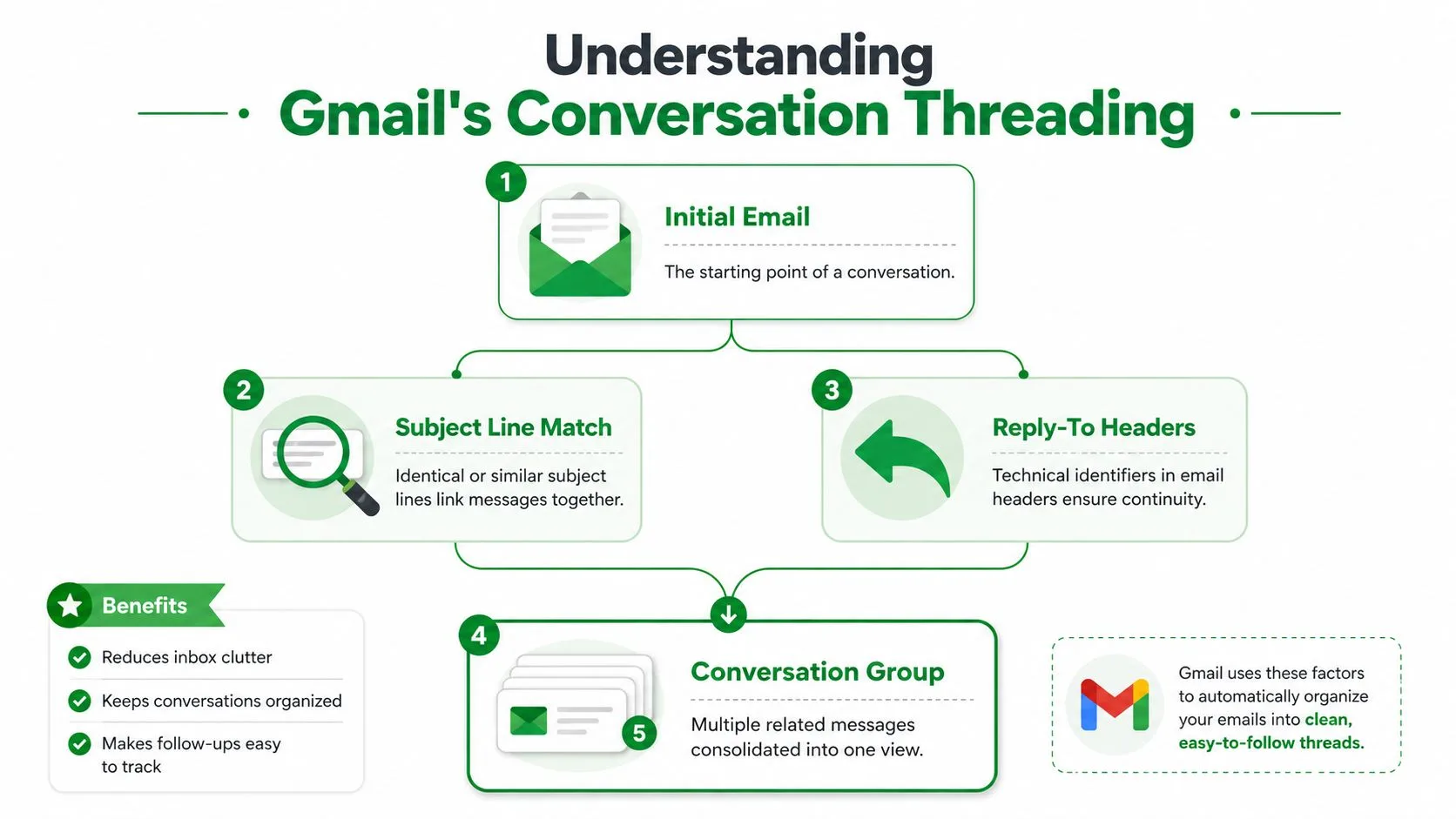
Stellen Sie sich einen Gmail-Thread wie einen Manila-Umschlag voller Briefe vor. Der Umschlag ist die Konversation, und jeder Brief darin ist eine Nachricht, auch wenn sich viele Notizen, Antworten und weitergeleitete Teile darin befinden.
Das mentale Modell
Gmail gruppiert Nachrichten in einer Konversationsgruppe, wenn sie zum selben Austausch gehören. Die Hilfeinhalte von Google und Erklärungen von Drittanbietern weisen auf dieselbe praktische Regel hin: Nachrichten werden nach dem Konversationskonzept gruppiert, typischerweise durch die Betreffzeile und die Antwortbeziehung zwischen E-Mails (Google Hilfe zur Konversationsgruppierung, GMass-Erklärung zur Gmail-Konversationsansicht). Deshalb kann ein geänderter Betreff einen Thread aufspalten und dazu führen, dass eine Nachricht separat angezeigt wird.
Der Posteingang selbst verwendet diesen Thread als Nachrichten-Indizierungseinheit. Statt einer Zeile pro Nachricht fasst Gmail die Antworten und Weiterleitungen, die zum Thread passen, in einem einzigen erweiterbaren Element zusammen. Ein Walkthrough eines Drittanbieters merkt zudem an, dass die mobile App eine eigene Einrichtung erfordern kann, was wichtig ist, da sich das Thread-Verhalten unterscheiden kann, bis beide Orte konfiguriert sind (YouTube-Walkthrough zur Gmail-Konversationsansicht).
Wie der Posteingang den Thread präsentiert
Die neueste Nachricht ist das, was Ihnen zuerst auffällt. Frühere Antworten bleiben in derselben Konversation verborgen, und Sie können den Thread erweitern, wenn Sie die Historie benötigen. Das bedeutet, dass Gmail nach der neuesten Aktivität organisiert, während die gesamte Diskussionskette an einem Ort erhalten bleibt.
Ein nützlicher Merksatz:
- Ursprüngliche E-Mail: startet die Konversation.
- Antwortbeziehung: hält die Kette verbunden.
- Thread-Zeile: wird zum einzelnen Posteingangselement, das Sie scannen.
- Erweitern oder reduzieren: zeigt oder verbirgt die älteren Nachrichten innerhalb derselben Konversation.
Ein Thread ist kein Ordner im alten E-Mail-Sinne. Es ist eine lebendige Konversation, und Gmail entscheidet basierend darauf, ob neue Antworten noch zu dieser Kette gehören, wo sie platziert werden.
Deshalb wirkt die Funktion subtil, bis man sie eine Weile benutzt hat. Sobald Sie das Thread-Modell verstehen, beginnt das Verhalten von Gmail Sinn zu ergeben, anstatt willkürlich zu wirken.
Konversationsansicht Ein versus Aus und was sich ändert
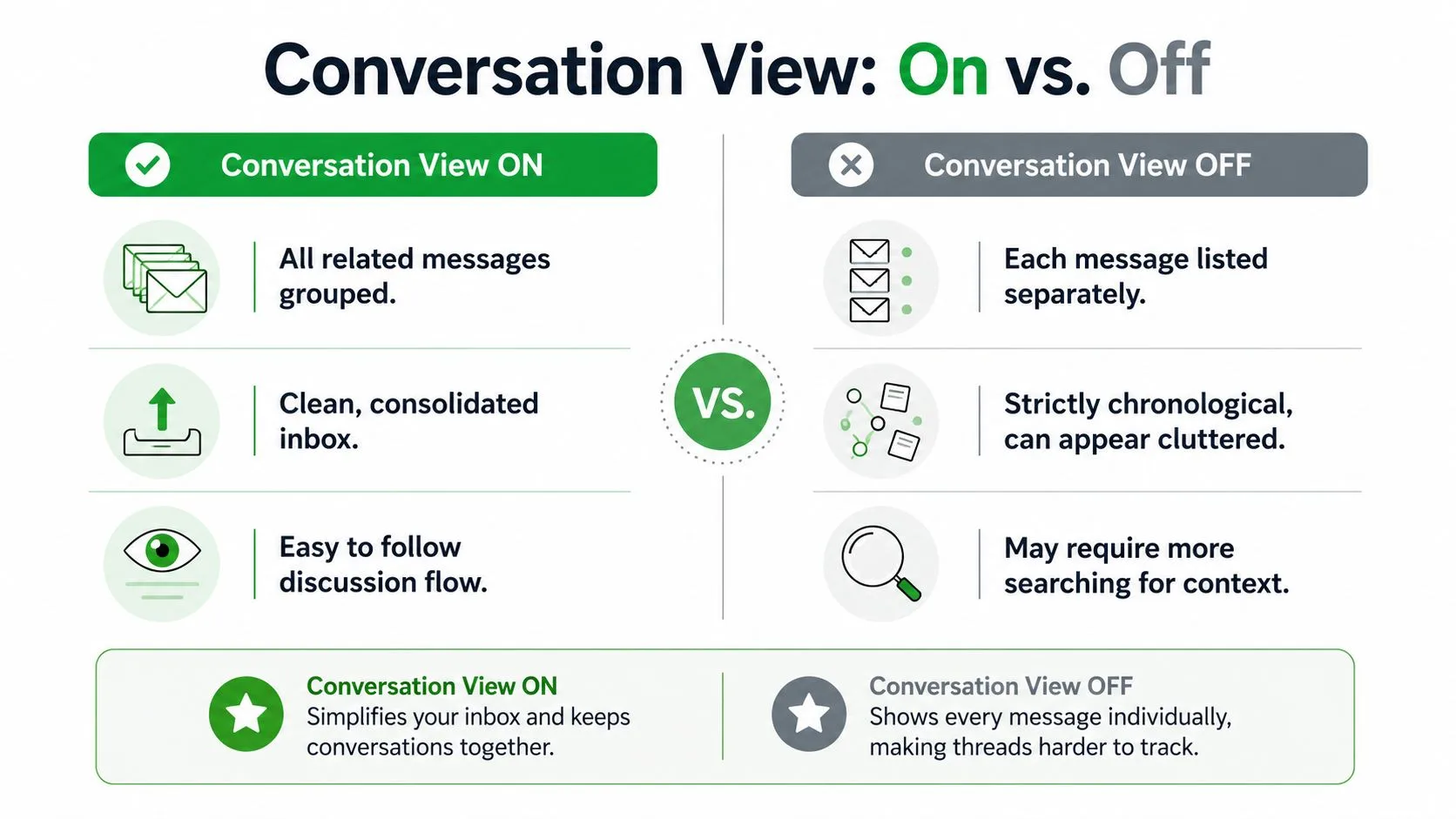
Der Schalter bewirkt eine Sache, aber er verändert das Gefühl des gesamten Posteingangs. Mit aktivierter Konversationsansicht zeigt Gmail gruppierte Antworten als einen einzigen Thread an. Wenn sie deaktiviert ist, erhält jede Nachricht wieder ihre eigene Zeile.
| Verhalten | Konversationsansicht Ein | Konversationsansicht Aus |
|---|---|---|
| Anzahl der Zeilen im Posteingang | Zusammengehörige Nachrichten sind in einem Thread zusammengefasst | Jede Antwort erscheint separat |
| Scannen | Schneller bei langen Hin-und-Her-Austauschen | Direkter, wenn Sie jede Nachricht sichtbar haben möchten |
| Kontext | Der gesamte Austausch befindet sich in einem erweiterbaren Element | Kontext ist über einzelne Zeilen verteilt |
| Nachfass-Ablauf | Die neueste Aktivität ist leichter zu erkennen | Jede E-Mail steht für sich allein |
Das ist der praktische Unterschied, der die Leser normalerweise interessiert. Ein Verkaufsgespräch mit sechs Antworten wird zu einer einzigen Zeile, wenn die Konversationsansicht aktiviert ist, aber zu sechs separaten Zeilen, wenn sie deaktiviert ist. Dasselbe gilt für Rekrutierungsschleifen und Kundenkorrekturen.
Wenn die Einstellung deaktiviert ist, kehrt Gmail zu einem strikten Nachricht-für-Nachricht-Posteingang zurück. Das kann für Leute, die jede E-Mail unabhängig beurteilen möchten, sauberer wirken, bedeutet aber auch, dass die Historie einer Diskussion nicht für Sie gebündelt wird. Wenn die Einstellung aktiviert ist, ist der Posteingang weniger überladen, aber die nächste Antwort liegt einen Klick tiefer im Thread.
Posteingangs-Tabs und Filter sind separate Werkzeuge und steuern dieses Verhalten nicht. Die Konversationsansicht ändert nur, wie Gmail die Nachrichten gruppiert, die Sie bereits haben. Sie entscheidet nicht darüber, ob etwas in “Primär”, “Werbung” oder einem anderen Tab landet.
Wenn Sie das Gefühl der beiden Modi vergleichen möchten, denken Sie in Arbeitsstilen. Ein funktioniert gut, wenn Sie in lang laufenden Austauschen leben. Aus funktioniert besser, wenn Sie möchten, dass jede einzelne E-Mail für sich allein im Posteingang steht.
Konversationsansicht im Web und auf Mobilgeräten ein- oder ausschalten
Beginnen Sie im Web, wenn Sie dort die meiste Zeit verbringen. Öffnen Sie Gmail, klicken Sie auf das Zahnrad-Symbol, wählen Sie Alle Einstellungen aufrufen, gehen Sie dann zu Allgemein und suchen Sie die Konversationsansicht. Speichern Sie die Änderung im selben Einstellungsbereich, und Gmail behält diese Präferenz für dieses Konto bei (Google Hilfe zu Einstellungen der Konversationsansicht).
Wenn Sie mehrere Konten verwenden, überprüfen Sie jedes einzeln. Gmail-Einstellungen sind kontospezifisch, sodass Ihr geschäftlicher Posteingang und Ihr persönlicher Posteingang sich nicht gleich verhalten müssen. Das ist nützlich, wenn ein Postfach voll mit Kunden-Threads ist und das andere hauptsächlich aus schnellen, einmaligen Nachrichten besteht.
Auf Mobilgeräten ist der Pfad anders. Öffnen Sie die Gmail-App, tippen Sie auf das Drei-Linien-Menü, gehen Sie zu Einstellungen, wählen Sie das gewünschte Konto aus und schalten Sie dort die Konversationsansicht um. Walkthroughs von Drittanbietern zeigen, dass die App eine eigene Thread-Einstellung haben kann, sodass das Ändern der Browser-Version nicht immer sofort ändert, was Sie auf Ihrem Telefon sehen (Gm a ss Walkthrough zur Konversationsansicht).
Ein Detail bringt die Leute ständig durcheinander. Wenn Sie die Thread-Ansicht auf dem Desktop ausschalten, sie aber in der App aktiviert lassen, stimmen Ihre Posteingänge nicht überein. Dasselbe Konto kann an einem Ort als Thread und an einem anderen flach angezeigt werden, bis beide Einstellungen angeglichen sind.
Die mobile App folgt derselben Logik, nur mit einem anderen Klickpfad.
Schnelle Gewohnheit: Öffnen Sie nach dem Ändern der Einstellung einen Thread, den Sie gut kennen, und prüfen Sie, ob Gmail eine Konversation oder separate Zeilen anzeigt. Das ist der schnellste Weg, um zu bestätigen, dass sich das Konto wie erwartet verhält.
Wie die Thread-Ansicht Verkaufs-, Rekrutierungs- und Beratungsworkflows verändert
Ein Verkäufer sieht den Vorteil zuerst bei der Nachfassarbeit. Ein Thread mit einem Interessenten kann Fragen zur Bedarfsanalyse, Antworten zur Preisgestaltung und den letzten Anstoß an derselben Stelle enthalten, sodass die nächste Nachricht leichter zu senden ist, da der Kontext bereits vorhanden ist. Deshalb verbinden viele Teams die Konversationsstruktur mit Outreach-Tools und Workflow-Gewohnheiten, einschließlich Ressourcen wie how not to write recruiting emails, wenn sie versuchen, die Kontaktaufnahme klar und menschlich zu halten.
Ein Personalvermittler spürt denselben Druck, nur mit mehr beweglichen Teilen. Kandidatenkonversationen können sich über Terminplanung, Feedback zu Vorstellungsgesprächen und Fragen zur Vergütung erstrecken, und die Thread-Gruppierung hält diese Historie an der Person fest, anstatt sie über den Posteingang zu verstreuen. Beratungsarbeit sieht ähnlich aus, außer dass der Thread oft Ergebnisse, Korrekturen und Genehmigungen von einem Kunden oder Projektleiter enthält.
Wo die Thread-Ansicht am meisten hilft
- Verkauf: Die neueste Antwort ist leicht zu erkennen, wenn ein Interessent nach Tagen des Schweigens plötzlich zurückkommt.
- Rekrutierung: Die Kommunikation mit Kandidaten bleibt an dieselbe Kette gebunden, was hilft, wenn Sie viele offene Stellen jonglieren.
- Beratung: Kommentare zu Entwürfen, Änderungen des Projektumfangs und Genehmigungs-E-Mails bleiben in einem Datensatz, anstatt auseinanderzudriften.
Der Kompromiss ist real. Eine schnelle Antwort kann sich in einem langen Thread verstecken, und wenn Sie sich schnell bewegen, könnten Sie eine kurze Nachricht übersehen, die sofortige Aufmerksamkeit erfordert. Deshalb bevorzugen manche Leute einen flacheren Posteingang, wenn sie eine Triage mit hoher Priorität durchführen.
Ein tool-orientierter Workflow kann helfen, wenn Sie Sichtbarkeit innerhalb dieser Threads benötigen. Der interne Anwendungsfall für Verkaufs-Tracking auf der Seite für E-Mail-Tracking im Verkauf von Mail Tracker for Gmail ist ein gutes Beispiel dafür, wie Teams über das Timing nachdenken, wenn eine Konversation bereits als Thread organisiert ist.
Der Hauptpunkt ist einfach. Die Konversationsansicht ändert mehr als nur das Aussehen. Sie ändert, wie Vertriebsmitarbeiter in ins Stocken geratene Geschäfte wieder einsteigen, wie Personalvermittler die Historie von Kandidaten im Blick behalten und wie Berater lange Projektzyklen verwalten, ohne den Konversationsfaden zu verlieren.
Verwendung von Mail Tracker for Gmail innerhalb von Thread-Konversationen
Mail Tracker for Gmail sitzt in Gmail und fügt Lesebestätigungen, doppelte Häkchen, Öffnungszahlen und Zeitstempel pro Nachricht zu den von Ihnen gesendeten Nachrichten hinzu. Das macht es in einem Thread-Posteingang nützlich, da die Tracking-Daten an der Nachricht haften bleiben, selbst wenn die Konversation selbst reduziert ist.
Ein paar Mechanismen sind hier wichtig. Wenn jemand eine Nachricht in einem Thread öffnet, wird dieses Öffnungsereignis für diese Nachricht registriert, nicht für jede Antwort in der Kette. Die Öffnungszahl spiegelt das jüngste Engagement des Empfängers wider, und Tracking-Benachrichtigungen kommen weiterhin an, selbst wenn der Thread im Posteingang zusammengeklappt ist. Der Punkt ist zu zeigen, was mit der von Ihnen gesendeten Nachricht passiert ist, nicht die gesamte Konversationshistorie zu erraten.
Mail Tracker for Gmail bietet auch eine sichtbare Tracking-Signatur im kostenlosen Plan, während Premium einen unsichtbaren Tracker für Leute enthält, die möchten, dass ihre E-Mails diskreter in normale Kommunikationsgewohnheiten passen. Das Produkt funktioniert innerhalb von Gmail im Web und auf Mobilgeräten, einschließlich der Chrome-Erweiterung und der Integration in die Gmail-App, sodass die Tracking-Ansicht nah an dem Posteingang bleibt, den Sie bereits verwenden.
Wenn Sie einen vollständigeren Walkthrough zur Einrichtung und zum Verhalten wünschen, geht der Leitfaden zum E-Mail-Tracking für Gmail des Produkts tiefer darauf ein, wie die Indikatoren im täglichen Gebrauch erscheinen.
Was für Thread-Konversationen wichtig ist, ist einfach. Die Konversationsansicht sagt Ihnen, wie Gmail den Posteingang gruppiert. Mail Tracker for Gmail sagt Ihnen, ob eine bestimmte Nachricht in diesem Thread geöffnet wurde. Das sind unterschiedliche Signale, und zusammen helfen sie Ihnen, sowohl die Struktur des Posteingangs als auch die Reaktion auf das, was Sie gesendet haben, zu lesen.
Fehlerbehebung bei häufigen Thread-Problemen und Missverständnissen
Ein Thread bricht häufiger, als die Leute erwarten, und die Ursache ist normalerweise gewöhnlich. Wenn eine Nachricht plötzlich in einer separaten Zeile erscheint, prüfen Sie, ob sich die Betreffzeile geändert hat. Gmail verlässt sich auf die Konversationsbeziehung, sodass selbst eine kleine Änderung des Betreffs dazu führen kann, dass eine Antwort wie eine neue Kette aussieht.
Ein weiteres häufiges Problem ist, dass eine E-Mail von einem anderen Konto nicht dort erscheint, wo Sie es erwartet haben. Das liegt meist daran, dass Gmail die Einstellungen pro Konto handhabt, sodass ein Posteingang die Konversationsansicht anzeigen kann, während ein anderer dies nicht tut. Die Lösung ist langweilig, aber effektiv: Überprüfen Sie das Konto, das Sie verwenden, und stellen Sie sicher, dass dort dieselbe Thread-Einstellung aktiviert oder deaktiviert ist.
Das Deaktivieren der Konversationsansicht löscht nichts. Es ändert nur, wie der Posteingang die Nachrichten anzeigt, die bereits existieren. Wenn Sie eine Auffrischung benötigen, warum Leute die Sichtbarkeit von Antworten mit der Zustellung von Nachrichten verwechseln, hilft der Leitfaden zu Gmail-Lesebestätigungen, das Anzeigeverhalten vom Engagement-Tracking zu trennen.
Zwei weitere Missverständnisse treten häufig auf. Die Konversationsansicht ist nicht dasselbe wie Posteingangs-Tabs und steuert nicht “Primär”, “Soziale Netzwerke” oder “Werbung”. Sie macht Gmail auch nicht im technischen Sinne schneller; sie ändert nur, wie sich der Posteingang anfühlt, während Sie ihn scannen.
Wenn eine Nachricht “fehlt”, beginnen Sie mit der Betreffzeile, dann mit dem Konto, dann mit dem Thread-Status. In den meisten Fällen erklärt eines dieser drei das Verhalten.
Die sauberste Art, über Gmail-Threading nachzudenken, ist diese: Es ist ein grundlegendes Posteingangsmodell, keine kosmetische Präferenz. Sobald Sie wissen, wie die Gruppierung funktioniert, können Sie entscheiden, ob die Thread-Ansicht zu Ihrem Workflow passt oder ob ein flacherer Posteingang Ihnen hilft, sich schneller zu bewegen.
Mail Tracker for Gmail fügt Lesebestätigungen, Öffnungsbenachrichtigungen und Tracking-Signale im Posteingang hinzu, die neben der Thread-Ansicht von Gmail funktionieren. Wenn Sie eine klarere Lesart dessen wünschen, was passiert ist, nachdem Sie auf Senden geklickt haben, besuchen Sie Mail Tracker for Gmail und sehen Sie, wie es in den Posteingang passt, den Sie bereits verwenden.
Bereit, Ihre E-Mails zu verfolgen?
Fügen Sie Mail Track for Gmail aus dem Google Workspace Marketplace hinzu und erfahren Sie sofort, wenn Ihre E-Mails geöffnet werden. Kostenlos und unbegrenzt.
Zu Gmail hinzufügenWeitere Artikel
Mehr aus Tutorials

Wie man Link-Klicks in Gmail verfolgt (und was ein Klick wirklich bedeutet)
Erfahren Sie, wie Sie Link-Klicks in Gmail verfolgen, warum Gmail dies nicht nativ bietet und wie Sie Klicks präzise ohne Bot-Verfälschungen auswerten.

Wie finde ich meine Kontakte in Gmail: Ein praktischer Leitfaden
Erfahren Sie, wie Sie Ihre Kontakte in Gmail auf dem Desktop und Mobilgerät finden. Klare Schritte für Google Kontakte, Suchtipps, Tastenkombinationen und Kontaktdetails aus E-Mails.

Einwände im Vertrieb erklärt und wie man damit umgeht
Erfahren Sie, was Einwände im Vertrieb wirklich bedeuten, warum sie entstehen und welche bewährten Methoden es gibt, um souverän mit Einwänden zu Preis, Timing und Vertrauen umzugehen.