
Gmail funktioniert nicht mehr auf Android
Funktioniert Gmail auf Android nicht mehr? Unser Leitfaden für 2026 behebt App-Abstürze, Synchronisierungsfehler und Benachrichtigungsprobleme mit schnellen und fortgeschrittenen Lösungen.

Ihr Telefon liegt in Ihrer Hand. Gmail öffnet sich, friert dann ein, stürzt ab oder lädt einfach keine neuen E-Mails. Vielleicht sind die Benachrichtigungen verschwunden. Vielleicht werden Nachrichten auf dem Desktop gesendet, aber nicht auf Android. So oder so, es fühlt sich an, als ob Gmail auf Android nicht mehr funktioniert, und Sie müssen das Problem jetzt beheben, nicht erst nach einer Stunde wahllosen Herumprobierens.
Fangen Sie einfach an. Die meisten Gmail-Fehler unter Android sind lokale App- oder Geräteprobleme, keine dauerhafte Abschaltung von Gmail. Die größte historische Störung war ein etwa sechsstündiger Ausfall der Google-Dienste am 20. August 2020, der Gmail und andere Google-Dienste weltweit beeinträchtigte, aber Gmail auf Android wurde als Dienst nicht dauerhaft eingestellt (Google services outages history). Für alltägliche Probleme ist der richtige Weg ein strukturierter Fehlerbehebungs-Prozess. Zuerst schnelle Prüfungen, danach tiefgreifendere Systemkorrekturen.
Beginnen Sie mit diesen schnellen Gmail-Korrekturen
Betrachten Sie dies als Ihre 3-Minuten-Checkliste. Wenn Gmail auf Android nicht mehr funktioniert, sind dies die ersten Dinge, die ich tun würde, bevor ich tiefere Einstellungen ändere.
Prüfen Sie zuerst das Offensichtliche
Öffnen Sie Chrome oder einen anderen Browser und laden Sie eine normale Webseite. Wenn Seiten nicht geladen werden, ist Gmail nicht Ihr Problem. Ihre Verbindung ist es.
Prüfen Sie dann das Datum und die Uhrzeit Ihres Telefons. Wenn Android die falsche Zeit verwendet, kann Gmail möglicherweise nicht richtig synchronisieren oder authentifizieren. Stellen Sie die Zeit auf automatisch, falls dies noch nicht der Fall ist.
Starten Sie danach das Telefon neu. Nicht besonders elegant, aber es lohnt sich. Ein Neustart setzt hängende Hintergrunddienste, temporäre App-Zustände und instabile Netzwerkverbindungen zurück.
Beenden Sie Gmail ordnungsgemäß
Wenn sich Gmail öffnet, sich aber seltsam verhält, erzwingen Sie das Beenden.
- Öffnen Sie die Einstellungen
- Tippen Sie auf Apps
- Suchen Sie Gmail
- Tippen Sie auf Stopp erzwingen
- Öffnen Sie Gmail erneut
Dadurch werden Ihre E-Mails nicht gelöscht und Sie werden nicht abgemeldet. Es beendet lediglich den aktuellen App-Prozess und startet ihn neu.
Praktische Regel: Das erzwungene Beenden ist ein Reset, kein Löschvorgang. Nutzen Sie es frühzeitig.
Laut den eigenen Anleitungen von Google zur Fehlerbehebung beheben das erzwungene Beenden der App, die Überprüfung der Internetverbindung und die Sicherstellung korrekter Zeit-Einstellungen am Gerät 85 % der nicht ausfallbedingten Gmail-Fehler unter Android (details discussed here).
Aktualisieren Sie Gmail, bevor Sie etwas Kompliziertes tun
Eine veraltete App-Version verursacht viel Unsinn. Öffnen Sie den Play Store, suchen Sie nach Gmail und installieren Sie alle verfügbaren Updates.
Wenn Ihr Posteingang nach dem Neustart der App falsch aussieht, verwechseln Sie eine funktionierende App nicht mit einem Problem bei der E-Mail-Organisation. Wenn Nachrichten verschwunden zu sein scheinen, sind sie möglicherweise nur archiviert. Dieser Leitfaden zum Wiederherstellen archivierter E-Mails ist nützlich, wenn die App selbst in Ordnung ist, aber Ihr Posteingangslayout nicht.
Schnelle Triage-Checkliste
- Konnektivität testen: Versuchen Sie WLAN, dann mobile Daten oder wechseln Sie die Richtung.
- Android neu starten: Beheben Sie temporäre App- und Synchronisierungsfehler.
- Gmail beenden: Setzen Sie die App zurück, ohne Kontodaten zu verlieren.
- Gerätezeit korrigieren: Eine falsche Zeit stört die Synchronisierung häufiger, als man denkt.
- App aktualisieren: Alte Gmail-Versionen verursachen vermeidbare Fehler.
Wenn Gmail danach immer noch defekt ist, hören Sie auf, die gleichen grundlegenden Schritte zu wiederholen. Gehen Sie zu den Synchronisierungs-, Benachrichtigungs- und Hintergrundberechtigungsprüfungen über.
Beheben von Gmail-Synchronisierungs- und Benachrichtigungsfehlern
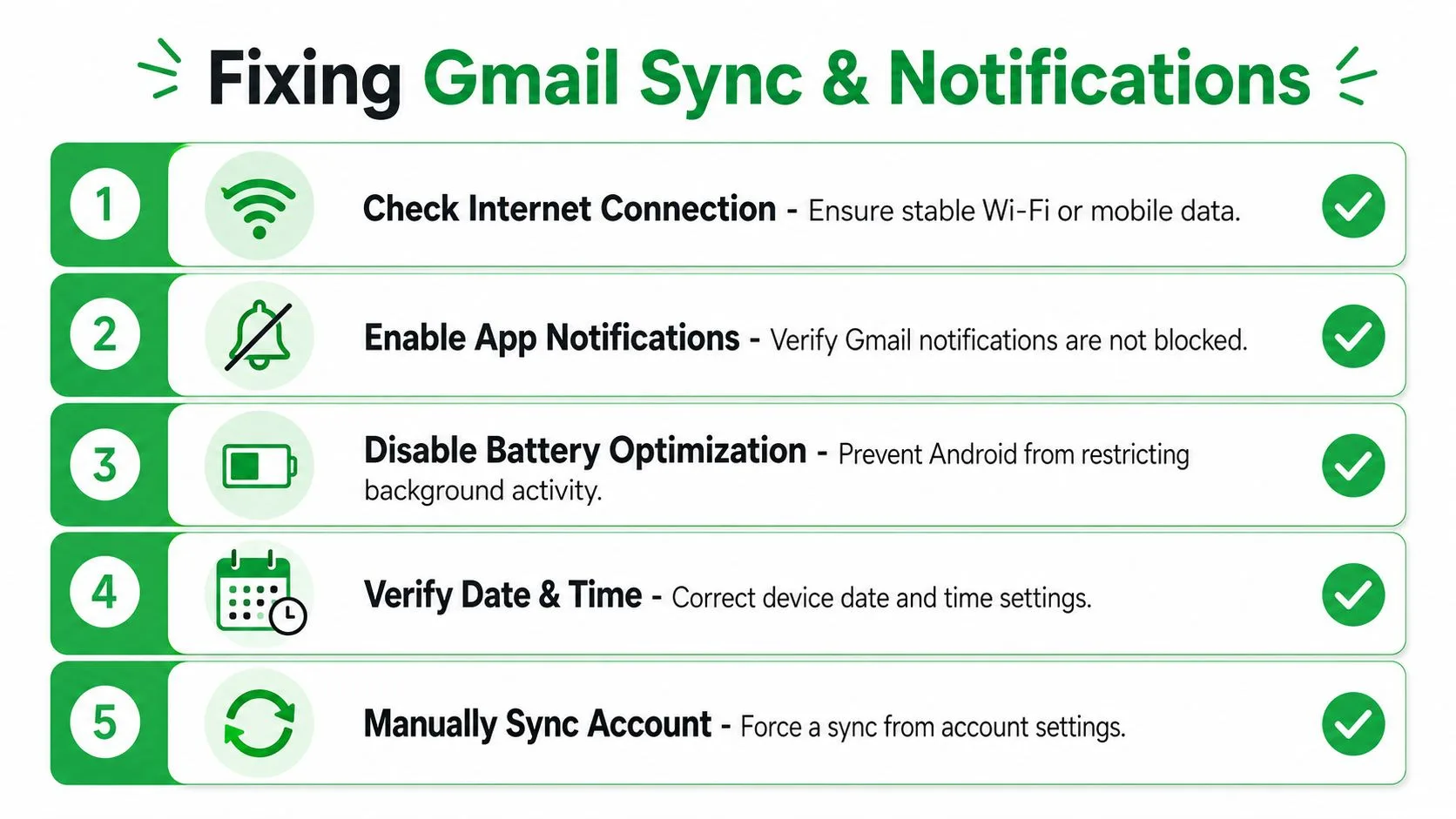
Viele Leute sagen, Gmail funktioniere auf Android nicht mehr, wenn sich die App zwar normal öffnet, aber die Synchronisierung deaktiviert ist oder Benachrichtigungen blockiert werden. Das sind unterschiedliche Probleme. Sie müssen beides prüfen.
Korrigieren Sie zuerst die Synchronisierung in Gmail
Öffnen Sie Gmail und gehen Sie zu:
Menü > Einstellungen > Ihr Konto > Datennutzung
Stellen Sie sicher, dass Gmail synchronisieren aktiviert ist. Wenn dieser Schalter aus ist, kann Gmail tot wirken, obwohl die App selbst völlig gesund ist.
Gehen Sie dann zu den Android-Kontosynchronisierungseinstellungen und bestätigen Sie, dass Ihr Google-Konto im Hintergrund synchronisieren darf. Unterschiedliche Android-Oberflächen verschieben dies, aber es befindet sich normalerweise unter Einstellungen > Konten oder Passwörter & Konten.
Gmail-Push-Benachrichtigungen unter Android lassen sich in 20 % der Fälle nicht beheben, es sei denn, sowohl die systemweiten Benachrichtigungsberechtigungen als auch die interne Gmail-Einstellung für die Synchronisierung sind explizit aktiviert (Inbox Zero guide).
Diese Statistik ist wichtig, da sie erklärt, warum Leute oft eine Einstellung korrigieren und trotzdem E-Mails verpassen. Gmail benötigt sowohl die Synchronisierungseinstellung auf App-Ebene als auch die Berechtigungen auf Android-Ebene.
Korrigieren Sie dann die Android-Benachrichtigungen
Gehen Sie zu:
Einstellungen > Apps > Gmail > Benachrichtigungen
Aktivieren Sie Benachrichtigungen zulassen und prüfen Sie, ob die E-Mail-Benachrichtigungskategorien aktiv sind. Einige Telefone lassen den Hauptschalter an, während sie bestimmte Benachrichtigungskategorien darunter ohne klare Anzeige deaktivieren.
Überprüfen Sie innerhalb von Gmail selbst:
- E-Mail-Benachrichtigungen: Stellen Sie sie auf alle neuen E-Mails ein, falls gewünscht
- Posteingangs-Benachrichtigungen: Bestätigen Sie das richtige Label-Verhalten
- Konto-spezifische Einstellungen: Wenn Sie mehrere Gmail-Konten verwenden, prüfen Sie jedes einzelne
Wenn Sie nach der Stabilisierung von Gmail Lesebestätigungen und mobiles Alarmverhalten benötigen, ist diese Anleitung zum Thema wie man eine Lesebestätigung in Gmail erhält hilfreich.
Suchen Sie nach stillen Blockern
Android-Systemtools greifen oft ein, ohne es offensichtlich zu machen.
| Zu prüfende Einstellung | Was sie unterbricht |
|---|---|
| Batteriesparmodus | Verzögert oder stoppt die Hintergrundsynchronisierung |
| Datensparmodus | Blockiert Hintergrunddaten für Gmail |
| Fokus-Modi | Stummschaltung von Alarmen, auch wenn Gmail funktioniert |
| Mobile Datenlimits pro App | Verhindert rechtzeitige Aktualisierungen des Posteingangs |
Ein Telefon kann anzeigen, dass Gmail installiert, angemeldet und “funktionsfähig” ist, während das System die App daran hindert, im Hintergrund nach E-Mails zu suchen.
Verwenden Sie diese Reihenfolge
- Aktivieren Sie Gmail synchronisieren innerhalb der App.
- Aktivieren Sie die Android-Kontosynchronisierung für Ihr Google-Konto.
- Aktivieren Sie Gmail-Benachrichtigungen auf Android-App-Ebene.
- Prüfen Sie die E-Mail-Benachrichtigungskategorien und konto-spezifische Einstellungen.
- Deaktivieren Sie den Batteriesparmodus, Datensparmodus oder jeden Fokus-Modus, der Gmail unterdrückt.
Wenn neue E-Mails nur erscheinen, wenn Sie Gmail manuell öffnen, liegt das Problem normalerweise nicht am Posteingang. Es sind Hintergrundbeschränkungen.
Wenn E-Mails immer noch nicht richtig ankommen, ist der nächste wahrscheinliche Übeltäter ein beschädigter App-Cache.
Leeren Sie den Gmail-App-Cache korrekt
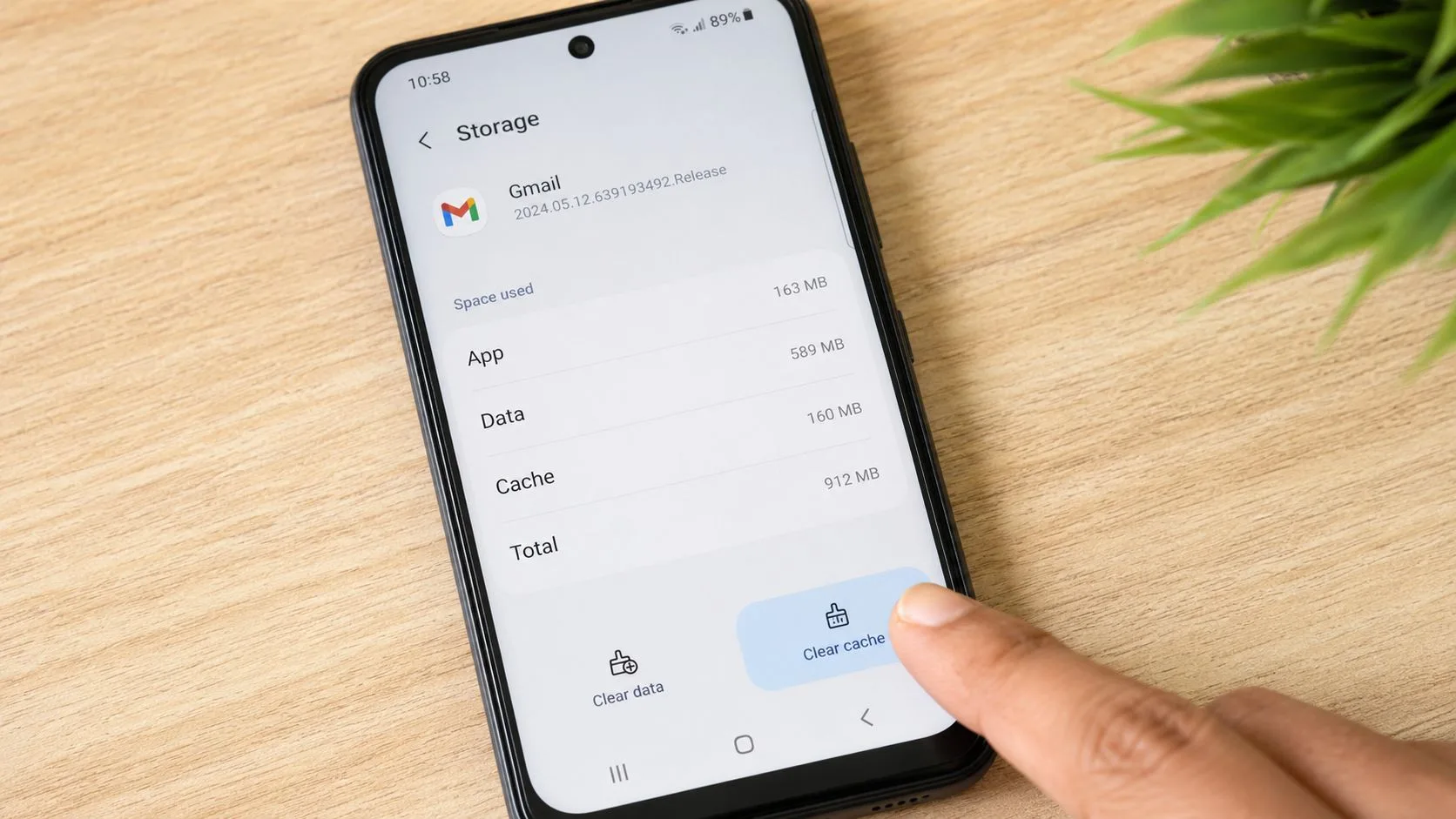
Wenn Sie sich nur eine Sache aus diesem Abschnitt merken, dann diese: Leeren Sie zuerst den Cache, nicht die Daten.
Cache leeren, nicht Daten
Gehen Sie zu:
Einstellungen > Apps > Gmail > Speicher
Tippen Sie auf Cache leeren.
Dadurch werden temporäre Dateien entfernt, die möglicherweise beschädigt sind. Es entfernt nicht Ihr Konto, löscht Ihre Nachrichten von den Google-Servern oder setzt die App so zurück wie ein vollständiges Löschen des Speichers.
Im Gegensatz dazu ist Daten löschen oder Speicher löschen aggressiver. Es setzt die App lokal zurück und zwingt Gmail dazu, seinen lokalen Zustand neu aufzubauen. Das kann einen chaotischen erneuten Synchronisierungsvorgang, längere Ladezeiten und zusätzlichen Aufwand bei der erneuten Anmeldung bedeuten.
Laut einer validierten dreistufigen Lösungssequenz reduziert das Deaktivieren der adaptiven Batterieoptimierung für Gmail und das Leeren nur des App-Caches (nicht der Daten) die Absturzrate der Gmail-App unter Android innerhalb von 10 Minuten um 68 % (troubleshooting reference).
Warum der Cache beschädigt wird
Gmail speichert temporäre Dateien, um das Laden des Posteingangs, das Rendern von Nachrichten und die Suche zu beschleunigen. Im Laufe der Zeit können diese Dateien nach App-Updates, Android-Updates oder unterbrochenen Synchronisierungsaufträgen veralten. Dann beginnt die App abzustürzen, zu hängen oder leere Bildschirme zu laden.
Tun Sie dies, nicht jenes: Leeren Sie den Cache, wenn Gmail fehlerhaft ist. Sparen Sie das Löschen von Daten für die Fehlerbehebung als letzten Ausweg auf.
Kombinieren Sie das Leeren des Caches mit Batterieeinstellungen
Während Sie in den Einstellungen sind, prüfen Sie, ob Android Gmail im Hintergrund ausbremst.
Gehen Sie zu den Batterieeinstellungen Ihres Telefons und entfernen Sie die Optimierung für Gmail, falls Ihr Gerät diese Option bietet. Ein aggressives Batteriemanagement steckt oft hinter App-Abstürzen und verzögertem Verhalten.
Für eine visuelle Anleitung verwenden Sie dieses Video, bevor Sie anfangen, in unbekannten Menüs herumzustöbern:
Sichere Reihenfolge der Vorgänge
- Erstens: Gmail beenden
- Zweitens: Cache leeren
- Drittens: Gmail erneut öffnen und Senden/Empfangen testen
- Viertens: Batterieoptimierung nur prüfen, wenn Probleme bestehen bleiben
- Letztens: Daten löschen nur in Betracht ziehen, wenn nichts anderes funktioniert
Wenn Gmail nach einem ordnungsgemäßen Leeren des Caches immer noch abstürzt, geben Sie nicht allein der Gmail-App die Schuld. Das Problem liegt oft woanders in Android.
Wenden Sie fortgeschrittene Korrekturen für hartnäckige Probleme an
Anhaltende Gmail-Fehler stammen meist von unterstützenden Android-Komponenten, nicht von der Gmail-App selbst. Folglich fallen die meisten schlechten Ratschläge auseinander. Leute raten Ihnen ständig, Gmail neu zu installieren, während die zugrunde liegende Ursache in Android System WebView, Chrome, Google Play Services oder den Batteriekontrollen von Android liegt.
Korrigieren Sie Android System WebView und Chrome
Wenn Gmail sofort abstürzt, sich mit einem leeren Bildschirm öffnet oder beim Rendern bestimmter Inhalte stirbt, prüfen Sie Android System WebView und Google Chrome im Play Store.
Aktualisieren Sie beides.
Dies ist eine der am häufigsten übersehenen Korrekturen. Bestehende Inhalte adressieren nicht die kritische Nuance von Android System WebView als Grundursache für weit verbreitete Gmail-Abstürze, wobei Daten zeigen, dass 40 % der gemeldeten Abstürze in den letzten 12 Monaten mit WebView verknüpft waren, nicht mit der Gmail-App selbst (Mashable coverage).
Das ist wichtig, weil Gmail auf Android-Komponenten angewiesen ist, um Teile seiner Benutzeroberfläche und verknüpfte Inhalte zu rendern. Wenn WebView defekt ist, kann Gmail defekt aussehen, selbst wenn das Gmail-App-Paket selbst in Ordnung ist.
Batterieoptimierung außer Kraft setzen
Einige Android-Telefone sind brutal, was Hintergrundbeschränkungen angeht. Sie beenden die Synchronisierung, verzögern Benachrichtigungen und halten Gmail an, wenn der Bildschirm ausgeschaltet ist.
Gehen Sie zu Ihren Batterieeinstellungen und stellen Sie Gmail auf Nicht optimieren oder Nicht eingeschränkt, je nach Telefonmarke. Stellen Sie außerdem sicher, dass Gmail die Berechtigung hat, Hintergrunddaten zu verwenden.
Dies ist nicht optional, wenn Sie auf E-Mails in Echtzeit angewiesen sind. Gmail kann sich nicht wie eine Live-E-Mail verhalten, wenn Android es ständig in den Ruhezustand versetzt.
Google Play Services prüfen
Google Play Services kümmert sich um die Infrastruktur hinter Konto-Authentifizierung, Synchronisierung, Push-Nachrichten und anderen Google-App-Funktionen. Wenn es veraltet oder hängengeblieben ist, kann Gmail auf Arten fehlschlagen, die keinen Sinn ergeben.
Tun Sie drei Dinge:
- Öffnen Sie den Play Store und aktualisieren Sie Google Play Services, falls ein Update verfügbar ist.
- Starten Sie das Telefon neu nach dem Update.
- Testen Sie eine andere Google-App wie Drive oder Kalender. Wenn mehr als eine Google-App seltsam reagiert, ist das Problem umfassender als nur Gmail.
Wenn Gmail, Drive und Kalender alle zusammen nicht funktionieren, suchen Sie nach Play Services, Kontosynchronisierung oder einem umfassenderen Problem auf Google-Seite.
Google-Konto neu hinzufügen
Wenn die App aktualisiert ist, WebView aktualisiert ist, Chrome aktualisiert ist und Gmail immer noch nicht synchronisiert, entfernen Sie das Google-Konto vom Gerät und fügen Sie es erneut hinzu.
Verwenden Sie diese Reihenfolge:
- Öffnen Sie Einstellungen
- Gehen Sie zu Konten oder Passwörter & Konten
- Wählen Sie Ihr Google-Konto
- Entfernen Sie es
- Starten Sie das Telefon neu
- Fügen Sie das Konto wieder hinzu
Dies aktualisiert lokale Authentifizierungs-Token, Berechtigungen und Synchronisierungsbeziehungen. Es ist störend, aber manchmal ist es die sauberste Lösung für hartnäckige Korruption auf Kontoebene.
Gmail erst nach Systemprüfungen neu installieren
Leute installieren Gmail zu früh neu. Ich würde das nicht tun. Eine Neuinstallation hilft, wenn die App-Installation selbst beschädigt ist, aber sie heilt keine defekte WebView-Komponente oder eine feindselige Batterierichtlinie.
Installieren Sie erst neu, nachdem:
- Gmail aktualisiert wurde
- Chrome aktualisiert wurde
- Android System WebView aktualisiert wurde
- Batteriebeschränkungen entfernt wurden
- Play Services gesund sind
- Kontosynchronisierung geprüft wurde
Optionen als letzter Ausweg
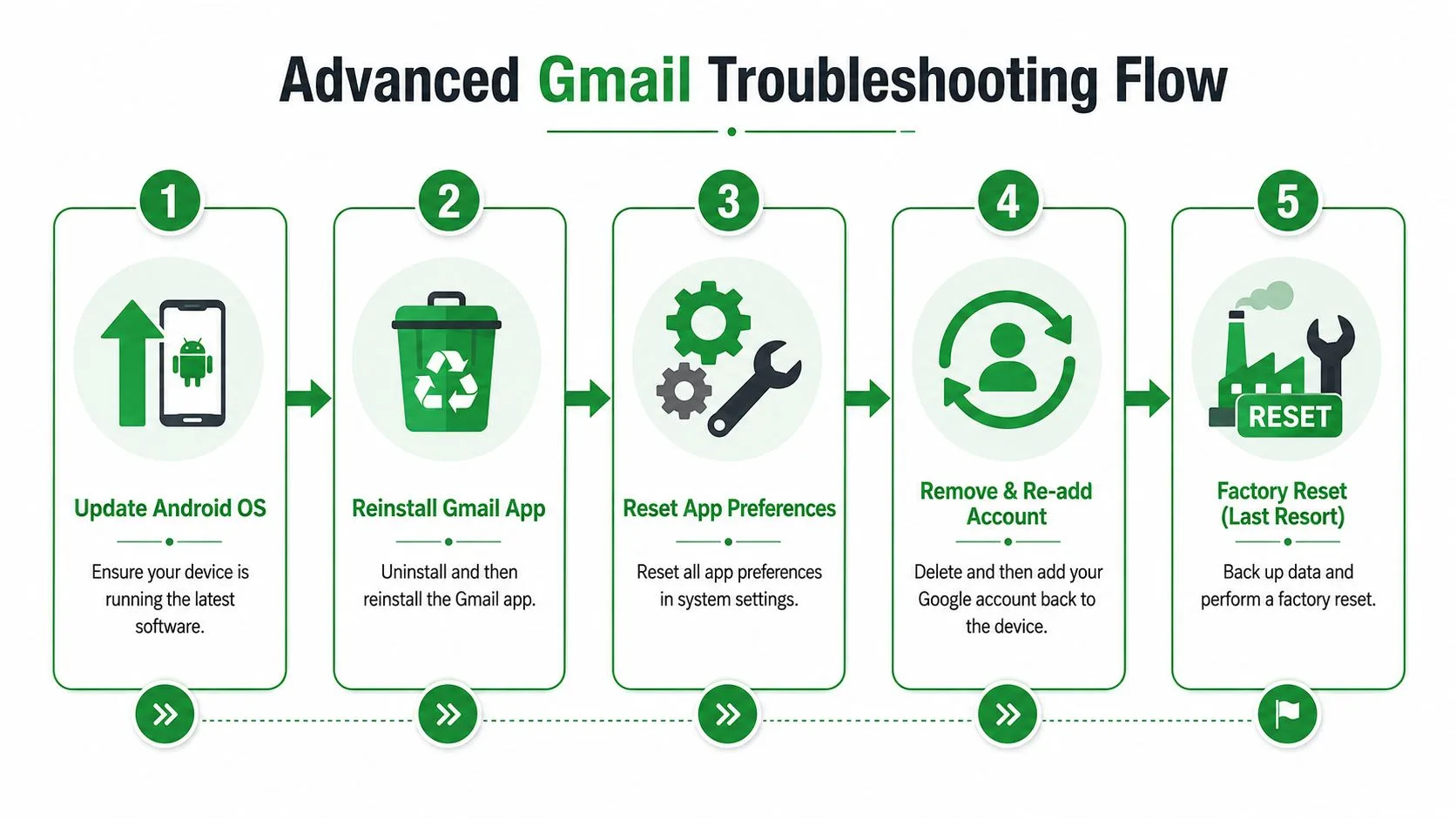
Wenn alles andere fehlschlägt, ziehen Sie diese in der Reihenfolge in Betracht:
| Option | Verwenden Sie sie, wenn |
|---|---|
| App-Einstellungen zurücksetzen | App-Berechtigungen oder Standards durcheinander geraten sind |
| Gmail neu installieren | Das App-Paket selbst beschädigt erscheint |
| Android-Systemupdate | Probleme nach einem alten OS-Build begannen, der zurückgeblieben ist |
| Werkseinstellungen | Mehrere Apps instabil sind und Systemkorruption wahrscheinlich ist |
Das Zurücksetzen auf Werkseinstellungen ist die nukleare Option. Sichern Sie vorher Ihre Daten. Verwenden Sie es nur, wenn das gesamte Telefon instabil ist, nicht nur Gmail.
Gewohnheiten annehmen, um zukünftige Gmail-Probleme zu vermeiden
Die beste Gmail-Korrektur ist die, die Sie nie brauchen.
Aktivieren Sie automatische Updates für Gmail, Chrome und Android System WebView im Play Store. Diese drei Komponenten sind eng miteinander verbunden, und wenn eine zurückfällt, folgen seltsame Fehler. Halten Sie auch Android selbst auf dem neuesten Stand.
Leeren Sie den Gmail-Cache gelegentlich als grundlegende Wartung. Sie müssen nicht davon besessen sein, aber es von Zeit zu Zeit zu tun, ist eine kluge Haushaltsführung, wenn Sie Gmail intensiv nutzen.
Hören Sie außerdem auf, Batteriesparfunktionen Entscheidungen für kritische Apps treffen zu lassen. Wenn E-Mails für die Arbeit wichtig sind, behandeln Sie Gmail wie eine Prioritäts-App und nehmen Sie sie von der aggressiven Optimierung aus.
Für die Zuverlässigkeit des Posteingangs ist auch das Absender-Management wichtig. Wenn wichtige Nachrichten ständig gefiltert werden oder im Rauschen verloren gehen, ist dieser Leitfaden zum Thema wie man verhindert, dass wichtige E-Mails verschwinden ein Lesezeichen wert.
Und sobald Ihr Posteingang wieder stabil ist, straffen Sie Ihren Arbeitsablauf mit praktischen E-Mail-Produktivitätstools. Eine gesunde Gmail-App ist nur die halbe Miete. Die andere Hälfte ist, E-Mails nützlich statt chaotisch zu halten.
Sicherstellen, dass E-Mail-Tracking auf Mobilgeräten funktioniert
Sobald Gmail wieder funktioniert, stellen Sie sicher, dass auch Ihr Tracking-Workflow funktioniert. Mobiles Tracking hängt von denselben Einstellungen ab, die Gmail überhaupt erst zum Absturz bringen. Wenn die Synchronisierung eingeschränkt ist, Benachrichtigungen blockiert sind oder die Hintergrundaktivität begrenzt ist, wird sich Ihre Tracking-Erfahrung unzuverlässig anfühlen.
Der mobile Workflow ist spezifisch. Mobiles E-Mail-Tracking unter Android erfordert, dass Benutzer im Gmail-Editor auf das Drei-Punkte-Menü tippen, das Einfügen über das Tracking-Add-on wählen und dann auf E-Mail tracken tippen, um das Tracking zu aktivieren (video walkthrough).
Der mobile Workflow, der tatsächlich funktioniert
- Öffnen Sie Gmail auf Android.
- Starten Sie eine neue Nachricht.
- Tippen Sie auf das Drei-Punkte-Menü im Editor.
- Wählen Sie Einfügen von Ihrem Tracking-Add-on.
- Tippen Sie auf E-Mail tracken.
- Senden Sie die Nachricht.
- Prüfen Sie die gesendete Nachricht später über die Add-on-Ansicht auf Öffnungsaktivität.
Das Öffnungs-Tracking selbst ist keine Magie. Es ist eine fundierte Vermutung, die auf dem Laden von Bildern basiert, daher können Datenschutzeinstellungen auf der Empfängerseite die Genauigkeit beeinträchtigen. Wenn Sie die breitere Mechanik erklärt haben möchten, bietet dieser Leitfaden zum E-Mail-Tracking für Gmail das vollständige Bild.
Wenn Sie Lesebestätigungen und Echtzeit-Öffnungsbenachrichtigungen direkt in Gmail wünschen, hält Mail Tracker for Gmail diesen Workflow auf Desktop und Mobilgeräten einfach. Sie senden von Gmail aus, verfolgen Öffnungen in Gmail und erhalten die benötigte Sichtbarkeit, ohne zu einer separaten App wechseln zu müssen.
Bereit, Ihre E-Mails zu verfolgen?
Fügen Sie Mail Track for Gmail aus dem Google Workspace Marketplace hinzu und erfahren Sie sofort, wenn Ihre E-Mails geöffnet werden. Kostenlos und unbegrenzt.
Zu Gmail hinzufügenWeitere Artikel
Mehr aus Guides

Wie genau ist E-Mail-Tracking? Was Öffnungen wirklich aussagen
Wie genau ist E-Mail-Tracking in Gmail? Erfahren Sie, warum Öffnungen falsch gezählt werden, wie Sie Fake-Öffnungen erkennen und welche Signale wirklich zählen.

E-Mail-Tracking-Pixel: Funktionsweise, Erkennung und Grenzen
Was ist ein E-Mail-Tracking-Pixel, wie zeigt es Öffnungen in Gmail an, wie finden Sie es und warum Gmail- und Apple Mail-Proxys die Genauigkeit einschränken.

7 Beispiel-E-Mails zur Annahme eines Stellenangebots
Nutzen Sie diese 7 Beispiel-E-Mails zur Annahme eines Stellenangebots für formelle, prägnante und enthusiastische Antworten, inklusive Betreffzeilen, Klauseln und Tipps zum Versenden.