
Wie man gesendete E-Mails in Gmail löscht: Rückgängig machen & Alternativen
Erfahren Sie, wie Sie gesendete E-Mails in Gmail löschen. Lernen Sie die Funktion 'Senden rückgängig machen' kennen und warum ein echter Widerruf nicht möglich ist. Entdecken Sie sichere Alternativen und den Vertraulichkeitsmodus im Jahr 2026.
Sie können eine Gmail-E-Mail nur innerhalb eines Zeitfensters von 30 Sekunden zurückrufen. Danach können Sie sie nicht mehr aus dem Posteingang des Empfängers löschen, aber Sie haben dennoch solide Möglichkeiten zur Schadensbegrenzung.
Wenn Sie in Panik hier sind, befinden Sie sich in der gleichen Situation, in der fast jeder früher oder später landet. Sie haben den Entwurf mit dem falschen Anhang gesendet. Sie haben der falschen Person geantwortet. Sie haben auf Senden geklickt, bevor Sie die Betreffzeile korrigiert oder einen Absatz entfernt haben, der auf keinen Fall hätte verschickt werden dürfen.
Die gute Nachricht ist: Sie können aufhören, Zeit mit der Suche nach einem versteckten Rückruf-Button zu verschwenden. Gmail funktioniert nicht so. Was funktioniert, ist die Kenntnis der einen Funktion, die eine Nachricht vor der Zustellung stoppen kann, das Verständnis dafür, warum das Löschen aus dem Ordner “Gesendet” nicht hilft, und ein professioneller Reaktionsplan für den Moment, in dem die Nachricht bereits raus ist.
Das ungute Gefühl, nachdem man zu früh auf Senden geklickt hat
Die Panik beginnt meistens gleich. Sie senden die E-Mail, schauen für eine halbe Sekunde auf den Bildschirm und bemerken sofort das Problem. Vielleicht fehlt der Anhang. Vielleicht ging die Tabelle an den Kunden statt an Ihren Teamkollegen. Vielleicht hat die Autokorrektur Sie im genau falschen Moment unvorsichtig klingen lassen.
Dieser Moment ist wichtig, weil Gmail Ihnen eine sehr kurze Chance gibt, die Nachricht zu stoppen. Wenn Sie sich noch innerhalb dieses Zeitfensters befinden, handeln Sie schnell. Wenn Sie außerhalb sind, hören Sie auf, wahllos herumzuklicken, und schalten Sie in den Wiederherstellungsmodus.
Was Leute normalerweise zuerst versuchen
Benutzer tun häufig eines der folgenden drei Dinge:
- Den Ordner “Gesendet” öffnen: Sie hoffen, dass das Löschen der Nachricht dort sie irgendwie zurückholt.
- Gmail wiederholt aktualisieren: Sie gehen davon aus, dass es eine verzögerte Synchronisierung oder eine versteckte Option geben muss.
- Nach einer Rückruffunktion suchen: Sie erwarten, dass Gmail wie manche Unternehmens-E-Mail-Systeme funktioniert, von denen sie gehört haben.
Keiner dieser Ansätze wird Sie retten, sobald die Nachricht zugestellt wurde.
Praktische Regel: Behandeln Sie eine gesendete Gmail-Nachricht wie einen Brief, der Ihre Hände bereits verlassen hat. Ihre Aufgabe ist es, ihn entweder zu stoppen, bevor er weg ist, oder zu verwalten, was als Nächstes passiert.
Der wichtige Wandel ist mentaler Natur. Fragen Sie nicht: “Wie lösche ich das?” Fragen Sie: “Welches Ergebnis brauche ich jetzt?” Manchmal ist das eine Korrektur. Manchmal ist es eine schnelle Entschuldigung. Manchmal ist es ein Anruf, bevor die Person den Thread öffnet.
Das richtige Ziel in der ersten Minute
Wenn die E-Mail gerade rausgegangen ist, ist Ihre erste Aufgabe einfach:
- Prüfen Sie sofort, ob der Button “Rückgängig” vorhanden ist
- Wenn er weg ist, hören Sie auf, das Original löschen zu wollen
- Entscheiden Sie sich für die schnellste saubere Nachbereitung
Dieser ruhige Schwenk ist das, was einen kleinen Fehler von einem eskalierenden unterscheidet.
Ihre erste Verteidigungslinie: Die Gmail-Funktion “Senden rückgängig machen”
Senden rückgängig machen ist die einzige integrierte Gmail-Option, die eine ausgehende E-Mail stoppen kann, bevor sie weg ist. Es ist keine echte Rückruffunktion. Gmail verzögert die Zustellung für einen kurzen Zeitraum und gibt Ihnen die Chance zum Abbrechen.
Laut dieser Erklärung zum Verhalten von Gmail beim Rückgängigmachen kann das Abbruchfenster auf 5, 10, 20 oder 30 Sekunden eingestellt werden. Sobald Sie die 30 Sekunden überschreiten, sinkt die Erfolgsquote für das Rückgängigmachen auf 0%.
Stellen Sie es jetzt auf das Maximum ein
Wenn Sie Gmail täglich nutzen, stellen Sie die Verzögerung auf die längste Option ein und lassen Sie sie dort.
- Öffnen Sie Gmail
- Klicken Sie auf Einstellungen
- Klicken Sie auf Alle Einstellungen aufrufen
- Suchen Sie im Tab Allgemein nach Senden rückgängig machen
- Ändern Sie den Zeitraum für das Abbrechen des Sendens auf 30 Sekunden
- Speichern Sie die Änderungen
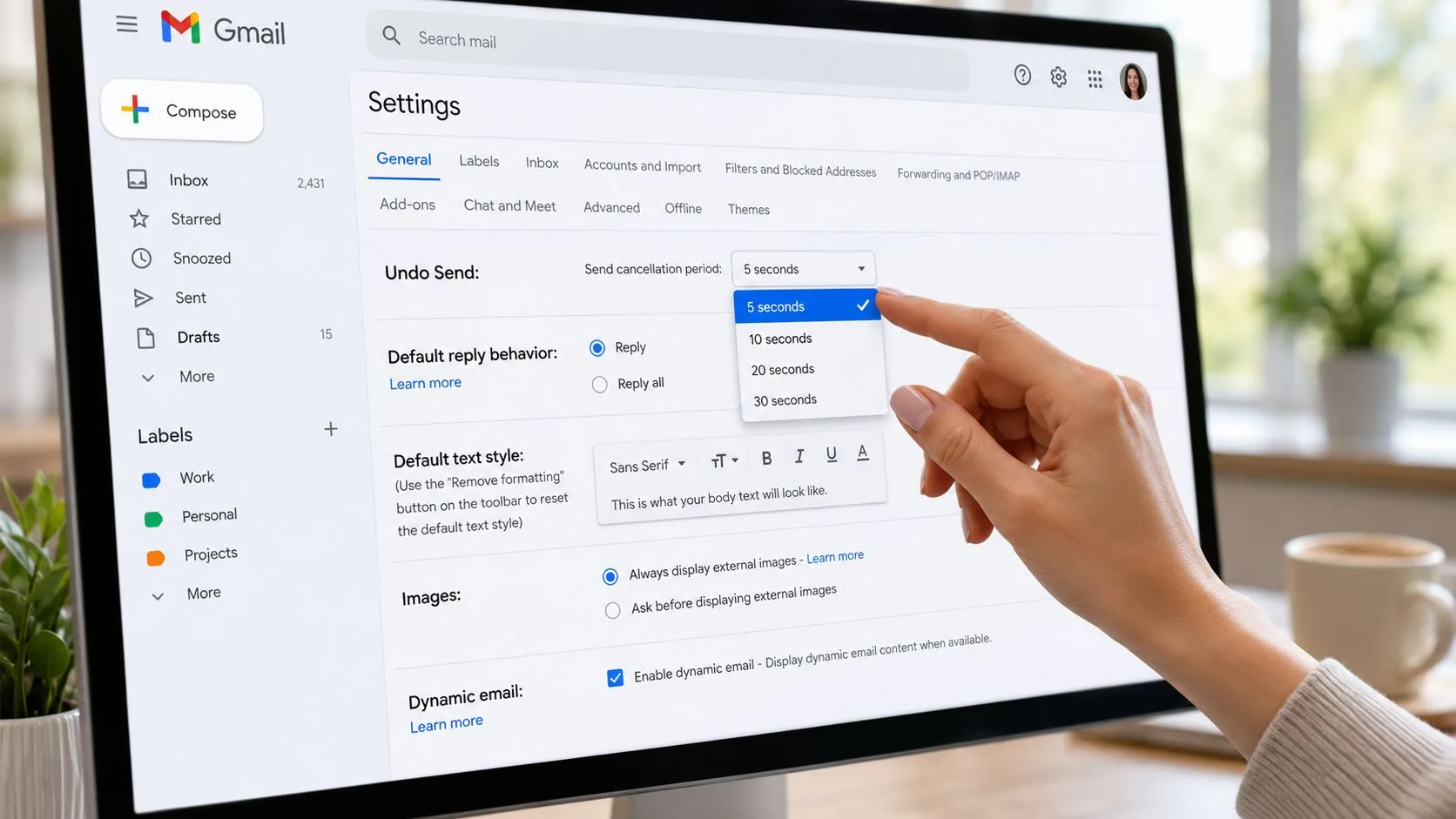
Wenn Ihre Einstellung kürzer ist, geben Sie sich selbst weniger Spielraum, als Gmail erlaubt. Für jeden, der es ernst damit meint, E-Mail-Fehler zu vermeiden, sind 30 Sekunden die sicherste Standardeinstellung.
Wie “Senden rückgängig machen” tatsächlich aussieht
Direkt nachdem Sie eine Nachricht gesendet haben, zeigt Gmail einen kleinen Bestätigungsbereich mit Nachricht gesendet und einem Rückgängig-Button an. Dieser Button existiert nur während Ihres konfigurierten Verzögerungsfensters. Klicken Sie rechtzeitig darauf, und Gmail stoppt den Versand.
Ein paar Details sind hier wichtig:
- Es ist eine Verzögerung, kein Abruf: Die E-Mail ist noch nicht vollständig rausgegangen.
- Es muss im Voraus konfiguriert werden: Wenn Sie die Einstellung nie angepasst haben, erhalten Sie möglicherweise nicht den längsten Schutz.
- Das Timing der Oberfläche ist wichtig: Wenn Sie abgelenkt sind, vergehen diese Sekunden schnell.
Betrachten Sie “Senden rückgängig machen” nicht als Rettungsfunktion. Betrachten Sie es als einen Sicherheitspuffer, den Sie im Voraus gewählt haben.
Wo Leute in die Falle tappen
Der größte Fehler ist die Annahme, dass die Funktion jede gesendete Nachricht überall retten wird. Das wird sie nicht. Wenn Sie von einer mobilen App oder einem E-Mail-Client eines Drittanbieters senden, entspricht die Erfahrung möglicherweise nicht dem, was Sie von Gmail im Web erwarten.
Hier ist das praktische Fazit:
| Situation | Was zu erwarten ist |
|---|---|
| Gmail-Weboberfläche | Beste Chance, “Senden rückgängig machen” zu sehen und zu nutzen |
| Kurze Abbrucheinstellung | Weniger Zeit, um Fehler zu bemerken |
| E-Mail-Client eines Drittanbieters | Die Aufforderung erscheint möglicherweise nicht wie erwartet |
| Nachdem das Fenster geschlossen ist | Die Nachricht ist weg |
Wenn Sie den zuverlässigsten Schutz wünschen, senden Sie wichtige E-Mails direkt aus Gmail, mit einem auf 30 Sekunden eingestellten Abbruchzeitraum.
Der Mythos um den Ordner “Gesendet”: Was Löschen wirklich bewirkt
Das Löschen einer Nachricht aus Gesendet löscht nur Ihre Kopie. Es hat keinerlei Auswirkungen auf den Posteingang des Empfängers.
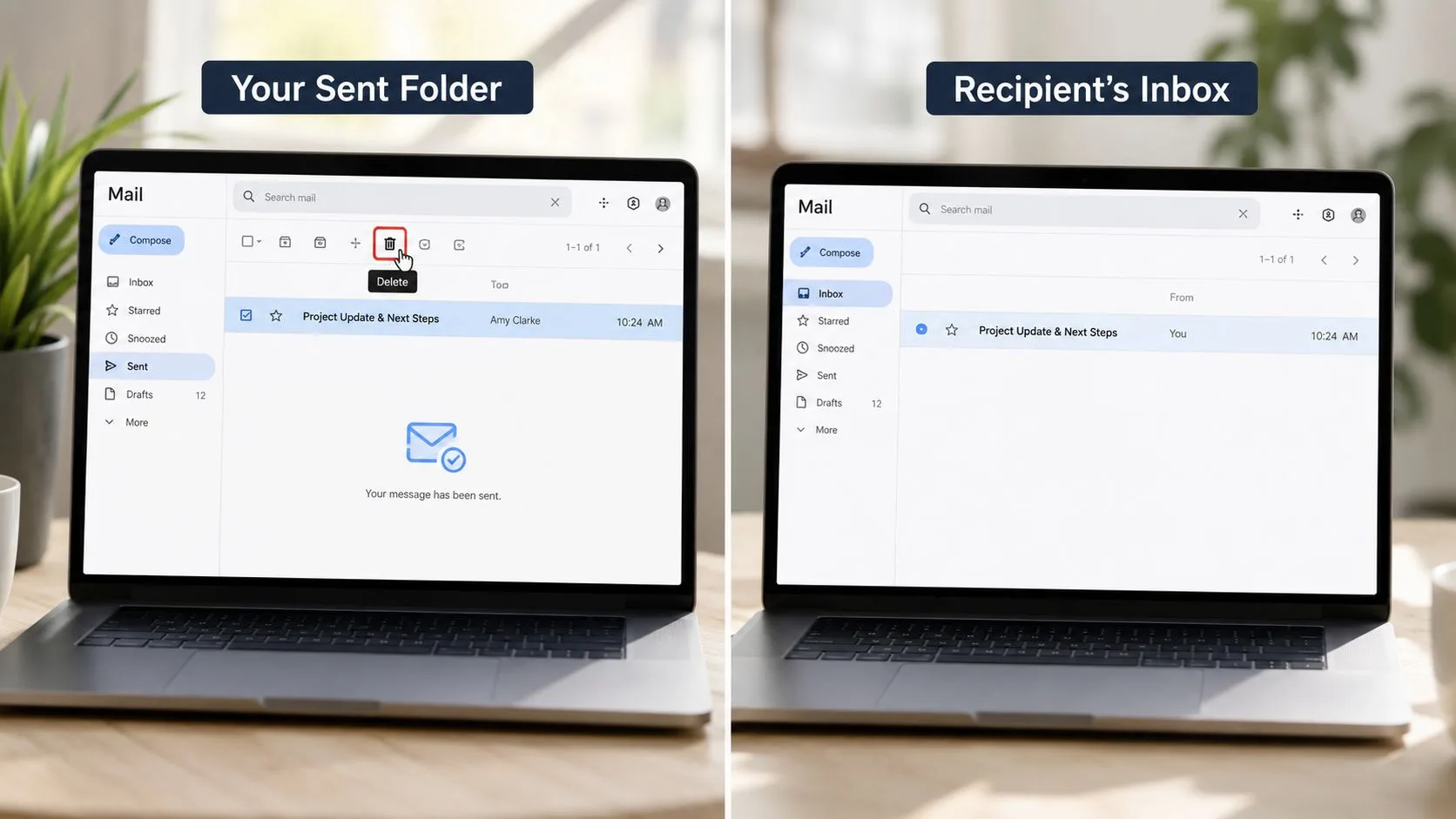
Dies ist eines der häufigsten Missverständnisse darüber, wie man gesendete E-Mails in Gmail löscht. Laut dieser Diskussion über das Missverständnis mit dem Ordner “Gesendet” drehen sich 35% der Threads in r/GMail um die Verwirrung zwischen dem Löschen aus “Gesendet” und dem Rückgängigmachen einer Nachricht.
Was das Löschen aus “Gesendet” tatsächlich bedeutet
Das Löschen einer gesendeten E-Mail ist so, als würden Sie Ihre Kopie eines Briefes wegwerfen, nachdem Sie ihn zur Post gebracht haben. Ihre Schublade ist sauberer. Die andere Person hat den Brief immer noch.
Das gilt unabhängig davon, ob Sie Folgendes verwenden:
- Gmail im Web
- Die Gmail-App auf Android
- Die Gmail-App auf dem iPhone
- Eine aufgeräumte Postfachansicht, die Ihre Kopie nicht mehr anzeigt
Das Postfach des Empfängers bleibt genau so, wie es war.
Warum dieser Mythos zusätzlichen Schaden verursacht
Das Problem ist nicht nur das Missverständnis. Es ist das falsche Gefühl der Erleichterung. Leute löschen aus “Gesendet”, gehen davon aus, dass das Problem behoben ist, und hören dann auf, aufzupassen, wenn sie eigentlich eine Korrektur senden oder zum Telefon greifen sollten.
Wenn Sie die gesendete Kopie bereits gelöscht haben, ist der nächste Schritt immer noch derselbe. Gehen Sie davon aus, dass der Empfänger die E-Mail hat, und handeln Sie entsprechend.
Für einen schnellen visuellen Durchgang dieser Unterscheidung hilft dieses Video, den Unterschied zwischen dem Entfernen Ihrer Kopie und dem Zurückziehen einer Nachricht zu klären:
Das Löschen aus “Gesendet” ist Postfach-Hausarbeit. Es ist kein Nachrichtenrückruf.
Warum Sie eine gesendete Gmail-Nachricht nicht wirklich zurückrufen können
Sobald das Gmail-Verzögerungsfenster geschlossen ist und die Nachricht zugestellt wurde, geht die Kontrolle aus Ihren Händen. Das ist der Teil, den viele Leute nicht deutlich genug hören.
Googles eigene Position ist direkt. In Googles Support-Diskussion über das Zurückrufen gesendeter Gmail-Nachrichten heißt es, dass Gmail nach der Zustellung keine echte Rückruffunktion bietet, und Google stellt fest, dass “niemand die E-Mail zurückrufen kann, sobald sie gesendet wurde.”
Der einfache technische Grund
E-Mail verhält sich nicht wie ein geteiltes Dokument, das beide Seiten bearbeiten können. Es verhält sich eher wie eine Übergabe zwischen Systemen.
Der Ablauf ist unkompliziert:
- Sie klicken auf Senden
- Gmail verarbeitet die ausgehende Nachricht
- Der Mailserver des Empfängers akzeptiert sie
- Diese Kopie wird Teil ihres Postfachs
An diesem Punkt kann weder Sie noch Gmail in das Postfach eines anderen greifen und sie entfernen.
Warum Leute eine versteckte Umgehungslösung erwarten
Einige Benutzer gehen davon aus, dass es ein Admin-Tool, eine Power-User-Einstellung oder einen Browser-Trick geben muss, der eine zugestellte Nachricht zurückholen kann. Gibt es nicht. Deshalb führen Suchen danach, wie man gesendete E-Mails in Gmail löscht, oft im Kreis.
Eine bessere Nutzung Ihrer Zeit ist die Verbesserung dessen, was nach der Zustellung passiert. Wenn Sie sich auch dafür interessieren, ob Ihre Nachricht gesehen wurde, kann ein Leitfaden zum Erhalt einer Lesebestätigung in Gmail Ihnen helfen, klarer über Timing und Nachbereitung nachzudenken.
Die Postfach-Analogie, die tatsächlich passt
Ein physischer Brief ist immer noch die beste Analogie. Während er auf Ihrem Schreibtisch liegt, kontrollieren Sie ihn. Während der kurzen Sende-Verzögerung von Gmail können Sie ihn noch stoppen. Sobald er im Postfach der anderen Person zugestellt wurde, ist es deren Kopie.
Hören Sie auf, nach der Zustellung nach einem geheimen Rückruf-Button zu suchen. Es gibt keinen.
Das klingt hart, wenn Sie gerade einen Fehler gemacht haben, aber es hilft. Je schneller Sie die technische Grenze akzeptieren, desto schneller können Sie eine kluge professionelle Antwort formulieren.
Eine proaktive Lösung mit dem Gmail-Vertraulichkeitsmodus
Wenn Sie manchmal sensible Informationen senden und sich Sorgen über den späteren Zugriff machen, ist der Gmail-Vertraulichkeitsmodus die Funktion, die es wert ist, genutzt zu werden, bevor der Fehler passiert.
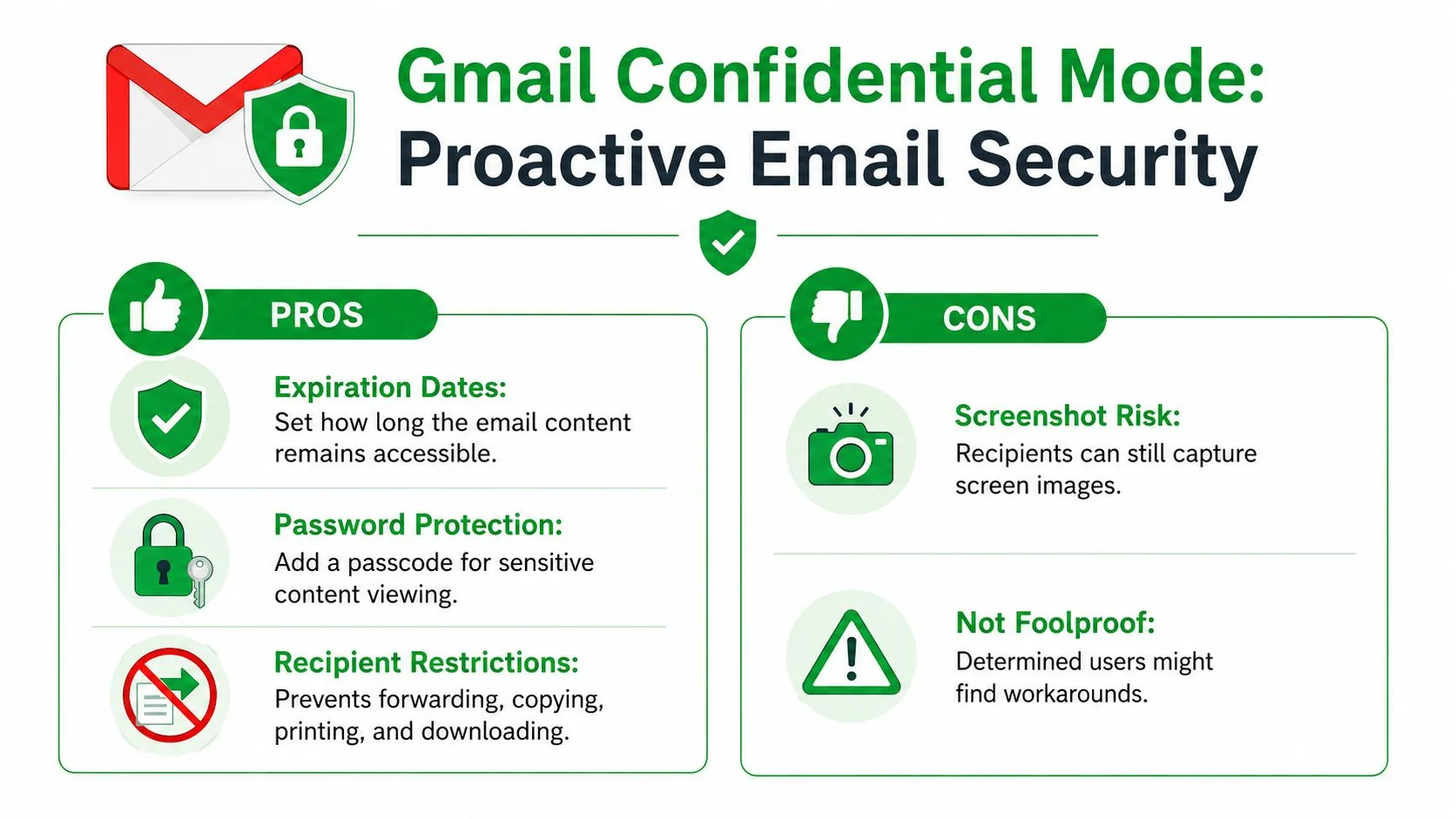
Laut dieser Anleitung zu Kontrollen für gesendete E-Mails und dem Vertraulichkeitsmodus können Sie den Zugriff auf den Nachrichteninhalt später widerrufen, wenn der Vertraulichkeitsmodus vor dem Senden aktiviert wurde. Er kann den E-Mail-Text für den Empfänger verschwinden lassen, aber er entfernt nicht den Thread selbst aus dessen Posteingang und er versteckt nicht die Betreffzeile oder Metadaten.
Wann der Vertraulichkeitsmodus sinnvoll ist
Verwenden Sie ihn, wenn das Hauptanliegen der Zugriff auf den Inhalt ist, nicht die Existenz der Nachricht.
Gute Kandidaten sind:
- Sensible Dokumente: Informationen, die Sie später möglicherweise sperren möchten
- Temporärer Zugriff: Inhalte, die nach der Überprüfung ablaufen sollten
- Eingeschränkte Handhabung: Nachrichten, die nicht weitergeleitet, gedruckt oder heruntergeladen werden sollen
Eine Videoerklärung zum Gmail-Vertraulichkeitsmodus zeigt auch das Schloss-Symbol im Verfassen-Fenster und die Option, vor dem Senden ein Ablaufdatum festzulegen.
So schalten Sie ihn ein
In einem neuen Gmail-Verfassen-Fenster:
- Klicken Sie auf das Schloss-Symbol
- Legen Sie ein Ablaufdatum fest
- Fügen Sie bei Bedarf eine Passcode-Anforderung hinzu
- Senden Sie die Nachricht
Wenn Sie den Zugriff später widerrufen, kann der Empfänger den Zugriff auf den Text der Nachricht verlieren, selbst nachdem sie zugestellt wurde.
Seine Grenzen sind wichtig
Der Vertraulichkeitsmodus hilft bei der Zugriffskontrolle. Er löscht nicht die Tatsache, dass Sie jemandem eine E-Mail gesendet haben.
Hier ist der Kompromiss:
| Wobei er hilft | Was er nicht tut |
|---|---|
| Widerruf des Zugriffs auf den Nachrichtentext | Den E-Mail-Thread aus dem Posteingang löschen |
| Hinzufügen eines Ablaufdatums | Die Betreffzeile verstecken |
| Blockieren von Weiterleitung, Drucken und Herunterladen | Absender, Zeitstempel und Empfängerdetails entfernen |
Wenn Sie Tools für die Sichtbarkeit nach dem Senden bewerten, ist dieser Überblick über E-Mail-Tracking für Gmail ein nützlicher Kontext. Er löst ein anderes Problem. Tracking hilft Ihnen, das Engagement zu verstehen. Der Vertraulichkeitsmodus hilft Ihnen, den Zugriff vor dem Senden zu kontrollieren.
Kluge Alternativen, wenn eine E-Mail bereits gesendet wurde
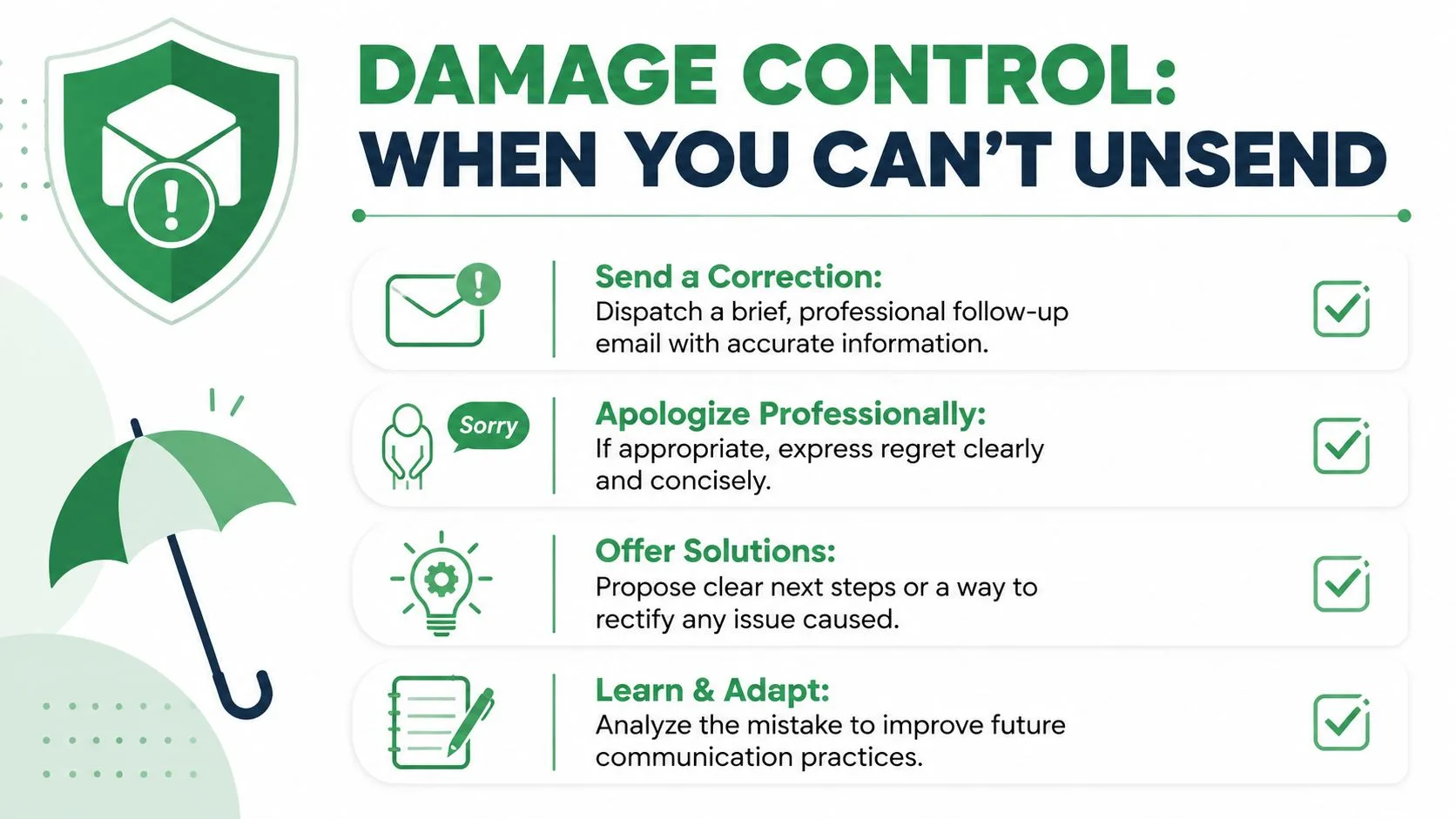
Wenn “Rückgängig” weg ist, verlagert sich Ihre Aufgabe von der Prävention zur Schadensbegrenzung. Das bedeutet nicht Raten. Es bedeutet, den am wenigsten chaotischen nächsten Schritt basierend auf dem Geschehenen zu wählen.
Die nützliche Denkweise ist einfach. Seien Sie schnell, kurz und professionell.
Die lokale Natur des Verhaltens von Gmails “Rückgängig” gilt seit der Einführung der Funktion als Standardeinstellung im Juni 2015, wie in dieser Reddit-Diskussion über die Geschichte und Grenzen von Gmails “Senden rückgängig machen” angemerkt. Sobald dieses kurze Fenster verstreicht, ist die Nachbereitungsstrategie wichtiger als technische Tricks.
Die beste Reaktion hängt vom Fehler ab
Ein Tippfehler und ein Vertraulichkeitsproblem sind nicht dasselbe Problem.
Hier sind die Optionen, die ich am häufigsten empfehle:
- Eine Korrektur-E-Mail senden: Am besten, wenn die ursprüngliche Nachricht größtenteils in Ordnung ist, aber falsche Informationen, eine fehlende Datei oder einen defekten Link enthält.
- Direkt anrufen oder schreiben: Am besten, wenn der Fehler dringend, sensibel oder wahrscheinlich zu sofortiger Verwirrung führt.
- Einfach um Löschung bitten: Wenn Sie etwas an die falsche Person gesendet haben, bitten Sie sie, es zu löschen. Halten Sie die Anfrage direkt und respektvoll.
- Intern eskalieren: Beziehen Sie am Arbeitsplatz Rechtsabteilung, Compliance, Personalabteilung oder IT ein, wenn der Inhalt ein echtes organisatorisches Problem schafft.
Die schlechteste Nachbereitung ist eine lange, nervöse Erklärung. Die beste ist kurz und klar.
Wie eine gute Korrektur aussieht
Eine saubere Korrektur-E-Mail enthält normalerweise:
- Eine Betreffzeile, die Dringlichkeit klar signalisiert
- Eine Ein-Satz-Bestätigung des Fehlers
- Die korrigierten Informationen oder den Anhang
- Eine prägnante Entschuldigung, falls angemessen
Wenn Sie einen stärkeren Prozess für diese Momente wünschen, ist dieser Leitfaden zur Optimierung von E-Mail-Nachbereitungen lesenswert. Und wenn Sie es mit Threads zu tun haben, die nach einer Korrektur verstummt sind, hilft Ihnen dieser Leitfaden zum Schreiben einer Nachfass-E-Mail nach ausbleibender Antwort, den Ton ruhig zu halten, ohne aufgeregt zu klingen.
Ein paar Betreffzeilen, die funktionieren
| Situation | Bessere Betreffzeile |
|---|---|
| Falscher Anhang | Korrektur: Aktualisierter Anhang beigefügt |
| Falsche Informationen | Korrektur: Aktualisierte Details unten |
| An falsche Person gesendet | Bitte ignorieren Sie meine vorherige E-Mail |
Erklären Sie nicht zu viel. Wenn die ursprüngliche E-Mail Verwirrung gestiftet hat, ist Klarheit wertvoller als Selbstkritik.
Wenn Sie nach dem Senden eine bessere Sichtbarkeit wünschen, hilft Ihnen Mail Tracker for Gmail dabei, zu sehen, wann Nachrichten geöffnet werden, damit Sie in Echtzeit klügere Entscheidungen zur Nachbereitung treffen können. Mail Tracker for Gmail ist der Produktname, und es lässt sich direkt in Gmail integrieren, um Lesebestätigungen, Zeitstempel und Benachrichtigungen anzuzeigen, ohne Sie in einen separaten Arbeitsablauf zu zwingen.
Bereit, Ihre E-Mails zu verfolgen?
Fügen Sie Mail Track for Gmail aus dem Google Workspace Marketplace hinzu und erfahren Sie sofort, wenn Ihre E-Mails geöffnet werden. Kostenlos und unbegrenzt.
Zu Gmail hinzufügenWeitere Artikel
Mehr aus Comparisons

Wie man in Gmail eine E-Mail an mehrere Empfänger sendet
Erfahren Sie, wie Sie in Gmail im Web und auf Mobilgeräten E-Mails an mehrere Empfänger senden. Meistern Sie An, Cc und Bcc, personalisieren Sie in großem Maßstab und verfolgen Sie Öffnungen.
Lead vs. Prospect: Wichtige Unterschiede & Qualifizierung
Verwirrt beim Unterschied zwischen Lead und Prospect? Lerne die Unterschiede, die Qualifizierung und wie E-Mail-Tracking Leads in qualifizierte Prospects verwandelt.
Wie man einen E-Mail-Tracker auswählt: Was wirklich zählt
Nicht alle E-Mail-Tracker sind gleich. Hier sind die Funktionen, auf die es bei der Auswahl ankommt, und warum Mail Track für Gmail kostenlos alle Anforderungen erfüllt.