
So aktivieren Sie Push-Benachrichtigungen für nachverfolgte E-Mails
Erfahren Sie, wie Sie Push-Benachrichtigungen für nachverfolgte E-Mails auf Desktop, Mobilgeräten und im Browser aktivieren. Schritt-für-Schritt-Einrichtung für Gmail, Chrome und Mail Tracker for Gmail.
Sie haben Benachrichtigungen aktiviert, eine nachverfolgte E-Mail an einen wichtigen potenziellen Kunden gesendet und auf den Öffnungs-Alarm gewartet. Gmail zeigt an, dass die Nachricht gesendet wurde, doch Ihr Desktop bleibt stumm und Ihr Telefon zeigt nichts an. Dieses frustrierende Ergebnis bedeutet normalerweise nicht, dass die Tracking-Funktion fehlgeschlagen ist. Es bedeutet, dass eine Berechtigungs- oder Unterdrückungsebene das Signal blockiert.
Zu lernen, wie man Push-Benachrichtigungen für nachverfolgte E-Mails aktiviert, erfordert mehr als nur ein Klicken auf „Zulassen“. Der Browser, das Betriebssystem, Gmail und der Tracking-Dienst steuern jeweils einen Teil des Zustellungsweges. Dieser Leitfaden führt Sie in dieser Reihenfolge durch die Einrichtung und konzentriert sich anschließend auf die weniger offensichtlichen Einstellungen, die Alarme stoppen, nachdem Benutzer glauben, alles sei aktiviert.
Warum Push-Benachrichtigungen selbst nach der Aktivierung fehlschlagen
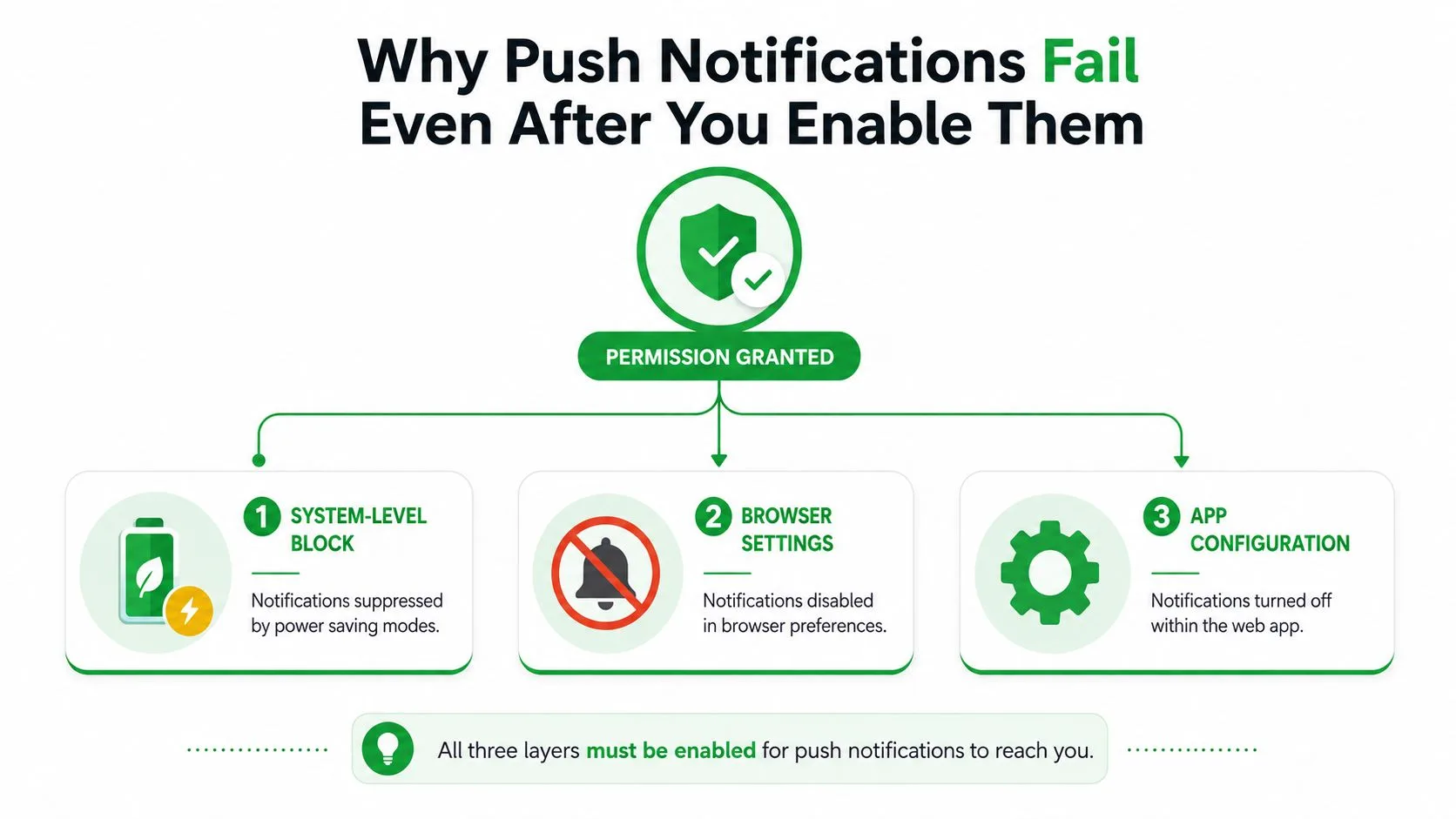
Eine Push-Benachrichtigung kann an mehreren Stellen fehlschlagen. Die Website hat möglicherweise die Berechtigung, während Chrome Benachrichtigungen global blockiert. Chrome erlaubt die Website möglicherweise, während Windows oder macOS Alarme unterdrückt. Gmail ist möglicherweise korrekt konfiguriert, während die Akkueinstellungen eines Telefons verhindern, dass die App zuverlässig im Hintergrund arbeitet.
Push-Benachrichtigungen wurden zu einer gängigen mobilen Funktion, als Apple 2009 mit iOS 3.0 den Apple Push Notification Service einführte, gefolgt von Googles mobilem Push-Ansatz im Jahr 2010. Browser-Push kam später, wobei Google im Dezember 2014 als erster Browser-Anbieter Browser-Push-Benachrichtigungen unterstützte, wie in dieser Geschichte der Entwicklung von Push-Benachrichtigungen beschrieben. Das moderne System ist daher eine mehrschichtige Plattformfunktion und kein universeller Schalter.
Überprüfen Sie jede Berechtigungsebene
Verwenden Sie diese Reihenfolge, wenn ein Öffnungs-Alarm nicht ankommt:
- Browser-Berechtigung: Bestätigen Sie, dass die Gmail- oder Tracking-Website Benachrichtigungen senden darf.
- App-Konfiguration: Überprüfen Sie die Benachrichtigungssteuerungen von Gmail und der Tracking-Erweiterung selbst.
- Betriebssystem-Berechtigung: Stellen Sie sicher, dass der Browser oder die Gmail-App Banner, Töne und Benachrichtigungscenter-Alarme anzeigen kann.
- Unterdrückungseinstellungen: Überprüfen Sie Fokus, Nicht stören, Batteriesparmodus, Stromsparmodus und herstellerspezifische Energiemanager.
- Zustellungsstatus: Überprüfen Sie, ob das Gerät oder der Browser noch korrekt für die Push-Zustellung registriert ist.
Eine Berechtigungsaufforderung bestätigt nur eine Ebene. Sie überschreibt keinen blockierten Benachrichtigungskanal, keine Ruhezeiten-Regel oder Hintergrundbeschränkungen. Das Plattformverhalten variiert zudem erheblich. Ein Branchenbericht aus dem Jahr 2026 meldete mittlere Opt-in-Raten von 81% auf Android und 51% auf iOS, mit einer Gesamtrate von 60%, während ein separater Benchmark von 2025 eine globale mobile Opt-in-Rate von etwa 61%, bei Android von 67% und bei iOS von 56% in der Berichterstattung zu Push-Benachrichtigungs-Benchmarks angab. Diese Unterschiede zeigen, warum derselbe Arbeitsablauf auf verschiedenen Geräten unterschiedlich reagieren kann.
Praktische Regel: Betrachten Sie „Berechtigung erteilt“ als den Beginn der Diagnose, nicht als Beweis dafür, dass die Zustellung funktioniert.
Überprüfen Sie bei geräteübergreifenden Arbeitsabläufen auch das Browser- und Mobilverhalten des Dienstes, anstatt anzunehmen, dass eine Desktop-Einstellung auf ein Telefon übertragen wird. Die Anleitung zur plattformübergreifenden Kompatibilität ist nützlich, wenn Ihr Verkaufsprozess zwischen Gmail in einem Browser und Gmail auf Mobilgeräten wechselt.
Aktivieren von Browser-Benachrichtigungen auf dem Desktop
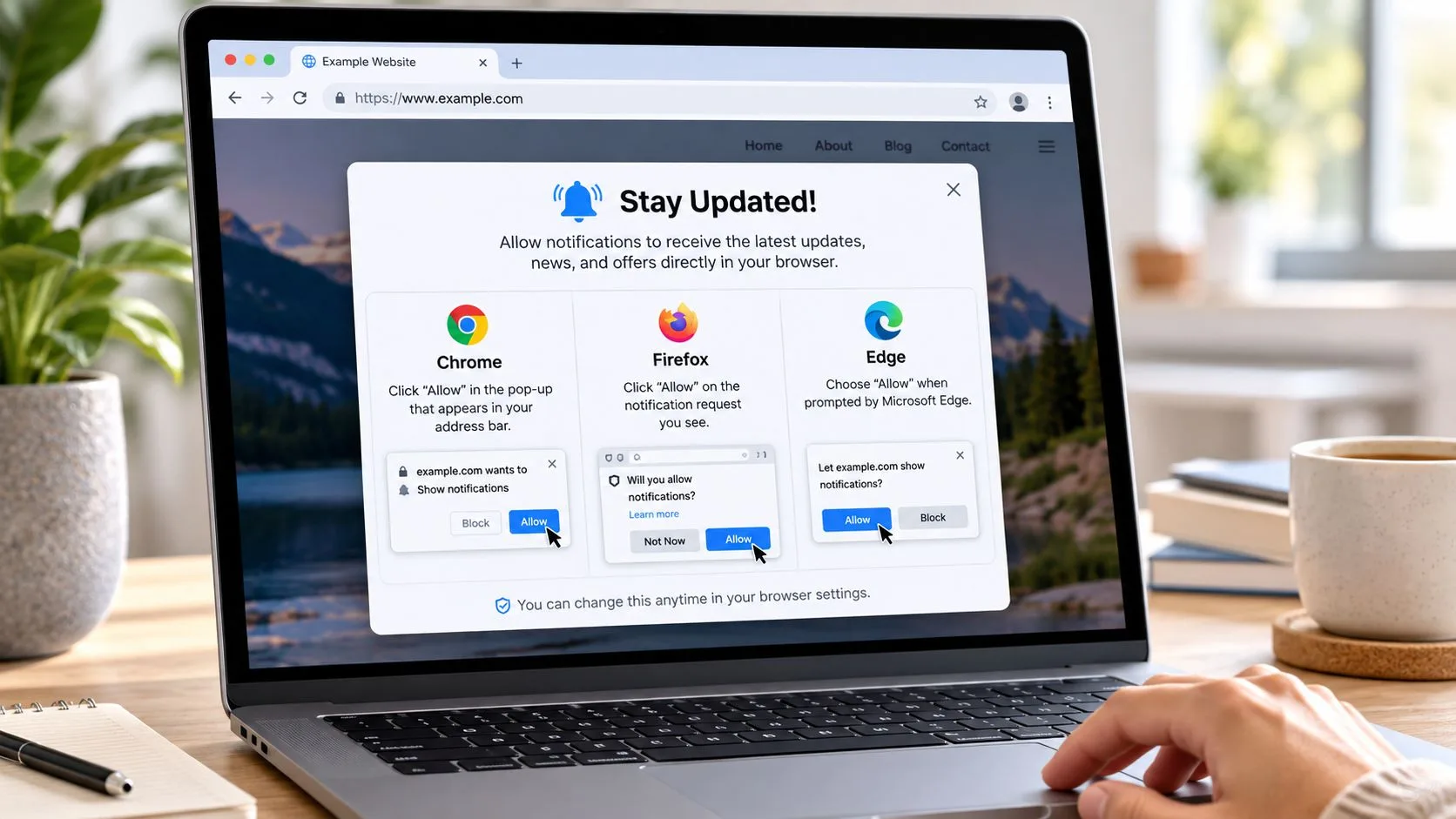
Desktop-Alarme erscheinen erst, wenn der Browser der Website die Erlaubnis zur Anzeige erteilt. Beginnen Sie mit dem Browser, den Sie für Gmail verwenden, und testen Sie dann die genaue Website, auf der Ihr Arbeitsablauf für nachverfolgte E-Mails läuft.
Chrome
Öffnen Sie in Chrome das Drei-Punkte-Menü und wählen Sie Einstellungen. Gehen Sie zu Datenschutz und Sicherheit, wählen Sie Website-Einstellungen und dann Benachrichtigungen. Chrome ermöglicht es Ihnen, das Standardverhalten für Website-Benachrichtigungen festzulegen und die Liste Darf Benachrichtigungen senden zu überprüfen, wie in diesem Leitfaden zu Chrome-Benachrichtigungsberechtigungen erklärt.
Wenn Gmail oder die Tracking-Website unter den blockierten Websites erscheint, öffnen Sie deren Eintrag und ändern Sie die Benachrichtigungseinstellung auf Zulassen. Sie können auch die Website öffnen, das Symbol links neben der Adressleiste auswählen, die Website-Einstellungen wählen und dort die Benachrichtigungen ändern. Die websitespezifische Berechtigung hat Vorrang vor dem allgemeinen Standard des Browsers für diese Domain.
Firefox und Edge
Firefox verwendet einen ähnlichen Steuerungspfad. Öffnen Sie das Menü, wählen Sie Einstellungen, wählen Sie Datenschutz & Sicherheit, scrollen Sie zu Berechtigungen, suchen Sie Benachrichtigungen und klicken Sie auf Einstellungen. Suchen Sie die Gmail- oder Tracking-Domain, ändern Sie deren Status auf Erlauben und speichern Sie die Änderung. Wenn Sie die Aufforderung zuvor abgelehnt haben, können Sie den Zugriff hier wiederherstellen.
Öffnen Sie in Microsoft Edge das Drei-Punkte-Menü, wählen Sie Einstellungen, wählen Sie Cookies und Websiteberechtigungen und dann Benachrichtigungen. Überprüfen Sie die Listen für Zulassen und Blockieren und verschieben Sie die entsprechende Website in die Liste der erlaubten Websites. Edge kann die Berechtigung auch über das Informationsfeld der Website in der Adressleiste anzeigen.
Eine Aufforderung erscheint möglicherweise nicht erneut, nachdem Sie Blockieren ausgewählt oder sie geschlossen haben. Aktualisieren Sie Gmail nicht ständig in der Erwartung einer neuen Aufforderung. Ändern Sie die gespeicherte Website-Berechtigung manuell, laden Sie die Seite neu und testen Sie dann mit einer nachverfolgten Nachricht.
Sehen Sie sich die Anleitung an, nachdem Sie mindestens eine wesentliche Einstellung im Browser überprüft haben:
Für einen sauberen Test lassen Sie den Browser geöffnet, bestätigen Sie, dass die Website erlaubt ist, und senden Sie eine nachverfolgte E-Mail an eine Adresse, auf die Sie zugreifen können. Ein erfolgreicher Test sollte sowohl das Tracking-Ereignis in Gmail als auch die Desktop-Benachrichtigung erzeugen. Wenn Gmail aktualisiert wird, aber kein Banner erscheint, untersuchen Sie als Nächstes die Benachrichtigungseinstellungen des Betriebssystems. Wenn keines von beiden aktualisiert wird, überprüfen Sie die Erweiterungs- oder Kontokonfiguration, bevor Sie die Browser-Berechtigungen erneut ändern.
Einrichten von Gmail Web und Mail Tracker for Gmail Benachrichtigungen
Gmail hat eine eigene Desktop-Benachrichtigungseinstellung, die von der Browser-Berechtigung getrennt ist. Öffnen Sie Gmail, wählen Sie Einstellungen, wählen Sie Alle Einstellungen aufrufen und scrollen Sie zu Desktop-Benachrichtigungen. Wählen Sie Neue E-Mail-Benachrichtigungen an für umfassendere Posteingangs-Alarme oder wählen Sie Wichtige E-Mail-Benachrichtigungen an, wenn Sie nur wichtige Nachrichten wünschen. Google merkt an, dass die Option für wichtige E-Mails für Benutzer mit Posteingang „Wichtig“ verfügbar ist, wie in den Anweisungen zu Gmail-Desktop-Benachrichtigungen detailliert beschrieben.
Klicken Sie unten auf der Seite auf Änderungen speichern. Die native Benachrichtigung von Gmail informiert Sie über eingehende E-Mails. Ein Alarm für nachverfolgte E-Mails dient einem anderen Zweck: Er benachrichtigt Sie, wenn ein Empfänger eine von Ihnen gesendete Nachricht öffnet. Das Einschalten der Gmail-Benachrichtigung für neue E-Mails konfiguriert nicht automatisch Benachrichtigungen für Öffnungsereignisse.
Konfigurieren des Tracking-Arbeitsablaufs
Installieren Sie die Mail Tracker for Gmail-Erweiterung über den Google Workspace Marketplace oder den Chrome-Erweiterungsweg, melden Sie sich mit Google an und genehmigen Sie den angeforderten Benachrichtigungszugriff. Der Produktname ist beschreibend, Mail Tracker for Gmail, und sollte nicht mit der breiteren Produktkategorie „mail tracker for gmail“ oder „email tracker for gmail“ verwechselt werden.
Suchen Sie in Gmail nach den Tracking-Steuerungen, die am Verfassen-Fenster oder der gesendeten Nachricht angebracht sind. Bestätigen Sie vor dem Senden, dass das Tracking aktiviert ist. Nachdem der Empfänger die Nachricht geöffnet hat, sollte die Gmail-Oberfläche Tracking-Indikatoren wie doppelte Häkchen, eine Öffnungsanzahl oder einen Zeitstempel anzeigen, während die Benachrichtigungsebene einen Echtzeit-Alarm erzeugt.
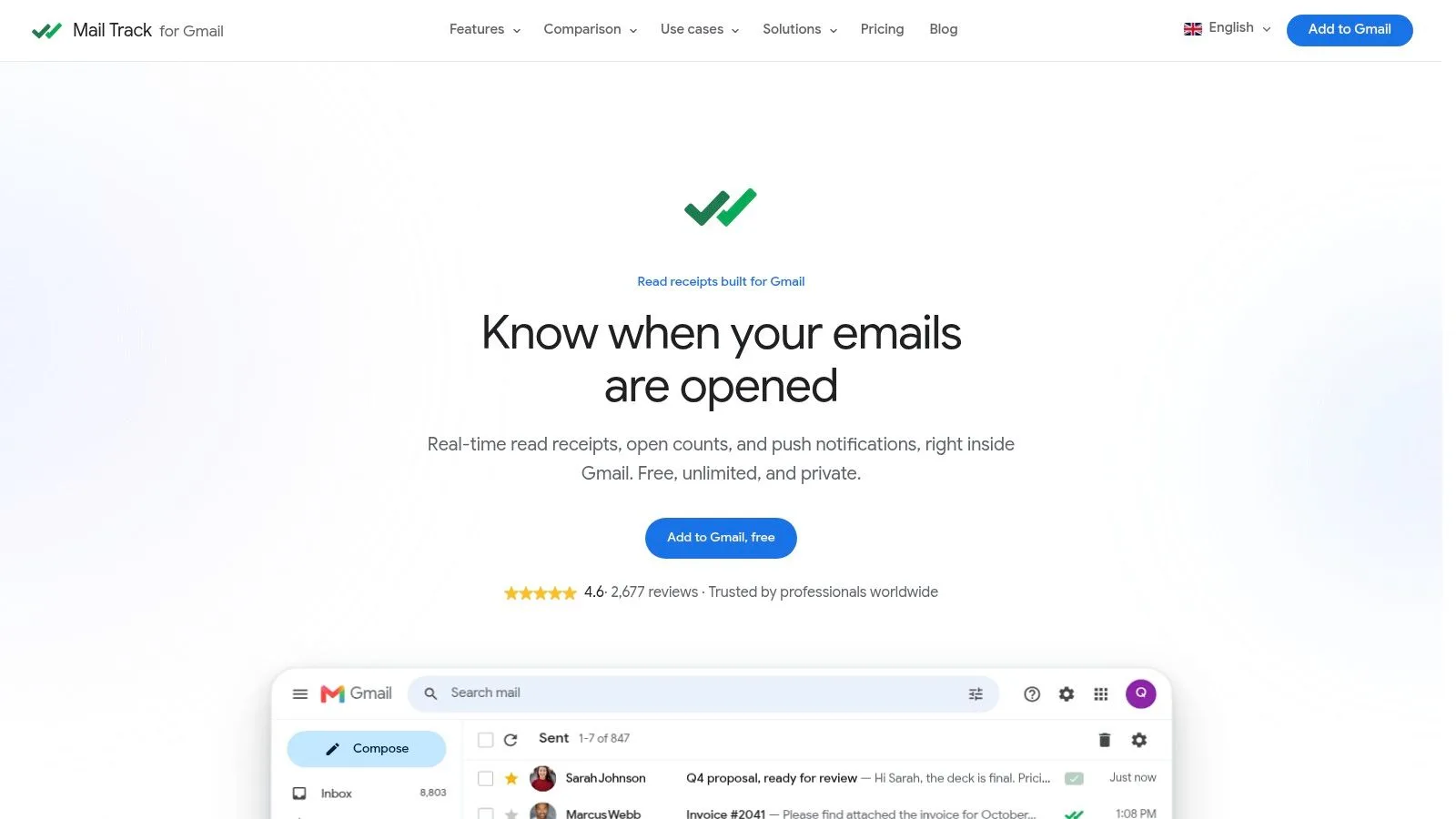
Der kostenlose E-Mail-Tracker für Gmail des Produkts bietet die relevanten Tracking-Steuerungen innerhalb von Gmail, anstatt ein separates Vertriebs-Dashboard zu erfordern. Dieser eingebettete Arbeitsablauf ist wichtig, da Sie das Ereignis in demselben Thread überprüfen können, in dem Sie die Nachricht gesendet haben.
Testen Sie die gesamte Kette: Senden Sie eine nachverfolgte E-Mail an sich selbst, öffnen Sie sie von einem anderen Browser oder Gerät aus und überprüfen Sie das Ereignis in Gmail, bevor Sie den Push-Alarm beurteilen.
Halten Sie den Test kontrolliert. Wenn Sie an sich selbst senden und aus derselben Sitzung öffnen, können Browser-Caching oder ein bereits aktiver Tab das Ergebnis verwirrend machen. Überprüfen Sie die gesendete Nachricht, den Tracking-Indikator, die Browser-Benachrichtigung und das Benachrichtigungscenter des Betriebssystems. Jedes Ergebnis zeigt Ihnen, welche Ebene funktioniert.
Konfigurieren von mobilen Benachrichtigungen auf Android und iOS
Die mobile Einrichtung hat zwei separate Kontrollpunkte: die Benachrichtigungspräferenzen der Gmail-App und die Systemberechtigung des Geräts. Konfigurieren Sie beide und prüfen Sie dann, ob Akku- oder Fokus-Regeln diese überschreiben.
Android-Einrichtung
Öffnen Sie in der Gmail-App das Menü, wählen Sie Einstellungen, wählen Sie Allgemeine Einstellungen und tippen Sie dann auf Benachrichtigungen verwalten. Die Gmail-Steuerungen von Android ermöglichen es Ihnen, Alle Gmail-Benachrichtigungen ein- oder auszuschalten und die Arten der Benachrichtigungen anzupassen, die Sie erhalten, gemäß den Android-Benachrichtigungsanweisungen von Google.
Öffnen Sie als Nächstes die Systemeinstellungen von Android, suchen Sie die App oder den Browser und bestätigen Sie, dass Benachrichtigungen erlaubt sind. Überprüfen Sie auch einzelne Benachrichtigungskanäle. Android kann allgemeine Benachrichtigungen aktiviert lassen, während ein spezifisches Konto, eine Kategorie oder ein Alarmtyp stummgeschaltet wird. Untersuchen Sie daher den Kanal, der der Nachricht entspricht, die Sie erwarten.
Akkueinstellungen sind eine häufige Quelle für verzögerte Alarme. Wenn das Gerät Optionen für uneingeschränkte oder optimierte Hintergrundaktivität bietet, testen Sie den Browser oder die Gmail-App mit einer weniger restriktiven Einstellung. Die richtige Wahl hängt vom Telefonmodell und Ihren Akkuprioritäten ab, aber Zuverlässigkeit erfordert, dass die App ihre Hintergrundverbindung aufrechterhalten darf.
Für weitere gerätespezifische Details verwenden Sie diesen Leitfaden zu Android-Anwendungs-Benachrichtigungseinstellungen.
iPhone und iPad-Einrichtung
Öffnen Sie auf dem iPhone oder iPad zuerst die Einstellungen-App des Geräts und wählen Sie unter Benachrichtigungen Gmail aus. Aktivieren Sie die Berechtigung für Alarme und wählen Sie dann aus, ob Banner, Töne und Einträge im Benachrichtigungscenter erscheinen sollen. Öffnen Sie in Gmail das Menü, wählen Sie Einstellungen, wählen Sie Benachrichtigungen und öffnen Sie dann E-Mail-Benachrichtigungen, um die Benachrichtigungsstufe auszuwählen, gemäß den iOS- und iPadOS-Benachrichtigungsanweisungen von Google.
Fokus-Modi können Alarme stummschalten oder verzögern, selbst wenn Gmail erlaubt ist. Überprüfen Sie das aktive Fokus-Profil, geplante Zusammenfassungen und die Benachrichtigungsgruppierung, wenn ein einzelner Öffnungs-Alarm in einem konsolidierten Stapel zu verschwinden scheint. Der Stromsparmodus und Hintergrundbeschränkungen können ebenfalls beeinflussen, wie schnell Apps aktualisiert werden. Vergleichen Sie daher das Verhalten mit deaktivierten Steuerungen während des Tests.
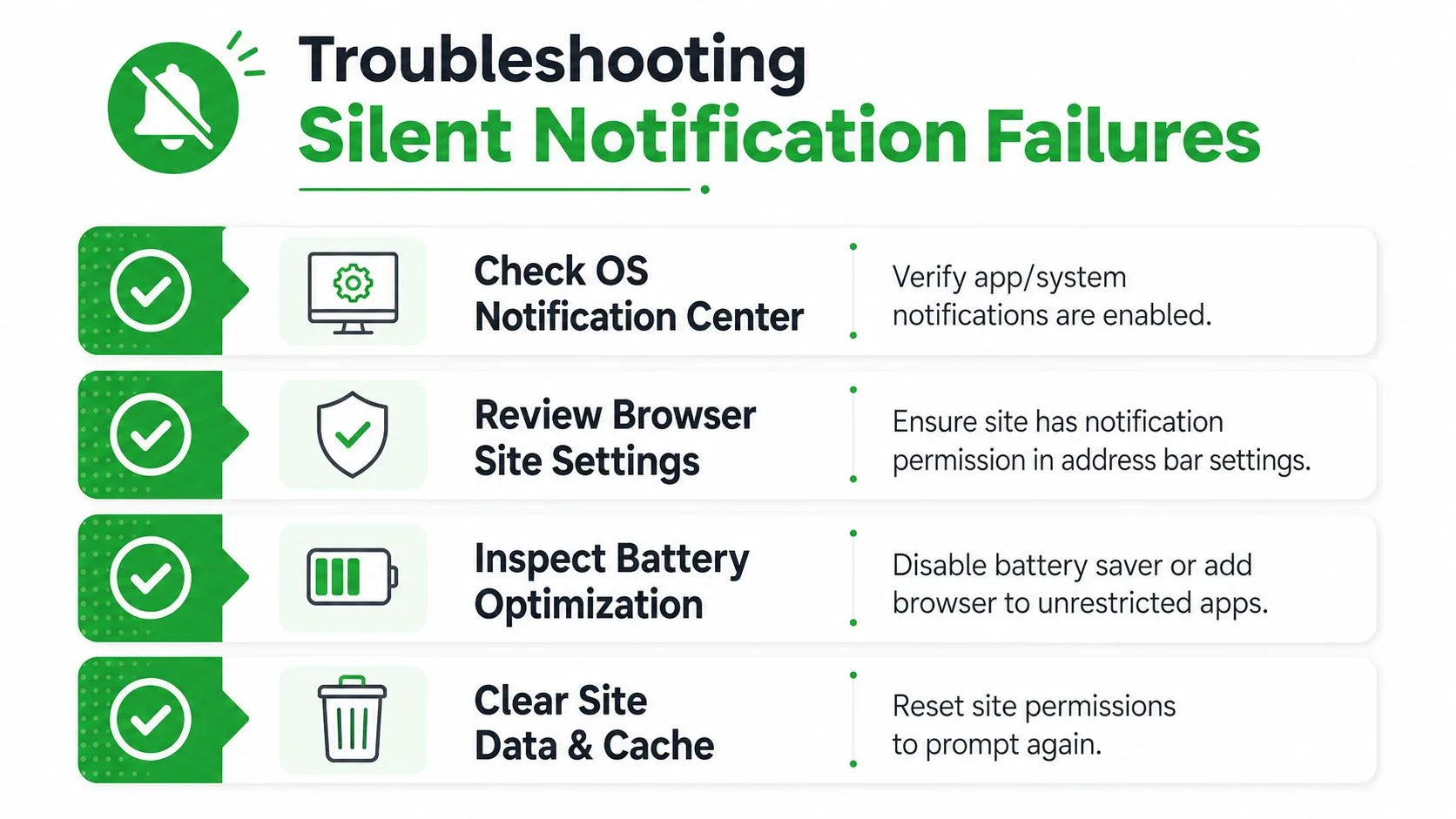
Fehlerbehebung bei stummen Benachrichtigungsfehlern
Wenn die Einrichtung korrekt aussieht, diagnostizieren Sie den Fehler, indem Sie fragen, wo das Signal stoppt. Wenn das Tracking-Ereignis in Gmail erscheint, aber kein Alarm erscheint, konzentrieren Sie sich auf die Browser- und Betriebssystemdarstellung. Wenn das Tracking-Ereignis selbst nie erscheint, überprüfen Sie die nachverfolgte Nachricht, die Erweiterungssitzung und die Kontoverbindung.
Beginnen Sie mit Unterdrückungssteuerungen
Überprüfen Sie diese Einstellungen nacheinander:
- Benachrichtigungscenter: Bestätigen Sie, dass der Browser oder die Gmail-App aktiviert ist und dass Banner, Töne oder Alarme des Benachrichtigungscenters nicht deaktiviert sind.
- Fokus und Nicht stören: Schalten Sie den aktiven Modus vorübergehend aus oder fügen Sie den Browser und Gmail zu den erlaubten Apps hinzu.
- Akkueinstellungen: Deaktivieren Sie den Batteriesparmodus für einen Test und überprüfen Sie dann den uneingeschränkten Hintergrundzugriff oder Regeln für den App-Ruhezustand.
- Benachrichtigungskanäle: Aktivieren Sie den spezifischen Android-Kanal, der für den Alarm verwendet wird, erneut, anstatt nur die Hauptberechtigung zu ändern.
- Energiemanager: Samsung, Xiaomi und andere Herstelleroberflächen können Hintergrundprozesse aggressiver stoppen als Standard-Android-Einstellungen.
- Browser-Websitedaten: Löschen Sie die Berechtigungen und den Cache der betroffenen Website, laden Sie sie neu und erlauben Sie Benachrichtigungen erneut, wenn die gespeicherte Berechtigung beschädigt ist.
Ein veraltetes Push-Token kann einen anderen Fehler verursachen. Dienste verwenden ein Geräte- oder Browser-Registrierungstoken, um zu identifizieren, wohin ein Alarm gesendet werden soll, und dieses Token kann nach Browser-Profiländerungen, App-Updates, Neuinstallationen oder Kontoänderungen veraltet sein. Abmelden, Neustarten der App, Aktualisieren und erneutes Autorisieren von Benachrichtigungen kann den Dienst zwingen, eine aktuelle Registrierung herzustellen.
Android 13 und höher erfordern ebenfalls eine sorgfältige Überprüfung des Verhaltens der App-Benachrichtigungsberechtigung, während iOS-Benutzer Fokus, geplante Zustellung und Hintergrundbeschränkungen überprüfen sollten. Dies sind keine Defekte im Tracking-Arbeitsablauf. Es sind Entscheidungen des Betriebssystems, die ein gültiges Ereignis unterdrücken können, nachdem der Dienst es generiert hat.
Customer.io empfiehlt die Überwachung von Zustellungsrate, Öffnungsrate und Konversionsrate, wobei die Zustellungsrate als zugestellt geteilt durch gesendet berechnet wird. Die Plattformdaten setzen die durchschnittlichen Push-Öffnungsraten auf etwa 4%, warnen aber auch, dass eine niedrige Öffnungsrate nicht automatisch schlecht ist, da ein Benutzer direkt aus der Benachrichtigung handeln kann, ohne sie formell zu öffnen, wie in ihrem Leitfaden zu Push-Benachrichtigungsmetriken erklärt.
Best Practices für Vertriebs- und CRM-Benutzer
Vertriebsteams sollten nicht jedes nachverfolgte Ereignis an jedes Gerät senden. Leiten Sie Alarme nach Arbeitsablauf weiter: Öffnungen durch hochpriorisierte Interessenten können sofortige Push-Benachrichtigungen auslösen, während Routineaktivitäten in einer Gmail-Ansicht, einer CRM-Warteschlange oder einer täglichen Zusammenfassung bleiben können. Dies reduziert Rauschen und bewahrt die Aufmerksamkeit für Momente, die eine schnelle Reaktion rechtfertigen.
Kontext ist wichtiger als Volumen. Der Benchmark von Batch aus dem Jahr 2025 meldete eine 14,4% Öffnungsrate für kontextbezogene Kampagnen gegenüber 4,19% für generische Kampagnen, eine Steigerung um mehr als das Dreifache, in ihrem Push-CRM-Benchmark. Für Arbeitsabläufe mit nachverfolgten E-Mails kann Kontext bedeuten, aktive Verkaufschancen, die Rekrutierung von Kandidaten, Kundenerneuerungen und Kaltakquise zu trennen, anstatt jede Öffnung als gleich dringend zu behandeln.
Verwenden Sie eine einfache Betriebsschleife:
- Priorisieren: Benachrichtigen Sie sofort bei Nachrichten, die mit einem laufenden Geschäft oder einer geplanten Nachverfolgung verbunden sind.
- Aufzeichnen: Protokollieren Sie das Öffnungsereignis und die Antwort im CRM, ohne anzunehmen, dass eine Öffnung Kaufabsicht bedeutet.
- Reagieren: Verwenden Sie den Alarm als Timing-Hinweis und wenden Sie dann Urteilsvermögen an, bevor Sie anrufen oder eine weitere Nachricht senden.
- Überprüfen: Vergleichen Sie Zustellungen, Öffnungen und nachgelagerte Aktionen, um zu entscheiden, welche Alarme eine Echtzeitbehandlung verdienen.
Datenschutz gehört ebenfalls zur Einrichtungsentscheidung. Eine sichtbare Tracking-Signatur kann das Tracking explizit machen, während ein unsichtbarer Tracker unterschiedlichen Kommunikationsnormen und Kontorichtlinien entsprechen kann. Wählen Sie die Option, die Ihren Empfängern, internen Regeln und Zustimmungserwartungen entspricht, anstatt nur auf Alarmvolumen zu optimieren.
Mail Tracker for Gmail platziert Lesebestätigungen, Öffnungsanzahlen, Zeitstempel und Echtzeit-Öffnungsbenachrichtigungen in Gmail über Desktop- und mobile Arbeitsabläufe hinweg. Besuchen Sie Mail Tracker for Gmail, um Alarme für nachverfolgte E-Mails zu konfigurieren, den vollständigen Browser- und Geräte-Benachrichtigungspfad zu testen und zeitnahe Nachverfolgung zu einem Teil Ihres Verkaufsprozesses zu machen.
Bereit, Ihre E-Mails zu verfolgen?
Fügen Sie Mail Track for Gmail aus dem Google Workspace Marketplace hinzu und erfahren Sie sofort, wenn Ihre E-Mails geöffnet werden. Kostenlos und unbegrenzt.
Zu Gmail hinzufügenWeitere Artikel
Mehr aus Tutorials

Wie man Link-Klicks in Gmail verfolgt (und was ein Klick wirklich bedeutet)
Erfahren Sie, wie Sie Link-Klicks in Gmail verfolgen, warum Gmail dies nicht nativ bietet und wie Sie Klicks präzise ohne Bot-Verfälschungen auswerten.

Wie finde ich meine Kontakte in Gmail: Ein praktischer Leitfaden
Erfahren Sie, wie Sie Ihre Kontakte in Gmail auf dem Desktop und Mobilgerät finden. Klare Schritte für Google Kontakte, Suchtipps, Tastenkombinationen und Kontaktdetails aus E-Mails.

Einwände im Vertrieb erklärt und wie man damit umgeht
Erfahren Sie, was Einwände im Vertrieb wirklich bedeuten, warum sie entstehen und welche bewährten Methoden es gibt, um souverän mit Einwänden zu Preis, Timing und Vertrauen umzugehen.