
Wie man E-Mails in Gmail weiterleitet
Erfahren Sie, wie Sie E-Mails in Gmail weiterleiten – mit Schritt-für-Schritt-Anleitungen für einzelne Nachrichten, automatisierte Filter, mobile Setups und die Fehlerbehebung bei stillen Zustellfehlern.

Sie erwarten eine wichtige Antwort, aber sie landet im falschen Posteingang. Ein Kunde hat die neueste Projektdatei an Ihre persönliche Adresse gesendet, ein Personalvermittler benötigt den Kandidaten-Thread oder ein Vertriebs-Lead muss ein gemeinsames Postfach erreichen, bevor er übersehen wird. Sie können die Nachricht manuell in Sekunden weiterleiten, aber das geschäftliche E-Mail-Routing wird komplizierter, sobald Anhänge, Filter, Verifizierungen, Sicherheitsrichtlinien und Authentifizierungen ins Spiel kommen.
Dieser Leitfaden erklärt, wie Sie E-Mails in Gmail zuverlässig weiterleiten. Er behandelt einzelne Nachrichten, automatisierte Regeln, Unterschiede zwischen Mobil- und Desktop-Versionen, stille Zustellfehler und die Probleme bei der Zustellbarkeit, die auftreten können, wenn eine weitergeleitete Nachricht organisatorische Grenzen überschreitet.
Weiterleiten einzelner Nachrichten und Anhänge
Angenommen, ein Kunde sendet Ihnen ein Projekt-Update inklusive eines Dokuments. Sie müssen die gesamte Konversation an einen Kollegen übergeben, mit genügend Kontext, damit dieser handeln kann, ohne Sie bitten zu müssen, die Datei erneut zu senden.
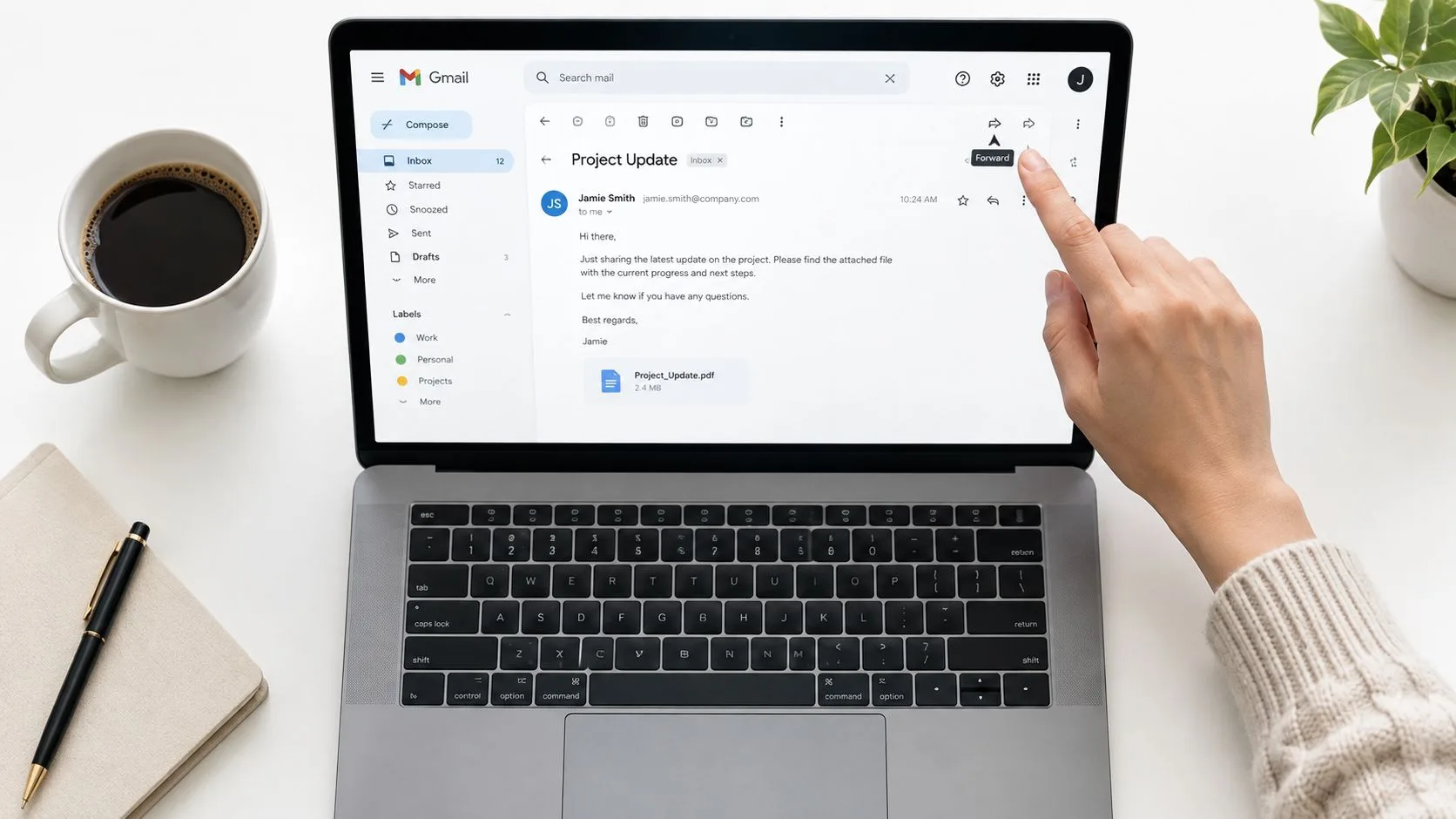
Öffnen Sie in Gmail im Web die Nachricht, die Sie senden möchten. Klicken Sie am Ende der Nachricht auf Weiterleiten, geben Sie den Empfänger ein, fügen Sie eine kurze Erklärung über dem zitierten Inhalt hinzu und wählen Sie Senden. Wenn Sie eine Konversation mit mehreren Nachrichten anzeigen, verwenden Sie das Drei-Punkte-Menü bei der spezifischen Nachricht und wählen Sie dann Weiterleiten. Diese Unterscheidung ist wichtig, da der Haupt-Button “Weiterleiten” den gesamten Konversationskontext enthalten kann, während das Nachrichtenmenü auf eine einzelne E-Mail abzielt.
Überprüfen Sie die Anhänge vor dem Senden
Gmail übernimmt normalerweise Anhänge bei einer manuellen Weiterleitung, aber gehen Sie nicht davon aus, dass jede Datei enthalten ist. Schauen Sie unter den Text der weitergeleiteten Nachricht und bestätigen Sie, dass jeder erwartete Anhang vorhanden ist, bevor Sie senden. Wenn eine Datei nicht aufgeführt ist, laden Sie sie aus der ursprünglichen Nachricht herunter und hängen Sie sie manuell an.
Große Dateien können ebenfalls eine praktische Einschränkung darstellen. Gmail ersetzt große Anhänge möglicherweise durch einen Google Drive-Link. Überprüfen Sie daher wie groß eine Datei sein darf, die Gmail senden kann, bevor Sie ein Projektarchiv, ein Video oder ein Designpaket weiterleiten.
Ihre hinzugefügte Notiz sollte über der zitierten E-Mail erscheinen. Schreiben Sie zuerst den Grund für die Übergabe und identifizieren Sie dann alle Maßnahmen, die der Empfänger ergreifen muss. Erklären Sie beispielsweise, welche Frist sich geändert hat, welche Datei wichtig ist oder ob der Empfänger direkt an den ursprünglichen Absender antworten sollte. Vermeiden Sie es, Kommentare innerhalb des zitierten Textes einzufügen, da dies die Zuordnung und Chronologie unklar machen kann.
Praktische Regel: Betrachten Sie eine weitergeleitete Nachricht als Übergabe, nicht nur als Duplikat. Geben Sie an, warum der Empfänger sie erhält und was er als Nächstes tun sollte.
Weiterleitungen können Kundeninformationen, interne Diskussionen und Anhänge Personen zugänglich machen, die ursprünglich nicht einbezogen waren. Bevor Sie vertrauliches Material versenden, befolgen Sie Praktiken, die Ihren geschäftlichen Posteingang schützen, einschließlich der Überprüfung der Zieladresse und des Entfernens unnötiger vertraulicher Inhalte.
Automatisierung Ihres Posteingangs mit gefilterter Weiterleitung
Manuelle Weiterleitung eignet sich für gelegentliche Übergaben. Wiederkehrende Support-Anfragen, Kandidatenantworten, Rechnungen und Kundennachrichten benötigen eine Regel, die funktioniert, ohne dass sich jemand an jede Nachricht erinnern muss. Gmail bietet eine automatische Weiterleitung auf Kontoebene, während Workspace-Administratoren über die Administrationsdokumentation organisationsweites Routing und Adresszuordnungen konfigurieren können. Diese Kontrollen bestimmen auch, ob eine externe Weiterleitung zulässig ist.
Verwenden Sie Gmail in einem Desktop-Browser, um das Konto zu konfigurieren. Wählen Sie das Zahnrad-Symbol, wählen Sie Alle Einstellungen aufrufen, öffnen Sie Weiterleitung und POP/IMAP und wählen Sie Weiterleitungsadresse hinzufügen. Überprüfen Sie die Zieladresse Zeichen für Zeichen. Gmail sendet eine Bestätigungsnachricht an diese Adresse. Die Weiterleitung bleibt inaktiv, bis der Empfänger den Verifizierungslink öffnet. Danach müssen Sie zu den Gmail-Einstellungen zurückkehren und die Adresse über den dokumentierten Workflow aktivieren.
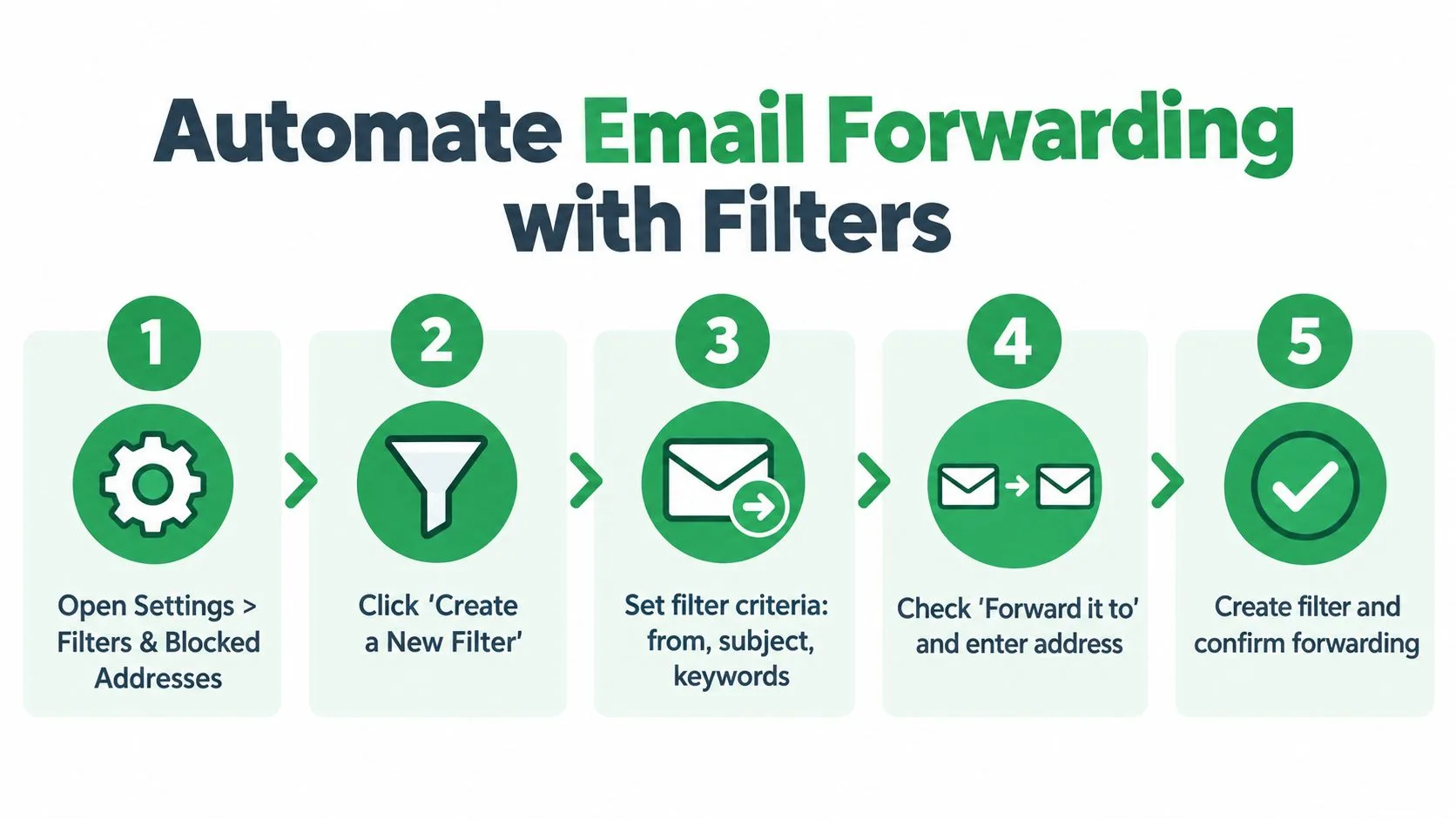
Erstellen Sie eine präzise Regel
Sobald die Adresse verifiziert ist, erstellen Sie einen Filter, der nur die Nachrichten identifiziert, die ein Routing erfordern:
- Öffnen Sie die Filtersteuerung: Gehen Sie zu Einstellungen, dann Filter und blockierte Adressen und wählen Sie Neuen Filter erstellen.
- Definieren Sie die Übereinstimmung: Geben Sie eine Absenderadresse, einen Betreff-Ausdruck, Wörter in der Nachricht oder eine andere verfügbare Bedingung ein.
- Testen Sie die Kriterien: Verwenden Sie die Suchoption von Gmail, bevor Sie die Regel aktivieren. Überprüfen Sie die Ergebnisse und verschärfen Sie die Kriterien, falls nicht zusammengehörige Nachrichten erscheinen.
- Wählen Sie die Aktion: Wählen Sie Weiterleiten an, wählen Sie das verifizierte Ziel und speichern Sie den Filter.
- Bewahren Sie das Original: Behalten Sie während des Tests die Kopie von Gmail im Posteingang. Google empfiehlt, die Quellnachricht beizubehalten, da eine neue Routing-Regel Fehler sonst schwerer untersuchbar machen kann in seiner Anleitung zur Weiterleitung.
Ein präziser Filter begrenzt die versehentliche Offenlegung und macht es einfacher, verpasste Nachrichten zu diagnostizieren. Leiten Sie E-Mails von einer gemeinsamen Support-Adresse an einen Service-Manager weiter, anstatt jede persönliche und geschäftliche Nachricht weiterzuleiten. Wenn ein Absender die Domain wechselt, sich ein Betreff-Format entwickelt oder die Regel zu breit greift, verwenden Sie diesen Leitfaden zum Thema wie man Gmail-Filter bearbeitet.
Diese kurze Anleitung zeigt die Benutzeroberfläche in Aktion:
Workspace-Weiterleitung ist kontrolliertes Routing, keine einfache Nachrichtenvervielfältigung. Zu den administrativen Limits gehören 30 Millionen Weiterleitungsvorgänge in einem Zeitraum von 24 Stunden und 600.000 in einem Ein-Minuten-Fenster, laut der Gmail-Routing-Dokumentation von Google Workspace. Die meisten Organisationen werden diese Schwellenwerte nicht erreichen, dennoch erklären die Kontrollen, warum ein Administrator externe Ziele einschränken kann. Das Beibehalten der ursprünglichen Nachricht hilft auch dabei, Authentifizierungsabbrüche, abgelehnte Zustellungen und Regeln, die nicht mehr greifen, aufzudecken.
Navigation durch Unterschiede zwischen Mobil- und Web-Interface
Die Gmail-App ist nützlich, um eine Nachricht weiterzuleiten, während Sie nicht an Ihrem Schreibtisch sind. Öffnen Sie die E-Mail, tippen Sie auf das Drei-Punkte-Menü der Nachricht, wählen Sie Weiterleiten, fügen Sie den Empfänger und Kontext hinzu, überprüfen Sie den Bereich für Anhänge und senden Sie sie ab. Dies ist das richtige Werkzeug für eine schnelle Übergabe von einem Android-Gerät oder iPhone.
Die App ist nicht der richtige Ort, um die automatische Weiterleitung auf Kontoebene zu konfigurieren. Die Einstellungen, die erforderlich sind, um Weiterleitungsadressen hinzuzufügen und zu verifizieren, zu wählen, ob das Original im Posteingang verbleibt, und Filter zu erstellen, sind über die Weboberfläche von Gmail verfügbar. Das Durchsuchen der mobilen App-Menüs wird keinen vollständigen Ersatz für diese Desktop-Steuerelemente offenbaren.
Wählen Sie die richtige Schnittstelle für die Aufgabe
| Aufgabe | Gmail mobile App | Gmail im Web |
|---|---|---|
| Eine Nachricht weiterleiten | Geeignet | Geeignet |
| Kontext vor der zitierten E-Mail hinzufügen | Geeignet | Geeignet |
| Einzelne Anhänge bestätigen | Geeignet | Geeignet |
| Eine Weiterleitungsadresse hinzufügen | Eingeschränkt | Geeignet |
| Weiterleitungsfilter erstellen oder verwalten | Keine praktische Option | Geeignet |
| Weiterleitungseinstellungen auf Kontoebene überprüfen | Eingeschränkt | Geeignet |
Wenn Sie nur ein Telefon haben, öffnen Sie Gmail in einem mobilen Browser und fordern Sie die Desktop-Seite an. Das Layout mag umständlich sein, aber es gibt Ihnen Zugriff auf die Kontoeinstellungen, die die App nicht bietet. Für das tägliche Lesen kann die Konversationsansicht in Gmail das Überprüfen zusammengehöriger Nachrichten erleichtern, aber sie ersetzt nicht die Webeinstellungen, die für automatisiertes Routing erforderlich sind.
Google bietet auch eine Gmail-API-Methode namens updateAutoForwarding für die Steuerung der Weiterleitung auf Kontoebene an, was bestätigt, dass die automatische Weiterleitung eine Plattformfunktion ist und keine Funktion, die auf einen bestimmten App-Bildschirm beschränkt ist in der Gmail-API-Dokumentation. In der Praxis sollten normale Benutzer sie in der Weboberfläche konfigurieren, während Administratoren und Entwickler sie über Workspace-Kontrollen oder genehmigte Automatisierungen verwalten können.
Fehlerbehebung bei stillen Weiterleitungsfehlern
Das gefährlichste Weiterleitungsproblem ist kein offensichtlicher Fehler. Es ist eine Regel, die zwar zu existieren scheint, aber keine Nachrichten mehr zustellt, ohne dass der Absender oder der Zielbenutzer davon erfährt. Eine verpasste weitergeleitete Nachricht kann einen verlorenen Lead, eine verzögerte Kandidatenantwort oder eine unbeantwortete Kundeneskalation bedeuten.
Beginnen Sie mit der Zieladresse. Wenn der Empfänger nie auf den Bestätigungslink von Gmail geklickt hat, ist die Adresse für die automatische Weiterleitung nicht aktiv. Kehren Sie zu den Weiterleitungseinstellungen zurück, überprüfen Sie den Status der Adresse und senden Sie die Bestätigungsnachricht erneut, falls Gmail diese Option anbietet.
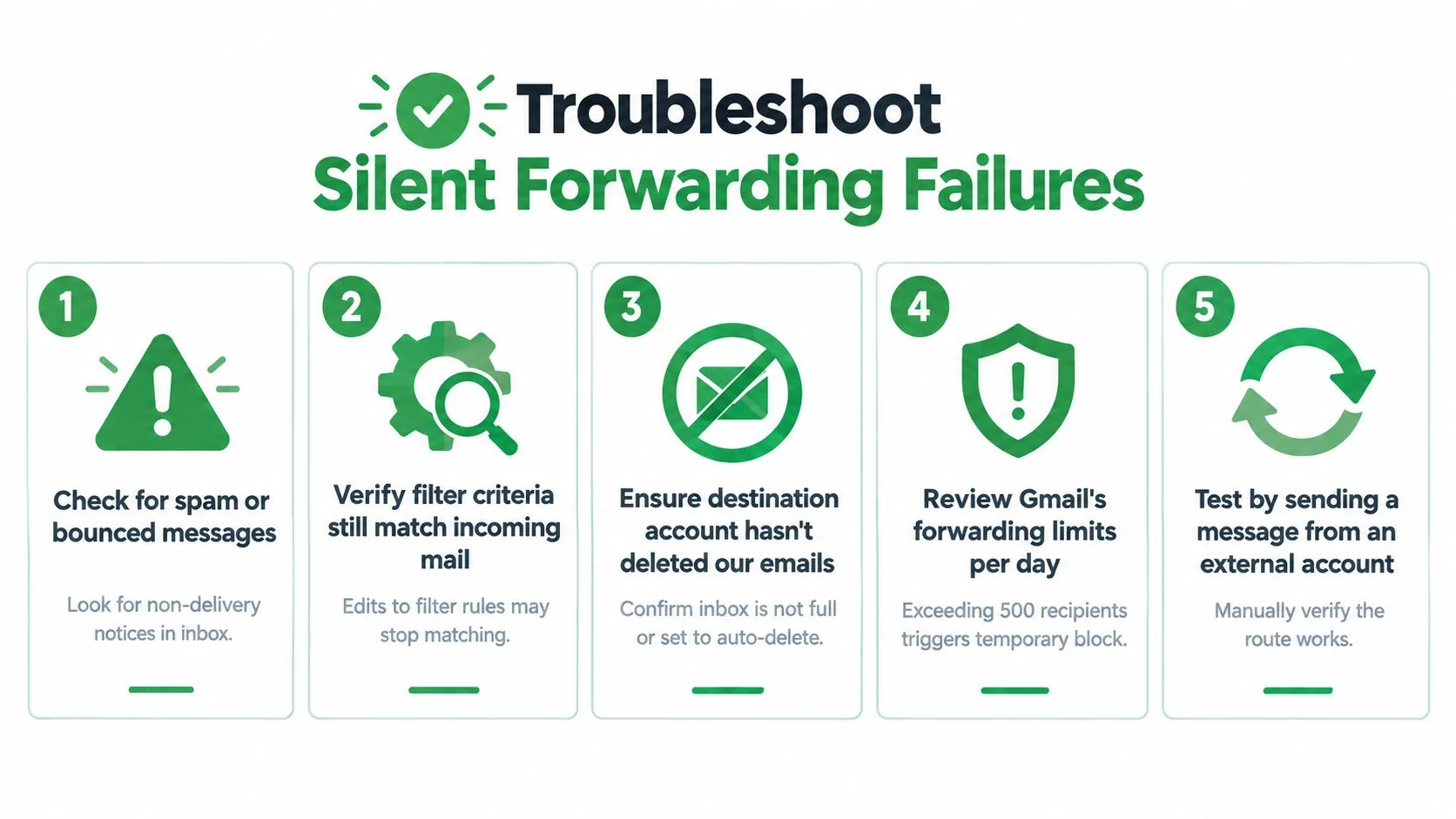
Verfolgen Sie den Nachrichtenpfad
Verwenden Sie diese diagnostische Reihenfolge, anstatt zufällig Einstellungen zu ändern:
- Überprüfen Sie den Ziel-Posteingang: Durchsuchen Sie Spam, Papierkorb und Quarantänebereiche. Suchen Sie nach Rücksendebescheiden oder Nichtzustellungsnachrichten.
- Testen Sie die Filterübereinstimmung: Öffnen Sie den Filter und vergleichen Sie seine Absender-, Betreff- und Schlüsselwortbedingungen mit einer neuen Nachricht. Ein Lieferant könnte seine Absenderadresse geändert haben oder ein Team könnte ein Betreff-Muster umbenannt haben.
- Überprüfen Sie konkurrierende Filter: Ein anderer Gmail-Filter könnte die Nachricht archivieren, löschen, mit einem Label versehen oder anderweitig verarbeiten, was das beabsichtigte Weiterleitungsverhalten verhindert. Vereinfachen Sie die Regeln während des Tests vorübergehend.
- Überprüfen Sie die Workspace-Richtlinie: Ein Administrator könnte die externe Weiterleitung blockieren oder einschränken, wohin Nachrichten gehen können. Die Fehlerbehebung für ein persönliches Gmail-Konto setzt eine Richtlinie auf Organisationsebene nicht außer Kraft.
- Senden Sie einen kontrollierten Test: Verwenden Sie eine Nachricht von einem externen Konto mit genau dem Absender- und Betreff-Muster, das der Filter erwartet. Bestätigen Sie den Empfang am Zielort und untersuchen Sie dann das ursprüngliche Postfach.
Der benutzerorientierte Weiterleitungs-Workflow von Gmail ist einfach, aber die Zuverlässigkeit hängt von mehreren separaten Zuständen ab. Das Ziel muss verifiziert sein, der Filter muss weiterhin übereinstimmen, das Konto muss die Weiterleitung zulassen und das empfangende System muss die weitergeleitete Nachricht akzeptieren. Eine Änderung der Kontosicherheitseinstellungen kann die Weiterleitung ebenfalls deaktivieren oder unterbrechen. Überprüfen Sie daher aktuelle Sicherheitsereignisse, wenn eine zuvor stabile Regel plötzlich stoppt.
Diagnostische Abkürzung: Wenn die manuelle Weiterleitung funktioniert, die automatische aber nicht, konzentrieren Sie sich auf Verifizierung, Filterkriterien, konkurrierende Regeln und Workspace-Richtlinien. Wenn auch die manuelle Weiterleitung fehlschlägt, untersuchen Sie zuerst den Ziel-Posteingang und die Zustellbarkeitssignale.
Löschen Sie die ursprüngliche Nachricht nicht während der Diagnose der Route. Das Beibehalten der Quelle in Gmail gibt Ihnen eine zuverlässige Referenz für Header, Anhänge, Absenderdetails und die genauen Bedingungen, die den Filter hätten auslösen sollen.
Sicherheits- und Zustellbarkeitsüberlegungen
Die Weiterleitung ändert den Zustellungspfad, nicht nur die Empfängerliste. Eine Nachricht, die das ursprüngliche Gmail-Konto erreicht hat, kann nach dem Routing anders behandelt werden, da der Zielserver seine Authentifizierungshistorie und seine eigenen Sicherheitsrichtlinien bewertet.
SPF prüft, ob ein autorisiertes Sendesystem E-Mails für eine Domain gesendet hat. Ein Weiterleitungsserver ist möglicherweise nicht durch die SPF-Richtlinie des ursprünglichen Absenders autorisiert, was dazu führt, dass die weitergeleitete Nachricht diese Prüfung nicht besteht. DKIM verwendet eine kryptografische Signatur, um die Integrität der Nachricht zu überprüfen, aber Weiterleitungsänderungen können diese Signatur ungültig machen. DMARC bewertet dann die Authentifizierung und Domain-Ausrichtung. Ein Fehler kann zur Einstufung als Spam, Ablehnung oder anderen Richtliniendurchsetzungen führen.
Warum ARC wichtig ist
ARC (Authenticated Received Chain) kann Authentifizierungsergebnisse über vertrauenswürdige Weiterleitungsschritte hinweg bewahren. Es garantiert nicht, dass eine Nachricht sicher oder zustellbar ist. Stattdessen gibt es nachgelagerten Systemen mehr Kontext darüber, was ein früherer Server authentifiziert hat, bevor die Weiterleitung erfolgte. Dieser technische Überblick über DMARC-Weiterleitung und ARC erklärt, warum Weiterleitungen Authentifizierungsfehler verursachen können und wie ARC helfen kann.
Das Risiko ist für Vertriebs-, Personal-, Finanz- und behördennahe Teams praktisch relevant. Eine weitergeleitete Rechnung oder ein Kandidatendokument mag legitim sein, während der Zielserver einen neuen Zustellungspfad sieht und seine eigenen Kontrollen anwendet. Weiterleitungssysteme, die ARC und eine sinnvolle Spam-Behandlung unterstützen, liefern nützlichere Vertrauenssignale als Dienste, die jede Nachricht weiterleiten, ohne den Authentifizierungskontext zu bewahren.
Sicherheitsprinzip: Leiten Sie nur das weiter, was der Zielbenutzer benötigt. Externe Weiterleitung ist sowohl eine Entscheidung zum Datenaustausch als auch eine Entscheidung zum Routing.
Wählen Sie die E-Mail-Architektur mit einem klaren Verständnis von Nachrichtentransfer versus Postfachzugriff. Yalc’s Leitfaden zu E-Mail-Protokollen erklärt, wie SMTP und IMAP verschiedene Teile der E-Mail-Zustellung und des Zugriffs handhaben. Eine Gmail-Weiterleitungsregel leitet Nachrichten an eine andere Adresse weiter. Sie erstellt kein zweites, vollständig synchronisiertes Postfach, und Berechtigungen, Richtlinien, Authentifizierung und Zielfilterung bestimmen weiterhin das Ergebnis.
Verwenden Sie die Weiterleitung vorsichtig bei vertraulichen Konversationen. Wenn eine Organisation eine konsistente Aufbewahrung, Prüfung, zentralisierte Kontrollen oder Routing über viele Benutzer hinweg erfordert, passt eine administratorverwaltete Workspace-Konfiguration möglicherweise besser als individuelle Regeln. Das Gmail-Routing auf Organisationsebene gibt Administratoren auch explizite Kontrolle darüber, wie Nachrichten umgeleitet werden. Bestätigen Sie daher die geltende Richtlinie, bevor Sie sich auf die Weiterleitung auf Benutzerebene verlassen.
Aufrechterhaltung eines zuverlässigen E-Mail-Routings
Eine Weiterleitungsregel sollte keine “Einmal einstellen und vergessen”-Funktion sein. Behandeln Sie sie wie eine kleine betriebliche Abhängigkeit. Protokollieren Sie, was jede Regel tut, wer sie besitzt, wohin Nachrichten gehen und welcher Geschäftsprozess davon abhängt.
Eine praktische Prüfung beginnt mit der Liste der Weiterleitungsadressen und setzt sich durch jeden Filter fort. Entfernen Sie Ziele, die keinen Zweck mehr erfüllen, überprüfen Sie Regeln nach Team- oder Anbieterwechseln und senden Sie kontrollierte Tests, wenn Sie Kriterien ändern. Behalten Sie die ursprüngliche Nachricht im Quell-Posteingang, während sich eine neue Route bewährt.
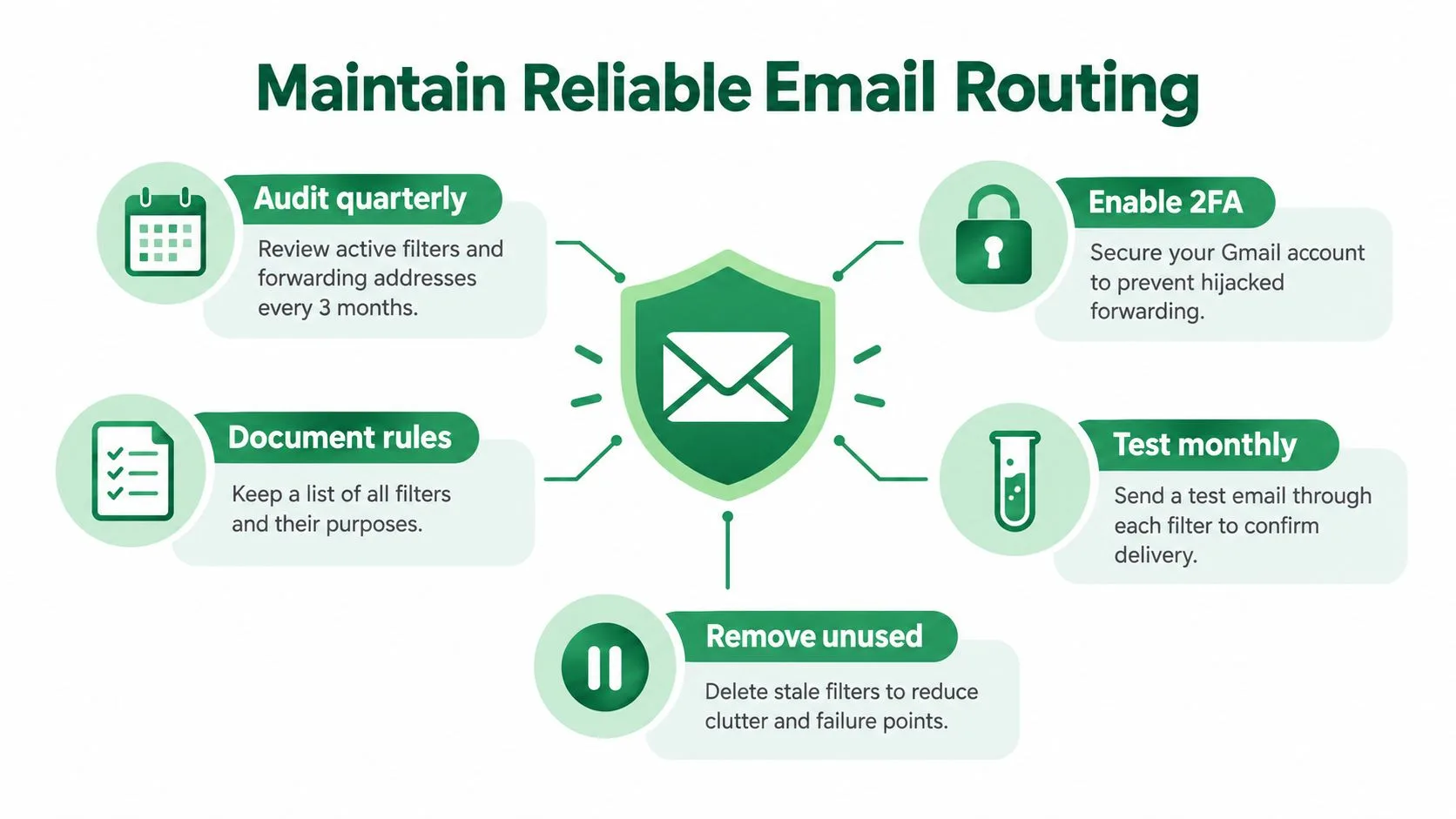
Verwenden Sie diese Wartungs-Checkliste
- Besitz dokumentieren: Notieren Sie die Person oder das Team, das für jede Weiterleitungsregel verantwortlich ist.
- Ziele überprüfen: Bestätigen Sie, dass jede Adresse weiterhin autorisiert ist, den weitergeleiteten Inhalt zu empfangen.
- Repräsentative Nachrichten testen: Senden Sie einen normalen Test, der mit jedem wichtigen Filter übereinstimmen sollte, und bestätigen Sie dann den Eingang.
- Fehler untersuchen: Überprüfen Sie Spam, Rücksendungen, Quarantäne, Filterkonflikte und Workspace-Beschränkungen, bevor Sie eine Regel neu erstellen.
- Exposition reduzieren: Leiten Sie nur die Nachrichten und Anhänge weiter, die für die Rolle des Empfängers erforderlich sind.
- Konto sichern: Schützen Sie das Gmail-Konto und den Administratorzugriff mit starken Sicherheitsmaßnahmen.
Weiterleitung und Nachverfolgung beantworten unterschiedliche Fragen. Die Weiterleitung sagt Ihnen, ob eine Nachricht an einen anderen Posteingang weitergeleitet werden soll. Ein Tracking-Tool kann Engagement-Signale für die ursprüngliche ausgehende Nachricht liefern, wie z. B. ob und wann sie geöffnet wurde, ohne Ihre Routing-Prüfung zu ersetzen. Für eine breitere Erklärung von SPF, DKIM, DMARC und zugehörigen Kontrollen konsultieren Sie diesen Leitfaden zur E-Mail-Authentifizierung.
Der dauerhafte Workflow ist einfach: Konfiguration im Web, Verifizierung des Ziels, Verwendung präziser Filter, Beibehaltung der Originale, Testen nach Änderungen und Untersuchung der Authentifizierung, wenn die Zustellung inkonsistent wird. Dieser Ansatz verhindert, dass eine Routing-Regel zu einem unsichtbaren Single Point of Failure wird.
Mail Tracker for Gmail fügt Lesebestätigungen, Öffnungsbenachrichtigungen, Zeitstempel und Details zum Engagement auf Nachrichtenebene direkt in Gmail hinzu. Dies hilft Ihnen, eine unbeantwortete Nachricht von einer zu unterscheiden, die nie gesehen wurde. Besuchen Sie Mail Tracker for Gmail, um zu sehen, wie Tracking Ihren Weiterleitungs-Workflow ergänzen und Follow-up-Entscheidungen zeitnaher machen kann.
Bereit, Ihre E-Mails zu verfolgen?
Fügen Sie Mail Track for Gmail aus dem Google Workspace Marketplace hinzu und erfahren Sie sofort, wenn Ihre E-Mails geöffnet werden. Kostenlos und unbegrenzt.
Zu Gmail hinzufügenWeitere Artikel
Mehr aus Tutorials

Wie man Link-Klicks in Gmail verfolgt (und was ein Klick wirklich bedeutet)
Erfahren Sie, wie Sie Link-Klicks in Gmail verfolgen, warum Gmail dies nicht nativ bietet und wie Sie Klicks präzise ohne Bot-Verfälschungen auswerten.

Wie finde ich meine Kontakte in Gmail: Ein praktischer Leitfaden
Erfahren Sie, wie Sie Ihre Kontakte in Gmail auf dem Desktop und Mobilgerät finden. Klare Schritte für Google Kontakte, Suchtipps, Tastenkombinationen und Kontaktdetails aus E-Mails.

Einwände im Vertrieb erklärt und wie man damit umgeht
Erfahren Sie, was Einwände im Vertrieb wirklich bedeuten, warum sie entstehen und welche bewährten Methoden es gibt, um souverän mit Einwänden zu Preis, Timing und Vertrauen umzugehen.