
So suchen Sie in Gmail nach Daten mit erweiterten Datumsfiltern
Erfahren Sie, wie Sie in Gmail mit den Operatoren before, after, older_than und newer_than nach Daten suchen, sowie Tipps zur erweiterten Suchoberfläche, mobile Lösungen und Fehlerbehebung.
Sie starren wahrscheinlich gerade auf die Gmail-Suche, weil das Scrollen nicht funktioniert. Sie wissen, dass die E-Mail existiert. Sie wissen ungefähr, wann sie eingegangen ist. Vielleicht wissen Sie sogar noch, wer der Absender war. Aber in einem überfüllten Posteingang reicht “ungefähr” nicht aus.
Genau hier hören die Datumsfilter von Gmail auf, ein nettes Extra zu sein, und werden zu einem festen Bestandteil der täglichen Posteingangsverwaltung. Wenn Sie Verträge, Kundenantworten, Bewerberkontakte, Rechnungen oder Nachfassaktionen verwalten, ist die datumsbasierte Suche eine der schnellsten Methoden, um das Rauschen zu reduzieren und genau den Thread zu finden, den Sie benötigen.
Einführung und Voraussetzungen
Gmail-Archive wachsen schnell an. Für vielbeschäftigte Berufstätige ist das häufige Problem simpel: Sie benötigen eine Nachricht aus einem bestimmten Zeitraum, vielleicht den vor zwei Monaten gesendeten Vertrag oder die Antwort, die letzten Donnerstag einging, und allgemeine Schlagwortsuchen liefern alles andere als die E-Mail, die Sie suchen.
Dies ist bei der Größe von Gmail umso wichtiger. Gmail verarbeitet täglich über 4,3 Milliarden Nachrichten in seiner weltweiten Nutzerbasis. Deshalb sind datumsbasierte Operatoren wie before:YYYY/MM/DD und after:YYYY/MM/DD so nützlich, um historische Datensätze aus riesigen Archiven abzurufen, wie in Mailmeteors Übersicht zur Gmail-Datumssuche beschrieben.
Bevor Sie suchen, stellen Sie sicher, dass einige Grundlagen erfüllt sind:
- Verwenden Sie die richtige Oberfläche: Gmail-Datumssuchen funktionieren am besten in einem Desktop-Browser, wenn Sie präzise Kombinationen benötigen. Die mobile App funktioniert auch, ist aber eher für einfachere Suchanfragen geeignet.
- Verwenden Sie eine aktualisierte Gmail-App: Wenn Sie Android oder iPhone nutzen, aktualisieren Sie zuerst die App, damit die Suchoberfläche den aktuellen Optionen entspricht.
- Kennen Sie Ihren Kontokontext: Suchen Sie im richtigen Gmail-Konto. Das klingt offensichtlich, ist aber ein häufiger Grund, warum Nutzer glauben, eine Suchanfrage sei fehlgeschlagen.
- Entscheiden Sie, was Sie wissen: Das Datum allein ist selten der schnellste Weg. Wenn Sie auch den Absender, ein Label oder ein Schlagwort im Betreff kennen, halten Sie diese bereit.
Praktische Regel: Beginnen Sie mit dem engsten Fakt, dem Sie vertrauen. Wenn das Datum ungenau ist, der Absender aber feststeht, kombinieren Sie zuerst den Absender und dann das Datum.
Sie benötigen keine speziellen Berechtigungen, um Ihr eigenes Postfach zu durchsuchen. Sie brauchen nur die Suchleiste, die richtige Syntax und ein grobes Zeitgefühl. Das reicht aus, um Gmail wieder durchsuchbar statt nur scrollbar zu machen.
Verständnis der Datumssuchoperatoren
Die Eingabe des richtigen Operators ist meist schneller als das Klicken durch Menüs. Wenn Nutzer fragen, wie man effizient nach Daten in Gmail sucht, sind dies die wichtigsten Befehle.
Die Operatoren, die man kennen sollte
Gmail unterstützt eine kleine Auswahl an Datumsfiltern, die die meisten realen Anwendungsfälle abdecken:
| Operator | Zweck | Syntax-Beispiel |
|---|---|---|
before: | E-Mails vor einem bestimmten Datum finden | before:2026/02/01 |
after: | E-Mails nach einem bestimmten Datum finden | after:2026/02/01 |
older_than: | E-Mails finden, die älter als ein relativer Zeitraum sind | older_than:30d |
newer_than: | E-Mails finden, die neuer als ein relativer Zeitraum sind | newer_than:30d |
on: | E-Mails von einem exakten Datum finden | on:2024/05/15 |
Jeder löst ein anderes Problem.
before: und after: sind am besten, wenn Sie Kalendergrenzen kennen. Wenn Sie jede Nachricht vor Anfang Februar suchen, ist before:2026/02/01 sauber und vorhersehbar. Wenn Sie alles nach einem Vertragsverlängerungsdatum suchen, ist after: einfacher, als die letzten paar Monate zu schätzen.
older_than: und newer_than: eignen sich besser für rollierende Zeitfenster. newer_than:30d ist ideal für die Überprüfung aktueller Aktivitäten, während older_than:6m gut funktioniert, wenn Sie veraltete Threads aufräumen oder prüfen, ob ein altes Gespräch wieder aufgenommen wurde.
on: ist das präziseste Werkzeug. Verwenden Sie es, wenn Sie den exakten Tag kennen und keine Abweichung wünschen.
Was in der Praxis am besten funktioniert
Die schnellsten Suchen kombinieren meist das Datum mit einem anderen Filter. Das Datum allein grenzt den Stapel ein. Datum plus Kontext findet die E-Mail.
Probieren Sie Muster wie diese:
- Absender plus Bereich:
from:alex@example.com after:2024/10/01 before:2024/11/01 - Label plus aktuelles Zeitfenster:
label:clients newer_than:14d - Betreff plus exakter Tag:
subject:proposal on:2024/05/15 - Posteingangsprüfung:
in:sent older_than:6m
Die meisten fehlgeschlagenen Gmail-Suchen werden nicht durch fehlende E-Mails verursacht. Sie entstehen durch Suchbegriffe, die entweder zu allgemein oder auf die falsche Weise zu spezifisch sind.
Ein paar Syntax-Gewohnheiten machen einen Unterschied:
- Verwenden Sie das Datumsformat, das Gmail erwartet.
YYYY/MM/DDist die sicherste Wahl. - Lassen Sie Leerzeichen zwischen den Operatoren. Gmail liest jeden Begriff separat.
- Stapeln Sie keine widersprüchlichen Filter.
before:undnewer_than:können in manchen Fällen zusammenarbeiten, verwirren aber oft die Abfrage, wenn Sie keinen klaren Grund für beides haben. - Fügen Sie Kontext hinzu, nachdem Sie bestätigt haben, dass das Datum funktioniert. Wenn eine Suche nichts ergibt, testen Sie zuerst nur den Datumsfilter.
Wann relative Filter besser sind als exakte Daten
Relative Operatoren sind in täglichen Arbeitsabläufen stärker, weil sie der menschlichen Denkweise entsprechen. Sie erinnern sich meist nicht an den “12. März”. Sie erinnern sich an “irgendwann im letzten Monat” oder “älter als sechs Monate”.
Deshalb sind newer_than: und older_than: gute Gewohnheiten für wiederkehrende Überprüfungsaufgaben, während before:, after: und on: besser für Audits, Streitfälle und die exakte Wiederherstellung von Datensätzen geeignet sind.
Verwendung der erweiterten Suchoberfläche
Wenn Sie sich keine Operatoren merken möchten, erledigt das integrierte erweiterte Suchfeld von Gmail dieselbe Arbeit über Menüs und Felder.
So öffnen und verwenden Sie es
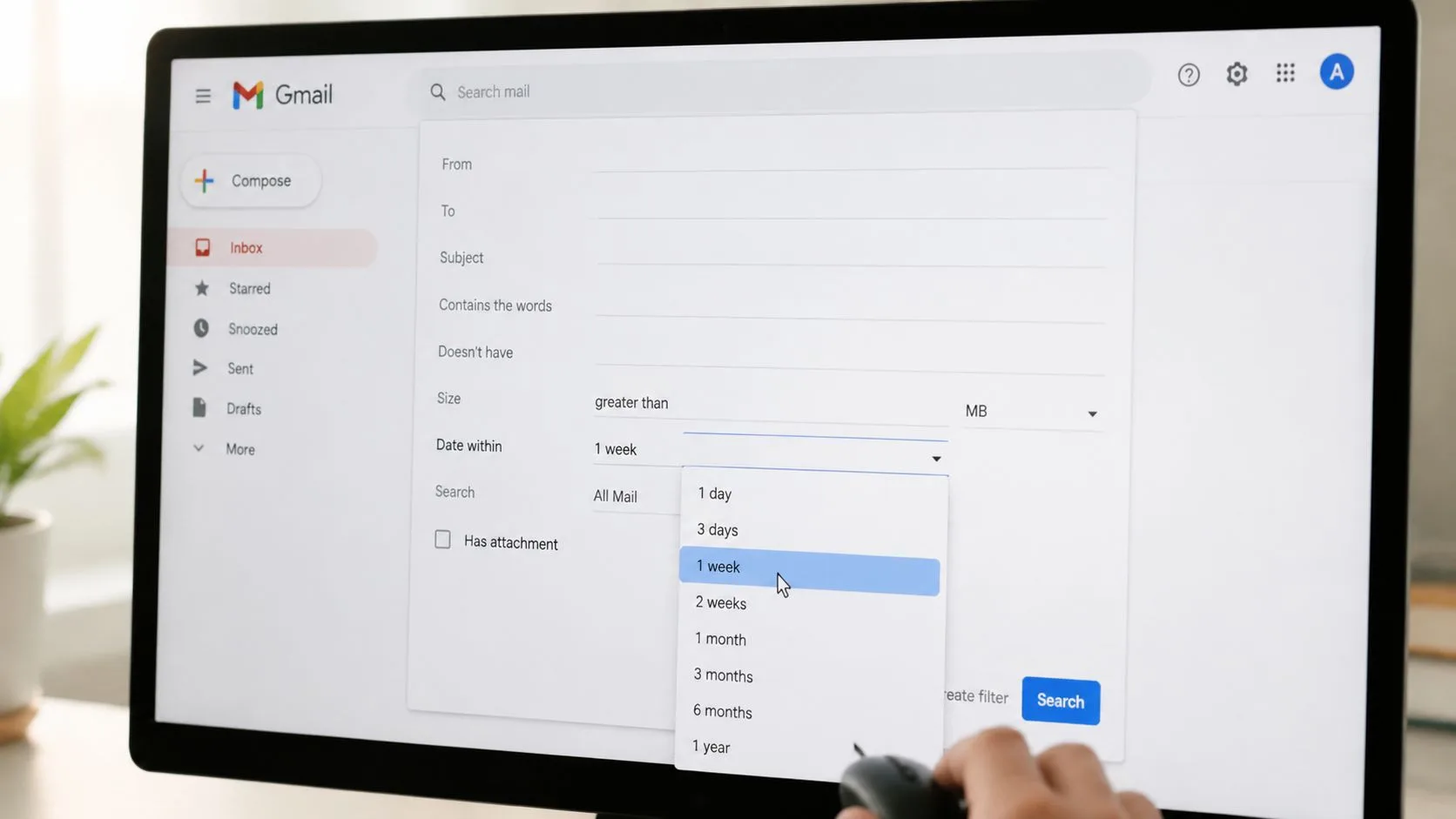
Klicken Sie in Gmail auf dem Desktop auf das Filtersymbol auf der rechten Seite der Suchleiste. Das öffnet das erweiterte Suchfeld mit Feldern für Absender, Empfänger, Betreff, Schlagworte, Anhänge und Datumsfilterung.
Seit dem Start von Gmail im Jahr 2004 wurde die Suchoberfläche um ein erweitertes Panel mit Datumsfenstern von einem Tag bis zu einem Jahr erweitert, was Geschäftsanwendern hilft, ältere Nachrichten ohne manuelles Scrollen zu finden, wie in dieser Gmail-Suchanleitung auf YouTube gezeigt.
Innerhalb dieses Panels sind die Datumssteuerelemente nützlich, wenn Sie eine geführte Suche anstelle von getippter Syntax wünschen:
- Wählen Sie ein Datumsfenster: Wählen Sie einen Bereich wie einen Tag, eine Woche, einen Monat oder bis zu einem Jahr.
- Verankern Sie den Bereich: Wählen Sie das Referenzdatum, das Gmail für dieses Fenster verwenden soll.
- Fügen Sie einen weiteren Filter hinzu: Absender, Betreffzeile oder “hat Anhang” schränken die Ergebnisse schnell ein.
Wenn Sie Ihren Posteingang bereits mit Labels organisieren, kombinieren Sie das Suchpanel mit einer saubereren Posteingangsstruktur. Gmail-Automatisierung hilft sehr, und dieser Leitfaden zur automatischen Label-Vergabe in Gmail ist nützlich, wenn Ihr aktuelles Setup noch zu sehr auf manuelles Sortieren angewiesen ist.
Wo die Benutzeroberfläche besser ist als Operatoren
Das Panel ist besser, wenn Sie sich bei der Syntax unsicher sind, Schritte mit Teamkollegen teilen oder eine Suche aus dem Gedächtnis aufbauen. Es reduziert auch Fehler, wenn Sie mehrere Bedingungen gleichzeitig kombinieren.
Die getippte Suchleiste ist für wiederholte Arbeiten immer noch schneller. Aber das Panel ist die sicherere Wahl, wenn Präzision wichtig ist und Sie keine Fehler bei der Formatierung beheben möchten.
Hier ist ein kurzer visueller Durchgang, bevor Sie es selbst ausprobieren:
Ein zuverlässiger Arbeitsablauf
Verwenden Sie das Panel auf diese Weise:
- Beginnen Sie nur mit dem Datumsfenster.
- Prüfen Sie, ob die Anzahl der Ergebnisse sinnvoll erscheint.
- Fügen Sie Absender oder Betreff hinzu.
- Fügen Sie Anhangs- oder Labelfilter zuletzt hinzu.
Diese Reihenfolge ist wichtig. Wenn Sie alles auf einmal hinzufügen und null Ergebnisse erhalten, wissen Sie nicht, welches Feld den Fehler verursacht hat.
Praxisbeispiele für die Datumssuche
Theorie ist nützlich. Echte Posteingangsprobleme sind besser. Diese Beispiele zeigen, wie die Datumssuche im täglichen Gmail-Gebrauch funktioniert.
Finden einer Rechnung aus einem vergangenen Abrechnungszeitraum
Sie erinnern sich, vor ein paar Monaten eine Rechnung von einem Anbieter erhalten zu haben, aber nicht an die exakte Betreffzeile. Die sauberste Abfrage ist:
from:billing@example.com older_than:2m
Das liefert Ihnen ältere Nachrichten von diesem Absender. Wenn das Ergebnis immer noch unübersichtlich ist, wechseln Sie zu einem Kalenderbereich:
from:billing@example.com after:2024/12/01 before:2025/01/01
Dies ist besser, wenn die Abrechnung immer in einem vorhersehbaren Monat erfolgt.
Abrufen von Kontakten, die an einem exakten Tag gesendet wurden
Vertriebs- und Rekrutierungsarbeit hängt oft davon ab, nachzuweisen, wann ein Kontakt stattfand. Wenn Sie alles benötigen, was Sie an einem Tag gesendet haben, suchen Sie nach:
in:sent on:2024/05/15
Wenn Sie nur eine Kampagne oder eine Interessentengruppe wünschen, fügen Sie ein Schlagwort hinzu:
in:sent on:2024/05/15 "product demo"
Das ist viel schneller, als die gesendeten Nachrichten durchzublättern.
Suchen Sie zuerst nach Datum, wenn der Zeitpunkt das Problem ist. Suchen Sie zuerst nach Betreff, wenn die Formulierung das Problem ist. Diese Instinkte zu vermischen, kostet Zeit.
Überprüfung eines Quartals einer Kundenkonversation
Bei der Arbeit an Kundenkonten bedeuten vierteljährliche Überprüfungen meist, einen vollständigen Nachrichtenverlauf in einem bestimmten Zeitraum zu finden. Eine nützliche Abfrage sieht so aus:
from:client@example.com after:2024/01/01 before:2024/04/01
Wenn Sie von mehreren Adressen aus teilgenommen haben oder beide Seiten des Austauschs wünschen, entfernen Sie from: und verwenden Sie stattdessen eine charakteristische Phrase aus dem Thread.
Sie können auch Labels für eine bessere Kontrolle kombinieren:
- Kundenordner-Überprüfung:
label:client-a after:2024/01/01 before:2024/04/01 - Anhangssuche:
label:finance has:attachment before:2024/07/01 - Angebots-Suche:
subject:proposal after:2024/03/01 before:2024/03/31
Aufräumen von Nachrichten, nachdem Sie sie gefunden haben
Die Datumssuche ist oft der erste Schritt, nicht der letzte. Sobald Sie das richtige Zeitfenster gefunden haben, möchten Sie vielleicht das Durcheinander archivieren, neu labeln oder löschen. Wenn Sie nach einer Suche Ihren Posteingang aufräumen, ist dieser Leitfaden zum massenhaften Löschen von Gmail-E-Mails ein praktischer nächster Schritt.
Wie erwartete Ergebnisse aussehen sollten
Eine gute Datumsabfrage bewirkt normalerweise eines von drei Dingen:
- Gibt eine kompakte Liste zurück, die Sie in Sekunden scannen können
- Zeigt einen offensichtlichen Thread, weil Datum und Kontext eng zusammenpassen
- Gibt nichts zurück, was normalerweise bedeutet, dass die Datumsgrenze zu streng ist oder der falsche Postfachbegriff enthalten ist
Wenn eine Abfrage fehlschlägt, erweitern Sie zuerst das Fenster. Schreiben Sie nicht sofort die ganze Suche neu. Oft ist die E-Mail vorhanden, aber Ihr Datumsbereich schließt sie um ein oder zwei Tage aus.
Mobile Gmail-Datumssuche: Lösungen
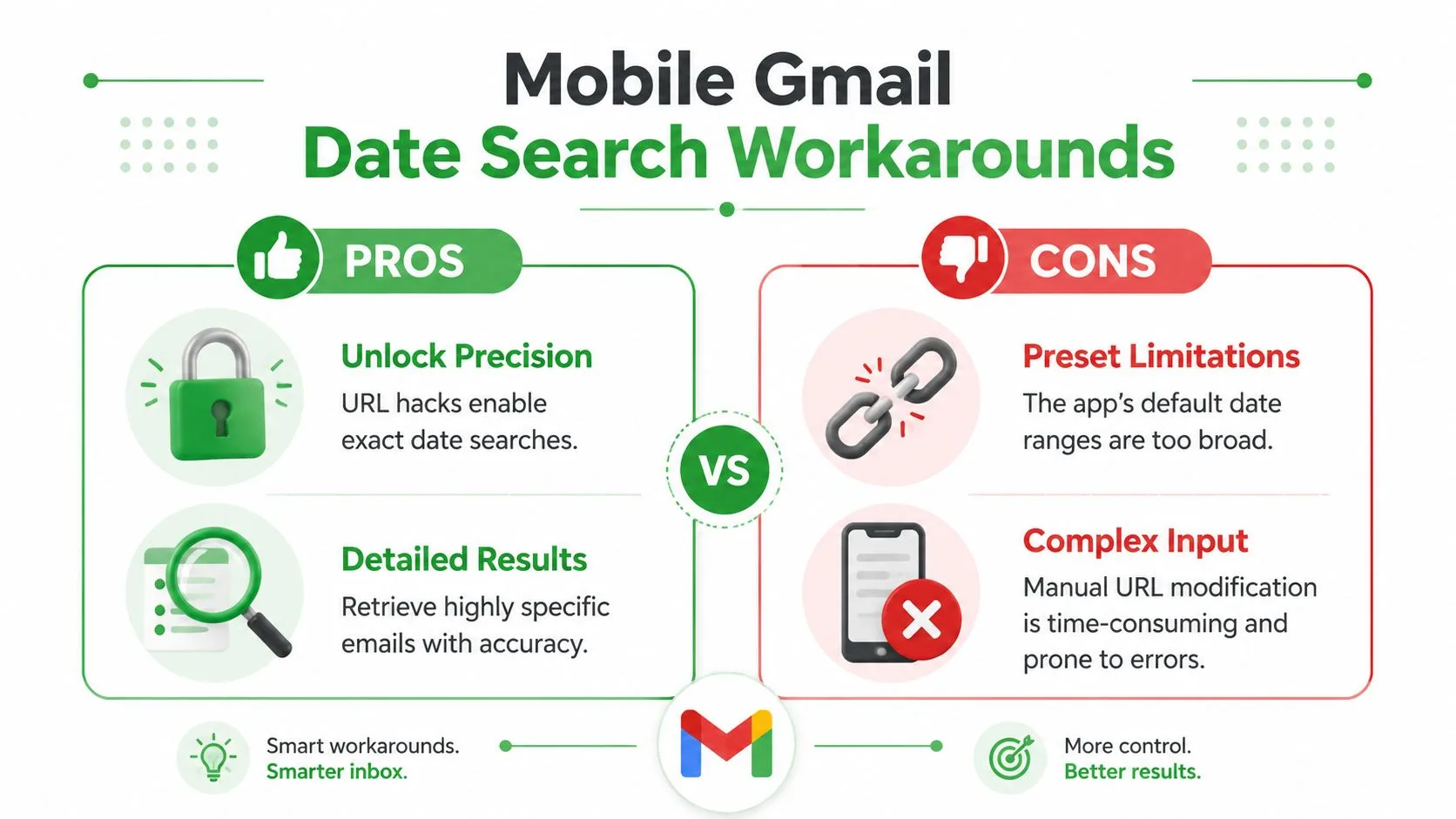
Das mobile Gmail ist gut für schnelle Nachschlagevorgänge, nicht für perfekte Präzision. Die App ist praktisch, bietet aber nicht immer dieselben detaillierten Steuerelemente wie auf dem Desktop.
Was die App gut handhabt
Auf Android und iOS bietet Gmail Datumsvoreinstellungen über die Suchoberfläche. Die App bietet Optionen wie Älter als eine Woche, Älter als 6 Monate und Älter als ein Jahr, was den breiten historischen Abruf auf dem Handy viel einfacher macht, wie in diesem Überblick über das mobile Datumssuchverhalten von Gmail beschrieben.
Das ist gut für grobe Erinnerungen. Es ist weniger hilfreich, wenn Sie einen exakten Tag oder einen sauberen benutzerdefinierten Bereich benötigen.
Lösungen, die wirklich helfen
Die beste mobile Lösung ist simpel. Geben Sie Operatoren direkt in die Gmail-Suchleiste ein, auch wenn die App sie nicht alle in Menüs anzeigt.
Versuchen Sie:
- Exaktes Datum:
on:2024/05/15 - Bereichssuche:
after:2024/05/01 before:2024/06/01 - Aktuelle Aktivität:
newer_than:30d
Diese funktionieren oft besser, als sich nur auf Voreinstellungen zu verlassen.
Wenn sich die App immer noch einschränkend anfühlt, wechseln Sie im mobilen Browser zu Gmail und fordern Sie die Desktop-Version für komplexe Einzelsuchen an. Es ist umständlicher, bietet Ihnen aber Zugriff auf das volle Sucherlebnis, wenn Präzision wichtig ist.
Für Nutzer, die regelmäßig auf dem Handy nach älteren Nachrichten suchen, ist auch das Archivieren wichtig. Ein saubererer aktiver Posteingang macht die mobile Suche nutzbarer, und dieser Gmail-Archiv-Leitfaden kann helfen, wenn Ihr Posteingang überlastet ist.
Das mobile Gmail ist am besten für den Abruf geeignet, nicht für den Aufbau von Abfragen. Wenn eine Suche drei oder mehr Filter benötigt, gewinnt normalerweise der Desktop.
Fehlerbehebung bei häufigen Problemen und Expertentipps
Die meisten Probleme bei der Gmail-Datumssuche lassen sich auf ein paar wiederkehrende Fehler zurückführen.
Lösungen für häufige Fehler
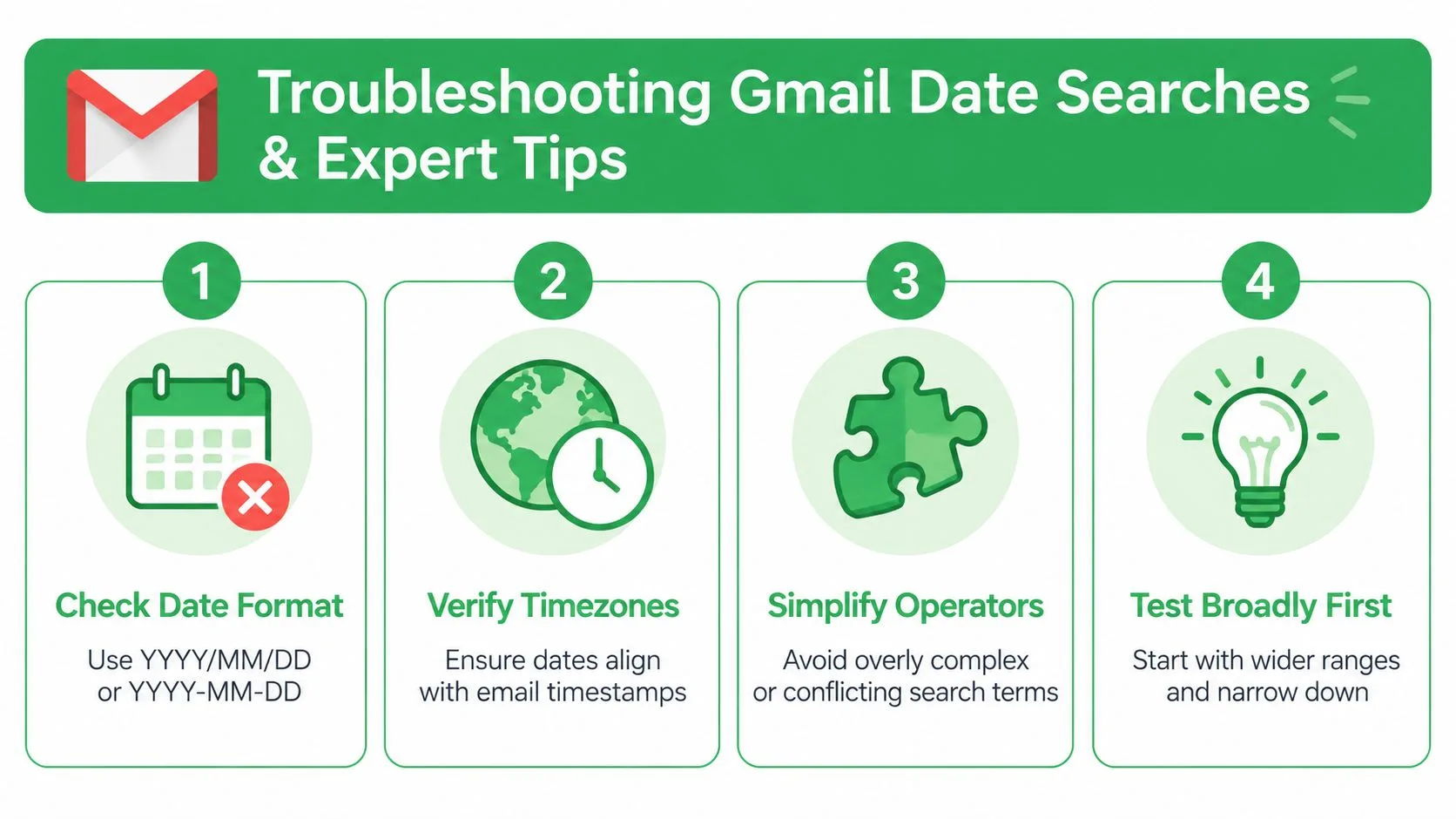
- Falsches Datumsformat: Verwenden Sie zuerst
YYYY/MM/DD. Wenn eine Abfrage fehlschlägt, vereinfachen Sie sie auf nur einen Datumsoperator und testen Sie erneut. - Zeitzonenverwirrung: Eine spät in der Nacht gesendete E-Mail kann an einem anderen Datum erscheinen, als Sie erwarten, insbesondere über Regionen hinweg.
- Überladene Abfragen: Wenn Sie Absender, Label, Betreff, Schlagwort und Datum gleichzeitig kombinieren, kann ein einziger falscher Begriff die gesamte Suche zunichtemachen.
- Zu enge Fenster: Beginnen Sie breit und ziehen Sie dann enger.
Tipps, die in großen Posteingängen Zeit sparen
Verwenden Sie nach Möglichkeit label: mit Datumsfiltern. Labels reduzieren das Rauschen, bevor Gmail überhaupt den Rest der Abfrage auswertet.
Eine zweite gute Gewohnheit ist es, Ihren Datumsbereich allein zu testen und dann einen zusätzlichen Filter nach dem anderen hinzuzufügen. Das isoliert Fehler schnell.
Hinweis: Der schnellste Weg, eine Suche mit null Ergebnissen zu debuggen, besteht darin, alles außer den Daten zu entfernen, zu bestätigen, dass das Fenster funktioniert, und von dort aus neu aufzubauen.
Wenn Sie wiederholt nach denselben Zeiträumen suchen, sparen Sie sich Arbeit, indem Sie Filter und Labels für wiederkehrende Projekte, Kunden oder Kampagnen verwenden. Die Datumssuche wird präziser, wenn der Posteingang selbst strukturiert ist.
Fazit
Die Datumssuche macht aus Gmail von einem Stapel Nachrichten ein brauchbares Aufzeichnungssystem. Lernen Sie die Operatoren, nutzen Sie das erweiterte Panel, wenn das Tippen langsamer erscheint, und halten Sie mobile Suchen einfach. Sobald die Datumsfilterung Teil Ihrer Routine wird, ist das Finden alter E-Mails keine Raterei mehr, sondern geht schnell.
Wenn Sie nicht nur wissen möchten, wann Sie eine E-Mail gesendet haben, sondern auch, ob sie geöffnet wurde, fügt Mail Tracker für Gmail Lesebestätigungen, doppelte Häkchen und Öffnungszeitstempel direkt in Gmail im Web und auf dem Handy hinzu. Es ist eine praktische Ergänzung für jeden, der in Gmail arbeitet und eine bessere Sichtbarkeit bei Nachfassaktionen benötigt.
Bereit, Ihre E-Mails zu verfolgen?
Fügen Sie Mail Track for Gmail aus dem Google Workspace Marketplace hinzu und erfahren Sie sofort, wenn Ihre E-Mails geöffnet werden. Kostenlos und unbegrenzt.
Zu Gmail hinzufügenWeitere Artikel
Mehr aus Tutorials

Wie man Link-Klicks in Gmail verfolgt (und was ein Klick wirklich bedeutet)
Erfahren Sie, wie Sie Link-Klicks in Gmail verfolgen, warum Gmail dies nicht nativ bietet und wie Sie Klicks präzise ohne Bot-Verfälschungen auswerten.

Wie finde ich meine Kontakte in Gmail: Ein praktischer Leitfaden
Erfahren Sie, wie Sie Ihre Kontakte in Gmail auf dem Desktop und Mobilgerät finden. Klare Schritte für Google Kontakte, Suchtipps, Tastenkombinationen und Kontaktdetails aus E-Mails.

Einwände im Vertrieb erklärt und wie man damit umgeht
Erfahren Sie, was Einwände im Vertrieb wirklich bedeuten, warum sie entstehen und welche bewährten Methoden es gibt, um souverän mit Einwänden zu Preis, Timing und Vertrauen umzugehen.