
Gmail-E-Mails massenhaft löschen: Der Profi-Leitfaden für 2026
Bereit, Ihren Posteingang aufzuräumen? Erfahren Sie, wie Sie Gmail-E-Mails im Web und auf Mobilgeräten mithilfe von Suche, Filtern und anderen Profi-Tipps massenhaft löschen. Geben Sie Speicherplatz noch heute frei.
Ihr Gmail-Posteingang ist wahrscheinlich nicht nur „ein bisschen unordentlich“. Er blockiert Ihre Arbeit.
Sie suchen nach einem Kunden-Thread und stoßen auf eine Wand aus Newslettern, Versandbenachrichtigungen, Webinar-Promos, internen Warnmeldungen und alten Anhängen, die Sie schon vor Monaten hätten löschen sollen. Sie nehmen sich vor, in fünf Minuten aufzuräumen, doch dann zwingt Sie Gmail dazu, sich durch Seiten zu klicken, Stapel auszuwählen und Aktionen zu bestätigen. Es ist leicht, auf halbem Weg aufzugeben und in den Triage-Modus zurückzukehren.
Deshalb erfordert das Aufräumen des Posteingangs einen professionellen Arbeitsablauf und keinen plötzlichen Motivationsschub. Wenn Ihr Job von schnellen Antworten, sauberen Suchergebnissen und zuverlässiger Nachverfolgung abhängt, spart Ihnen das richtige massenhafte Löschen von Gmail-E-Mails jeden Tag Aufmerksamkeit. Wenn Sie zudem mit der E-Mail-Überflutung kämpfen, ist das schnellste Erfolgserlebnis das Entfernen des Rauschens, das wichtige Konversationen immer wieder begräbt.
Warum Ihr Posteingang überläuft und wie Sie das beheben
Ein überfüllter Posteingang entsteht meist durch das gleiche Muster. Nützliche Nachrichten kommen zusammen mit minderwertigen E-Mails an, und da das Löschen einer Nachricht nach der anderen sinnlos erscheint, bleibt alles liegen. Aus Wochen werden Jahre. Dann wird jede Suche langsamer, jeder Blick in den Posteingang schwerfälliger und selbst einfache Nachfassarbeiten beginnen mit Ablenkung.
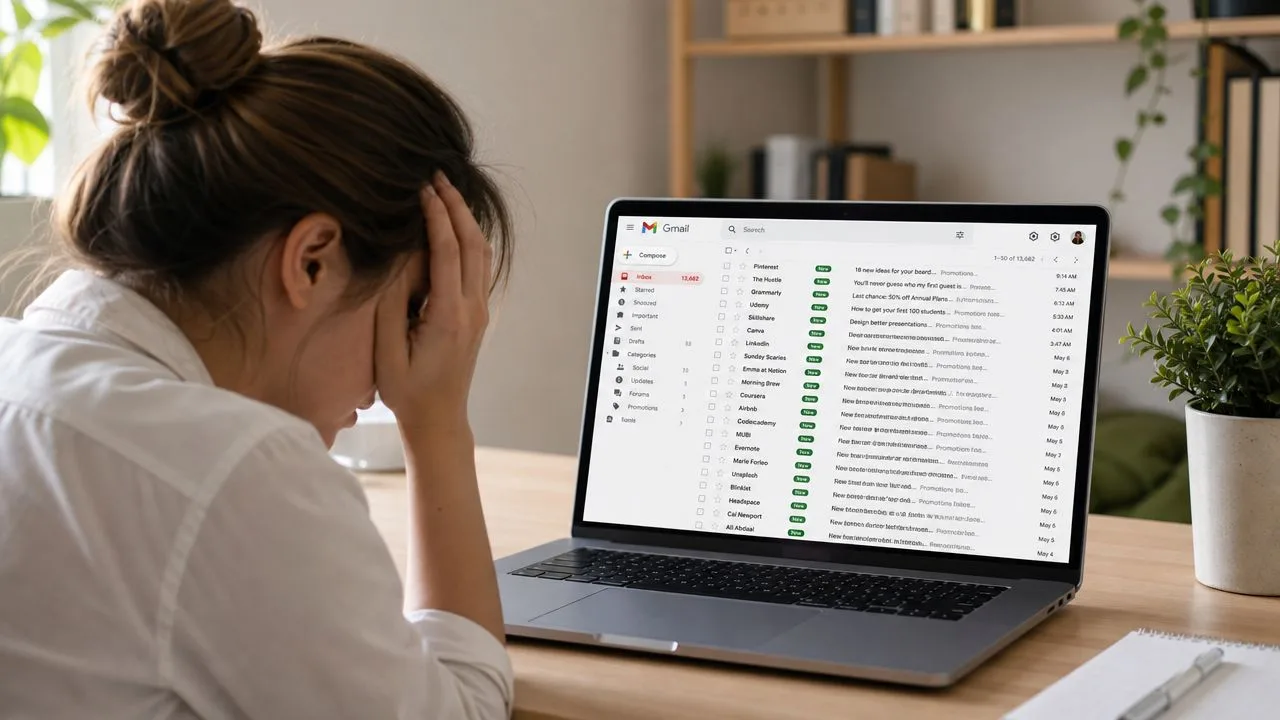
Profis spüren dies stärker als Gelegenheitsnutzer. Vertriebsmitarbeiter sitzen auf Werbemüll, während sie versuchen, Antworten zu finden. Recruiter verlieren den Überblick über Kandidaten-Threads. Berater speichern am Ende jahrelang Anhänge, die sie nicht mehr benötigen. Das Problem ist nicht nur das Volumen. Es liegt daran, dass die Löschwerkzeuge von Gmail zwar leistungsstark sind, aber nur dann gut funktionieren, wenn Sie nicht mehr in einzelnen E-Mails, sondern in Gruppen denken.
Hören Sie auf, von Hand aufzuräumen
Die Lösung beginnt, wenn Sie Ihren Posteingang wie eine durchsuchbare Datenbank behandeln. Anstatt zu scrollen, zielen Sie auf:
- Alte E-Mails, die Sie nie wieder ansehen werden
- Werbekategorien, die für Rauschen sorgen
- Große Nachrichten, die Speicherplatz beanspruchen
- Bestimmte Absender, die Sie nicht mehr benötigen
- Labels, die ihren Zweck erfüllt haben
Bei einem sauberen Posteingang geht es nicht darum, bei Null zu landen. Es geht darum sicherzustellen, dass die nächste wichtige E-Mail leicht zu erkennen und noch einfacher zu bearbeiten ist.
Sobald Sie die Suchoperatoren und die Mehrfachauswahl von Gmail richtig einsetzen, fühlt sich das massenhafte Löschen nicht mehr wie eine lästige Pflicht, sondern wie ein chirurgischer Eingriff an.
Die ultimative Technik zum massenhaften Löschen von Gmail-E-Mails
Der größte Fehler, den Menschen machen, ist die Annahme, dass Gmail einen echten Ein-Klick-Löschknopf hat. Den gibt es nicht. Gmail bietet keine Ein-Klick-Funktion zum Löschen des gesamten Posteingangs. Stattdessen müssen Benutzer die Aufforderung „Alle Konversationen auswählen, die dieser Suche entsprechen“ verwenden, um E-Mails über mehrere Seiten hinweg massenhaft zu löschen. Ein Arbeitsablauf, der mindestens zwei verschiedene Benutzeraktionen erfordert, um die Massenlöschung zu bestätigen (Time Atlas über das massenhafte Löschen in Gmail).
Das klingt nervig, ist aber machbar, wenn Sie Gmail richtig nutzen.
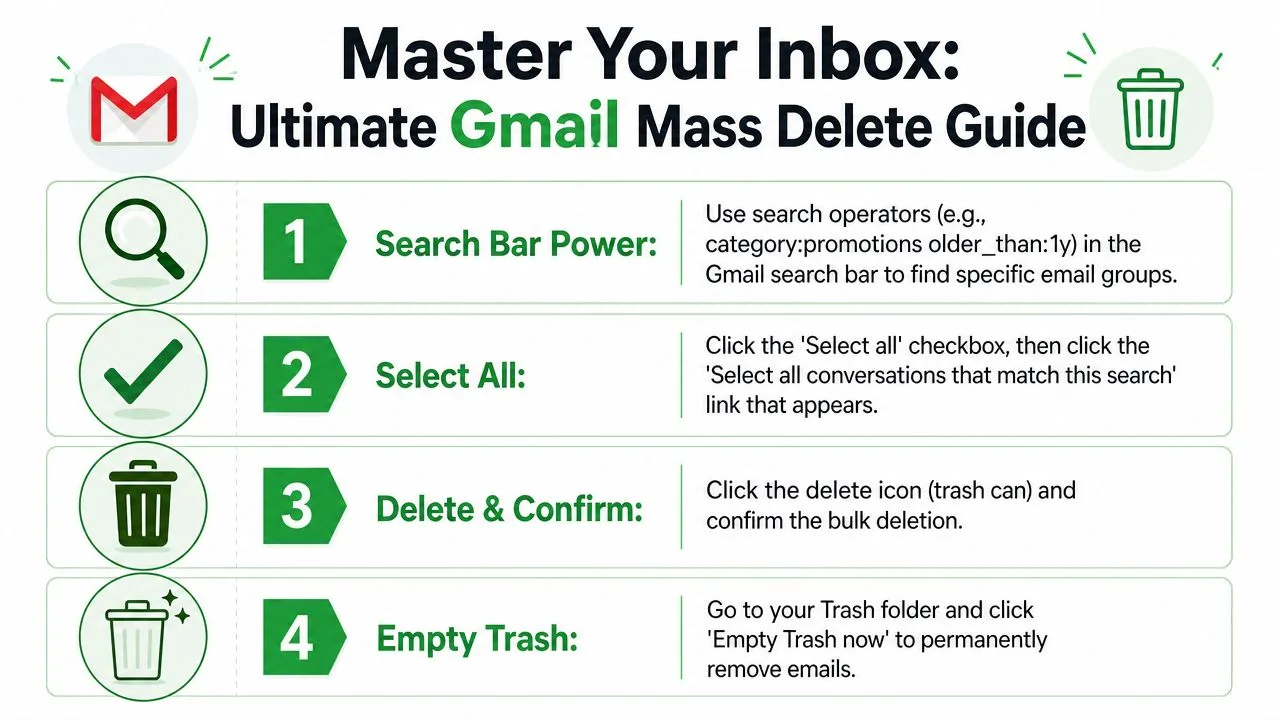
Der entscheidende Schritt, den die meisten übersehen
Hier ist der Desktop-Arbeitsablauf, der funktioniert:
- Führen Sie zuerst eine Suche durch. Starten Sie nicht von Ihrem gesamten Posteingang aus, es sei denn, Sie möchten ein Risiko eingehen.
- Klicken Sie auf das oberste Kontrollkästchen, um die sichtbaren E-Mails auf der Seite auszuwählen.
- Klicken Sie auf „Alle Konversationen auswählen, die dieser Suche entsprechen“. Dies ist der Schritt, der die Auswahl über die aktuelle Seite hinaus erweitert.
- Klicken Sie auf das Papierkorb-Symbol.
- Bestätigen Sie die Massenaktion, wenn Gmail Sie dazu auffordert.
Dieser zweite Auswahlschritt ist der Unterschied zwischen dem Löschen einer Seite und dem Löschen des gesamten Ergebnissatzes.
Eine kurze Anleitung hilft, wenn Sie den Ablauf in Aktion sehen möchten:
Nutzen Sie Suchoperatoren als Ihr Kontrollzentrum
Wenn Sie Gmail-E-Mails sicher massenhaft löschen möchten, ist die Suchleiste wichtiger als das Papierkorb-Symbol. Die Suche schränkt die Menge ein. Das Löschen wird zum einfachen Teil.
Praktische Regel: Löschen Sie niemals massenhaft aus einer breiten Posteingangsansicht, wenn Sie stattdessen aus einer gefilterten Suche löschen können.
Dies sind die Operatortypen, die die meiste Arbeit leisten:
| Befehl | Was er bewirkt | Beispiel |
|---|---|---|
older_than: | Findet E-Mails, die älter als ein relativer Zeitraum sind | older_than:1y |
larger: | Findet große Nachrichten, die gute Ziele für die Speicherbereinigung sind | larger:10m |
from: | Findet alle E-Mails von einem Absender oder einer Domain | from:linkedin.com |
label: | Ruft Nachrichten ab, die mit einem Gmail-Label verknüpft sind | label:newsletters |
category: | Zielt auf Gmail-Kategorien wie Werbeaktionen ab | category:promotions |
has:attachment | Isoliert E-Mails, die Anhänge enthalten | has:attachment larger:10m |
Die schnellsten Kombinationen
Sie erzielen bessere Ergebnisse, wenn Sie Operatoren kombinieren, anstatt sie einzeln zu verwenden.
category:promotions older_than:1yist eine der sichersten Suchanfragen für die Massenbereinigung, da sie veraltete Marketing-E-Mails entfernt, ohne aktive Konversationen zu berühren.
has:attachment larger:10m older_than:1yist die beste Suche, wenn der Speicherplatz das eigentliche Problem ist.
Ein paar wertvolle Suchanfragen zum Ausprobieren:
- Alte Werbeaktionen löschen:
category:promotions older_than:1y - Riesige Anhänge löschen:
has:attachment larger:10m - Alte Benachrichtigungen entfernen:
from:notifications@company.com older_than:6m - Ein totes Label bereinigen:
label:old-project - Einen Absender komplett bereinigen:
from:store@brand.com
Was funktioniert und was nicht
Was funktioniert, ist das Löschen in sinnvollen Gruppen. Was nicht funktioniert, ist der Versuch, durch jahrelange E-Mails zu scrollen und „beim Gehen auszuwählen“. Gmail wurde für eine abfragebasierte Bereinigung entwickelt, nicht für eine manuelle seitenweise Löschung.
Wenn Sie einen riesigen Rückstand haben, beginnen Sie zuerst mit risikoarmen Kategorien. Werbeaktionen, veraltete Warnmeldungen und übergroße Anhänge bieten Ihnen den größten Bereinigungserfolg bei geringstem Risiko, etwas Wichtiges zu löschen.
Automatisieren Sie Ihre Posteingangsbereinigung mit intelligenten Filtern
Manuelle Bereinigung holt Sie aus dem Loch. Filter verhindern, dass Sie wieder hineinfallen.
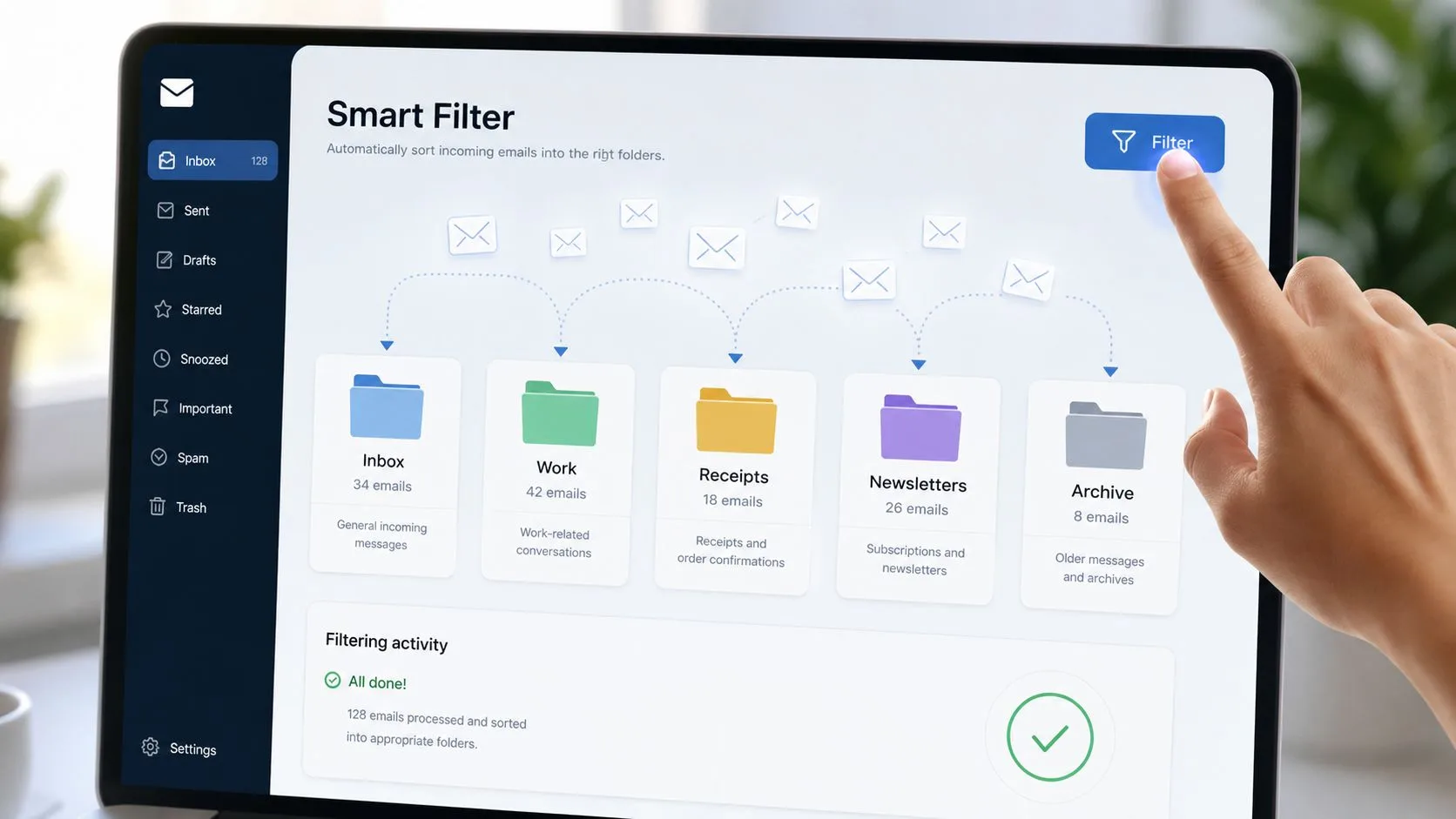
Die nützlichsten Gmail-Filter sind nicht kompliziert. Sie sind spezifisch. Ein Absender, ein Muster, ein wiederkehrendes Ärgernis. Wenn ein Einzelhändler, eine Webinar-Plattform oder ein Softwareanbieter Ihren Posteingang ständig mit Nachrichten füllt, die Sie nie lesen, hören Sie auf, sie manuell zu löschen, und erstellen Sie eine Regel.
Ein einfacher Filter, der echte Zeit spart
Verwenden Sie diesen Prozess:
- Suchen Sie nach dem Absender oder Muster, das Sie nicht mehr sehen möchten.
- Klicken Sie in den Suchwerkzeugen auf die Filteroption von Gmail.
- Verfeinern Sie die Regel bei Bedarf, z. B. nach Absender, Betreffzeile oder Schlüsselwörtern.
- Wählen Sie die Aktion, um übereinstimmende Nachrichten direkt in den Papierkorb zu verschieben.
- Wenden Sie dies auf bestehende übereinstimmende Konversationen an, falls diese Option für Ihre Bereinigung sinnvoll ist.
Das ist der Unterschied zwischen Bereinigung und Wartung. Die Bereinigung entfernt Unordnung, die bereits existiert. Ein Filter verhindert, dass dieselbe Unordnung morgen landet.
Gute Filterkandidaten
Einige E-Mail-Typen eignen sich perfekt für die automatische Handhabung:
- Einzelhandelsaktionen, die Sie nie öffnen
- Ereigniserinnerungen von Plattformen, die Sie selten nutzen
- Systembenachrichtigungen, die keine Aktion erfordern
- Anbieter-Newsletter, von denen Sie vergessen haben, sich abzumelden
Wenn Ihr Team zu viel Zeit mit wiederkehrender, minderwertiger Verwaltungsarbeit verbringt, hilft es, Posteingangsregeln als Teil eines breiteren Systems zur Reduzierung manueller Routineaufgaben zu betrachten. Die E-Mail-Bereinigung ist eine der einfachsten repetitiven Aufgaben, die automatisiert werden können, da die Muster meist offensichtlich sind.
Erstellen Sie Filter basierend auf Verhalten, nicht auf Hoffnung. Wenn Sie dieselbe Art von Nachricht dreimal gelöscht haben, sollte Gmail die vierte wahrscheinlich automatisch verarbeiten.
Eine Warnung ist hier wichtig. Verschieben Sie keine Nachrichten von jemandem automatisch in den Papierkorb, der möglicherweise gelegentlich etwas Wichtiges von derselben Adresse oder Domain sendet. Verwenden Sie in diesem Fall Labels, Archivierung oder eine kategorienbasierte Handhabung anstelle des Löschens.
E-Mails auf Mobilgeräten löschen: Die unglückliche Wahrheit
Wenn Sie versucht haben, Gmail-E-Mails massenhaft von Ihrem Telefon zu löschen, und das Gefühl haben, dass Gmail sich dagegen wehrt, liegen Sie mit Ihrem Instinkt richtig. Der Gmail-App für Mobilgeräte fehlt die Funktion „Alle Konversationen auswählen, die dieser Suche entsprechen“, die für eine Massenlöschung von mehr als 50 Nachrichten entscheidend ist, was Benutzer dazu zwingt, jeden E-Mail-Avatar manuell anzutippen (Zapiers Leitfaden zum massenhaften Löschen von Gmail auf Mobilgeräten).
Diese Einschränkung ändert die Strategie grundlegend.
Was mobil möglich ist
Die App eignet sich gut für eine schnelle Bereinigung, wenn Sie in einer Schlange warten oder zu einem Meeting fahren. Sie können suchen, die Liste eingrenzen und eine kleine Menge offensichtlichen Mülls entfernen. Das funktioniert gut, um eine Handvoll Werbeaktionen zu löschen oder die neueste Kampagne eines Absenders zu bereinigen.
Was mobil nicht gut funktioniert
Sie kann keine echte großflächige Löschung effizient bewältigen. Sobald Sie es mit alten Newslettern, veralteten Kunden-Threads oder jahrelangen minderwertigen E-Mails zu tun haben, wird das Tippen auf Avatare einzeln zu einer schlechten Zeitnutzung.
Ihr bester Workaround ist die Nutzung von Mobilgeräten für die Triage und Desktop für die Ausführung:
- Suchen Sie zuerst auf dem Mobilgerät, um die E-Mail-Menge einzugrenzen.
- Löschen Sie nur kleine Stapel, wenn die Liste kurz ist.
- Verlegen Sie die Hauptbereinigung auf den Desktop, wenn Sie volle Massensteuerung benötigen.
Wenn Gmail auf Ihrem Telefon zusätzlich zu diesen Einschränkungen seltsam reagiert, lohnt es sich, häufige Android-Probleme zu überprüfen, die das App-Erlebnis beeinträchtigen, wie in diesem Leitfaden zu warum Gmail auf Android nicht mehr funktioniert.
Die mobile App ist für die Wartung. Der Desktop ist für die Bereinigung.
Das ist nicht elegant, aber es ist die ehrliche Antwort.
Kritische Warnungen vor der Massenlöschung
Das massenhafte Löschen fühlt sich meist für etwa fünf Minuten produktiv an. Dann stellen Sie fest, dass sich die Speicherzahl kaum bewegt hat, ein alter Thread fehlt oder Ihr Ordner „Gesendet“ Ihnen nicht mehr den Kontext gibt, den Sie für Nachfassaktionen benötigen.
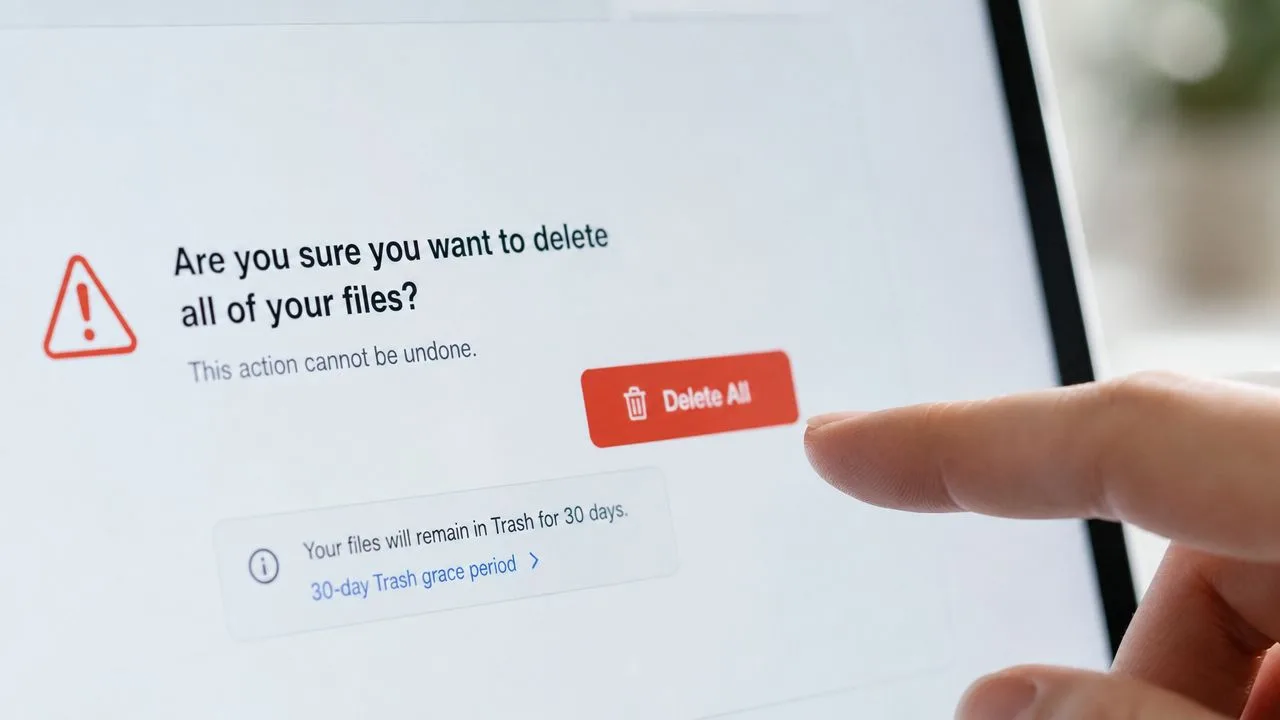
Löschen ist nicht dasselbe wie Speicherplatz freigeben
Gelöschte Nachrichten verbleiben 30 Tage lang im Papierkorb und geben erst dann Speicherplatz frei, wenn Sie den Papierkorb manuell leeren (Superhuman über das massenhafte Löschen und Speichern in Gmail).
Das ist die erste Überraschung für Profis, die schnell Speicherplatz zurückgewinnen wollen. Gmail betrachtet das Löschen als einen zweistufigen Prozess. Zuerst verlässt die Nachricht Ihren Posteingang. Dann, nachdem der Papierkorb geleert wurde, wird der Speicherplatz freigegeben.
Verwenden Sie eine engere Abfolge:
- Löschen Sie in Stapeln, die Sie überprüfen können
- Durchsuchen Sie den Papierkorb nach offensichtlichen Fehlern
- Klicken Sie erst nach dieser Überprüfung auf „Papierkorb jetzt leeren“
- Überprüfen Sie den Speicherplatz, nachdem der Papierkorb geleert wurde
Dies dauert eine zusätzliche Minute. Es verhindert auch den häufigen Fehler, Tausende von Nachrichten zu löschen, keine Änderung des Kontingents zu sehen und anzunehmen, dass Gmail fehlgeschlagen ist.
Archivieren ist möglicherweise die bessere Wahl
Ein sauberer Posteingang erfordert kein dauerhaftes Löschen. Für Quittungen, Kunden-Threads, Projektentscheidungen und alles, was Sie später benötigen könnten, ist das Archivieren meist die sicherere Wahl. Dieser Leitfaden zum Thema, wann Nachrichten in Gmail archiviert werden sollten, ist ein nützlicher Checkpunkt, bevor Sie eine große Bereinigung durchführen.
Löschen Sie Unordnung. Archivieren Sie Referenzmaterial.
Diese Unterscheidung ist bei der Arbeit wichtiger als in einem persönlichen Posteingang, da die Bereinigung des Posteingangs das Rauschen reduzieren sollte, ohne nützliche Historie zu löschen.
Wenn Sie auf Tracking-Daten angewiesen sind, planen Sie vor dem Löschen gesendeter E-Mails
Ein häufiger Fehler ist die Annahme, dass der Ordner „Gesendet“ nur visuelle Unordnung ist. Für Vertriebsmitarbeiter, Recruiter, Gründer, Account Manager und jeden, der Kundenansprache betreibt, fungiert die gesendete E-Mail oft als Arbeitsaufzeichnung.
Das Öffnen-Tracking fügt eine weitere Ebene hinzu. Nachverfolgte E-Mails verwenden normalerweise ein winziges Bildpixel, das ein Öffnen aufzeichnet, wenn der E-Mail-Client des Empfängers es lädt. Das Tracking-Protokoll und der Gmail-Thread sind verwandt, aber sie sind nicht immer dasselbe Protokoll. Wenn Sie gesendete Konversationen massenhaft löschen, haben Sie möglicherweise noch Tracking-Ereignisse in Ihrem Tracking-Tool, verlieren aber den schnellen Kontext auf Thread-Ebene, den Sie verwenden, um Timing, Antwortlücken und die Qualität der Nachverfolgung in Gmail zu beurteilen.
Hier ist der Kompromiss:
- Das Löschen gesendeter E-Mails reduziert sichtbare Unordnung
- Das Beibehalten gesendeter E-Mails bewahrt den Kontext der Ansprache
- Die Tracking-Historie bleibt möglicherweise verfügbar, aber die Nachrichten-Historie in Gmail kann schwieriger zu überprüfen sein
Wenn Sie ein Tool wie Mail Tracker for Gmail verwenden, entscheiden Sie im Voraus, ob das Löschen der Speicherbereinigung dient oder ob es einen Teil Ihrer Arbeitshistorie entfernt.
Bevor Sie gesendete E-Mails massenhaft löschen, schützen Sie die Threads, die weiterhin aktive Nachfassaktionen, Berichte oder Kontokontext unterstützen.
Einen dauerhaft sauberen Gmail-Posteingang aufrechterhalten
Der Montag beginnt schneller, wenn der Posteingang bereits unter Kontrolle ist. Sie öffnen Gmail, sehen nur die aktuelle Arbeit und wissen, dass alte Werbeaktionen, Status-E-Mails und veraltete Benachrichtigungen nicht darauf warten, Ihre Aufmerksamkeit zu stehlen.
Dieses Ergebnis kommt durch eine Wartungsroutine, nicht durch eine weitere große Bereinigungssitzung. Behalten Sie einen kurzen wöchentlichen Block für die Massenlöschung bei, lassen Sie Filter wiederkehrende Unordnung automatisch weiterleiten und reservieren Sie das Löschen für E-Mails ohne zukünftigen Wert. Archivieren Sie die Threads, die Sie möglicherweise für Kundenkontext, Übergaben oder Nachverfolgungshistorie benötigen.
Dies ist in einem professionellen Arbeitsablauf, der E-Mail-Tracking beinhaltet, noch wichtiger. Wenn Sie Mail Tracker for Gmail oder ein ähnliches Tool verwenden, kann das Löschen einer Nachricht den Gmail-Thread entfernen, den Sie zum Überprüfen von Timing, Antworten und Kontokontext verwenden, selbst wenn noch einige Tracking-Aktivitäten im Tracking-Tool vorhanden sind. Für Rollen mit viel Ansprache sollte ein „sauberer Posteingang“ dennoch die Aufzeichnungen bewahren, die Sie benötigen, um die nächste Konversation gut zu führen.
Gewohnheiten, die den Posteingang unter Kontrolle halten
- Führen Sie einen wöchentlichen Bereinigungsblock für Werbeaktionen, Benachrichtigungen und alte Updates durch, die keine aktive Arbeit mehr unterstützen.
- Melden Sie sich ab, sobald ein Absender zum Rauschen wird, anstatt minderwertige E-Mails einen weiteren Monat lang ansammeln zu lassen.
- Überprüfen Sie Filter einmal im Monat, damit sie weiterhin zu Ihren Projekten, Kunden und aktuellen Prioritäten passen.
- Archivieren Sie aktive oder referenzwürdige Threads, damit Sie Posteingangsunordnung entfernen können, ohne nützliche Historie zu löschen.
- Verwenden Sie Tools, die Triage und Nachverfolgung unterstützen, wenn Gmail für Ihren Tag zentral ist. Diese Zusammenstellung von E-Mail-Produktivitätstools für Gmail-basierte Arbeitsabläufe ist ein guter Ort, um dieses System zu verfeinern.
Die Kontrolle über den Posteingang verstärkt sich, wenn die Regeln einfach und wiederholbar sind. Ein paar Minuten pro Woche reichen normalerweise aus, um Gmail auf dem Desktop nutzbar zu halten, schlechte Bereinigungsentscheidungen auf Mobilgeräten zu vermeiden und die Thread-Historie zu schützen, die für Ihre Arbeit noch wichtig ist.
Wenn Sie wichtige E-Mails von Gmail senden und wissen müssen, wann sie geöffnet werden, fügt Mail Tracker for Gmail Lesebestätigungen, doppelte Häkchen, Zeitstempel und Echtzeitbenachrichtigungen direkt in Gmail im Web und auf Mobilgeräten hinzu. Es fügt sich natürlich in denselben professionellen Arbeitsablauf ein, den Sie zum Aufräumen, Organisieren und Handeln in Ihrem Posteingang verwenden.
Bereit, Ihre E-Mails zu verfolgen?
Fügen Sie Mail Track for Gmail aus dem Google Workspace Marketplace hinzu und erfahren Sie sofort, wenn Ihre E-Mails geöffnet werden. Kostenlos und unbegrenzt.
Zu Gmail hinzufügenWeitere Artikel
Mehr aus Tips

Woran Sie erkennen, ob jemand Ihre E-Mail in Gmail blockiert hat: Anzeichen und Prüfungen
Wurde Ihre E-Mail in Gmail blockiert? Erfahren Sie, was eine Blockade bewirkt, wie man Bounces liest und wie Tracking echtes Blockieren von Schweigen trennt.

Gmail Snooze: So funktioniert es und wann Sie es nutzen sollten
Erfahren Sie, wie die Gmail-Schlummerfunktion funktioniert, wie sie sich von Archivieren unterscheidet und wie Sie sie mit E-Mail-Tracking kombinieren.

Wie lange sollte man mit einer E-Mail-Nachverfolgung warten? (Mit Tracking-Signalen)
Wie lange sollten Sie mit einer E-Mail-Nachverfolgung warten? Nutzen Sie diese Zeitfenster und Tracking-Signale in Gmail, um den perfekten Zeitpunkt zu finden.