
Was bedeutet 'In der Warteschlange' in Gmail? Ursachen, Lösungen und was als Nächstes passiert
Was bedeutet in der Warteschlange in Gmail? Ihre E-Mail wartet im Postausgang und wurde nicht gesendet. Hier finden Sie Ursachen und Lösungen für alle Geräte.
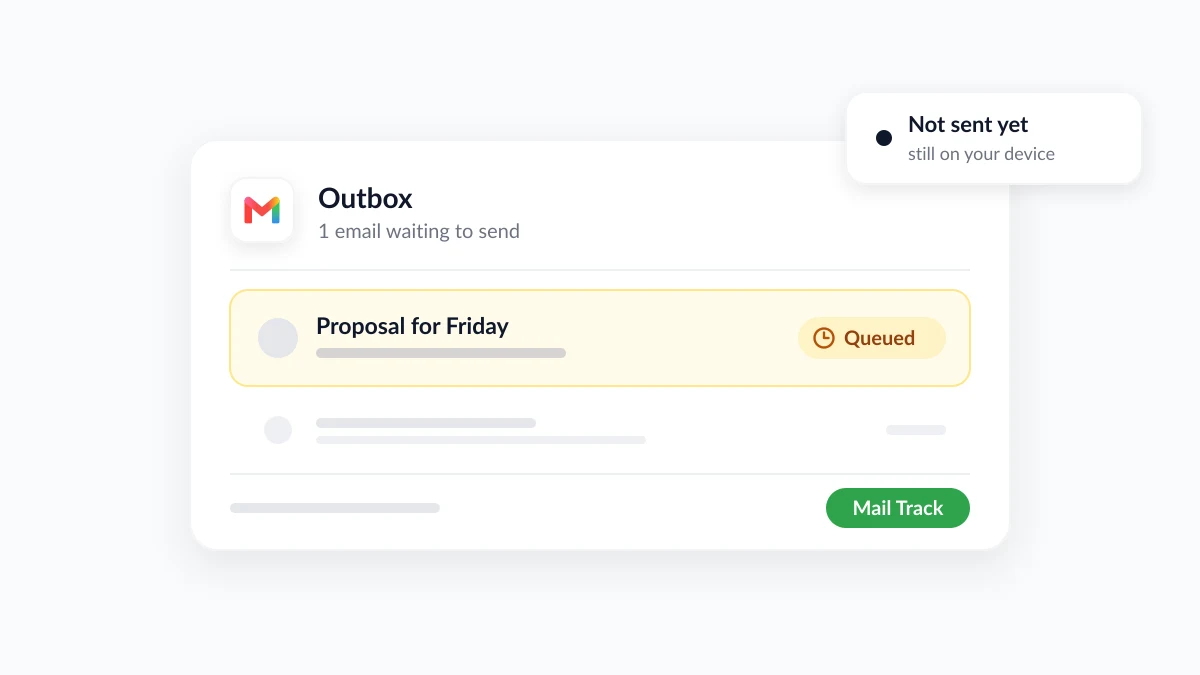
Sie tippen in der Gmail-App auf Senden, und anstatt in den Ordner “Gesendet” verschoben zu werden, bleibt die Nachricht mit dem Label “In der Warteschlange” liegen. Also, was bedeutet in der Warteschlange in Gmail? Es bedeutet, dass die E-Mail nicht gesendet wurde. Sie wartet in Ihrem Postausgang auf Ihrem eigenen Gerät, bis Gmail sie senden kann. Der Empfänger hat noch nichts erhalten.
Die meisten E-Mails in der Warteschlange werden von selbst verschickt, sobald die Ursache behoben ist, und die Liste der Ursachen ist kurz: eine schwache Verbindung, eine Einstellung, ein volles Konto oder ein Sendelimit. Dieser Leitfaden behandelt jeden dieser Punkte, die Lösungen für Android, iPhone und Computer sowie die Möglichkeit, eine E-Mail in der Warteschlange abzubrechen, die Sie nicht mehr senden möchten. Er behandelt auch, was passiert, nachdem die Warteschlange geleert wurde. Mail Track for Gmail, eine Chrome-Erweiterung und ein Google Workspace-Add-on für das Tracking von E-Mail-Öffnungen und Klicks innerhalb von Gmail, zeigt an, wann eine gesendete E-Mail geöffnet wird, aber erst, wenn die E-Mail Ihren Postausgang wirklich verlassen hat.
Was bedeutet in der Warteschlange in Gmail genau?
“In der Warteschlange” ist ein Wartestatus. Die Gmail-App konnte Ihre Nachricht in dem Moment, in dem Sie auf Senden getippt haben, nicht senden, also hat sie die Nachricht geparkt und wird es später erneut versuchen. Der Leitfaden von Clean Email zu queued emails in Gmail beschreibt dies als eine E-Mail, die sich “in einer Warteliste befindet und derzeit nicht gesendet werden kann”, und merkt an, dass Sie das Label normalerweise im Postausgang der Gmail-App auf Android oder iPhone sehen.
Gmail auf einem Computer hat den gleichen Mechanismus unter einem anderen Namen. Die Google-Hilfeseite zur using Gmail offline besagt, dass eine Nachricht, die Sie offline senden, in einem neuen Ordner “Postausgang” gespeichert wird und dass sie automatisch gesendet wird, wenn Sie wieder eine Verbindung zum Internet herstellen.
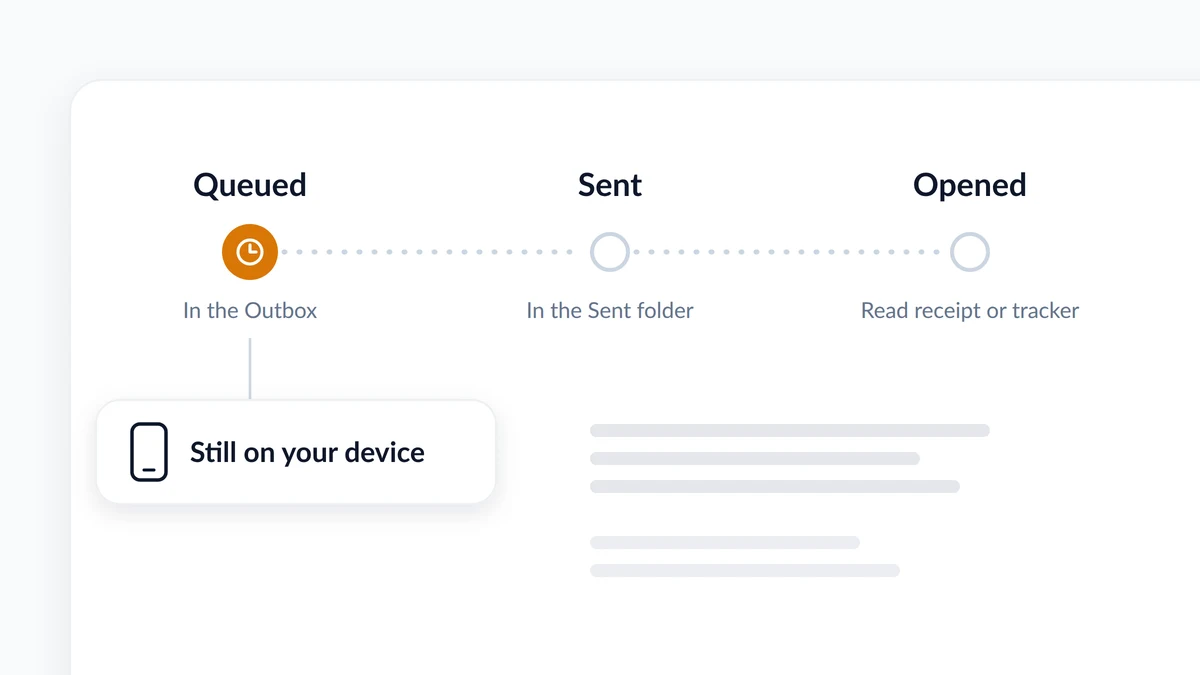
Drei Statusmeldungen sind leicht zu verwechseln:
| Status | Wo sich die E-Mail befindet | Was der Empfänger hat |
|---|---|---|
| In der Warteschlange | In Ihrem Postausgang, auf Ihrem Telefon oder in Ihrem Browser | Nichts |
| Gesendet | In Ihrem Gesendet-Ordner, übergeben von Gmail | Die E-Mail, es sei denn, sie wird abgewiesen oder landet im Spam |
| Geöffnet | Gemeldet durch eine Lesebestätigung oder einen E-Mail-Tracker | Die E-Mail, mindestens einmal angezeigt |
Warum ist meine E-Mail in Gmail in der Warteschlange? Sieben häufige Ursachen
Fast jeder Fall lässt sich auf eine der unten stehenden Ursachen zurückführen. Die ersten vier liegen an Ihrem Gerät, die letzten drei an der Nachricht oder Ihrem Konto.
| Ursache | Was passiert | Typisches Anzeichen |
|---|---|---|
| Schwache oder keine Verbindung | Gmail hält die Nachricht zurück, bis WLAN oder mobile Daten wieder verfügbar sind | Websites laden ebenfalls langsam |
| Offline-Modus auf einem Computer | Nachrichten, die offline gesendet werden, warten im Postausgang | Ein Postausgang-Label erscheint in Gmail in Ihrem Browser |
| Synchronisierung ist aus oder die App ist veraltet | Die App kann keine E-Mails mit den Servern von Google austauschen | Neue E-Mails kommen ebenfalls nicht an |
| Hintergrunddaten sind eingeschränkt | Der Datensparmodus von Android hält die meisten Apps im Hintergrund von mobilen Daten fern | Die E-Mail wird gesendet, sobald Sie sich mit einem WLAN verbinden |
| Großer Anhang | Eine große Datei wird noch hochgeladen | Die E-Mail enthält ein Video oder viele Fotos |
| Google-Speicherplatz ist voll | Senden und Empfangen stoppen beide | Eingehende E-Mails haben ebenfalls gestoppt |
| Sendelimit erreicht | Das Senden wird für bis zu einen Tag pausiert | Sie haben heute eine lange Liste per E-Mail angeschrieben |
Hier ist, was die eigenen Seiten von Google über die weniger offensichtlichen Ursachen sagen:
- Synchronisierungsprobleme. Die Google-Seite zu sync errors with the Gmail app führt “Sie können keine Nachrichten senden” als eines der Symptome auf, neben einem Posteingang, der nicht aktualisiert wird, und einem Fehler “Konto nicht synchronisiert”.
- Datensparmodus. Unter Android sorgt der Datensparmodus dafür, dass die meisten Apps und Dienste Hintergrunddaten nur über WLAN abrufen können, laut der Seite der Pixel-Telefon-Hilfe zur using less mobile data.
- Anhänge. Für persönliche Konten beträgt das attachment limit is 25 MB. Darüber hinaus entfernt Gmail den Anhang und fügt ihn als Google Drive-Link hinzu. Clean Email fügt hinzu, dass ein langsamer Upload über mobile Daten ins Stocken geraten kann, wodurch die Nachricht in der Warteschlange bleibt.
- Speicherplatz. Ein Google-Konto bietet bis zu 15 GB, die zwischen Drive, Gmail und Fotos geteilt werden. Die Google-Seite zur managing your storage ist deutlich bezüglich des Limits: Sobald Sie es erreichen, können Sie keine E-Mails mehr senden oder empfangen, und Nachrichten, die an Sie gesendet werden, werden an den Absender zurückgeschickt.
- Sendelimits. Die Gmail-Seite zu sending limit errors besagt, dass die Nachricht “Sie haben ein Limit für das Senden von E-Mails erreicht” erscheinen kann, nachdem Sie an mehr als 500 Empfänger in einer einzigen E-Mail gesendet haben oder mehr als 500 E-Mails an einem Tag gesendet haben, und dass Sie innerhalb von 1 bis 24 Stunden wieder senden können sollten. Kostenpflichtige Google Workspace-Konten erhalten ein daily limit of 2,000 messages per user, und ein Nutzer, der ein Limit erreicht, kann für bis zu 24 Stunden keine neuen Nachrichten senden.
Ein Vorbehalt. Die Seiten von Google bestätigen jedes Limit und Symptom oben, aber sie versprechen nicht, dass die App in jedem dieser Fälle “In der Warteschlange” anzeigt. Diese Verbindung stammt aus Anleitungen zur Fehlerbehebung und Nutzerberichten, verwenden Sie die Liste also als Checkliste zum Abarbeiten, nicht als Diagnose.
Wie man eine E-Mail in der Warteschlange in Gmail sendet
Beginnen Sie mit drei Schritten, die für jedes Gerät gelten. Gehen Sie dann zum Abschnitt für Ihr Gerät über.
- Überprüfen Sie die Verbindung. Öffnen Sie eine beliebige Website in einem Browser, was der von Google empfohlene Verbindungstest ist. Wenn sie nicht lädt, beheben Sie zuerst das Problem mit dem WLAN oder den mobilen Daten.
- Aktualisieren Sie den Postausgang. Tippen Sie in der Gmail-App auf das Menü (drei Linien), öffnen Sie den Postausgang und ziehen Sie von oben nach unten. Der Leitfaden von How-To Geek zu emails stuck in the Gmail Outbox führt diese Lösung sowohl für iPhone als auch für Android auf.
- Schreiben Sie die E-Mail nicht neu. Clean Email warnt davor, dass der Empfänger möglicherweise beide Kopien erhält, wenn Sie in der Zwischenzeit dieselbe Nachricht neu schreiben und erneut senden.
Wie man eine E-Mail in der Warteschlange in Gmail auf Android repariert
Dies sind die Schritte von Google zur Fehlerbehebung bei der Synchronisierung für Android, plus die Überprüfung des Datensparmodus:
- Aktualisieren Sie die Gmail-App über den Play Store.
- Starten Sie das Telefon neu. Google empfiehlt dies, um vorübergehende Synchronisierungsprobleme zu beheben.
- Aktivieren Sie Gmail synchronisieren. Öffnen Sie in der App das Menü, dann die Einstellungen, wählen Sie Ihr Konto aus und stellen Sie unter “Datennutzung” sicher, dass “Gmail synchronisieren” aktiviert ist.
- Überprüfen Sie den Speicherplatz doppelt. Ein volles Google-Konto blockiert das Senden, und Google fügt hinzu, dass die Gmail-App nicht synchronisiert, wenn das Gerät selbst wenig Speicherplatz hat.
- Lassen Sie Gmail Hintergrunddaten nutzen. Wenn der Datensparmodus aktiviert ist, gehen Sie zu Einstellungen, Netzwerk & Internet, Datensparmodus, Uneingeschränkte Datennutzung und aktivieren Sie dies für Gmail. Dies sind die Menünamen bei Pixel-Geräten, andere Telefonhersteller formulieren sie möglicherweise anders.
- Löschen Sie den Speicher der App als letzten Ausweg. Der Pfad lautet Einstellungen, Apps, Alle Apps ansehen, Gmail, Speicher & Cache, Speicherinhalt löschen, gefolgt von einem Neustart.
Wenn die App auch andere Symptome zeigt, wie Abstürze oder fehlende Benachrichtigungen, geht unser Leitfaden zu Gmail not working on Android tiefer darauf ein.
Wie man eine E-Mail in der Warteschlange auf iPhone und iPad repariert
Dieselbe Google-Hilfeseite hat eine Version für iPhone und iPad. Ihre Schritte:
- Manuell synchronisieren. Wischen Sie in Ihrem Posteingang von oben nach unten.
- Aktualisieren Sie Gmail über den App Store.
- Starten Sie das Gerät neu.
- Testen Sie die Verbindung, indem Sie eine Website in Safari laden.
- Aktivieren Sie die Hintergrundaktualisierung. Gehen Sie zu Einstellungen, Allgemein, Hintergrundaktualisierung und aktivieren Sie diese für Gmail.
- Überprüfen Sie den Speicherplatz Ihres Google-Kontos. Wenn dieser voll ist, können Sie keine Nachrichten senden oder empfangen.
Wie man den Gmail-Postausgang auf einem Computer leert
In einem Browser gehört der Postausgang zum Offline-Modus von Gmail. Dieser ist seit 2018 in Gmail integriert, als Google die offline support in the new Gmail ankündigte, damit Chrome-Nutzer bis zu 90 Tage an Nachrichten ohne Verbindung suchen, schreiben, löschen und archivieren können. Er funktioniert nur in einem Chrome-Fenster, das sich nicht im Inkognito-Modus befindet.
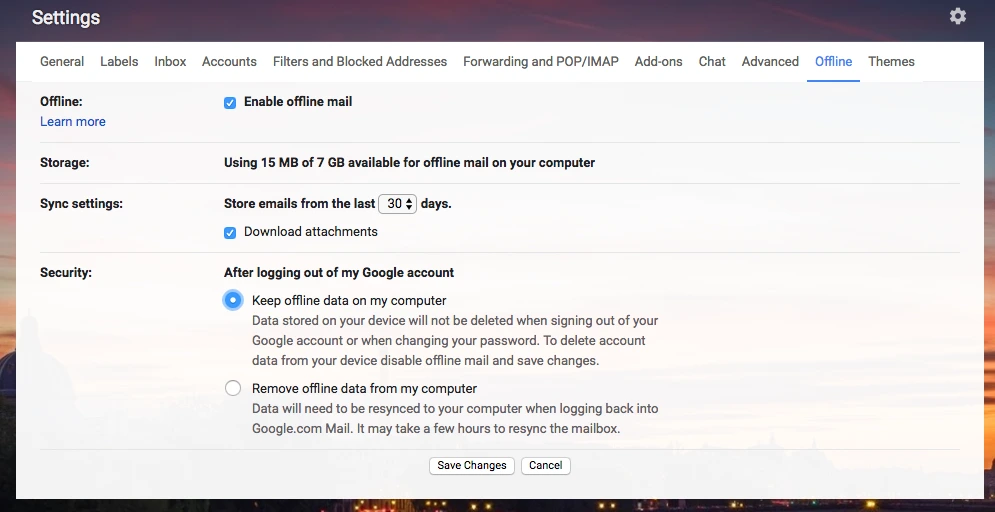
Wenn Ihre Verbindung in Ordnung ist und Nachrichten weiterhin im Postausgang warten, schalten Sie E-Mail offline aus:
- Öffnen Sie die Einstellungen. Klicken Sie auf das Zahnradsymbol und dann auf Alle Einstellungen aufrufen.
- Öffnen Sie den Tab Offline.
- Entfernen Sie das Häkchen bei “E-Mail offline aktivieren” und klicken Sie auf Änderungen speichern.
- Laden Sie Gmail neu.
Wird eine E-Mail in der Warteschlange irgendwann gesendet, und können Sie sie abbrechen?
Wenn die Ursache vorübergehend ist, ja. Google gibt an, dass eine offline gesendete Nachricht automatisch verschickt wird, sobald Sie eine Verbindung herstellen, und Clean Email sagt dasselbe über die mobile App: Gmail versucht es weiter und sendet die Nachricht, sobald das Problem behoben ist.
Eine E-Mail in der Warteschlange wird nicht von selbst verschickt, wenn die Ursache bei Ihrem Konto liegt:
- Voller Speicherplatz. Nichts wird gesendet, bis Sie Speicherplatz freigeben. Der erste Vorschlag von Google ist, den Papierkorb und den Spam-Ordner zu leeren.
- Ein Sendelimit. Warten ist die einzige Lösung: 1 bis 24 Stunden bei einem persönlichen Konto, bis zu 24 Stunden bei Google Workspace, danach wird das Limit zurückgesetzt.
Wie man eine E-Mail in der Warteschlange in Gmail löscht
Öffnen Sie den Postausgang, öffnen Sie die E-Mail in der Warteschlange und löschen Sie sie. Laut Clean Email wird die Nachricht in den Papierkorb verschoben und der Empfänger wird sie nicht erhalten, da sie aus der Sendewarteschlange zurückgezogen wurde.
Dies ist die einzige Phase, in der Sie eine E-Mail wirklich zurücknehmen können. Nachdem sie gesendet wurde, gibt Ihnen die Funktion Undo Send von Gmail eine Stornierungsfrist von 5, 10, 20 oder 30 Sekunden, und danach liegt die Nachricht nicht mehr in Ihren Händen. Unser Leitfaden zu how to recall an email in Gmail behandelt dieses Zeitfenster im Detail.
Müssen Sie die E-Mail ändern, anstatt sie zu verwerfen? Kopieren Sie den Text, löschen Sie die Version in der Warteschlange und senden Sie eine korrigierte Version, wenn Sie wieder online sind.
Nachdem die Warteschlange geleert ist: Gesendet ist nicht gleich gelesen
Wenn die E-Mail vom Postausgang in den Ordner “Gesendet” verschoben wird, hat Gmail seinen Teil getan und wird still. Es teilt Ihnen nicht mit, ob die Nachricht geöffnet wurde. Die integrierten read receipts von Gmail sind nur für Arbeits- oder Schulkonten verfügbar, der Empfänger muss sie möglicherweise genehmigen, und Google selbst merkt an, dass eine Bestätigung “nicht immer bedeutet, dass der Empfänger Ihre Nachricht gelesen hat”.
Ein E-Mail-Tracker schließt diese Lücke. Mail Track fügt Gmail Lesebestätigungen hinzu: Doppelte Häkchen erscheinen, wenn Ihre E-Mail gelesen wird, zusammen mit der Anzahl der Öffnungen und der Uhrzeit, und Sie können Push-Benachrichtigungen auf dem Desktop und auf Mobilgeräten erhalten. Der kostenlose Plan verfolgt unbegrenzt viele E-Mails und fügt eine kleine sichtbare Signatur hinzu, die den Empfängern mitteilt, dass die E-Mail verfolgt wird. Der kostenpflichtige Plan verwendet einen unsichtbaren Tracker ohne Signatur.
Die Warteschlange ist für das Tracking in einer bestimmten Hinsicht wichtig: Ein Tracker kann nur über eine E-Mail berichten, die das Gerät verlassen hat. Wenn eine wichtige Nachricht nach ein oder zwei Tagen keine Öffnungen anzeigt, führen Sie drei Überprüfungen durch, bevor Sie eine Nachfass-E-Mail schreiben.
- Postausgang. Ist die Nachricht noch dort, in der Warteschlange? Dann hat Sie niemand ignoriert. Sie wurde nie verschickt.
- Gesendet. Befindet sie sich im Ordner “Gesendet”, adressiert an die richtige Person?
- Öffnungen. Zeigt der Tracker welche an? Unser Leitfaden zu how to know if your email has been read erklärt, wie man diese Signale liest.
Behalten Sie die Grenzen im Hinterkopf. Eine Öffnung ist ein zeitliches Signal, kein Beweis dafür, dass jemand jede Zeile gelesen hat, und einige E-Mail-Apps verbergen Öffnungen oder zeichnen zusätzliche auf. Ein Label “In der Warteschlange” ist die gegenteilige Art von Beweis: eine einfache Tatsache. Bis die E-Mail gesendet ist, gibt es für niemanden etwas zu öffnen.
FAQ
Fazit
Also, was bedeutet in der Warteschlange in Gmail? Die E-Mail ist geschrieben und wartet in Ihrem Postausgang, und sie wurde nicht gesendet. Überprüfen Sie die Verbindung, aktualisieren Sie den Postausgang und arbeiten Sie sich dann durch Synchronisierung, Hintergrunddaten, Anhangsgröße, Speicherplatz und Sendelimits, bis sie verschickt wird. Wenn Sie sie lieber gar nicht senden möchten, löschen Sie sie aus dem Postausgang, solange Sie noch können. Sobald sich die Nachricht im Ordner “Gesendet” befindet, ist die nächste Frage, ob jemand sie geöffnet hat, und das ist der Teil, den Mail Track innerhalb von Gmail beantwortet.
Bereit, Ihre E-Mails zu verfolgen?
Fügen Sie Mail Track for Gmail aus dem Google Workspace Marketplace hinzu und erfahren Sie sofort, wenn Ihre E-Mails geöffnet werden. Kostenlos und unbegrenzt.
Zu Gmail hinzufügenWeitere Artikel
Mehr aus Tips
Woran Sie erkennen, ob jemand Ihre E-Mail in Gmail blockiert hat: Anzeichen und Prüfungen
Wurde Ihre E-Mail in Gmail blockiert? Erfahren Sie, was eine Blockade bewirkt, wie man Bounces liest und wie Tracking echtes Blockieren von Schweigen trennt.
Gmail Snooze: So funktioniert es und wann Sie es nutzen sollten
Erfahren Sie, wie die Gmail-Schlummerfunktion funktioniert, wie sie sich von Archivieren unterscheidet und wie Sie sie mit E-Mail-Tracking kombinieren.
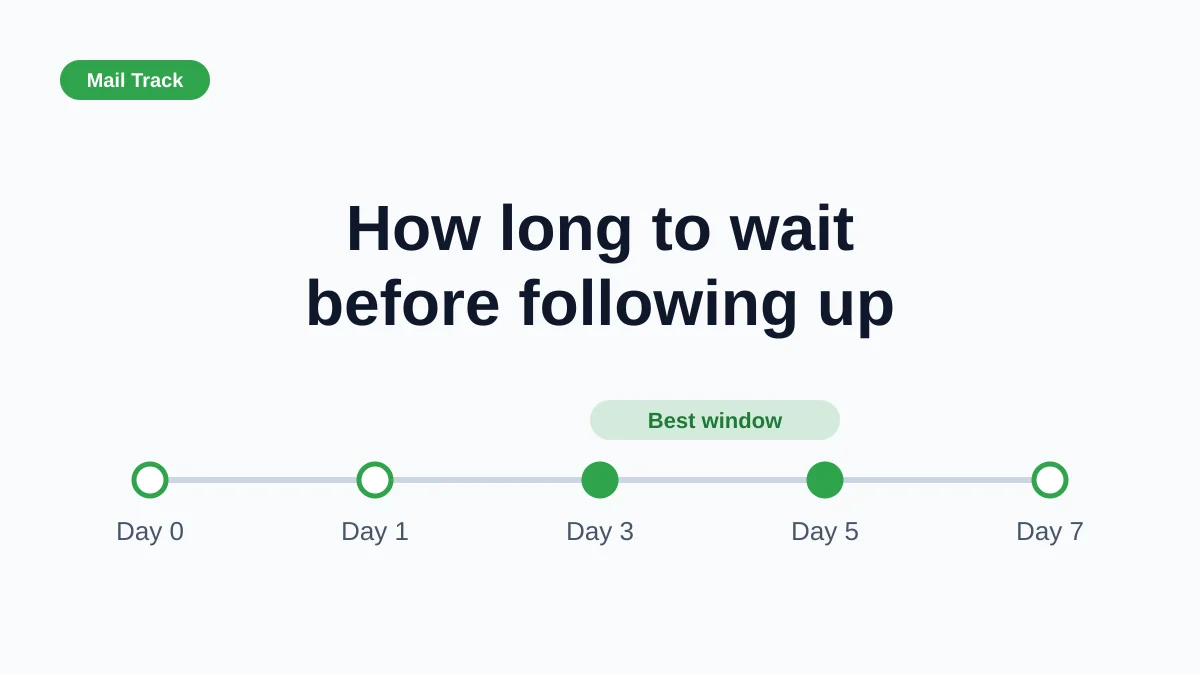
Wie lange sollte man mit einer E-Mail-Nachverfolgung warten? (Mit Tracking-Signalen)
Wie lange sollten Sie mit einer E-Mail-Nachverfolgung warten? Nutzen Sie diese Zeitfenster und Tracking-Signale in Gmail, um den perfekten Zeitpunkt zu finden.