
Gmail Snooze: So funktioniert es und wann Sie es nutzen sollten
Erfahren Sie, wie die Gmail-Schlummerfunktion funktioniert, wie sie sich von Archivieren unterscheidet und wie Sie sie mit E-Mail-Tracking kombinieren.

Ihr Posteingang ist keine To-do-Liste, doch genau so nutzen ihn die meisten von uns. Nachrichten, die erst am nächsten Dienstag eine Antwort erfordern, liegen direkt neben solchen, die sofortige Aufmerksamkeit verlangen. Gmail Snooze ist die integrierte Methode, um beides voneinander zu trennen. Sie blendet eine Konversation aus und lässt sie zu einem von Ihnen gewählten Zeitpunkt wieder erscheinen. Kombinieren Sie dies mit Mail Track for Gmail, einer Chrome-Erweiterung und einem Google Workspace-Add-on für E-Mail-Öffnungs- und Klick-Tracking innerhalb von Gmail, und Sie wissen zudem, wann eine gesendete Nachricht eine Reaktion wert ist.
Dieser Leitfaden behandelt die Funktionsweise von Snooze, die Unterschiede zu Archivieren und Stummschalten, die Grenzen der Funktion sowie eine einfache Routine für Follow-ups.
Was Gmail Snooze tatsächlich bewirkt
Laut der Google Gmail-Hilfeseite zum Thema Schlummern wird eine E-Mail im Schlummermodus vorübergehend aus Ihrem Posteingang entfernt. Sie erscheint wieder ganz oben in Ihrem Posteingang zu dem Tag und der Uhrzeit, die Sie ausgewählt haben. Während sie wartet, finden Sie die Nachricht im Bereich Schlummerfunktion in der linken Seitenleiste oder über die Suche nach in:snoozed.
Daraus ergeben sich einige praktische Punkte:
- Snooze ändert nur, wann Sie eine Nachricht sehen, nicht den Inhalt der Nachricht selbst.
- Die Konversation wird nicht gelöscht oder archiviert, es geht also nichts verloren.
- Sie können mehrere Konversationen gleichzeitig in den Schlummermodus versetzen, indem Sie diese auswählen und das Uhrensymbol in der Symbolleiste verwenden.
- Die Google-Hilfeseite nennt keine Obergrenze für die Anzahl der Nachrichten, die Sie in den Schlummermodus versetzen können, oder wie weit diese in der Zukunft liegen dürfen. Überprüfen Sie Ihr eigenes Konto, wenn Sie sich auf eine sehr lange Verzögerung verlassen.
Beachten Sie, dass sich die Hilfeseite auf empfangene Nachrichten bezieht. Es wird nicht erwähnt, dass gesendete Nachrichten in den Schlummermodus versetzt werden können, daher geht dieser Artikel nicht davon aus.
So versetzen Sie eine E-Mail in Gmail in den Schlummermodus
Auf dem Desktop
- Bewegen Sie den Mauszeiger über eine Nachricht in Ihrem Posteingang.
- Klicken Sie auf das Uhrensymbol auf der rechten Seite.
- Wählen Sie eine Voreinstellung oder ein benutzerdefiniertes Datum und eine Uhrzeit.
Um mehrere E-Mails gleichzeitig zu bearbeiten, aktivieren Sie die Kontrollkästchen und klicken Sie dann oben auf das Uhrensymbol. Falls Sie es nicht sehen, öffnen Sie das Menü Mehr und wählen Sie Schlummern.
In der Gmail Mobile App
Die Gmail-App bietet dieselbe Aktion im Nachrichtenmenü. Berichten zufolge erlaubt die iOS-App das Ändern der Standardzeiten für Morgen, Nachmittag und Abend, während dies in der Webversion nicht möglich ist. Betrachten Sie dies als inoffiziell und überprüfen Sie es in Ihrer App.
Überprüfen Sie, was wartet
Öffnen Sie einmal täglich den Bereich Schlummerfunktion, idealerweise zu Arbeitsbeginn. Eine Liste, die ständig wächst, ist ein Zeichen dafür, dass Sie die Schlummerfunktion nutzen, um Entscheidungen zu vermeiden, anstatt sie zu planen.
Snooze vs. Archivieren vs. Stummschalten
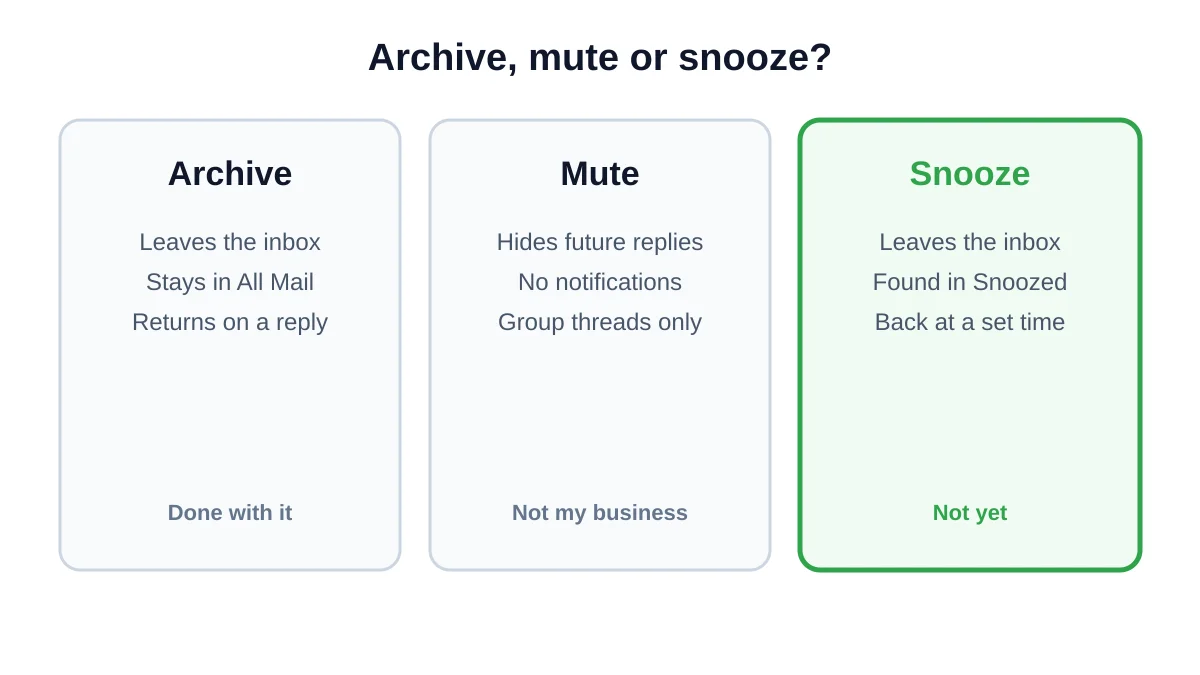
Alle drei Aktionen leeren Ihren Posteingang, bedeuten jedoch unterschiedliche Dinge. Ein Vergleich von Inbox Zero verdeutlicht dies: Snooze ist die einzige Funktion, die zeitbasiert ist.
| Aktion | Was passiert | Am besten geeignet für |
|---|---|---|
| Archivieren | Verlässt den Posteingang und bleibt in “Alle Nachrichten”. Eine neue Antwort bringt sie zurück. | Abgeschlossene Konversationen |
| Stummschalten | Zukünftige Antworten überspringen den Posteingang und lösen keine Benachrichtigungen aus. | Geschäftige Gruppen-Threads, die Sie nicht benötigen |
| Schlummern | Jetzt ausgeblendet, kehrt zu einem von Ihnen gewählten Zeitpunkt zurück. | Dinge, die Sie später erledigen werden |
Quellen sind sich uneinig darüber, wo stummgeschaltete und archivierte E-Mails abgelegt werden, aber beide sind in “Alle Nachrichten” durchsuchbar. Wenn Sie alte Threads schnell finden möchten, hilft Ihnen unser Leitfaden zum Suchen nach ungelesenen Nachrichten in Gmail.
Wann Snooze die richtige Wahl ist
Snooze funktioniert am besten, wenn der nächste Schritt bekannt, aber noch nicht bereit ist:
- Ein Empfänger hat Sie gebeten, sich später wieder zu melden. Versetzen Sie die Antwort in den Schlummermodus bis zum genannten Datum.
- Sie warten auf Informationen. Lassen Sie den Thread an dem Tag wieder erscheinen, an dem die Daten eintreffen sollten.
- Eine Nachricht erfordert Fokuszeit. Verschieben Sie sie auf den Nachmittag und halten Sie Ihren Vormittag frei.
- Eine Entscheidung hängt von einem Ereignis ab. Schlummern bis zum Tag nach dem Meeting.
Es funktioniert weniger gut, wenn Sie auf jemanden warten, da die Schlummerfunktion nicht weiß, ob die Person bereits geantwortet hat. Hier kommen Erinnerungen und Tracking ins Spiel.
Snooze, Nudges und Follow-ups
Gmail verfügt über eine zweite Funktion, die leicht mit Snooze zu verwechseln ist. Nudges sind die Vorschläge oben in Ihrem Posteingang, die Sie daran erinnern, auf eine Nachricht zu antworten oder nachzufassen. Googles Hilfe zur Konversationsansicht erklärt, dass Nudges auf Mobilgeräten an die Konversationsansicht gebunden sind; das Deaktivieren dieser Ansicht blendet sie aus. Auf dem Desktop finden Sie unter Einstellungen, dann Alle Einstellungen anzeigen, den Punkt Nudges auf dem Tab Allgemein, wo Antwort- und Follow-up-Vorschläge zwei separate Optionen sind.
Der Unterschied ist einfach:
- Snooze ist eine Entscheidung, die Sie treffen. Sie wählen die Zeit.
- Nudges sind ein Vorschlag von Gmail. Sie kontrollieren das Timing nicht.
- Senden planen steuert, wann eine Nachricht versendet wird, und ein geplantes Follow-up kann auch dann noch erfolgen, wenn der Empfänger bereits geantwortet hat, wie Mailmeteor anmerkt.
Für einen tieferen Einblick in das Thema Follow-up lesen Sie Follow-up-E-Mail in Gmail und Wie lange man warten sollte, bevor man bei einer E-Mail nachfasst.
Eine einfache Routine: Snooze plus Öffnungs-Tracking
Snooze beantwortet die Frage “Wann soll das wiederkommen?”. Tracking beantwortet die Frage “Hat meine letzte Nachricht Aufmerksamkeit erhalten?”. Zusammen machen sie Follow-ups weniger zu einem Ratespiel.
- Senden Sie die E-Mail mit aktiviertem Tracking. Mail Track fügt Öffnungs- und Klicksignale innerhalb von Gmail hinzu, und der Leitfaden E-Mail-Tracking für Gmail deckt die Einrichtung ab.
- Legen Sie das Follow-up-Datum fest. Für eine normale geschäftliche E-Mail sind einige Arbeitstage ein vernünftiger Ausgangspunkt.
- Versetzen Sie den zugehörigen eingehenden Thread in den Schlummermodus oder fügen Sie eine Erinnerung hinzu. Nutzen Sie Snooze für empfangene E-Mails. Verwenden Sie für eine gesendete Nachricht einen Kalendereintrag oder eine Aufgabe, damit Sie nicht von einer Funktion abhängig sind, die möglicherweise nicht zutrifft.
- Überprüfen Sie das Signal an diesem Tag. Wenn die Nachricht geöffnet wurde und keine Antwort vorliegt, ist ein kurzes, hilfreiches Follow-up sinnvoll. Wenn kein Öffnungssignal vorliegt, ziehen Sie eine andere Betreffzeile oder einen anderen Kanal in Betracht.
- Brechen Sie das Follow-up ab, falls die Person geantwortet hat. Der Antwortstatus hat immer Vorrang vor einem Plan, den Sie zuvor erstellt haben.
Öffnungen sorgfältig interpretieren
Eine Öffnung ist ein Signal, kein Beweis für das Lesen. Datenschutzfunktionen und Bild-Proxys können Öffnungen verfälschen oder verbergen, betrachten Sie Tracking daher als Hinweis auf das Timing. Unser Beitrag Wie genau ist E-Mail-Tracking geht detailliert auf die Grenzen ein.
Häufige Fehler bei der Schlummerfunktion
- Alles in den Schlummermodus versetzen. Wenn jede Nachricht schläft, wird nichts priorisiert.
- Vage Zeiten wählen. “Später heute” lässt sich leicht ignorieren. Wählen Sie eine spezifische Zeit, zu der Sie tatsächlich frei sein werden.
- Den Ordner “Schlummerfunktion” vergessen. Eine Nachricht, die zurückkehrt und erneut ignoriert wird, ist schlimmer als eine, die Sie nie in den Schlummermodus versetzt hätten.
- Snooze für das Warten auf andere nutzen. Verwenden Sie stattdessen eine Erinnerung, die an eine Antwort gebunden ist, oder Tracking.
- Snooze mit Senden planen verwechseln. Das eine blendet eine eingehende Nachricht aus, das andere verzögert eine ausgehende.
FAQ
Fazit
Gmail Snooze ist eine kleine Funktion mit großer Wirkung auf die Ruhe in Ihrem Posteingang. Nutzen Sie sie für E-Mails, die Sie später bearbeiten, verwenden Sie Archivieren für abgeschlossene Threads und Stummschalten für Lärm. Wenn der nächste Schritt von jemand anderem abhängt, fügen Sie Tracking hinzu, damit Sie sehen können, ob Ihre Nachricht Aufmerksamkeit erhalten hat, bevor Sie nachfassen. Sie können diese Kombination mit Mail Track for Gmail ausprobieren und die Schlummerfunktion für das nutzen, was sie am besten kann.
Bereit, Ihre E-Mails zu verfolgen?
Fügen Sie Mail Track for Gmail aus dem Google Workspace Marketplace hinzu und erfahren Sie sofort, wenn Ihre E-Mails geöffnet werden. Kostenlos und unbegrenzt.
Zu Gmail hinzufügenWeitere Artikel
Mehr aus Tips

Woran Sie erkennen, ob jemand Ihre E-Mail in Gmail blockiert hat: Anzeichen und Prüfungen
Wurde Ihre E-Mail in Gmail blockiert? Erfahren Sie, was eine Blockade bewirkt, wie man Bounces liest und wie Tracking echtes Blockieren von Schweigen trennt.

Wie lange sollte man mit einer E-Mail-Nachverfolgung warten? (Mit Tracking-Signalen)
Wie lange sollten Sie mit einer E-Mail-Nachverfolgung warten? Nutzen Sie diese Zeitfenster und Tracking-Signale in Gmail, um den perfekten Zeitpunkt zu finden.

10 Best Practices für die E-Mail-Kommunikation von Profis
Meistern Sie Best Practices für die E-Mail-Kommunikation mit praktischen Tipps zu Betreffzeilen, Sendezeiten, Personalisierung und Gmail-Öffnungsverfolgung für mehr Engagement.